
บทความ:
- วิธีลบคอร์ส
- การคุ้มครองลิขสิทธิ์เนื้อหาของคุณบน Kwiga
- บทเรียนสาธารณะหรือบทเรียนทดลอง
- วิธีเปลี่ยนสถานะบทเรียนเป็นฉบับร่างและซ่อนจากนักเรียน
- การใช้จุดตรวจสอบ
- วิธีเพิ่มแบบฝึกหัดในบทเรียน
- วิธีสร้างงานที่ต้องได้รับการตรวจโดยผู้ช่วย
- วิธีสร้างงานสำหรับข้อเสนอที่แตกต่างกัน
- วิธีสร้างแบบทดสอบพร้อมคะแนนและการอนุมัติอัตโนมัติ
- วิธีสร้างและดำเนินการแบบทดสอบในหมู่นักเรียนในคอร์ส
- เนื้อหาของบทเรียนและกิจกรรมทุกประเภทในบทเรียน
- การดาวน์โหลดไฟล์วิดีโอ
- วิธีเพิ่มรหัสเวลาในวิดีโอ
- วิธีเพิ่มปุ่มในบทเรียน
- การแทรกโค้ด iframe
- การเพิ่มเศษส่วน ฟังก์ชันทางคณิตศาสตร์ และสูตร
- วิธีเพิ่มข้อความพร้อมสปอยเลอร์ในบทเรียน
- วิธีสร้างคอร์สบนแพลตฟอร์ม Kwiga
- วิธีสร้างมาราธอน
- วิธีเพิ่มภาพปกให้คอร์ส
- ตัวเลือกการแสดงโปรแกรมคอร์ส
- วิธีเพิ่มบุคคลสาธารณะให้กับคอร์ส
- วิธีเพิ่มทีมในคอร์ส
- ดูตัวอย่างคอร์สด้วยระดับการเข้าถึงที่แตกต่างกัน
- บล็อกเหนือหน้าบทเรียนหรือโมดูล (แบนเนอร์ด้านบน)
- ตั้งค่าการหน่วงเวลา กำหนดการเปิดบทเรียน และการปิดบทเรียน
- รายงานความคืบหน้าของผู้เรียนในคอร์ส
- การวิเคราะห์การทำงานที่ได้รับมอบหมายให้เสร็จสิ้นในคอร์ส
- รายงานยอดขายคอร์ส
- วิธีสร้างสำเนาคอร์ส
- วิธีคัดลอกเนื้อหาบทเรียน
- สิทธิ์การเข้าถึงงานปฏิบัติของผู้ช่วย
- ผู้เรียนไม่เห็นคอร์ส (มาราธอน, กลุ่มปิด)
- วิธีตั้งค่าแบบทดสอบเพื่อให้นักเรียนเห็นความคิดเห็นหลังทำเสร็จ
- การส่งอีเมล: เหตุใดอีเมลจึงไปไม่ถึงและวิธีแก้ไข
- วิธีปรับแต่งรูปลักษณ์ของคอร์ส
- จัดการการแสดงกิจกรรม
สาเหตุที่ผู้เรียนอาจไม่เห็นคอร์ส และวิธีที่ผู้เชี่ยวชาญสามารถช่วยแก้ไขปัญหาและให้สิทธิ์เข้าถึงได้
ในบทความนี้:
บางครั้งนักเรียนแจ้งว่าไม่เห็นคอร์ส มาราธอน หรือกลุ่มปิดในแดชบอร์ดแพลตฟอร์มของตน หรือดูเหมือนว่าการเข้าถึงถูกจำกัด อาจแสดงเป็นหน้าแรกที่ว่างเปล่าหรือไม่มีคอร์สที่คาดไว้ในรายการที่ใช้งานได้ สาเหตุอาจแตกต่างกันไป ตั้งแต่ปัญหาเกี่ยวกับบัญชีไปจนถึงการเผยแพร่คอร์ส บทความนี้อธิบายขั้นตอนที่ผู้เชี่ยวชาญควรดำเนินการเพื่อแก้ไขปัญหา และวิธีแนะนำให้นักเรียนดำเนินการได้อย่างรวดเร็ว
หากนักเรียนแจ้งว่าไม่เห็นคอร์ส ให้ตรวจสอบสาเหตุที่เป็นไปได้แต่ละข้อต่อไปนี้อย่างใจเย็น: ตรวจสอบว่าคอร์สได้รับการเผยแพร่หรือไม่ มีการให้สิทธิ์เข้าถึงหรือไม่ อีเมลของนักเรียนถูกต้องหรือไม่ ระยะเวลาการเข้าถึงหมดอายุหรือไม่ และนักเรียนเข้าสู่ระบบแพลตฟอร์มอย่างถูกต้องหรือไม่ บ่อยครั้งสถานการณ์เหล่านี้เกิดจากข้อจำกัดทางเทคนิคหรือความผิดพลาดของมนุษย์ — เช่น ใช้อีเมลผิด หรือเปิดลิงก์ในเบราว์เซอร์ภายในแอปที่ไม่เก็บข้อมูลเซสชัน
1. คอร์สยังไม่ได้เผยแพร่
บางครั้งมีการสร้างคอร์สแล้ว แต่ยังคงอยู่ในสถานะ ฉบับร่าง ในกรณีนี้ นักเรียนจะไม่เห็นคอร์สในแดชบอร์ดของตน แม้ว่าจะได้รับสิทธิ์เข้าถึงแล้วก็ตาม
หากต้องการตรวจสอบสถานะคอร์ส ให้ไปที่ คอร์ส → คอร์ส, เปิดคอร์สที่เกี่ยวข้อง แล้วไปที่แท็บ การตั้งค่า .
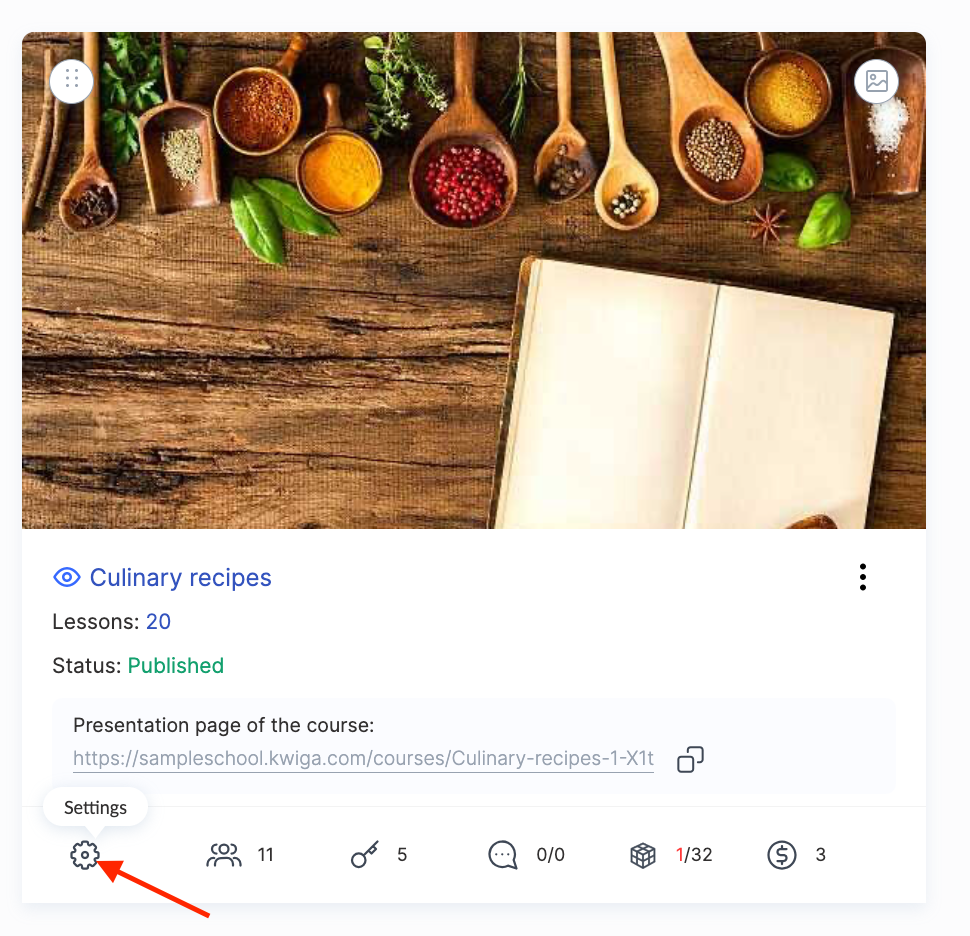
ตรวจสอบช่อง สถานะ หากระบุว่า ฉบับร่าง, ให้เปลี่ยนเป็น เผยแพร่แล้ว แล้วบันทึกการเปลี่ยนแปลง
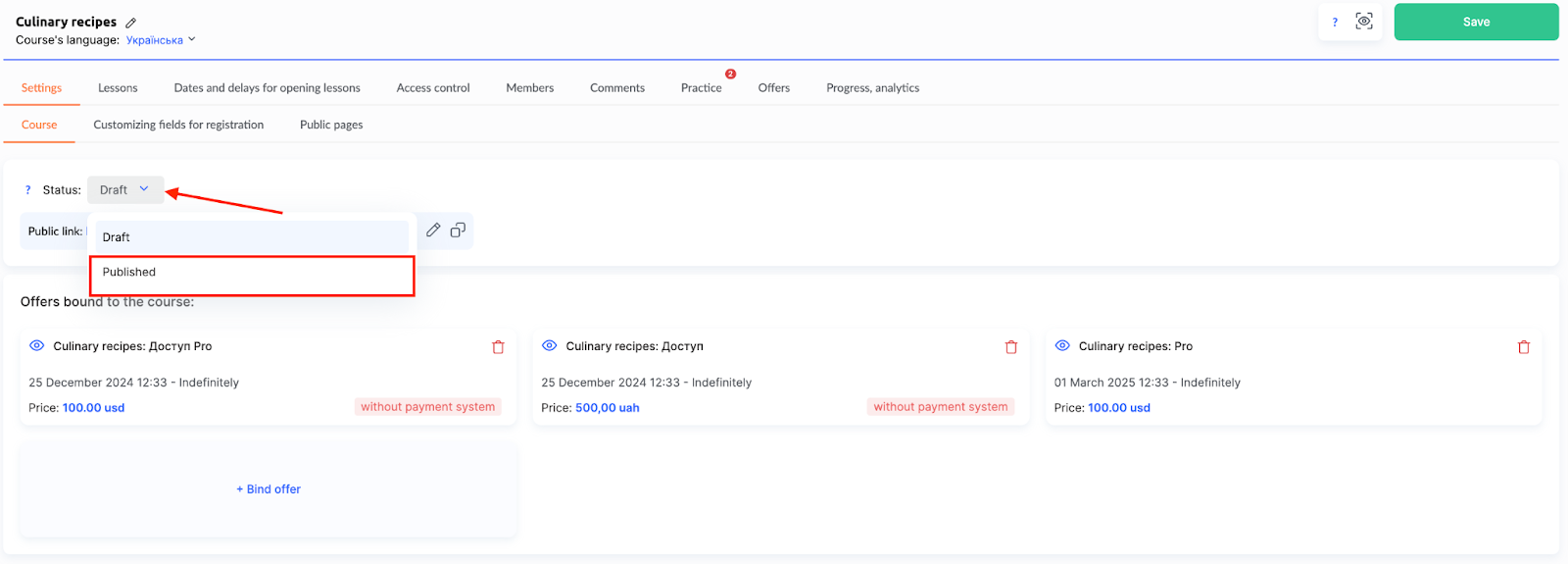
หลังจากเผยแพร่แล้ว คอร์สจะพร้อมใช้งานโดยอัตโนมัติสำหรับผู้เข้าร่วมทุกคนที่ได้รับสิทธิ์เข้าถึง เพียงรีเฟรชหน้าเว็บหรือเข้าสู่ระบบอีกครั้ง นี่เป็นสิ่งที่มักถูกมองข้าม — มีการสร้างคอร์สแล้ว แต่ยังไม่ได้เผยแพร่
ดูข้อมูลเพิ่มเติมเกี่ยวกับการสร้างและการตั้งค่าคอร์สได้ ในบทความที่เกี่ยวข้อง.
2. ยังไม่ได้ให้สิทธิ์เข้าถึง
บางครั้งผู้เข้าร่วมกรอกแบบฟอร์ม หรือแม้แต่ได้รับอีเมลเปิดใช้งานแล้ว (ซึ่งไม่ใช่การยืนยันสิทธิ์เข้าถึง) แต่ยังไม่ได้เปิดสิทธิ์เข้าถึงผลิตภัณฑ์จริง คอร์สจะไม่ปรากฏในโปรไฟล์ของผู้เข้าร่วม แม้ว่าจะมีการสร้างรายชื่อติดต่อแล้วก็ตาม
หากต้องการตรวจสอบว่าได้ให้สิทธิ์เข้าถึงแล้วหรือไม่ ให้ไปที่ CRM → รายชื่อติดต่อ, ค้นหาผู้เข้าร่วม แล้วเปิดแท็บ ผลิตภัณฑ์ .
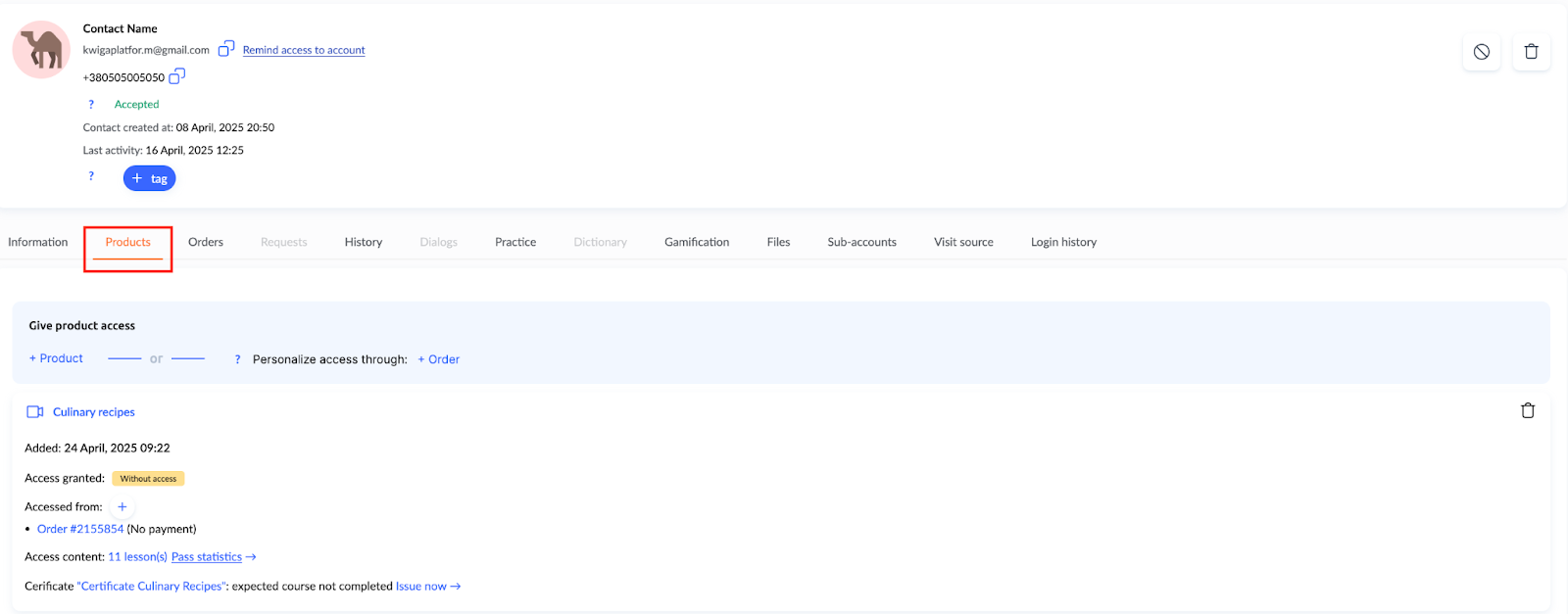
หากไม่มีผลิตภัณฑ์ในรายการ จะยังไม่ได้ให้สิทธิ์เข้าถึง หากมีผลิตภัณฑ์ในรายการแต่ถูกระบุว่า ไม่มีสิทธิ์เข้าถึง (เช่น ชำระเงินไม่เสร็จสมบูรณ์), ผู้เข้าร่วมจะไม่สามารถดูเนื้อหาคอร์สได้
ในกรณีดังกล่าว คุณสามารถให้สิทธิ์เข้าถึงด้วยตนเองได้โดยตรงจากบัตรรายชื่อติดต่อ ดูคำแนะนำวิธีดำเนินการได้ในบทความ: วิธีให้สิทธิ์เข้าถึงคอร์ส
เมื่อให้สิทธิ์เข้าถึงแล้ว คอร์สจะพร้อมใช้งานในโปรไฟล์ของนักเรียนทันที
3. นักเรียนเข้าสู่ระบบด้วยอีเมลผิด
บางครั้งอาจไม่เห็นคอร์สเนื่องจากผู้เข้าร่วมเข้าสู่ระบบด้วยอีเมลที่ต่างจากอีเมลที่ได้รับสิทธิ์เข้าถึง ซึ่งอาจเกิดขึ้นหากผู้เข้าร่วมสร้างบัญชีที่สองโดยไม่ตั้งใจ โดยเฉพาะเมื่อมีอีเมลหลายที่อยู่ อีเมลคือข้อมูลเข้าสู่ระบบบนแพลตฟอร์ม
หากต้องการตรวจสอบว่าผู้เข้าร่วมกำลังเข้าสู่ระบบด้วยอีเมลใด ให้คลิกอวาตาร์โปรไฟล์ที่มุมขวาบนและดูที่อยู่อีเมล เราแนะนำให้ขอภาพหน้าจอของส่วนนี้ในบัญชี เพื่อให้เปรียบเทียบอีเมลกับอีเมลที่ระบุไว้ใน CRM ได้
หากอีเมลแตกต่างกัน ผู้เข้าร่วมควรออกจากระบบบัญชีปัจจุบันโดยคลิกอวาตาร์แล้วเลือก ออก.
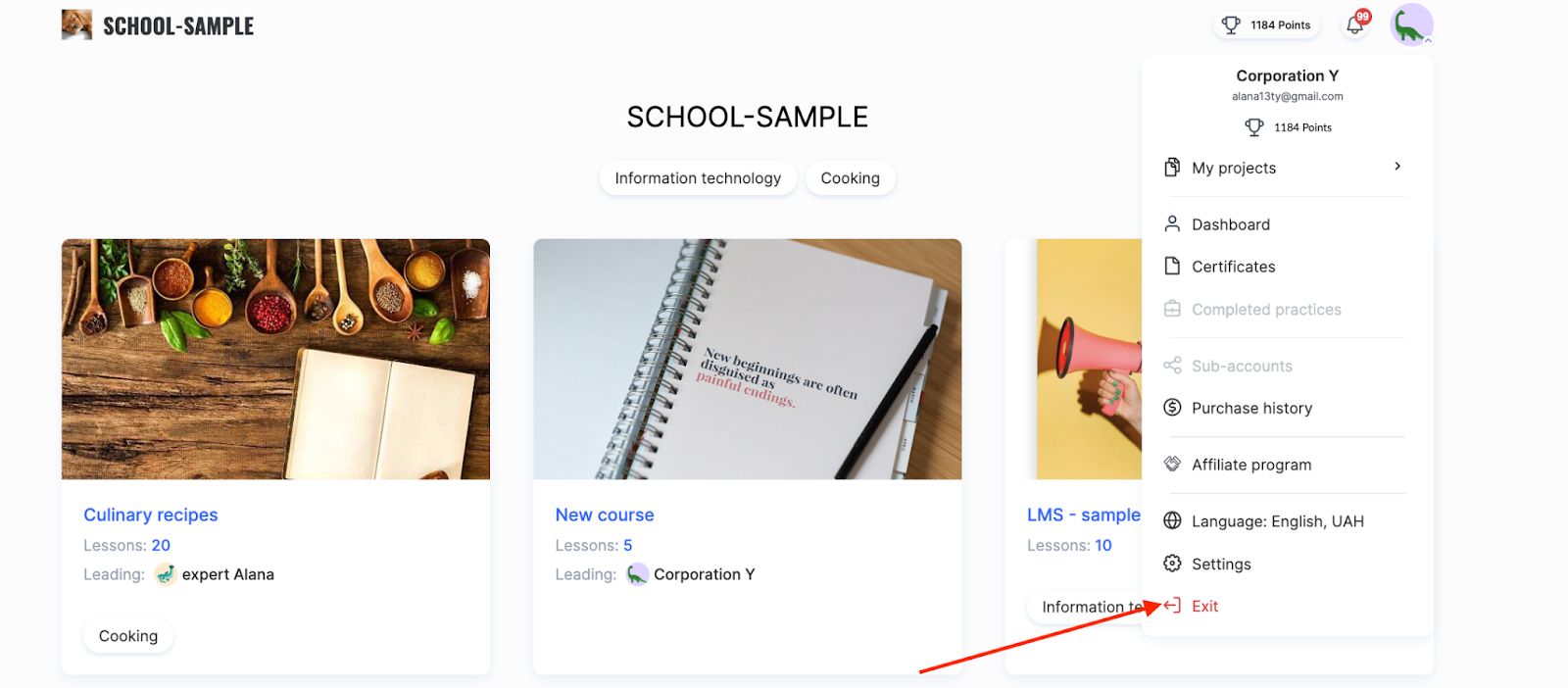
จากนั้น ให้เข้าสู่ระบบอีกครั้งโดยใช้อีเมล ที่ถูกต้อง (อีเมลที่ได้รับสิทธิ์เข้าถึงผลิตภัณฑ์)
หากผู้เข้าร่วมกรอกอีเมลผิดโดยไม่ตั้งใจระหว่างการลงทะเบียน ดูคำแนะนำได้ ในบทความแยกต่างหาก.
4. ข้อผิดพลาดในการยืนยันตัวตนผ่านเบราว์เซอร์จากลิงก์ในอีเมล
บางครั้งผู้เรียนเข้าถึงคอร์สโดยคลิกลิงก์ในแอปอีเมล (เช่น Gmail) หรือโซเชียลมีเดีย (เช่น Telegram, Instagram) ในกรณีนี้ หน้าจะเปิดในเบราว์เซอร์แบบฝัง — โปรแกรมดูพิเศษภายในแอป ไม่ใช่เบราว์เซอร์ปกติ ซึ่งดูเหมือนเบราว์เซอร์ทั่วไปแต่ทำงานต่างกัน — ไม่บันทึกข้อมูลการเข้าสู่ระบบ ส่งผลให้ทุกหน้าที่เปิดถูกมองว่าเป็นความพยายามเข้าสู่ระบบใหม่
หากผู้เรียนคลิกลิงก์จากอีเมล กรอกรหัส แล้วกลับไปที่แอปอีเมล ระบบจะส่งรหัสใหม่ ส่งผลให้ไม่มีรหัสใดใช้งานได้ นี่ไม่ใช่ข้อผิดพลาด — แต่เป็นลักษณะการทำงานเฉพาะของเบราว์เซอร์ภายในแอป ซึ่งเริ่มกระบวนการใหม่ทุกครั้ง
ในกรณีดังกล่าว ควรเปิดแพลตฟอร์มในเบราว์เซอร์ปกติ — Chrome, Firefox, Safari หรือเบราว์เซอร์อื่นที่ติดตั้งในอุปกรณ์ เพียงคัดลอกลิงก์จากอีเมลแล้ววางลงในแถบที่อยู่ของเบราว์เซอร์ หรือหากหน้าเปิดอยู่ในโปรแกรมดูแบบฝังแล้ว ให้เลือกตัวเลือก เปิดในเบราว์เซอร์ — โดยปกติจะอยู่ในเมนู (จุดสามจุดหรือไอคอนลูกศร) วิธีนี้ช่วยให้กระบวนการเข้าสู่ระบบง่ายขึ้นอย่างมาก และทำให้ยืนยันตัวตนได้โดยไม่ต้องทำขั้นตอนเพิ่มเติม
หากผู้เรียนเข้าสู่ระบบไม่ได้หรือจำรหัสผ่านไม่ได้ วิธีที่ง่ายที่สุดคือใช้ฟังก์ชันส่ง การแจ้งเตือนการเข้าถึง ในบัตรโปรไฟล์ของรายชื่อติดต่อ ระบบจะส่งอีเมลพร้อมลิงก์ส่วนบุคคลชั่วคราวให้ผู้เรียนเพื่อเข้าสู่ระบบบัญชีของตน
บทความ "วิธีเข้าถึงบัญชีของนักเรียน" มีรายละเอียดเพิ่มเติมเกี่ยวกับวิธีที่นักเรียนสามารถเข้าสู่ระบบบัญชีของตนได้
5. สิทธิ์เข้าถึงหมดอายุหรือคอร์สไม่เปิดใช้งาน
หากก่อนหน้านี้นักเรียนมีสิทธิ์เข้าถึงแต่ไม่สามารถดูเนื้อหาได้ ควรตรวจสอบวันหมดอายุของสิทธิ์เข้าถึง ในคอร์สและมาราธอนหลายรายการ จะให้สิทธิ์เข้าถึงเป็นระยะเวลาจำกัด — เช่น 30 วันหลังชำระเงิน เมื่อระยะเวลานี้สิ้นสุดลง คอร์สจะไม่หายไปจากโปรไฟล์, แต่เนื้อหาจะไม่สามารถเปิดดูได้
ด้วยเหตุนี้ นักเรียนจึงมักสับสน: ดูเหมือนคอร์สยังอยู่ แต่เปิดอะไรไม่ได้ นี่เป็นเรื่องปกติ — แพลตฟอร์มจะเก็บคอร์สไว้ในโปรไฟล์ของนักเรียนภายใต้เมนู เสร็จสิ้นแล้ว แต่จำกัดการเข้าถึงเนื้อหาตามเงื่อนไขที่กำหนด
เปิดบัตรของผู้เข้าร่วมใน CRM → แท็บผลิตภัณฑ์ เพื่อตรวจสอบว่าสิทธิ์เข้าถึงพร้อมใช้งานหรือไม่ หากมีผลิตภัณฑ์ในรายการแต่ระยะเวลาการเข้าถึงเนื้อหาหมดอายุแล้ว นั่นคือสาเหตุที่เปิดคอร์สไม่ได้
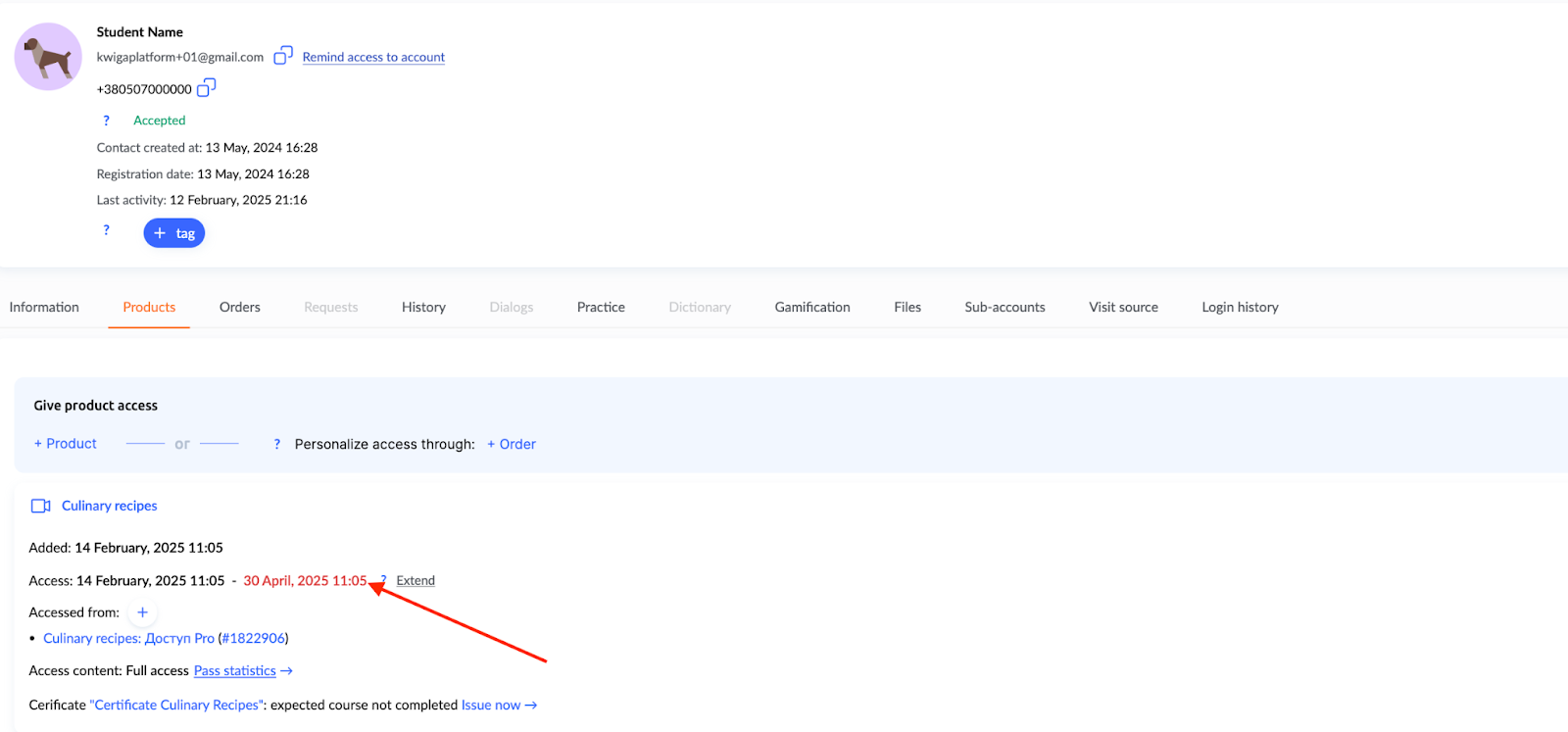
หากจำเป็น คุณสามารถกู้คืนสิทธิ์เข้าถึงด้วยตนเองได้โดยปรับวันที่หรือเปิดผลิตภัณฑ์อีกครั้ง หลังจากทำการเปลี่ยนแปลงดังกล่าวแล้วเท่านั้น นักเรียนจึงจะสามารถใช้เนื้อหาได้อีกครั้ง
6. นักเรียนไม่ทราบว่าต้องเข้าสู่ระบบที่ใด
บางครั้งนักเรียนไม่เข้าใจว่าคอร์สอยู่ที่ใดหรือจะเข้าสู่ระบบแพลตฟอร์มอย่างไร พวกเขาอาจไม่เห็นอีเมลที่มีคำแนะนำ ลบอีเมลโดยไม่ตั้งใจ หรือไม่รู้ว่าต้องทำอะไรหลังชำระเงิน ในกรณีดังกล่าว ควรสอบถามว่านักเรียนได้ลองเข้าใช้แพลตฟอร์มหรือไม่ หากยังไม่ได้ — คุณสามารถให้คำแนะนำสั้น ๆ ได้ดังนี้:
ตรวจสอบว่าได้รับ อีเมลเปิดใช้งาน/สิทธิ์เข้าถึง หรือไม่ บางครั้งอีเมลอาจอยู่ในโฟลเดอร์ โปรโมชัน หรือ สแปม .
หมายเหตุ: หากมีข้อสงสัย ควรส่งลิงก์คอร์สหรือโรงเรียนให้นักเรียนโดยตรงอีกครั้ง หรือใช้ฟังก์ชันการแจ้งเตือนการเข้าถึงจากบัตรรายชื่อติดต่อใน CRM
จากนั้น นักเรียนต้องไปที่หน้าโรงเรียน (เช่น, https://sampleschool.kwiga.com) หรือไปที่ kwiga.com, คลิก เข้าสู่ระบบ ที่ด้านบน แล้วป้อนที่อยู่อีเมลของพวกเขา
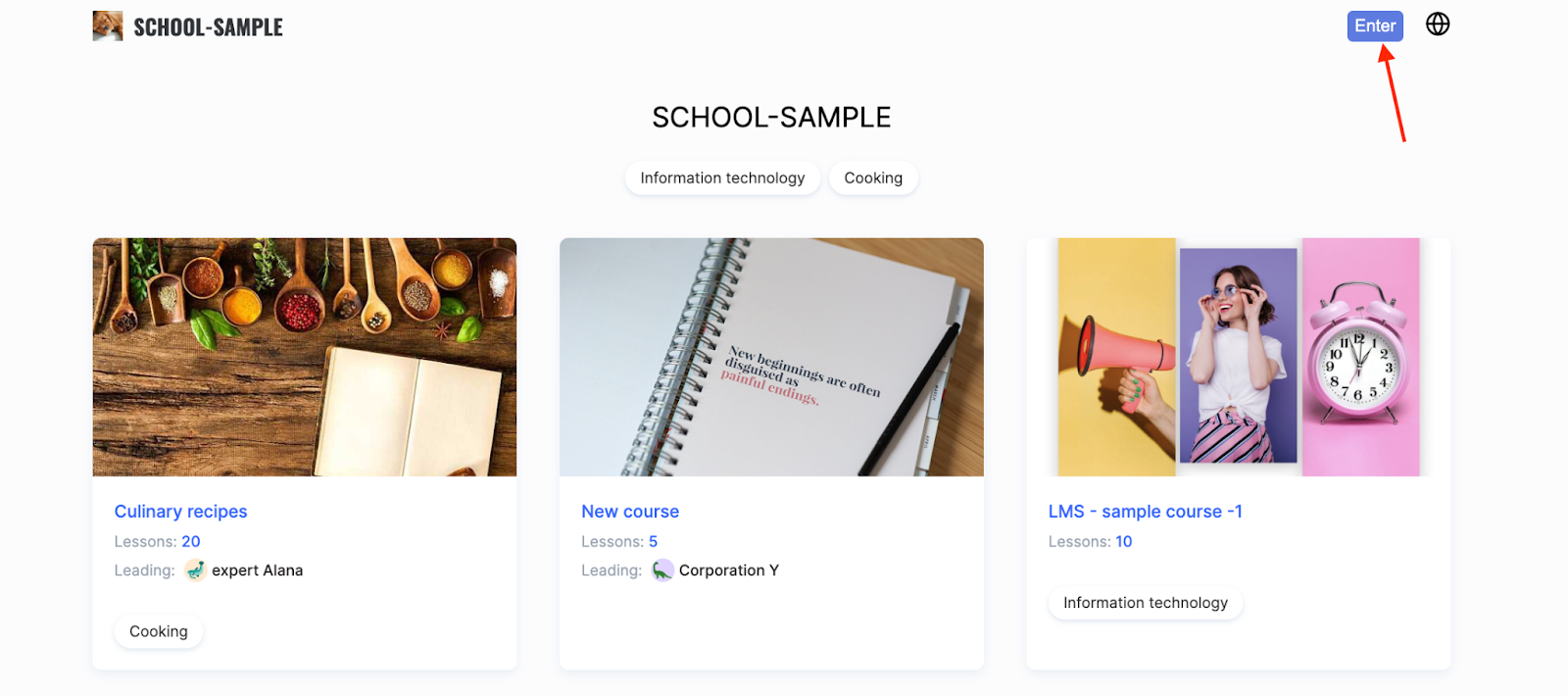
หากนี่เป็นครั้งแรกที่ผู้ใช้เข้าสู่ระบบ แพลตฟอร์มจะส่งรหัสยืนยันทางอีเมลให้ ซึ่งผู้ใช้ต้องป้อนเพื่อเข้าถึงบัญชีของตน
เราแนะนำให้ตรวจสอบรายละเอียดให้ชัดเจนเสมอ: ขอให้นักเรียนส่งภาพหน้าจอ ตรวจสอบอีเมลของตน หรือส่งอีเมลสำหรับเข้าถึงหรือลิงก์เข้าสู่ระบบส่วนตัวอีกครั้ง หากไม่แน่ใจ ให้ดูคำแนะนำทั่วไปของแพลตฟอร์มหรือติดต่อฝ่ายสนับสนุน
นอกจากนี้ โปรดจำไว้ว่าการตรวจสอบทุกขั้นตอนอย่างละเอียดจะช่วยหลีกเลี่ยงสถานการณ์เช่นนี้ในอนาคต และช่วยเพิ่มความพึงพอใจของนักเรียนต่อบริการ
โดยปกติ ปัญหาจะได้รับการแก้ไขอย่างรวดเร็วเมื่อชี้แจงรายละเอียดทั้งหมดแล้ว และการเปิดสิทธิ์เข้าถึงอีกครั้งหรือตรวจสอบอีเมลใช้เวลาเพียงไม่กี่นาที
ไม่พบคำตอบที่ต้องการ? ติดต่อฝ่ายสนับสนุนผ่าน แชตออนไลน์ หรือ Telegram