
บทความ:
- วิธีลบคอร์ส
- การคุ้มครองลิขสิทธิ์เนื้อหาของคุณบน Kwiga
- บทเรียนสาธารณะหรือบทเรียนทดลอง
- วิธีเปลี่ยนสถานะบทเรียนเป็นฉบับร่างและซ่อนจากนักเรียน
- การใช้จุดตรวจสอบ
- วิธีเพิ่มแบบฝึกหัดในบทเรียน
- วิธีสร้างงานที่ต้องได้รับการตรวจโดยผู้ช่วย
- วิธีสร้างงานสำหรับข้อเสนอที่แตกต่างกัน
- วิธีสร้างแบบทดสอบพร้อมคะแนนและการอนุมัติอัตโนมัติ
- วิธีสร้างและดำเนินการแบบทดสอบในหมู่นักเรียนในคอร์ส
- เนื้อหาของบทเรียนและกิจกรรมทุกประเภทในบทเรียน
- การดาวน์โหลดไฟล์วิดีโอ
- วิธีเพิ่มรหัสเวลาในวิดีโอ
- วิธีเพิ่มปุ่มในบทเรียน
- การแทรกโค้ด iframe
- การเพิ่มเศษส่วน ฟังก์ชันทางคณิตศาสตร์ และสูตร
- วิธีเพิ่มข้อความพร้อมสปอยเลอร์ในบทเรียน
- วิธีสร้างคอร์สบนแพลตฟอร์ม Kwiga
- วิธีสร้างมาราธอน
- วิธีเพิ่มภาพปกให้คอร์ส
- ตัวเลือกการแสดงโปรแกรมคอร์ส
- วิธีเพิ่มบุคคลสาธารณะให้กับคอร์ส
- วิธีเพิ่มทีมในคอร์ส
- ดูตัวอย่างคอร์สด้วยระดับการเข้าถึงที่แตกต่างกัน
- บล็อกเหนือหน้าบทเรียนหรือโมดูล (แบนเนอร์ด้านบน)
- ตั้งค่าการหน่วงเวลา กำหนดการเปิดบทเรียน และการปิดบทเรียน
- รายงานความคืบหน้าของผู้เรียนในคอร์ส
- การวิเคราะห์การทำงานที่ได้รับมอบหมายให้เสร็จสิ้นในคอร์ส
- รายงานยอดขายคอร์ส
- วิธีสร้างสำเนาคอร์ส
- วิธีคัดลอกเนื้อหาบทเรียน
- สิทธิ์การเข้าถึงงานปฏิบัติของผู้ช่วย
- ผู้เรียนไม่เห็นคอร์ส (มาราธอน, กลุ่มปิด)
- วิธีตั้งค่าแบบทดสอบเพื่อให้นักเรียนเห็นความคิดเห็นหลังทำเสร็จ
- การส่งอีเมล: เหตุใดอีเมลจึงไปไม่ถึงและวิธีแก้ไข
- วิธีปรับแต่งรูปลักษณ์ของคอร์ส
- จัดการการแสดงกิจกรรม
ซ่อนบล็อกจากผู้เรียนโดยไม่ต้องลบ และแสดงเนื้อหาที่แตกต่างกันให้กลุ่มผู้เข้าร่วมแต่ละกลุ่ม
บนแพลตฟอร์ม Kwiga เนื้อหาคอร์สจะจัดเป็นระดับต่างๆ โดยคอร์สสามารถแบ่งเป็นโมดูล โมดูลแบ่งเป็นบทเรียน บทเรียนแบ่งเป็นส่วน และภายในมีบล็อกเนื้อหา (วิดีโอ ข้อความ ไฟล์ งานมอบหมายภาคปฏิบัติ)
คุณสามารถซ่อนองค์ประกอบแต่ละรายการได้โดยไม่ต้องลบ กิจกรรมที่ซ่อนจะไม่แสดงในฝั่งผู้เรียน แต่ยังคงมองเห็นได้สำหรับผู้ดูแลระบบและผู้ช่วยในตัวสร้าง
วิธีซ่อนหรือแสดงกิจกรรม
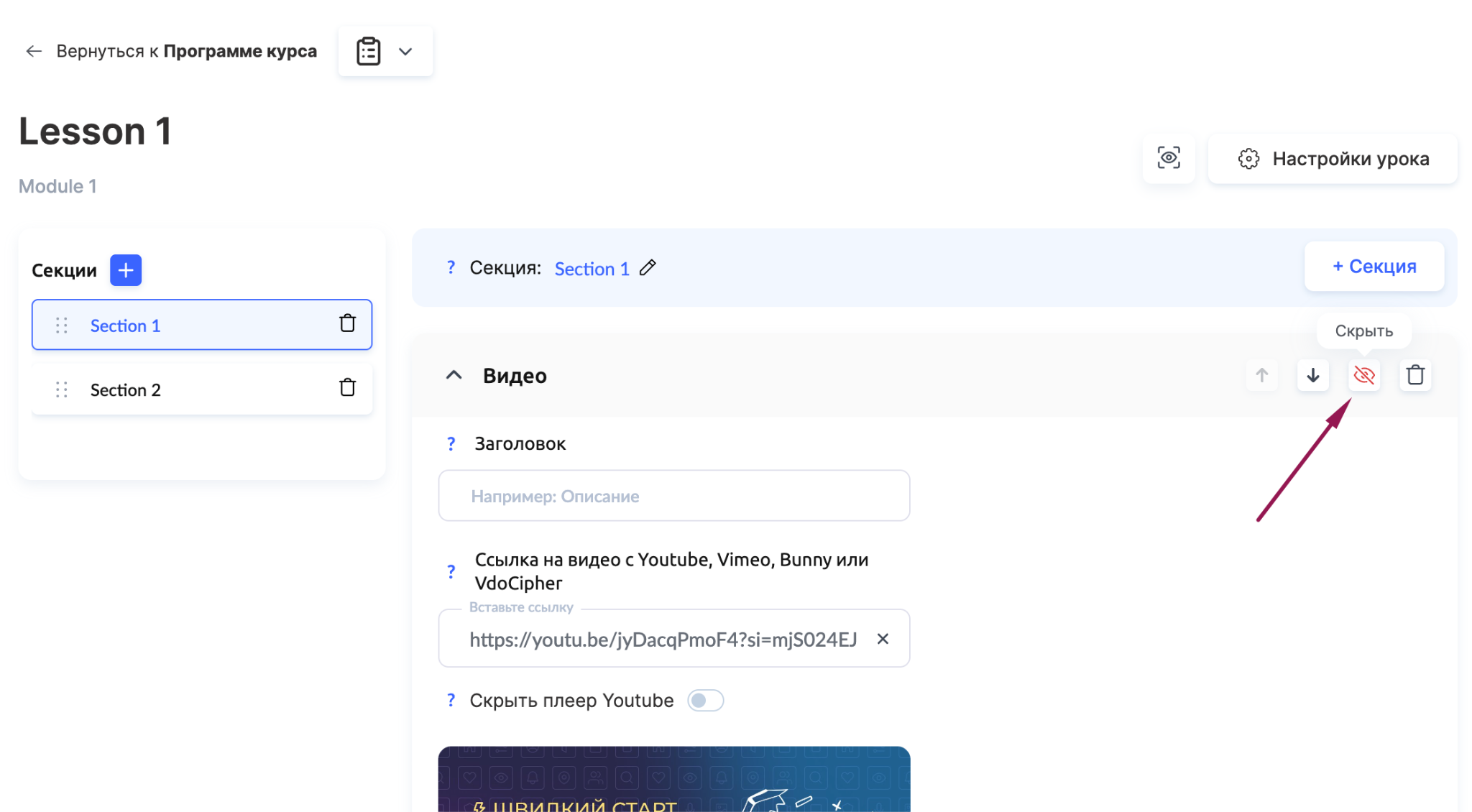
แต่ละบล็อกมีไอคอนรูปตา คลิกเพื่อซ่อนองค์ประกอบหรือแสดงอีกครั้ง บล็อกในบทเรียนหรือส่วน — ไอคอนรูปตาจะอยู่ทางขวาของบล็อกในตัวสร้างบทเรียน
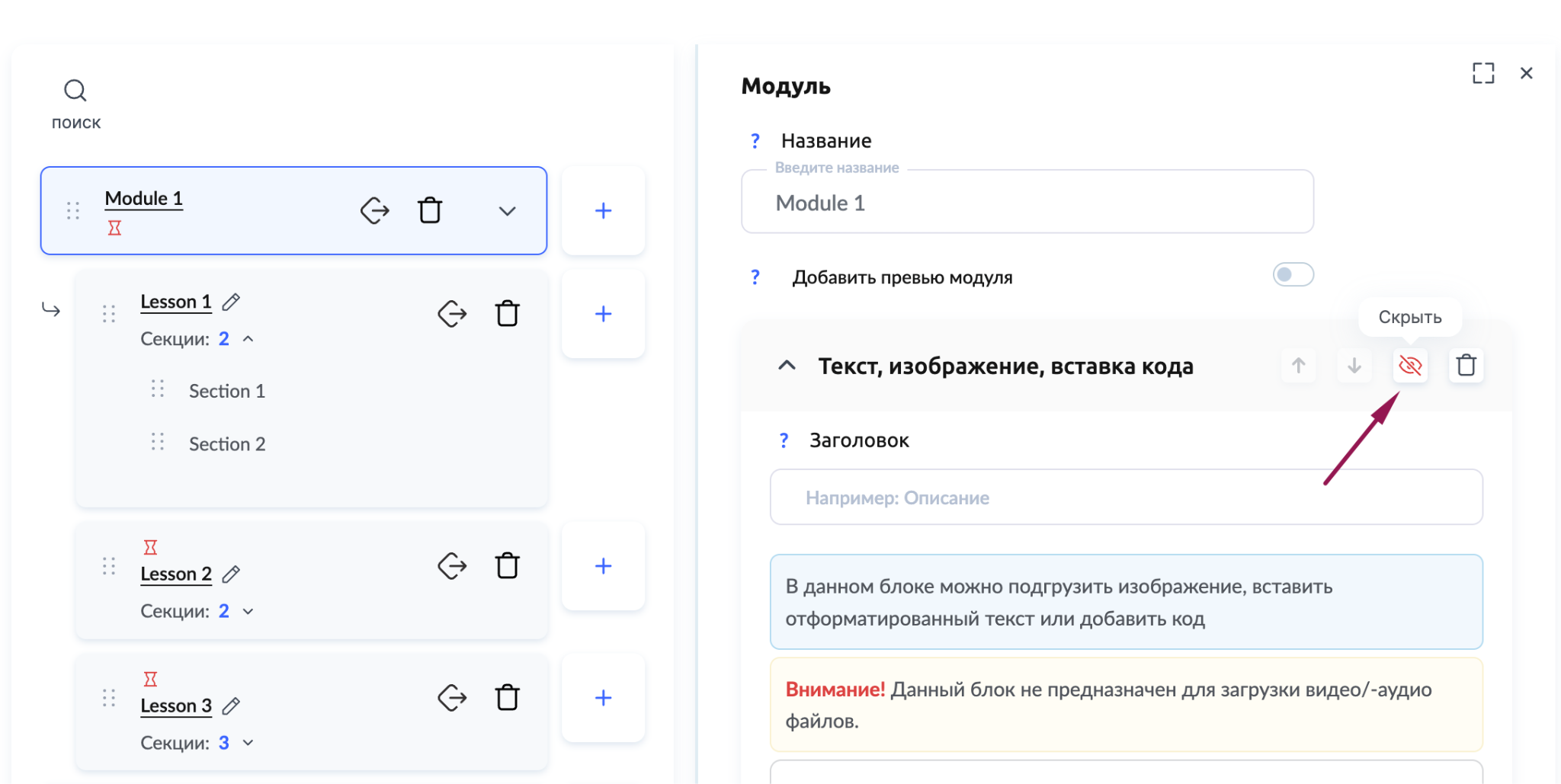
บล็อกในคำอธิบายโมดูล - ไอคอนรูปตาจะอยู่ทางขวาของบล็อกในตัวแก้ไขคำอธิบายโมดูล
หมายเหตุ: ไอคอนรูปตาจะซ่อนเฉพาะบล็อกแต่ละรายการ หากคุณต้องการซ่อนทั้งบทเรียน เปลี่ยนสถานะเป็น Draft ใน Lesson Settings.
เวอร์ชันคอร์สที่แตกต่างกันสำหรับแผนราคาแต่ละแบบ
การจัดการการมองเห็นช่วยให้คุณสร้างคอร์สหลายเวอร์ชันจากเนื้อหาเดียวกันได้ โดยไม่ต้องทำสำเนาเนื้อหา หลักการทำงานมีดังนี้: เพิ่มกิจกรรมทั้งหมดลงในบทเรียน ซ่อนองค์ประกอบที่ไม่ควรรวมอยู่ในโปรแกรมมาตรฐาน แล้วกำหนดค่าการมองเห็นสำหรับแผนราคาที่ต้องการ
ไม่พบคำตอบที่ต้องการ? ติดต่อฝ่ายสนับสนุนผ่าน แชตออนไลน์ หรือ Telegram