
บทความ:
- วิธีลบคอร์ส
- การคุ้มครองลิขสิทธิ์เนื้อหาของคุณบน Kwiga
- บทเรียนสาธารณะหรือบทเรียนทดลอง
- วิธีเปลี่ยนสถานะบทเรียนเป็นฉบับร่างและซ่อนจากนักเรียน
- การใช้จุดตรวจสอบ
- วิธีเพิ่มแบบฝึกหัดในบทเรียน
- วิธีสร้างงานที่ต้องได้รับการตรวจโดยผู้ช่วย
- วิธีสร้างงานสำหรับข้อเสนอที่แตกต่างกัน
- วิธีสร้างแบบทดสอบพร้อมคะแนนและการอนุมัติอัตโนมัติ
- วิธีสร้างและดำเนินการแบบทดสอบในหมู่นักเรียนในคอร์ส
- เนื้อหาของบทเรียนและกิจกรรมทุกประเภทในบทเรียน
- การดาวน์โหลดไฟล์วิดีโอ
- วิธีเพิ่มรหัสเวลาในวิดีโอ
- วิธีเพิ่มปุ่มในบทเรียน
- การแทรกโค้ด iframe
- การเพิ่มเศษส่วน ฟังก์ชันทางคณิตศาสตร์ และสูตร
- วิธีเพิ่มข้อความพร้อมสปอยเลอร์ในบทเรียน
- วิธีสร้างคอร์สบนแพลตฟอร์ม Kwiga
- วิธีสร้างมาราธอน
- วิธีเพิ่มภาพปกให้คอร์ส
- ตัวเลือกการแสดงโปรแกรมคอร์ส
- วิธีเพิ่มบุคคลสาธารณะให้กับคอร์ส
- วิธีเพิ่มทีมในคอร์ส
- ดูตัวอย่างคอร์สด้วยระดับการเข้าถึงที่แตกต่างกัน
- บล็อกเหนือหน้าบทเรียนหรือโมดูล (แบนเนอร์ด้านบน)
- ตั้งค่าการหน่วงเวลา กำหนดการเปิดบทเรียน และการปิดบทเรียน
- รายงานความคืบหน้าของผู้เรียนในคอร์ส
- การวิเคราะห์การทำงานที่ได้รับมอบหมายให้เสร็จสิ้นในคอร์ส
- รายงานยอดขายคอร์ส
- วิธีสร้างสำเนาคอร์ส
- วิธีคัดลอกเนื้อหาบทเรียน
- สิทธิ์การเข้าถึงงานปฏิบัติของผู้ช่วย
- ผู้เรียนไม่เห็นคอร์ส (มาราธอน, กลุ่มปิด)
- วิธีตั้งค่าแบบทดสอบเพื่อให้นักเรียนเห็นความคิดเห็นหลังทำเสร็จ
- การส่งอีเมล: เหตุใดอีเมลจึงไปไม่ถึงและวิธีแก้ไข
- วิธีปรับแต่งรูปลักษณ์ของคอร์ส
- จัดการการแสดงกิจกรรม
บทความนี้อธิบายวิธีตั้งค่าแบบทดสอบพร้อมความคิดเห็นบนแพลตฟอร์ม Kwiga
ความคิดเห็นเกี่ยวกับคำถามในแบบทดสอบเป็นเครื่องมือที่มีประสิทธิภาพสำหรับการให้ข้อเสนอแนะอย่างรวดเร็วระหว่างการเรียนรู้
บ่อยครั้งที่ผู้เรียนทำแบบทดสอบเสร็จ เห็นคะแนน แต่ไม่เข้าใจว่าตนเองทำผิดตรงไหนและเหตุใดคำตอบจึงไม่ถูกต้อง ความคิดเห็นต่อคำตอบช่วยเปลี่ยนการตรวจสอบความรู้แบบง่าย ๆ ให้เป็นเครื่องมือการเรียนรู้ที่สมบูรณ์ ซึ่งอธิบายเหตุผลเบื้องหลังคำตอบที่ถูกต้องและช่วยเสริมความเข้าใจในเนื้อหา
ในบทความนี้ เราจะแสดงวิธีเพิ่มความคิดเห็นในคำถามแบบทดสอบบนแพลตฟอร์ม Kwiga และตั้งค่าว่าผู้เรียนจะเห็นความคิดเห็นเหล่านั้นเมื่อใด
การสร้างแบบฝึกหัด
ขั้นแรก คุณต้องสร้างแบบฝึกหัดที่จะใช้ในคอร์ส แบบฝึกหัดจะถูกสร้างแยกจากคอร์ส ไปที่ส่วน “แบบทดสอบ” และสร้างแบบฝึกหัดใหม่ คุณสามารถอ่านเกี่ยวกับประเภทต่าง ๆ ของแบบฝึกหัดที่มีให้ใช้ใน Kwiga ได้ในบทความ แบบทดสอบ แบบฝึกหัด: ประเภทของคำถาม.
ระบุชื่อแบบทดสอบและเพิ่มคำถามโดยเลือกประเภทที่ต้องการ — ตัวอย่างเช่น คำตอบแบบข้อความ เติมคำในช่องว่าง หรือแบบทดสอบแบบเลือกตอบ
เคล็ดลับ: หากคุณวางแผนให้มีงานฝึกปฏิบัติจำนวนมากในคอร์ส ให้เพิ่มหมายเลขหรือชื่อบทเรียนไว้ในชื่อแบบฝึกหัดเลย — วิธีนี้จะช่วยให้จัดโครงสร้างและแก้ไขคอร์สของคุณในภายหลังได้ง่ายขึ้น และหากคุณมีหลายคอร์ส ควรจัดกลุ่มแบบทดสอบไว้ในโฟลเดอร์
เพิ่มคำถามแรกโดยเลือกประเภทของคำถาม สำหรับคำถามทุกประเภท คุณสามารถเพิ่มความคิดเห็นได้ เช่น แบบเลือกคำตอบเดียว แบบเลือกหลายคำตอบ การจับคู่ เติมคำในช่องว่าง การเรียงลำดับ และอื่น ๆ
เพิ่มข้อความคำถามและตัวเลือกคำตอบโดยใช้ปุ่ม +Answer หากประเภทคำถามต้องมีคำตอบที่ถูกต้อง ให้ทำเครื่องหมายเป็นสีเขียว
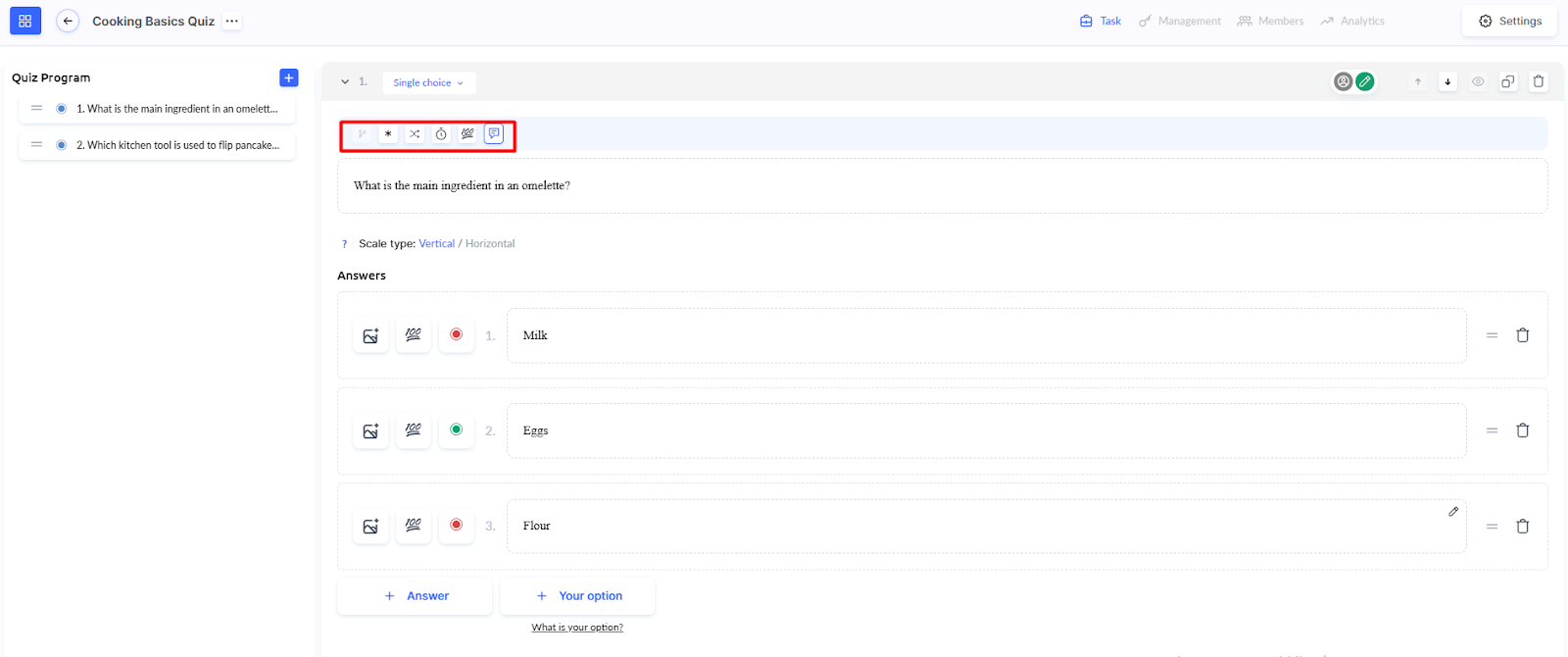
คุณยังสามารถตั้งค่าพารามิเตอร์อื่น ๆ ได้ตามต้องการ เช่น ต้องทำให้เสร็จ สุ่มลำดับคำตอบ กำหนดเวลา และจำนวนคะแนนสำหรับคำตอบที่ถูกต้อง
การเพิ่มความคิดเห็นในคำถาม
หลังจากสร้างคำถามและเพิ่มตัวเลือกคำตอบแล้ว ก็ถึงเวลาตั้งค่าความคิดเห็น
ที่ด้านบนของตัวแก้ไขคำถาม ให้ค้นหาไอคอนความคิดเห็นแล้วคลิก การตั้งค่า “เพิ่มความคิดเห็น” จะเปิดขึ้น
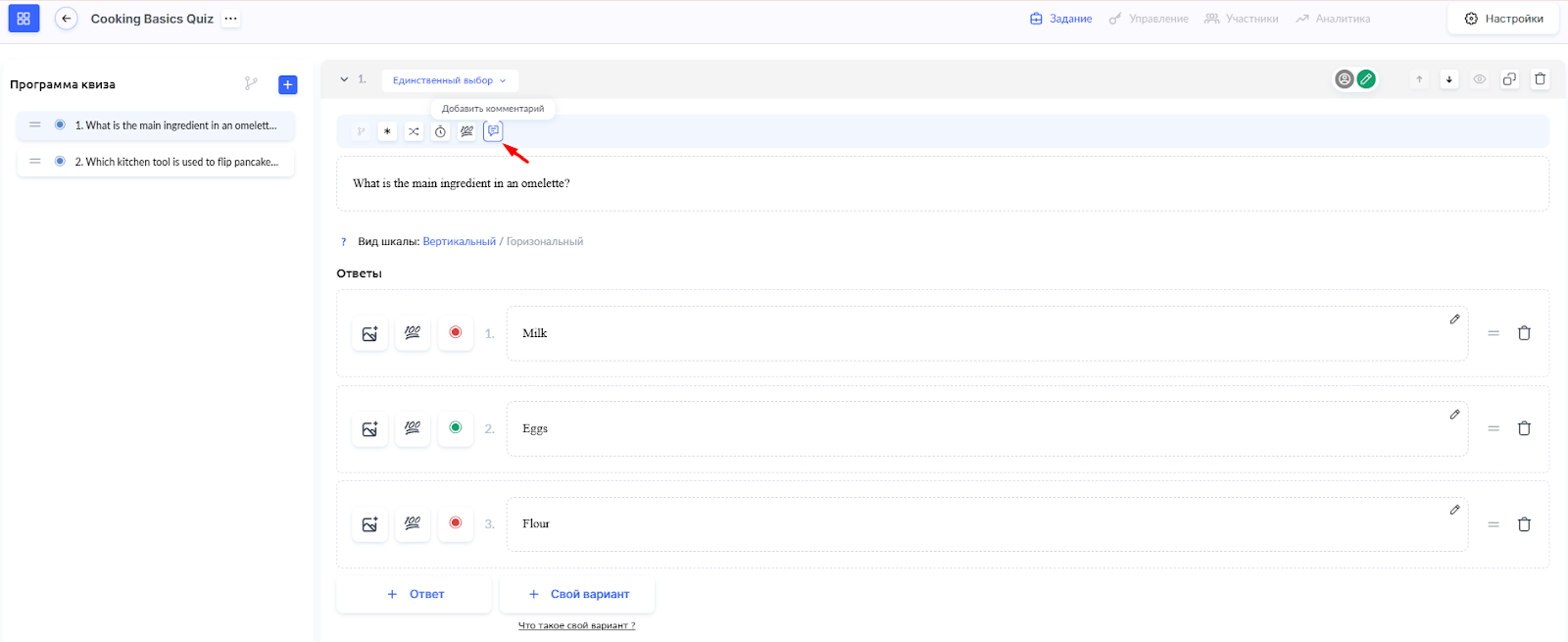
ที่นี่ คุณจะเห็น 2 ช่อง:
-
ข้อความความคิดเห็น — ป้อนข้อความที่ผู้เรียนจะเห็นหลังจากตอบคำถาม
-
แสดงความคิดเห็น — เลือกเวลาที่ผู้เรียนจะเห็นความคิดเห็น: หลังจากเสร็จสิ้น (หลังจากทำแบบทดสอบทั้งหมดเสร็จแล้ว), ทันทีหลังจากตอบคำถาม หรือ ทันทีหลังจากตอบและหลังจากเสร็จสิ้น

สิ่งที่ควรเขียนในความคิดเห็น: อธิบายเหตุผลของคำตอบที่ถูกต้อง เพิ่มข้อมูลเพิ่มเติมหรือข้อเท็จจริงที่น่าสนใจเกี่ยวกับหัวข้อนั้น คุณยังสามารถอธิบายได้ว่าเหตุใดตัวเลือกอื่นจึงไม่ถูกต้อง หรือเพิ่มลิงก์ไปยังเนื้อหาสำหรับทบทวน เป็นต้น
คลิก บันทึก เพื่อเพิ่มความคิดเห็นในคำถาม
โปรดทราบ! เพื่อให้ผู้เรียนเห็นคำตอบและความคิดเห็นของตนหลังจากทำแบบทดสอบเสร็จ คุณต้องเปิดใช้การตั้งค่าการแสดงผลลัพธ์ที่เหมาะสม อ่านเพิ่มเติมในบทความ วิธีตั้งค่าแบบทดสอบเพื่อให้ผู้เรียนเห็นคำตอบของตน.
วิธีเพิ่มแบบฝึกหัดลงในบทเรียนมีอธิบายไว้ ในบทความแยกต่างหาก.
ผู้เรียนจะเห็นความคิดเห็นอย่างไร
ผู้เรียนจะเห็นความคิดเห็นของคุณในช่วงเวลาที่แตกต่างกันระหว่างทำแบบทดสอบ ทั้งนี้ขึ้นอยู่กับการตั้งค่าที่เลือก
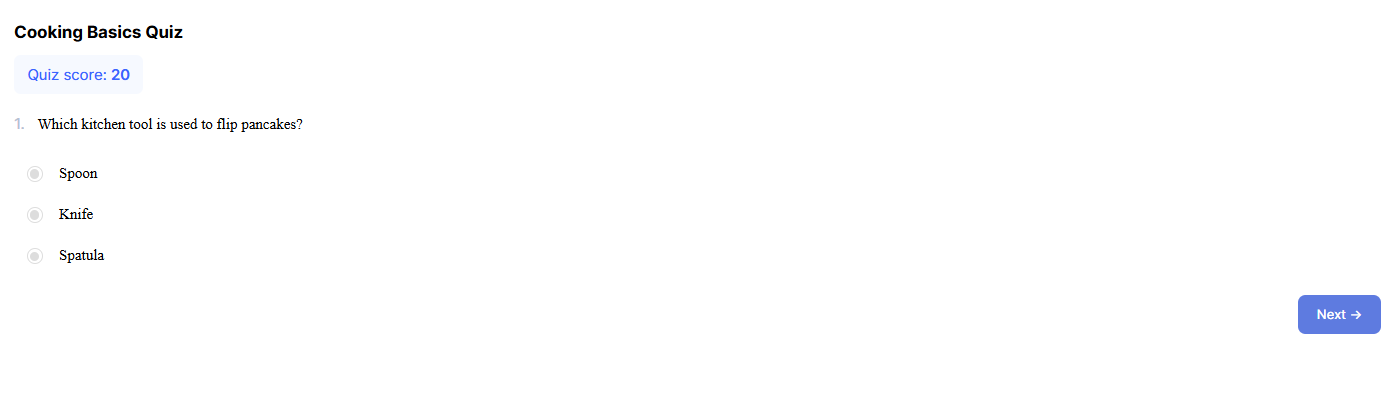
หากคุณเลือกตัวเลือก ทันทีหลังจากตอบคำถาม, ความคิดเห็นจะแสดงทันทีหลังจากผู้เรียนส่งคำตอบ ซึ่งช่วยให้ผู้เรียนได้รับข้อเสนอแนะทันทีและเข้าใจเหตุผลระหว่างทำแบบทดสอบ
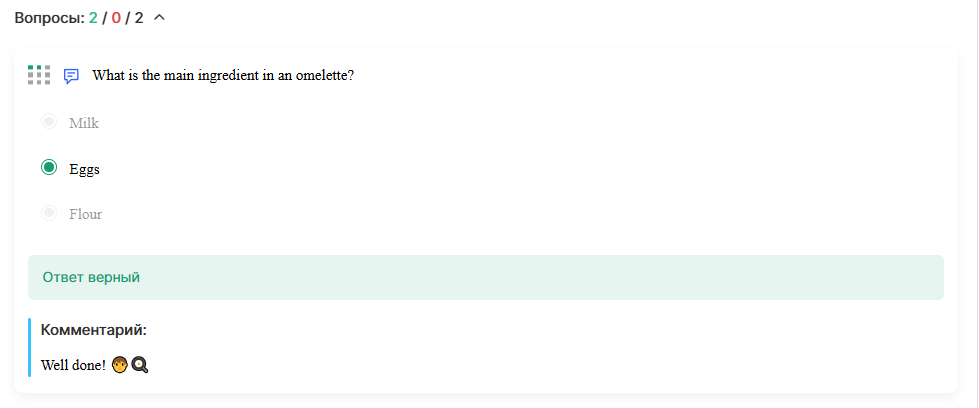
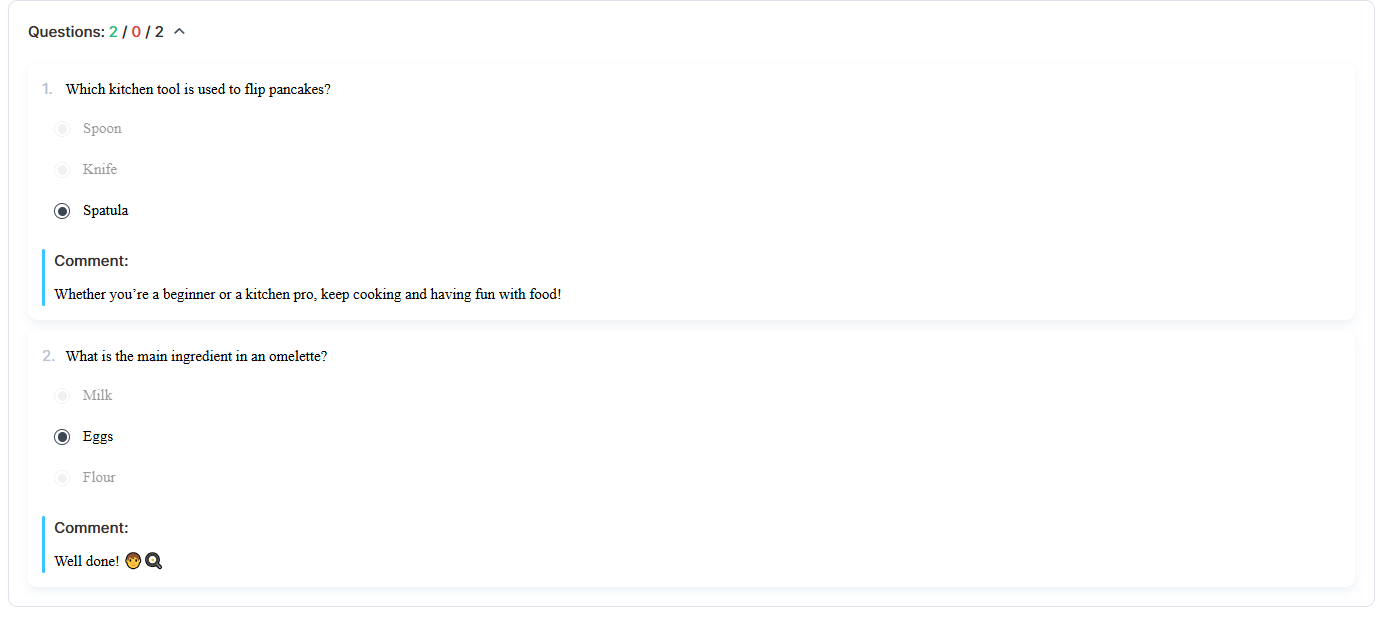
หากคุณเลือก หลังจากเสร็จสิ้น, ความคิดเห็นจะแสดงหลังจากทำแบบทดสอบทั้งหมดเสร็จแล้วเท่านั้น หากต้องการดูความคิดเห็น ผู้เรียนต้องคลิก แสดงคำตอบ บนหน้าผลลัพธ์ หลังจากนั้น จะปรากฏมุมมองรายละเอียดของคำถามทั้งหมดพร้อมคำตอบและความคิดเห็น
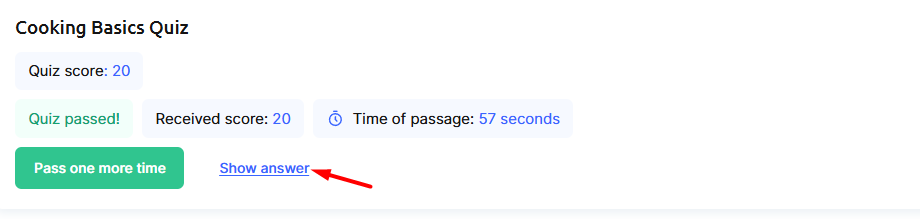
ด้วยการตั้งค่า ทันทีหลังจากตอบและหลังจากเสร็จสิ้น, ผู้เรียนจะเห็นความคิดเห็นสองครั้ง: ครั้งแรกทันทีหลังจากตอบคำถามระหว่างทำแบบทดสอบ และอีกครั้งหลังจากเสร็จสิ้นโดยคลิก แสดงคำตอบ บนหน้าผลลัพธ์
ความคิดเห็นเกี่ยวกับคำถามในแบบทดสอบเป็นวิธีง่าย ๆ ที่ช่วยให้การตรวจสอบความรู้มีประโยชน์ต่อผู้เรียนมากขึ้น ช่วยให้เข้าใจข้อผิดพลาด เสริมความเข้าใจในเนื้อหา และได้รับคำอธิบายเพิ่มเติมในเวลาที่จำเป็น ตั้งค่าการแสดงความคิดเห็นให้สอดคล้องกับเป้าหมายของคอร์สคุณ — แล้วผู้เรียนของคุณจะได้รับประโยชน์จากแบบทดสอบแต่ละครั้งมากขึ้น
ไม่พบคำตอบที่ต้องการ? ติดต่อฝ่ายสนับสนุนผ่าน แชตออนไลน์ หรือ Telegram