
Блок над сторінками уроків чи модулів (верхній банер)
Розкажемо про приклади використання блоку над уроками, та можливі налаштування.
Блок над уроками — це простий та ефективний спосіб додати важливу інформацію, яку побачать всі учні на кожному уроці курсу. Це може бути красивий банер, анонс, посилання на чат або будь-який інший корисний контент. Головна перевага цього блоку в тому, що інформація з'являється автоматично на всіх сторінках уроків, і вам не потрібно вручну додавати її до кожного заняття окремо.
Що можна додавати
Цей блок підтримує різні типи контенту, що робить його універсальним інструментом для комунікації з учнями:
- Зображення. Завантажте банер або інфографіку для вашого курсу.
- Текстова інформація. Додайте оголошення, нагадування або вітальне повідомлення.
- Кнопки та посилання. Створіть кнопку та додайте посилання для швидкого переходу на Zoom, календар або чат підтримки.
- Вбудовані відео. Додайте відео через вставку коду iframe.
Як додати блок над уроками
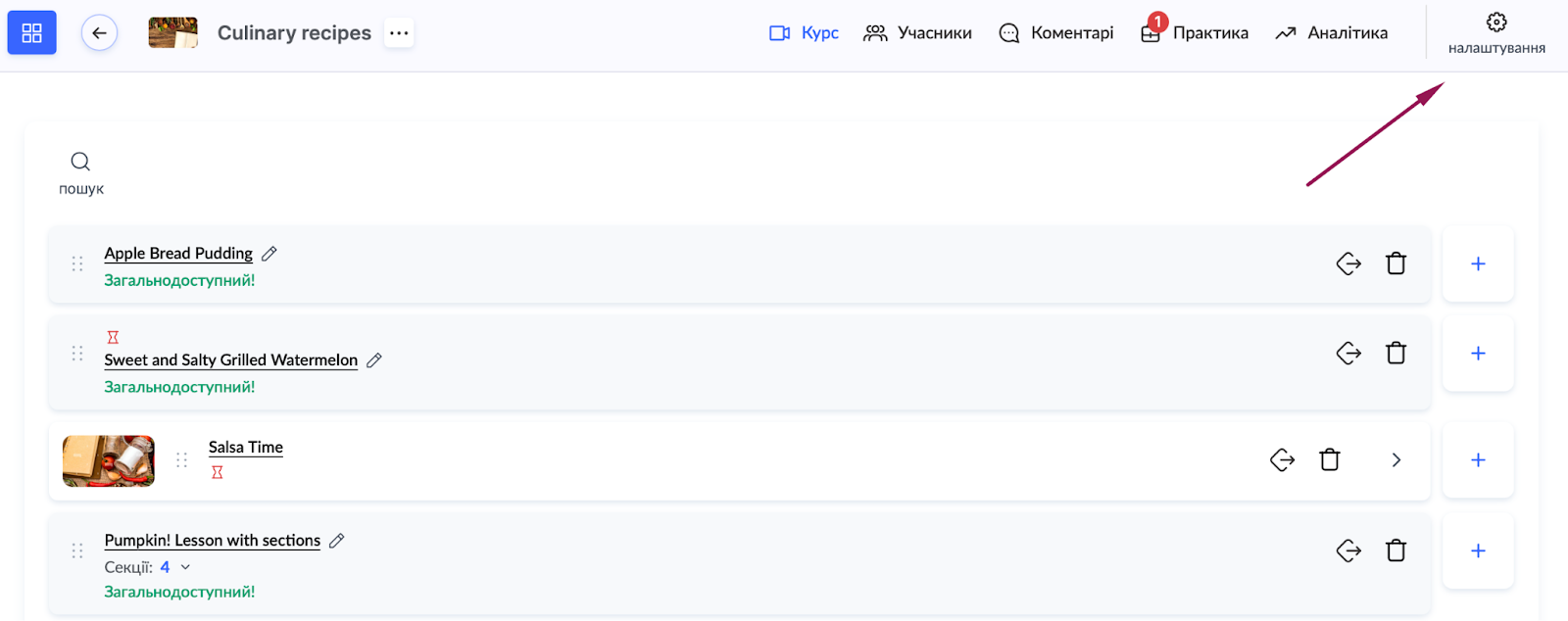
Налаштування блоку займе всього кілька хвилин. Відкрийте потрібний курс і перейдіть у Налаштування.
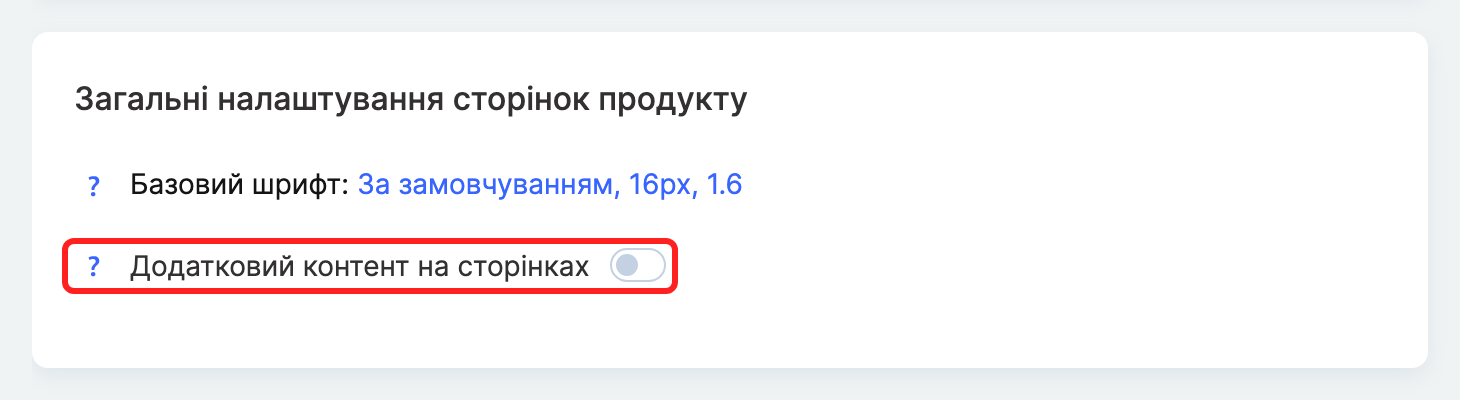
На вкладці Публічні сторінки знайдіть блок «Налаштування публічної сторінки» → «Загальні налаштування сторінок продукту» та увімкніть перемикач «Додатковий контент на сторінках». 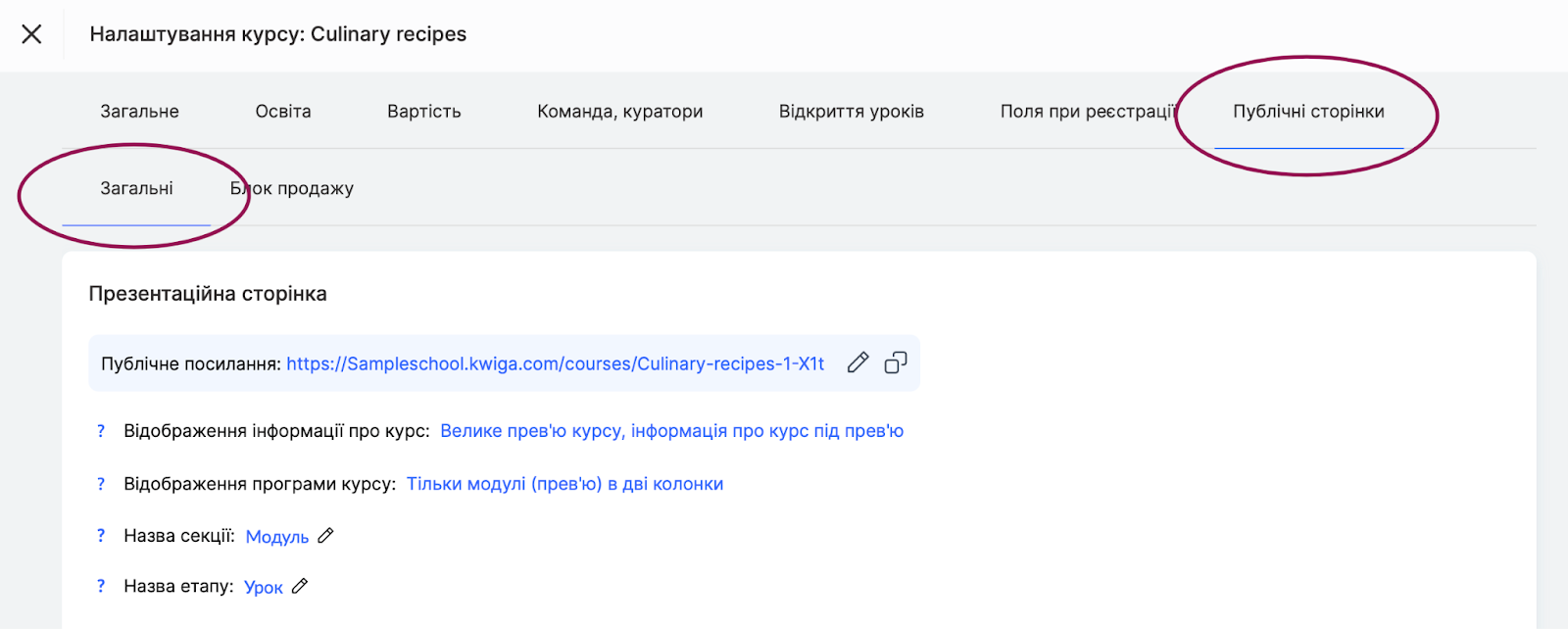
Під ним відкриється поле, куди можна додати потрібний контент.
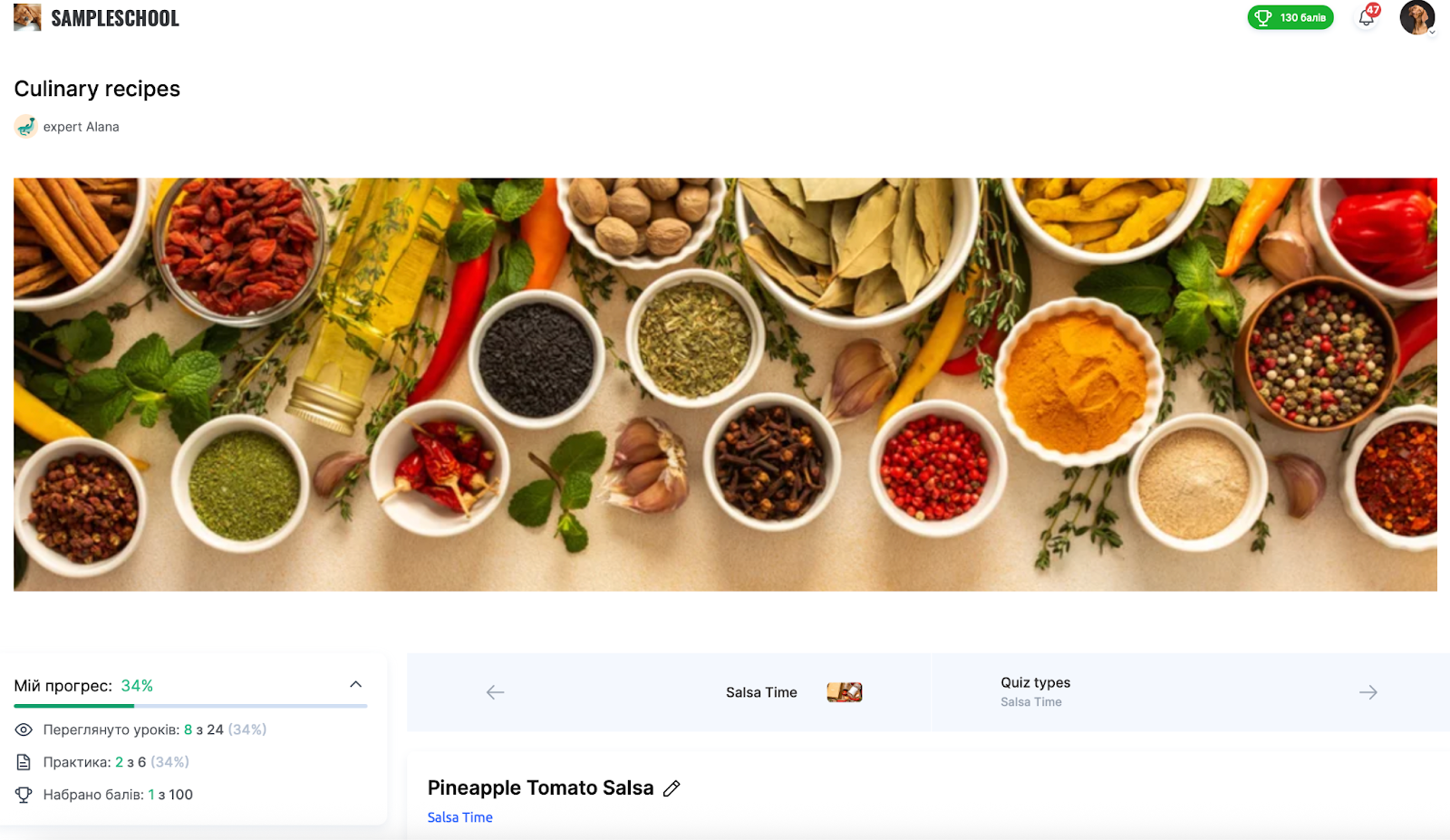
Інформація, яку ви додасте, автоматично з'явиться на всіх уроках курсу. Найпростіший варіант — завантажити зображення, яке відображатиметься як банер. Це може бути як декоративний елемент, так і функціональний банер з важливою інформацією про курс.
Подивитися приклад роботи блоку можна на демонстраційній сторінці курсу:
https://sampleschool.kwiga.com/courses/Culinary-recipes-1-X1t/apple-bread-pudding
Як налаштувати зображення в банері для різних пристроїв
Якщо ви додаєте зображення у блок над уроками, то можете налаштувати, як воно відображатиметься на різних пристроях. Це особливо корисно, адже учні заходять на платформу і з телефонів, і з комп'ютерів.
Наведіть курсор на завантажене зображення і клікніть Налаштування.
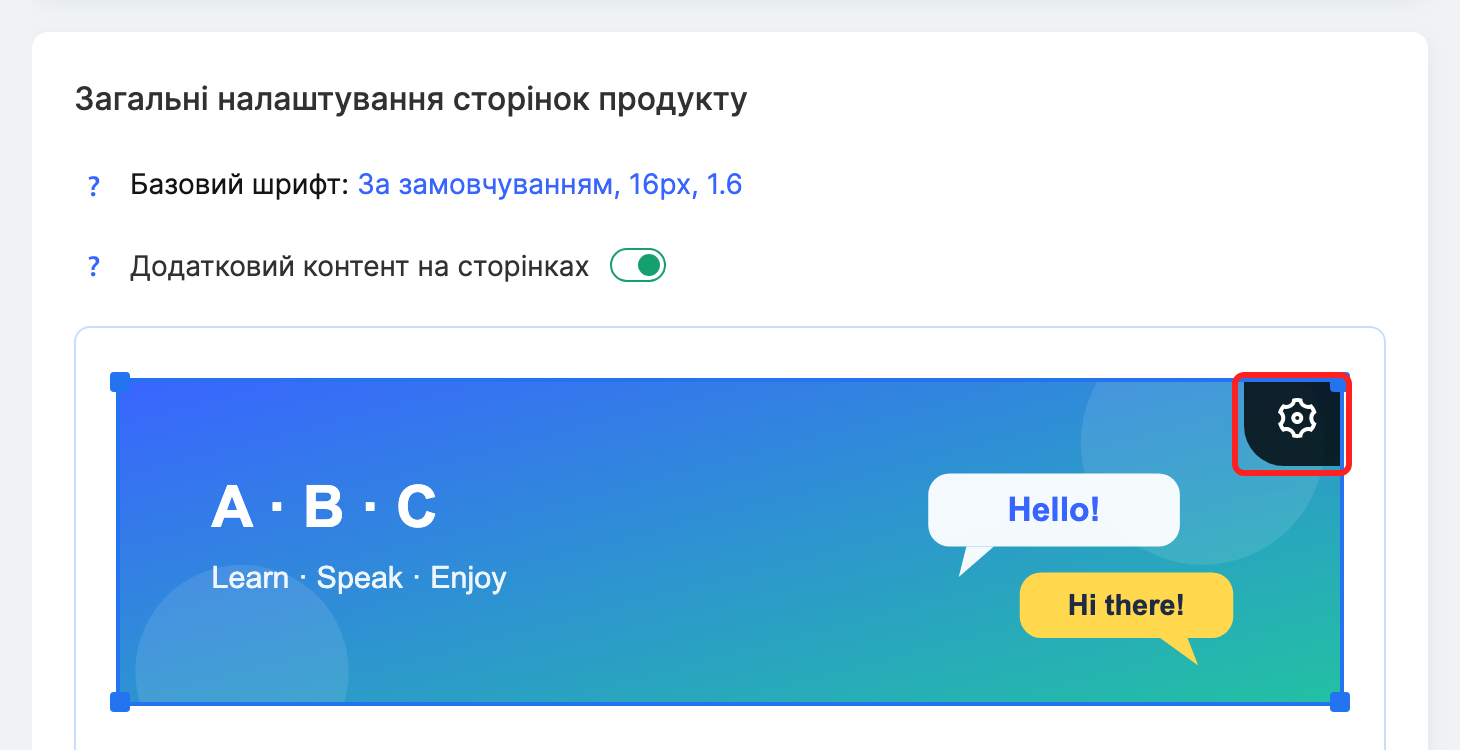
Тут ви побачите опції для мобільного, планшета та комп'ютера — можна вибрати, на яких пристроях відображати картинку.
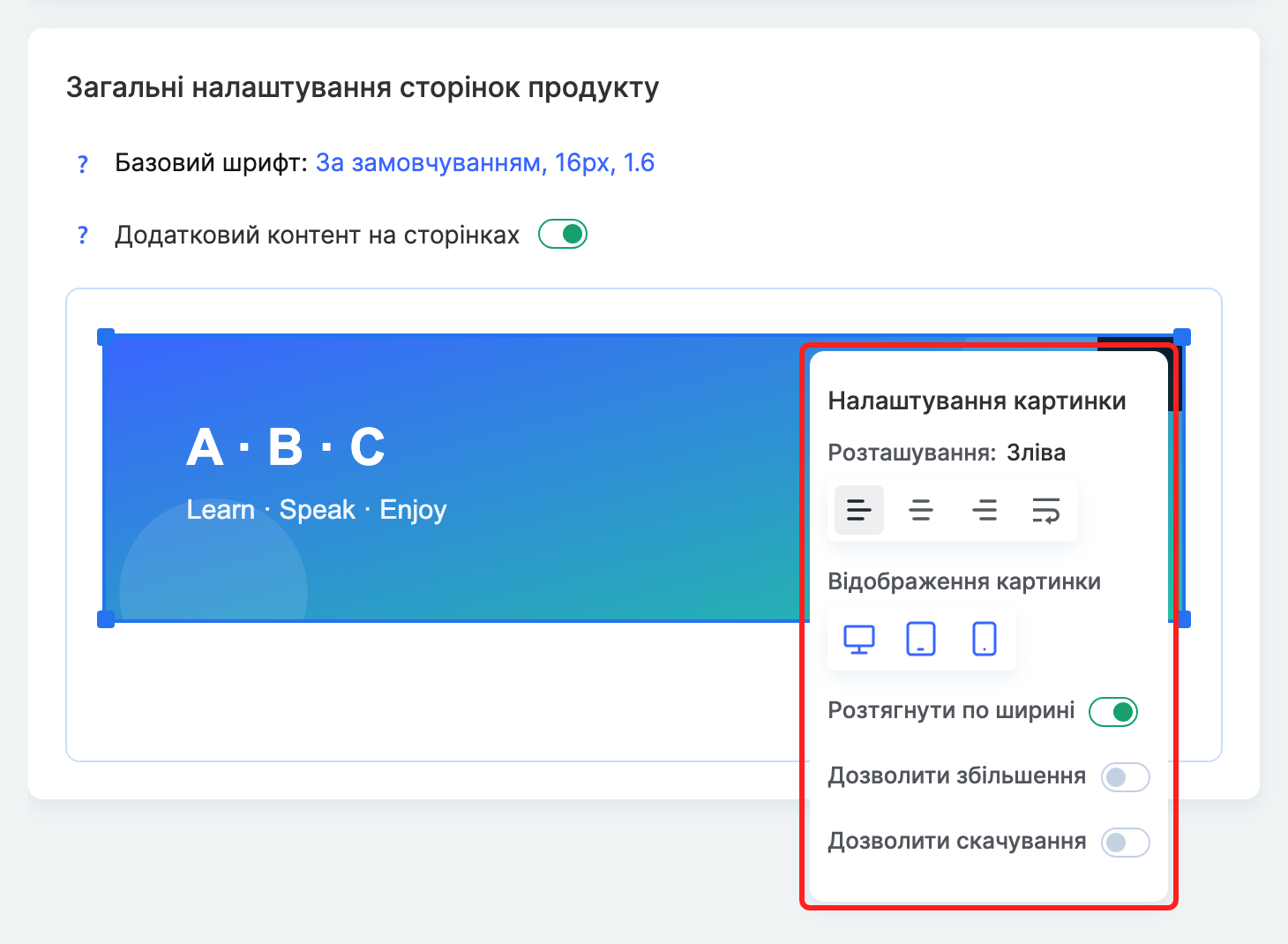
Наприклад, для десктопу ви можете зробити детальне горизонтальне зображення з багатьма елементами, а для мобільного — спрощену версію. Також можна повністю приховати певне зображення на певних пристроях, якщо воно там не потрібне. Так ваш контент завжди виглядатиме професійно на будь-якому екрані.
Дане налаштування часто використовують для анонсів і новин — коли потрібно повідомити про додатковий вебінар, зустріч з експертом або зміни в розкладі, всі учні побачать оновлення одразу на кожному уроці. Також це зручне місце для посилань на Telegram-чат курсу чи Zoom зустріч, щоб учні завжди мали швидкий доступ до важливих актуальних ресурсів.
Рекомендація: Для промо інших курсів і продуктів школи краще використати налаштування Магазин курсів, детальніше про нього читайте в окремій статті.
Блок над уроками економить ваш час: налаштували один раз, і він автоматично з'являється на всіх сторінках курсу. Це особливо зручно для динамічних оновлень, адже змінили інформацію в одному місці, і всі учні одразу бачать актуальну версію. Використовуйте його на ваш розсуд, зокрема для важливих анонсів, корисних посилань або мотиваційного чи рекламного контенту, щоб тримати студентів у курсі подій.
Поширені запитання
Чи потрібно додавати банер до кожного уроку окремо?
Ні. Контент блоку автоматично з’являється на всіх сторінках уроків курсу – достатньо налаштувати його один раз.
Чи можна вставити відео в блок над уроками?
Так, вбудоване відео додається вставленням коду iframe.
Чи можна показувати різні зображення на телефоні та на комп'ютері?
Так. Наведіть курсор на завантажене зображення, натисніть «Налаштування» та виберіть, на яких пристроях воно відображатиметься: мобільних, планшетах чи настільних комп’ютерах. Так можна зробити детальний горизонтальний банер для комп’ютера і спрощений для телефона, а зайве зображення приховати на деяких пристроях.
Якщо я зміню текст у блоці, учні побачать нову версію?
Так. Зміна в одному місці одразу стає видимою всім студентам на всіх сторінках курсу.
Чи підходить блок над уроками для реклами інших курсів школи?
Для просування інших курсів і продуктів школи краще використовувати налаштування Магазину курсів.
Дякуємо за відгук!
Дякуємо! Виправимо статтю. Потрібна відповідь зараз? Написати в підтримку