
Статті:
- Як видалити курс
- Захист Ваших матеріалів на Kwiga
- Загальнодоступний чи пробний урок
- Як змінити статус уроку на чернетку та приховати його від учнів
- Використання чекпоїнтів
- Як додати практику до уроку
- Як створити завдання з обов'язковою перевіркою куратором
- Як створити завдання для різних тарифів
- Як створити тест з балами та автоматичним схваленням
- Як створити та провести опитування серед учнів на курсі
- Наповнення уроку: усі види активностей
- Завантаження відео файлів
- Як додати таймкоди на відео в уроці
- Як додати кнопку в урок чи марафон
- Вставка коду iframe
- Додавання дробів, математичних функцій, формул
- Як додати прихований текст до уроку (спойлер)
- Як створити курс на платформі Kwiga
- Як створити марафон
- Як додати обкладинку на курс
- Варіанти відображення програми курсу
- Як додати чи змінити публічну персону на курсі
- Як додати команду на курс
- Попередній перегляд курсу з різними рівнями доступу
- Блок над сторінками уроків чи модулів (верхній банер)
- Налаштування затримок, графік відкриття та закриття уроків
- Звіт з прогресу учнів на курсі
- Звіт про проходження практик на курсі
- Звіт з продажу курсу
- Як створити копію курсу
- Як скопіювати наповнення уроку
- Доступ куратора до практичних завдань
- Учень не бачить курс (марафон, закриту групу)
- Як налаштувати тест, щоб учню з'являлись коментарі після проходження
- Доставка листів: чому листи не доходять і як це виправити
- Як кастомізувати зовнішній вигляд курсу
- Керування видимістю активностей
Приховуйте блоки від учнів, не видаляючи їх, – і показуйте різний контент різним групам учасників.
На платформі Kwiga контент курсу організовано за рівнями: курс може ділитися на модулі, модулі – на уроки, уроки – на секції, всередині яких розміщені блоки з контентом (відео, текст, файли, практичні завдання).
Кожен із цих елементів можна приховати від учнів, не видаляючи. Прихована активність не відображається на боці учня, але залишається видимою для адміністратора та куратора в конструкторі.
Як приховати або показати активність
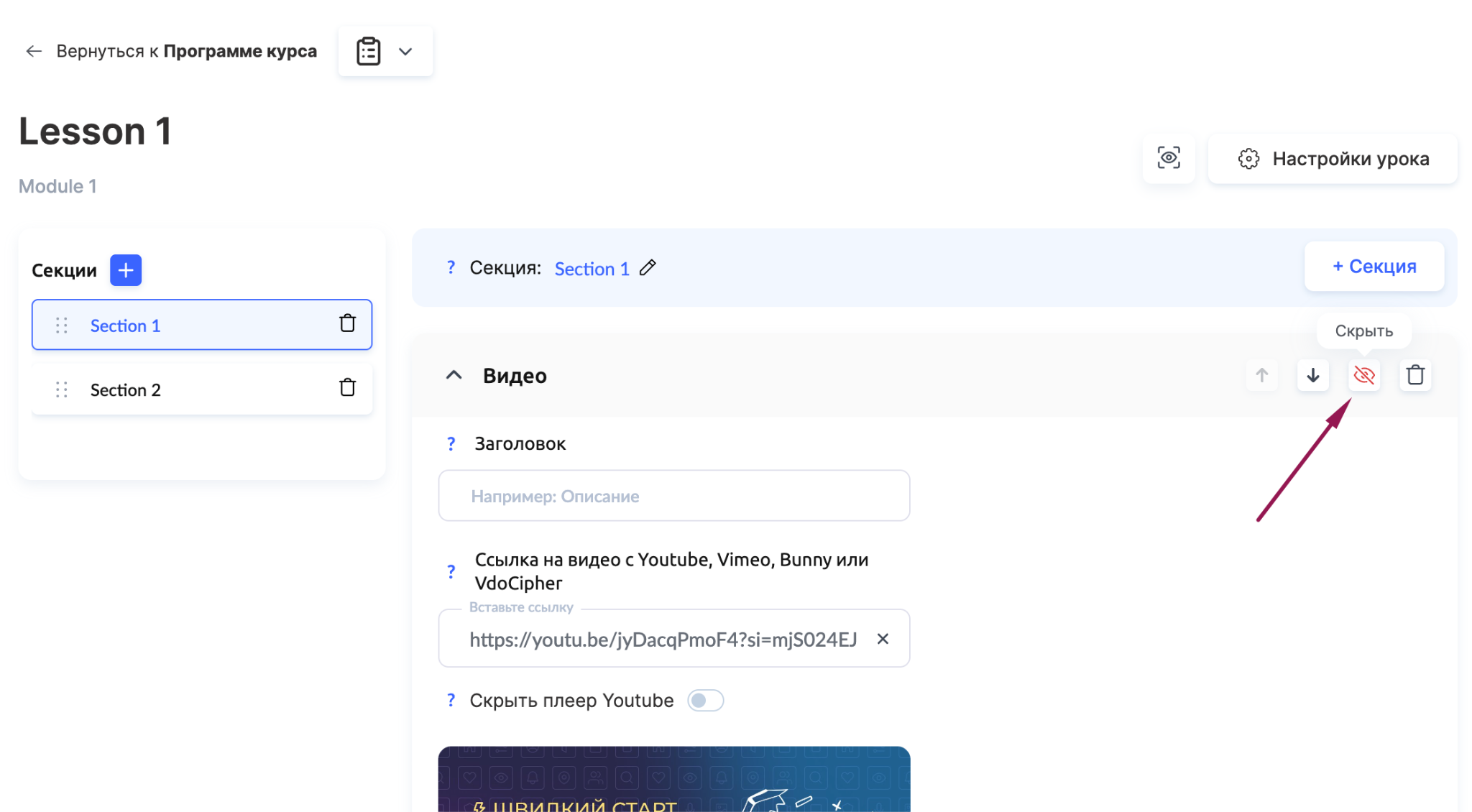
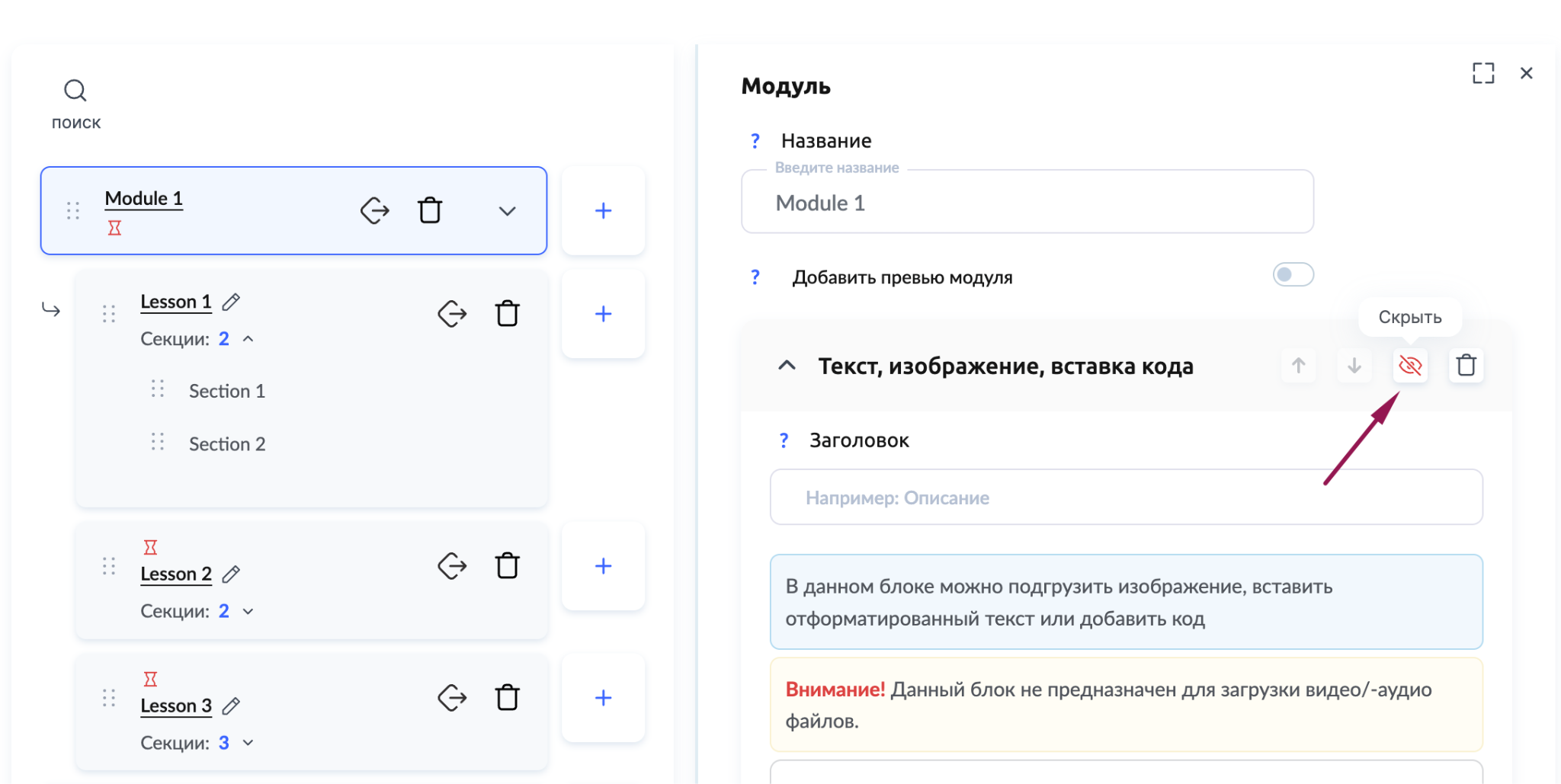
У кожного блока є іконка ока. Натисніть на неї, щоб приховати елемент або знову його показати.
Блоки в уроці або секції – іконка ока знаходиться праворуч від блока в конструкторі уроку.
Блоки в описі модуля – іконка ока знаходиться праворуч від блока в редакторі опису модуля.
Примітка: іконка ока приховує окремий блок. Якщо потрібно приховати урок повністю – змініть його статус на Чернетка у Налаштуваннях уроку.
Різні версії курсу для різних тарифів
Керування видимістю дає змогу створювати різні версії курсу на базі одного наповнення, без потреби дублювати контент. Логіка така: наповніть урок усіма активностями, приховайте ті елементи, які не мають входити до стандартної програми, а потім налаштуйте видимість для потрібного тарифу.
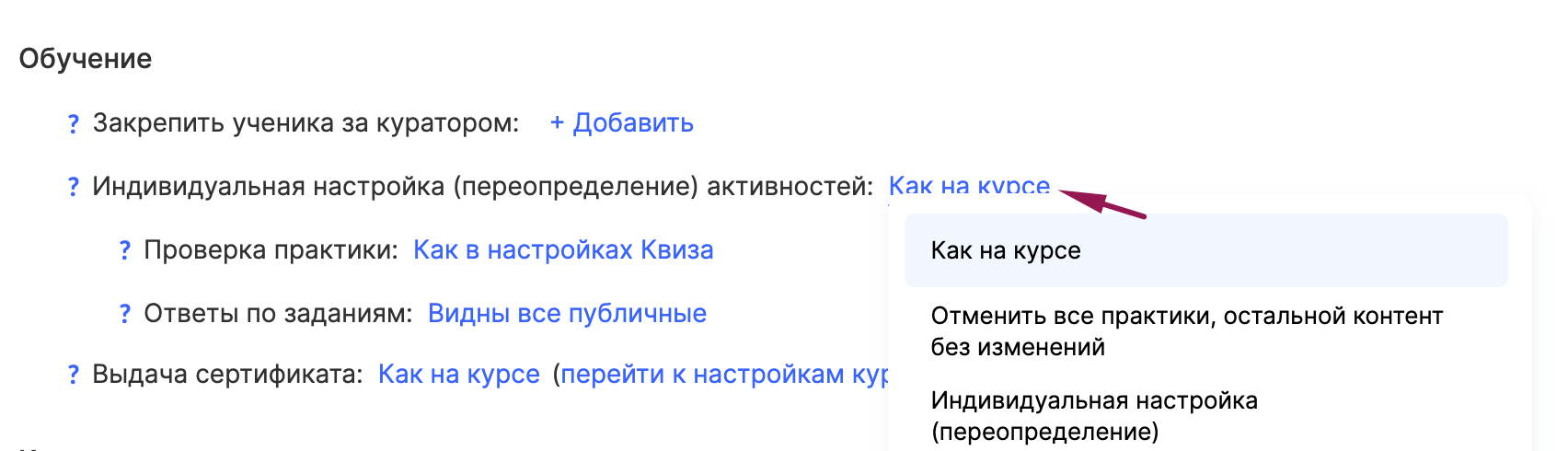
У налаштуваннях тарифу доступні три режими:
Як на курсі (за замовчуванням) – учасникам доступний увесь видимий контент і практичні завдання відповідно до налаштувань уроків курсу.
Скасувати всі практики, решта контенту без змін – теоретичний контент залишається доступним, але всі практичні завдання та чекпойнти приховуються.
Індивідуальне налаштування (перевизначення) – дає змогу вручну вибрати, які саме активності будуть видимі в тарифі в кожному уроці.
Важливо: якщо учасник отримав доступ через кілька тарифів із різними налаштуваннями, діє пріоритет видимості. Якщо в одному тарифі активність прихована, а в іншому відкрита – вона буде доступна учаснику.