
Статті:
- Як видалити курс
- Захист Ваших матеріалів на Kwiga
- Загальнодоступний чи пробний урок
- Як змінити статус уроку на чернетку та приховати його від учнів
- Використання чекпоїнтів
- Як додати практику до уроку
- Як створити завдання з обов'язковою перевіркою куратором
- Як створити завдання для різних тарифів
- Як створити тест з балами та автоматичним схваленням
- Як створити та провести опитування серед учнів на курсі
- Наповнення уроку: усі види активностей
- Завантаження відео файлів
- Як додати таймкоди на відео в уроці
- Як додати кнопку в урок чи марафон
- Вставка коду iframe
- Додавання дробів, математичних функцій, формул
- Як додати прихований текст до уроку (спойлер)
- Як створити курс на платформі Kwiga
- Як створити марафон
- Як додати обкладинку на курс
- Варіанти відображення програми курсу
- Як додати чи змінити публічну персону на курсі
- Як додати команду на курс
- Попередній перегляд курсу з різними рівнями доступу
- Блок над сторінками уроків чи модулів (верхній банер)
- Налаштування затримок, графік відкриття та закриття уроків
- Звіт з прогресу учнів на курсі
- Звіт про проходження практик на курсі
- Звіт з продажу курсу
- Як створити копію курсу
- Як скопіювати наповнення уроку
- Доступ куратора до практичних завдань
- Учень не бачить курс (марафон, закриту групу)
- Як налаштувати тест, щоб учню з'являлись коментарі після проходження
- Доставка листів: чому листи не доходять і як це виправити
- Як кастомізувати зовнішній вигляд курсу
- Керування видимістю активностей
Дізнайтеся, як організувати поступове відкриття матеріалів для учасників курсу, установити чіткі строки доступу та автоматизувати навчальний процес.
У цій статті:
Затримки відкриття уроків і модулів дають змогу організувати поступове навчання, забезпечуючи послідовність і контроль над засвоєнням матеріалів.
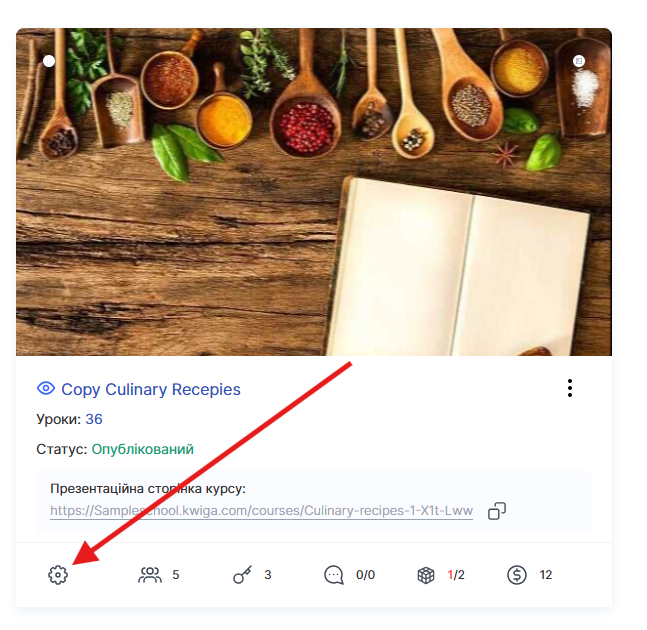
Щоб установити затримки, перейдіть у налаштування курсу.
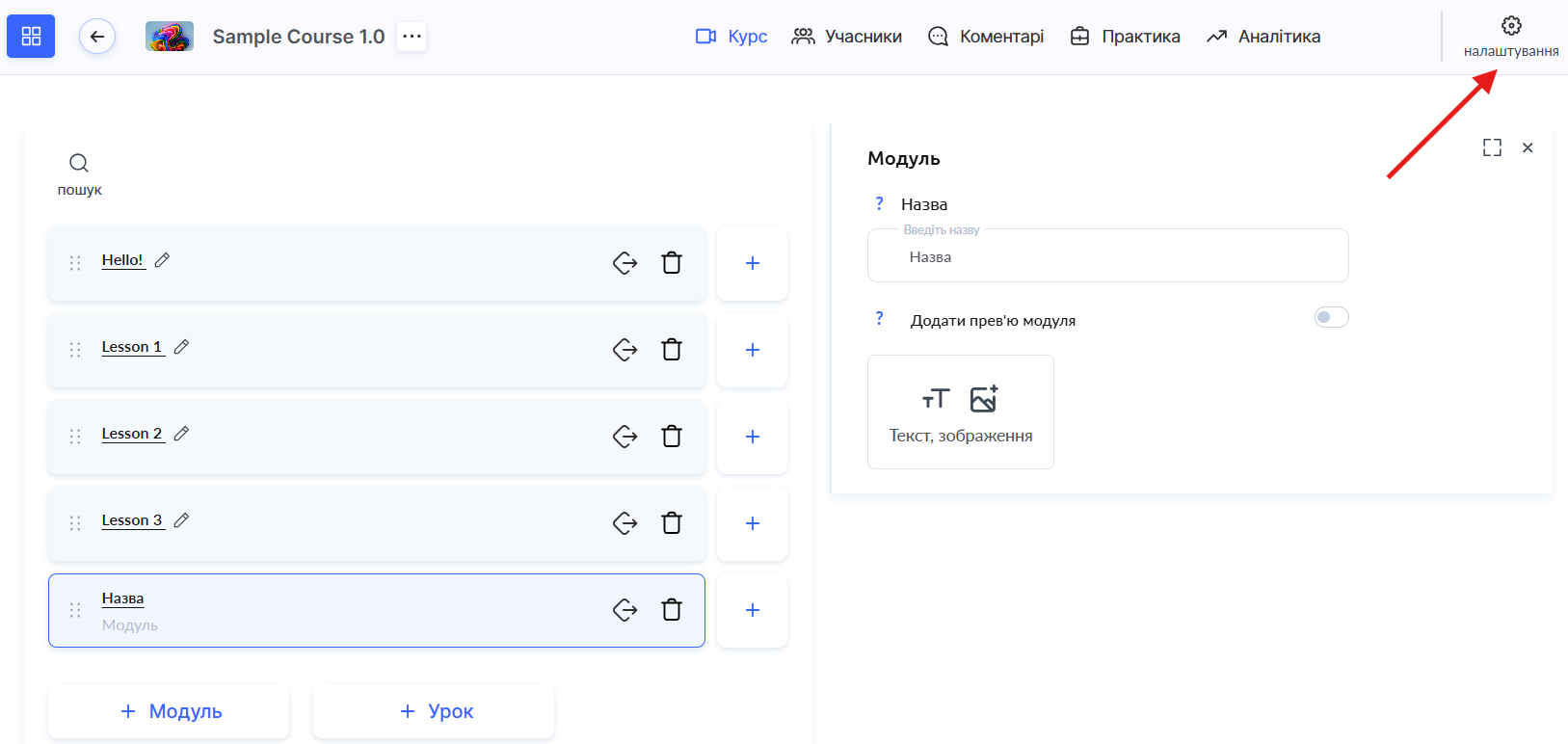
І перейдіть на вкладку Відкриття уроків.
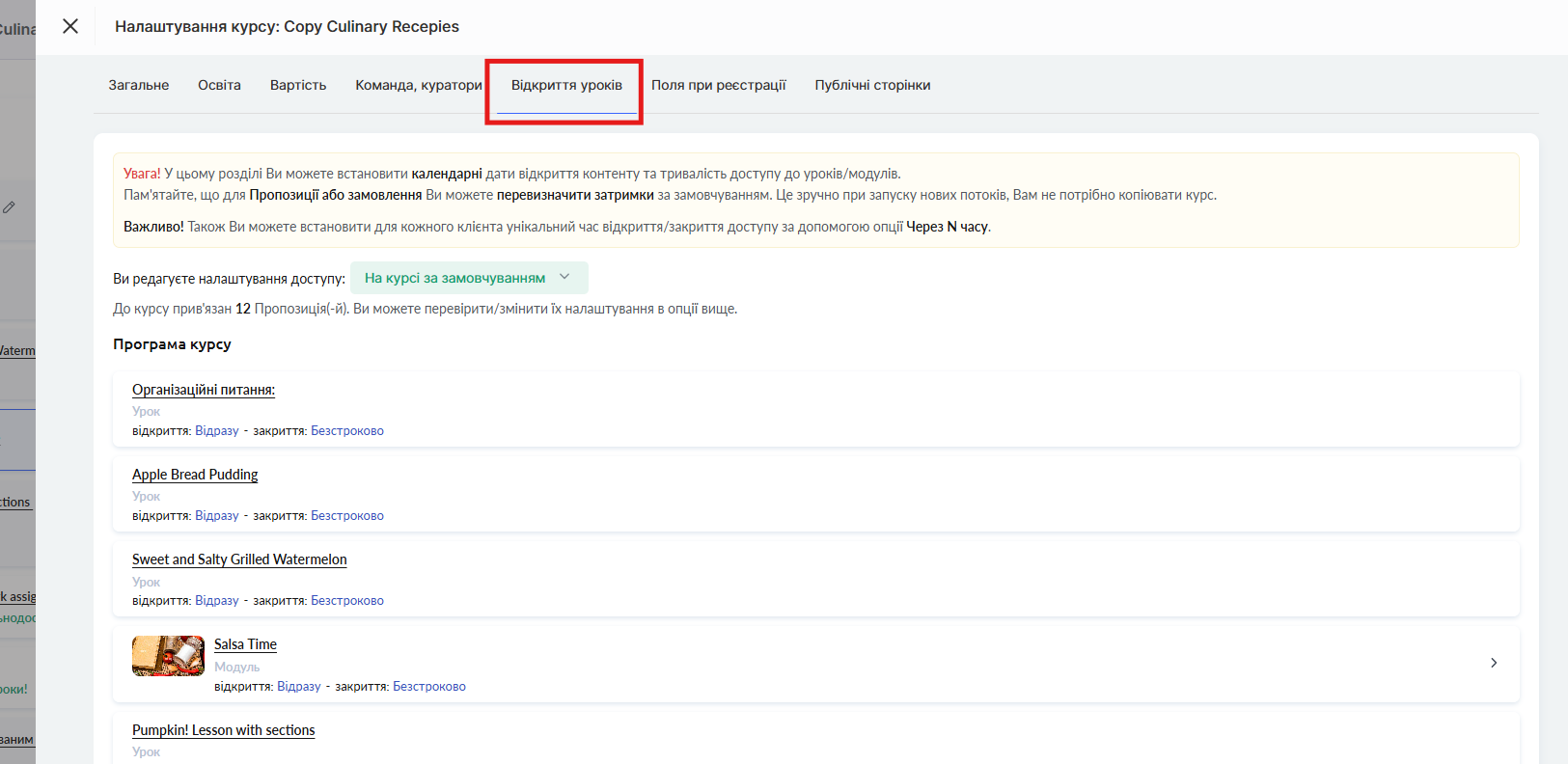
Як налаштувати затримки відкриття уроків
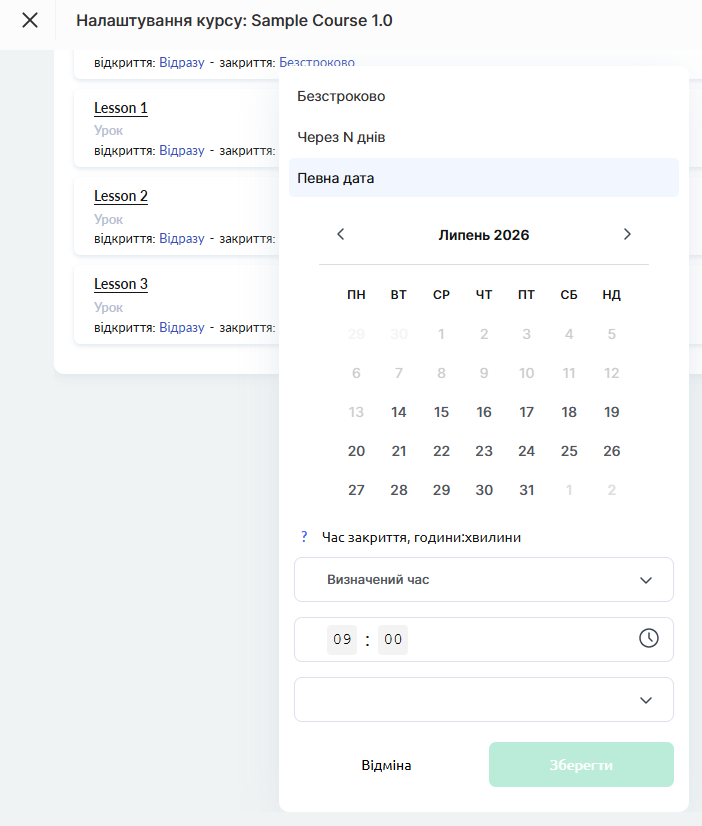
Затримки відкриття застосовуються до модулів, уроків і секцій. Доступні три варіанти:
Одразу. Урок стає доступним одразу після того, як учасник отримує доступ до курсу. Підходить для курсів, де всі матеріали мають бути відкриті без затримок.
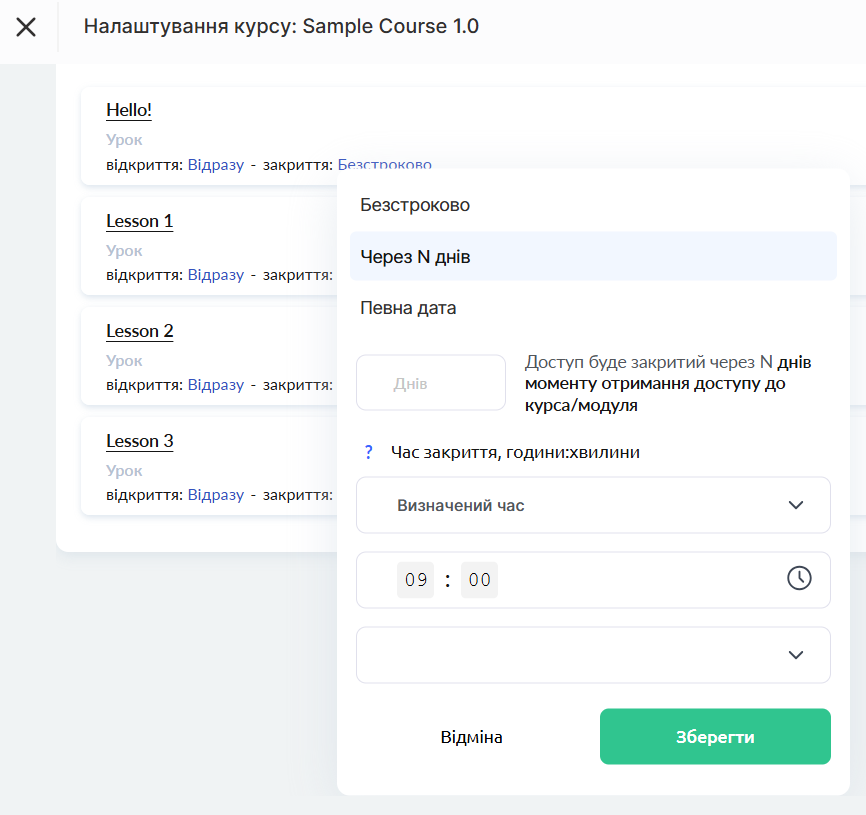
Через N часу. Урок або модуль відкривається через зазначену кількість днів після старту курсу. Це зручно для курсів із поетапною подачею матеріалу, наприклад із щотижневими випусками – так ви не перевантажуєте учасників великим обсягом інформації одразу.
Під час вибору цього варіанта ви можете налаштувати час відкриття:
-
Час учасника – контент відкриється рівно в момент, що відповідає часу отримання доступу. Наприклад, якщо учасник отримав доступ о 15:56, відкриття відбудеться через N днів о 15:56. Час відкриття унікальний для кожного учасника.
-
Визначений час – ви задаєте конкретний час відкриття (наприклад, 09:00) і часовий пояс. Можна вибрати часовий пояс учня – тоді контент відкриється о 09:00 за місцевим часом кожного учасника, або вказати конкретний часовий пояс зі списку – тоді всі побачать контент одночасно.
Визначена дата. Доступ відкривається в конкретний день. Наприклад, якщо курс стартує 1-го числа, а певний урок має бути доступний лише з 15-го – цей варіант ідеально підходить.
Налаштування часу відкриття аналогічні варіанту «Через N днів»:
-
Час учасника – контент відкриється в зазначену дату в той самий час, коли учасник отримав доступ до курсу.
-
Визначений час – ви задаєте точний час і часовий пояс: часовий пояс учня або конкретний часовий пояс зі списку.
Затримки для модулів і секцій
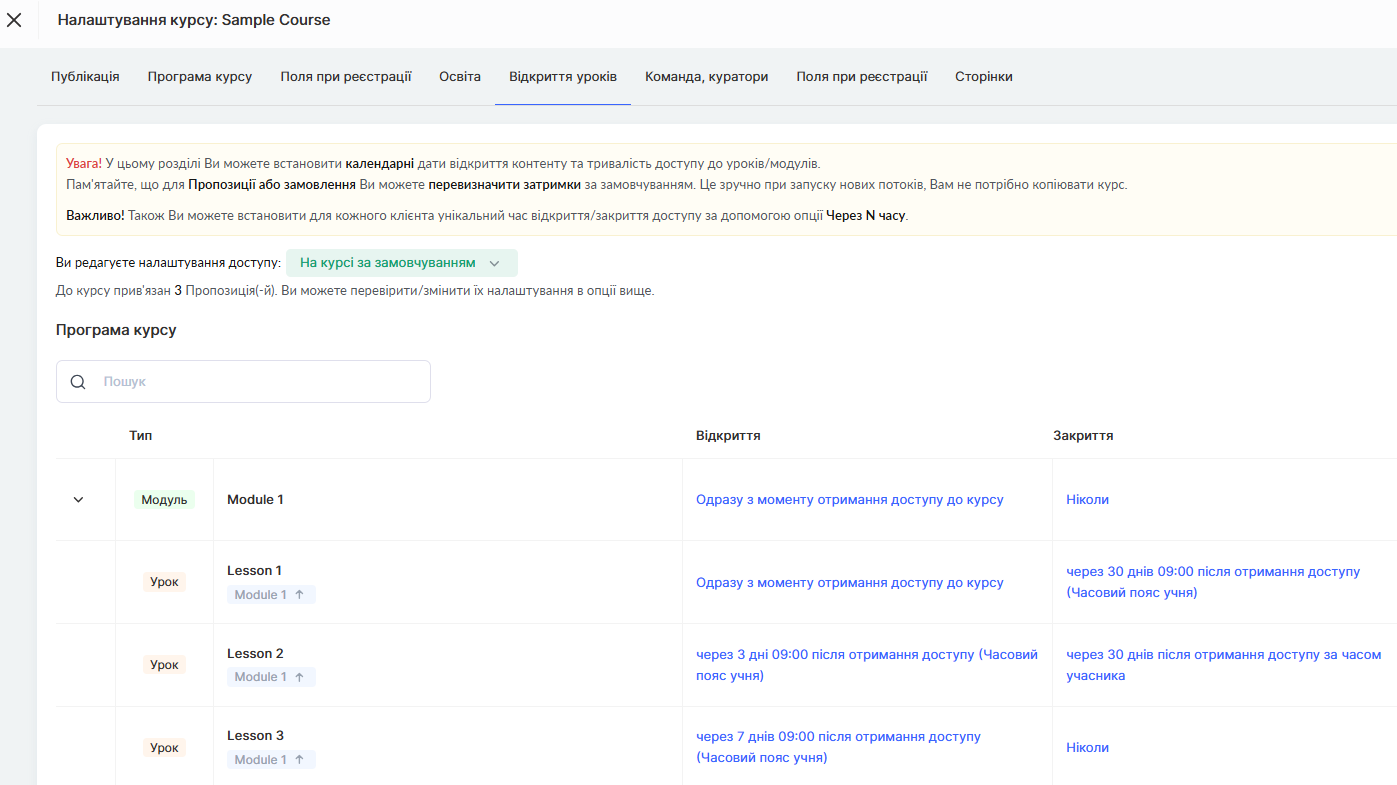
Затримки можна встановлювати не лише для уроків, а й для модулів і секцій. Якщо ви встановлюєте затримку на модулі, це правило автоматично поширюється на всі уроки та секції всередині нього.
За потреби ви можете задати індивідуальну затримку для окремого уроку або секції всередині модуля. Наприклад, модуль відкривається через 7 днів після старту курсу, але фінальний урок цього модуля доступний лише через 14 днів.
Як налаштувати закриття уроків
Закриття дає змогу обмежити доступ до матеріалів після певного періоду. Це зручно для курсів, де важливо мотивувати учасників до своєчасного проходження.
Рекомендація: Якщо доступ до курсу обмежений (наприклад, на 2 місяці), задавайте цей строк у налаштуваннях самої пропозиції (тарифу), а не вручну для кожного уроку. Якщо ви встановите затримки для кожного модуля окремо, то в разі продовження доступу клієнту вам доведеться вручну змінювати дати для кожної людини. Налаштування через «пропозиції» заощадить вам купу часу.
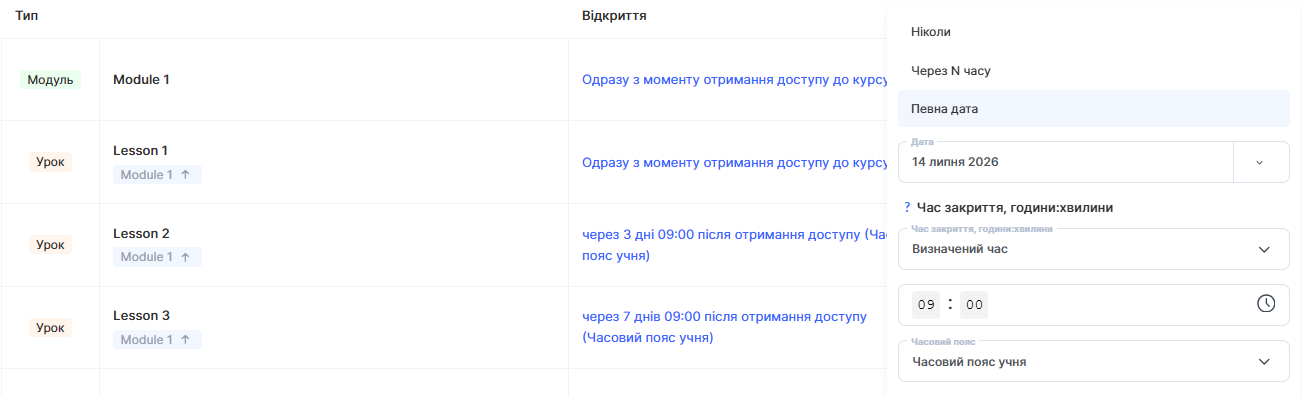
Доступні три варіанти:
Безстроково
Доступ залишається відкритим без обмежень.
Через деякий час
Доступ закривається через зазначену кількість днів після отримання доступу до курсу. Наприклад, якщо ви хочете, щоб учні завершили певний урок протягом 30 днів, – виберіть цей варіант.
Під час вибору цього варіанта можна налаштувати час закриття:
-
Час учасника – закриття відбудеться рівно в той момент, що відповідає часу отримання доступу. Наприклад, якщо доступ отримано о 15:56, закриття відбудеться через N днів о 15:56.
-
Визначений час – ви задаєте конкретний час закриття (наприклад, 09:00) і часовий пояс. Можна вибрати часовий пояс учня – тоді закриття відбудеться о 09:00 за місцевим часом кожного учасника, або вказати конкретний часовий пояс зі списку – тоді закриття для всіх відбудеться одночасно.
Конкретна дата
Урок, модуль або секція стануть недоступними в зазначений день. Налаштування часу закриття аналогічні варіанту «Через деякий час»: можна вибрати час учасника або визначений час із зазначенням часового поясу.
Як перевизначити затримки в тарифі, пропозиції
У налаштуваннях пропозиції ви можете керувати затримками незалежно від загальних налаштувань курсу – це зручно під час запуску нових потоків або створення окремих тарифів.
Перейдіть у налаштування потрібної пропозиції.
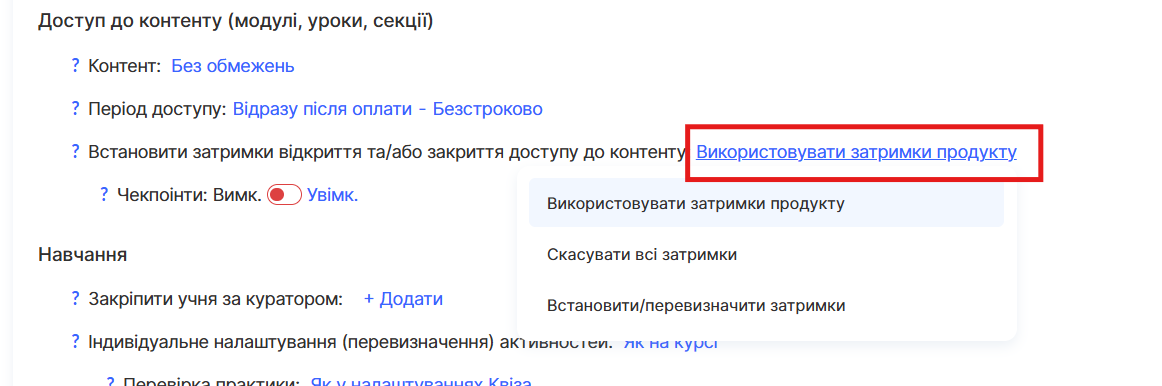
Доступні три варіанти налаштувань відкриття уроків у пропозиції:
Використовувати затримки продукту – значення за замовчуванням. Затримки беруться з налаштувань продукту.
Скасувати всі затримки – скасовує всі затримки, установлені на продукті, для учасників цієї пропозиції.
Установити\/перевизначити затримки – дає змогу задати власні затримки для поточної пропозиції. Затримки на продукті не застосовуватимуться до користувачів, які отримали доступ через цю пропозицію.
Способи налаштування затримок
Під час вибору варіанта Установити\/перевизначити затримки вам буде запропоновано вибрати джерело базових налаштувань:
Скопіювати з продукту
Актуальні налаштування затримок буде скопійовано в пропозицію, і вони стануть автономними: будь-які подальші зміни в продукті більше не впливатимуть на затримки в пропозиції.
Успадкувати від продукту
Затримки будуть автоматично оновлюватися при зміні налаштувань продукту. Це аналог режиму «Використовувати затримки продукту», але з можливістю вручну перевизначити окремі значення.
Важливо: Якщо ви вручну зміните конкретну затримку, вона перестане успадковуватися і більше не залежатиме від налаштувань продукту.
Використовувати збережені
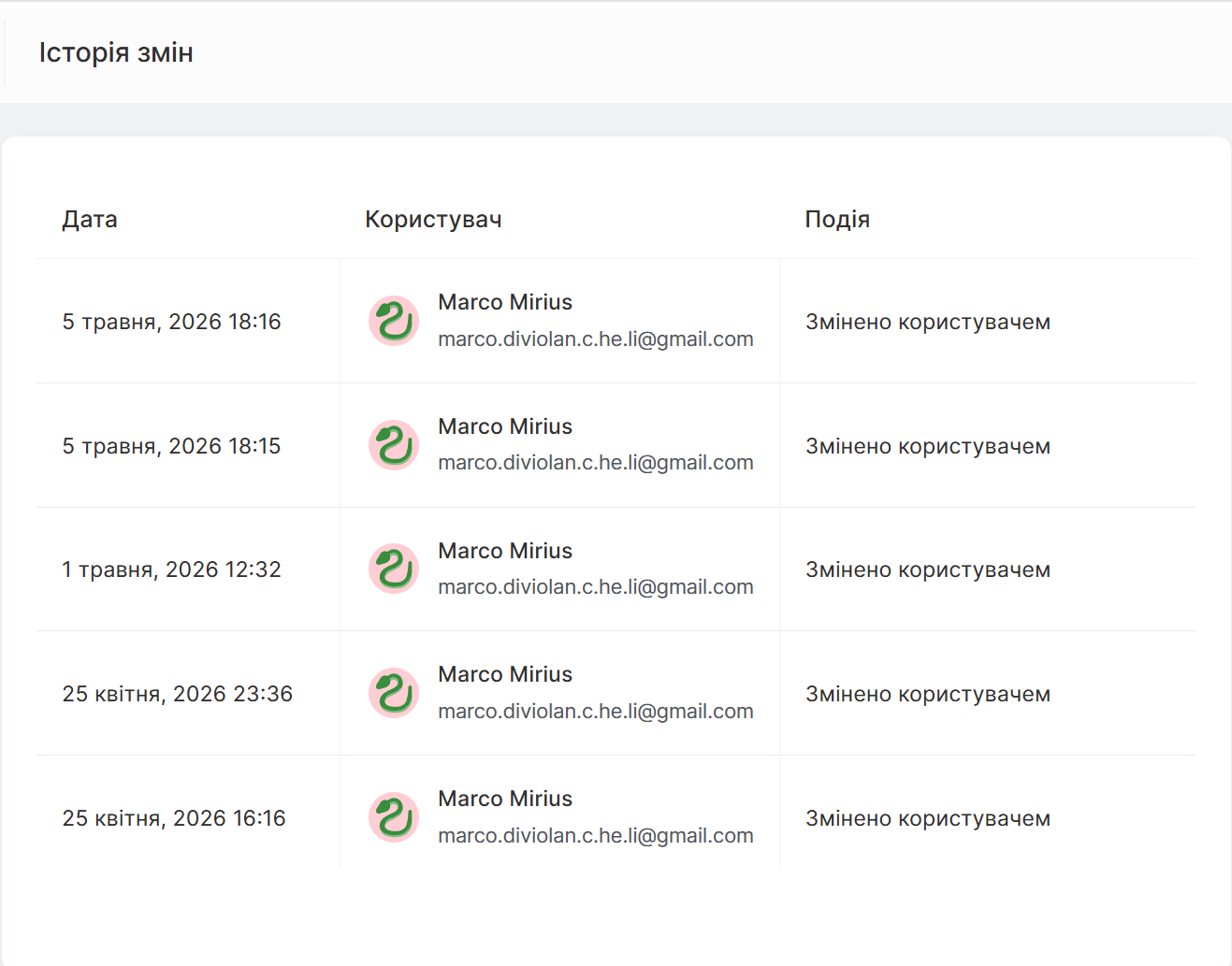
Дозволяє відновити налаштування однієї з попередніх версій. Історія змін доступна прямо в інтерфейсі – ви можете бачити, хто і коли вносив зміни, і за потреби повернутися до потрібної версії.
Налаштувати з нуля
Створення налаштувань затримок з чистого аркуша, без прив’язки до продукту.
Примітка. Якщо ви створюєте новий потік курсу з новим графіком, рекомендуємо перевизначати затримки через пропозиції, а не створювати копію курсу чи змінювати затримки в налаштуваннях поточного курсу.
Як створити новий потік із власним розкладом.
Чому це зручно?
Щойно новий урок, модуль або секція стають доступними, учасники автоматично отримують сповіщення електронною поштою та в особистий кабінет. Це допомагає їм тримати руку на пульсі навчання та забезпечує чітку структуру в поєднанні з гнучкими налаштуваннями.
Налаштування графіка відкриття уроків допоможе вам забезпечити якісний досвід навчання для учасників, організовуючи поступовість і комфортний темп засвоєння матеріалів.