
Статті:
- Як видалити курс
- Захист Ваших матеріалів на Kwiga
- Загальнодоступний чи пробний урок
- Як змінити статус уроку на чернетку та приховати його від учнів
- Використання чекпоїнтів
- Як додати практику до уроку
- Як створити завдання з обов'язковою перевіркою куратором
- Як створити завдання для різних тарифів
- Як створити тест з балами та автоматичним схваленням
- Як створити та провести опитування серед учнів на курсі
- Наповнення уроку: усі види активностей
- Завантаження відео файлів
- Як додати таймкоди на відео в уроці
- Як додати кнопку в урок чи марафон
- Вставка коду iframe
- Додавання дробів, математичних функцій, формул
- Як додати прихований текст до уроку (спойлер)
- Як створити курс на платформі Kwiga
- Як створити марафон
- Як додати обкладинку на курс
- Варіанти відображення програми курсу
- Як додати чи змінити публічну персону на курсі
- Як додати команду на курс
- Попередній перегляд курсу з різними рівнями доступу
- Блок над сторінками уроків чи модулів (верхній банер)
- Налаштування затримок, графік відкриття та закриття уроків
- Звіт з прогресу учнів на курсі
- Звіт про проходження практик на курсі
- Звіт з продажу курсу
- Як створити копію курсу
- Як скопіювати наповнення уроку
- Доступ куратора до практичних завдань
- Учень не бачить курс (марафон, закриту групу)
- Як налаштувати тест, щоб учню з'являлись коментарі після проходження
- Доставка листів: чому листи не доходять і як це виправити
- Як кастомізувати зовнішній вигляд курсу
- Керування видимістю активностей
У статті розглядаються можливості кастомізації курсу на Kwiga, які допомагають зробити навчальний процес зручнішим і привабливішим для студентів.
У цій статті:
- 1. Налаштування презентаційної сторінки школи
- 2. Додавання інформації в футер сторінок
- 3. Додавання прев'ю до модулів
- 4. Додавання прев'ю до уроків
- 5. Додавання верхнього блоку з банером
- 6. Зміна шрифту в текстових блоках
- 7. Вибір кольору та налаштування відображення практичних завдань
- 8. Як переглянути, як виглядає ваш курс
Візуальне оформлення онлайн-курсу безпосередньо впливає на сприйняття матеріалу студентами. Структурований та гармонійний дизайн допомагає краще орієнтуватися в програмі, спрощує навчальний процес і підвищує залученість. Платформа Kwiga надає набір інструментів для кастомізації, що дозволяє адаптувати курс до власного стилю та бренду.
1. Налаштування презентаційної сторінки школи
У кожного проєкту на платформі є унікальне посилання у форматі: назвашколи.kwiga.com.
Наприклад, тестова сторінка виглядає так: https://sampleschool.kwiga.com/
Якщо плануєте використовувати посилання на школу, важливо налаштувати загальну презентаційну сторінку вашої онлайн-школи. Це перше, що бачать потенційні студенти - каталог курсів. Це не обов'язково - сторінка може бути пустою, якщо потрібно приховати курси на головній.
Презентаційна сторінка включає головну сторінку школи, каталог курсів та сторінки окремих курсів. Правильно оформлена презентаційна сторінка створює професійне враження та допомагає конвертувати відвідувачів у студентів.
Детальніше про налаштування презентаційної сторінки школи читайте в окремій статті про оформлення публічних сторінок.
2. Додавання інформації в футер сторінок
Футер сторінок школи служить для розміщення важливої юридичної та контактної інформації внизу сторінки.
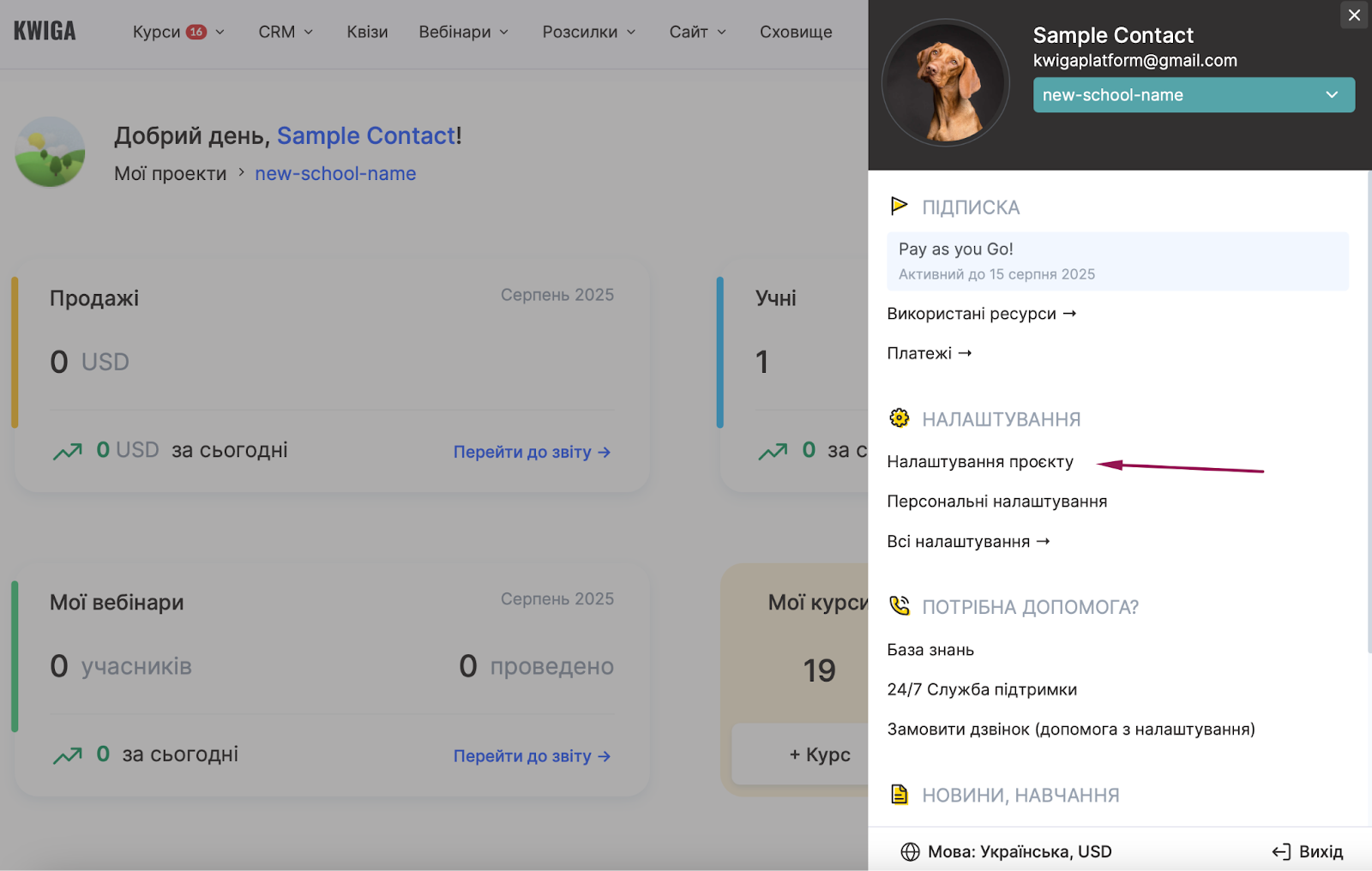
Для налаштування футера перейдіть через аватар профіля до розділу Налаштування проєкту.
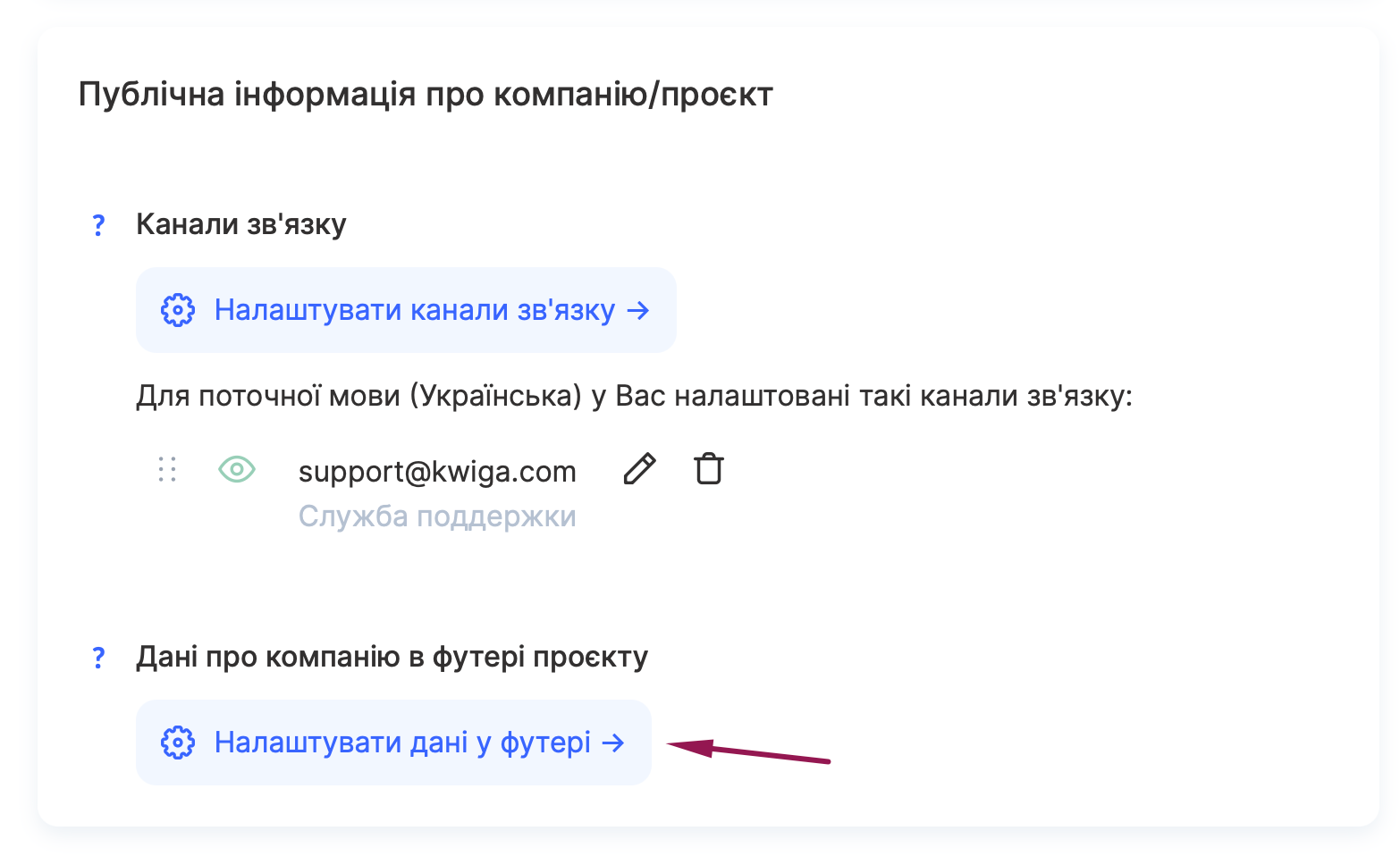
Далі до Публічна інформація про компанію/проєкт та оберіть пункт Дані про компанію в футері проєкту.
Тут ви можете додати оферту та умови використання, політику конфіденційності, контактну інформацію компанії та додаткові посилання на важливі документи тощо.
Система дозволяє налаштовувати мовні версії для міжнародної аудиторії, вмикати або вимикати блок Інформація про компанію, а також додавати власні посилання через кнопку Додати посилання.
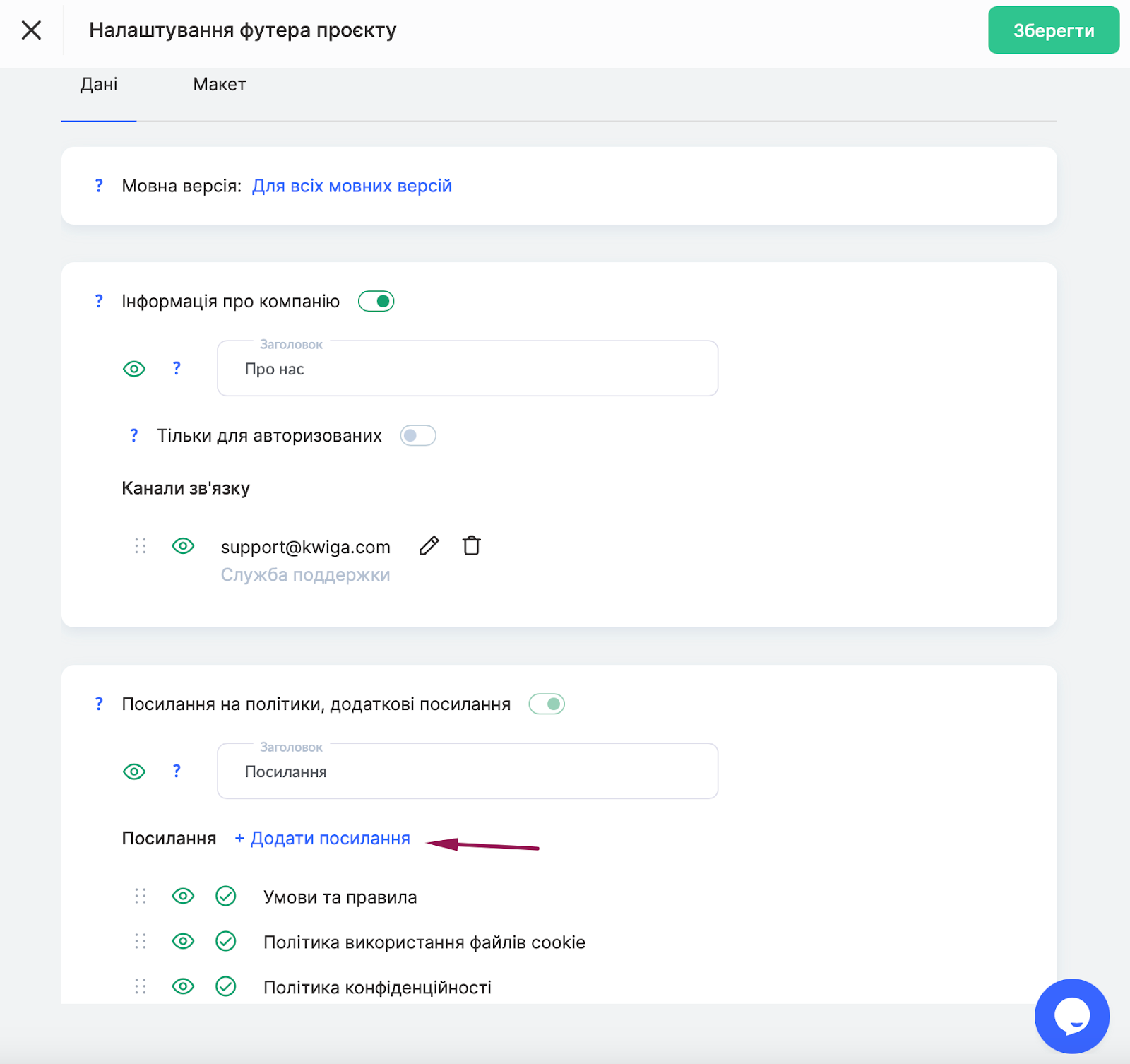
Важливо пам'ятати, що деяка інформація, зокрема умови та правила, політика конфіденційності, є обов'язковою до показу та не може бути вимкнена з міркувань прозорості та правового захисту.
3. Додавання прев'ю до модулів
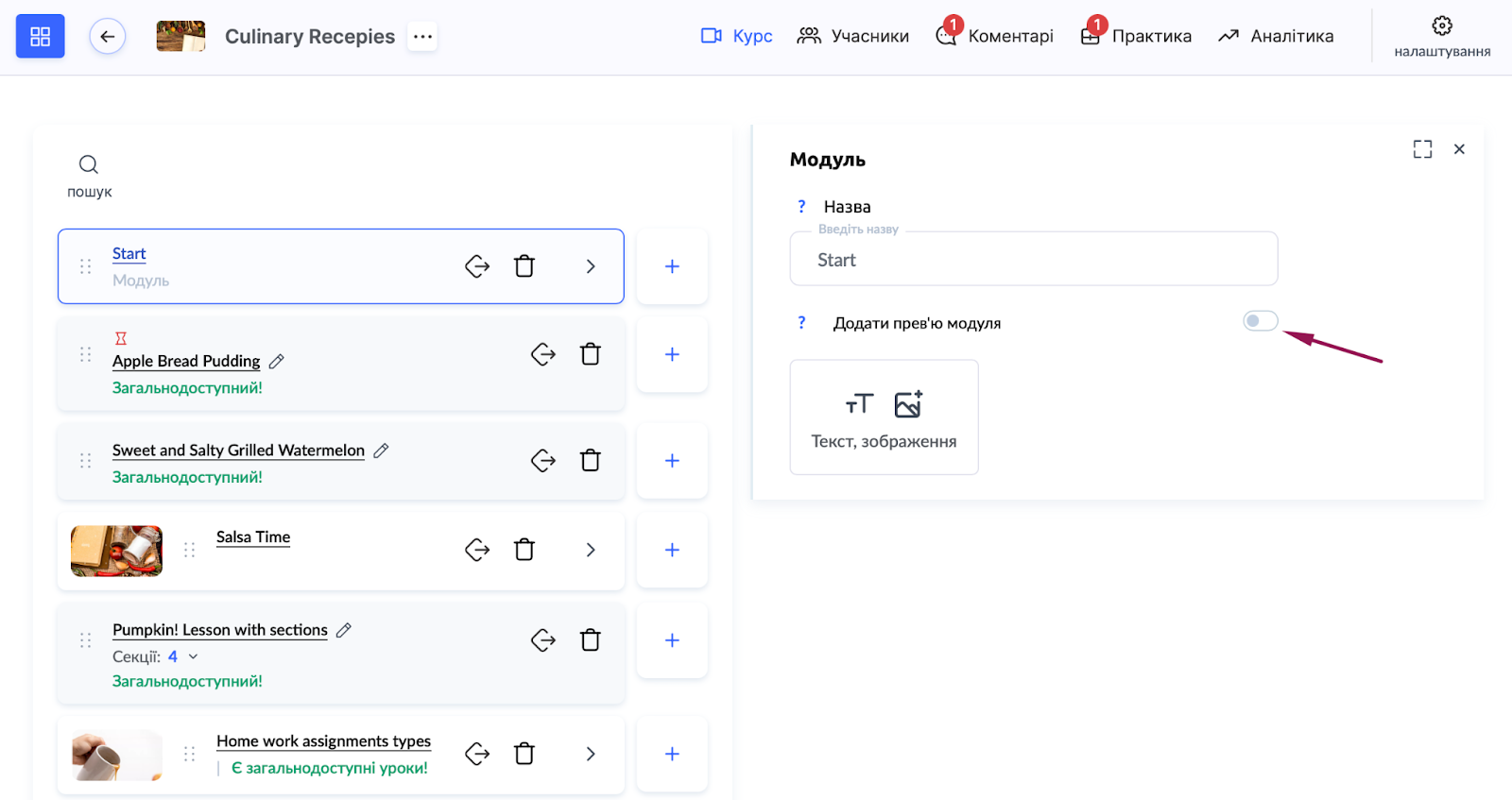
Якщо курс складається з модулів, їх можна зробити більш виразними, додавши зображення-прев'ю поруч із назвою. Це спрощує навігацію по програмі курсу і додає продукту візуальної привабливості.
Для цього потрібно:
-
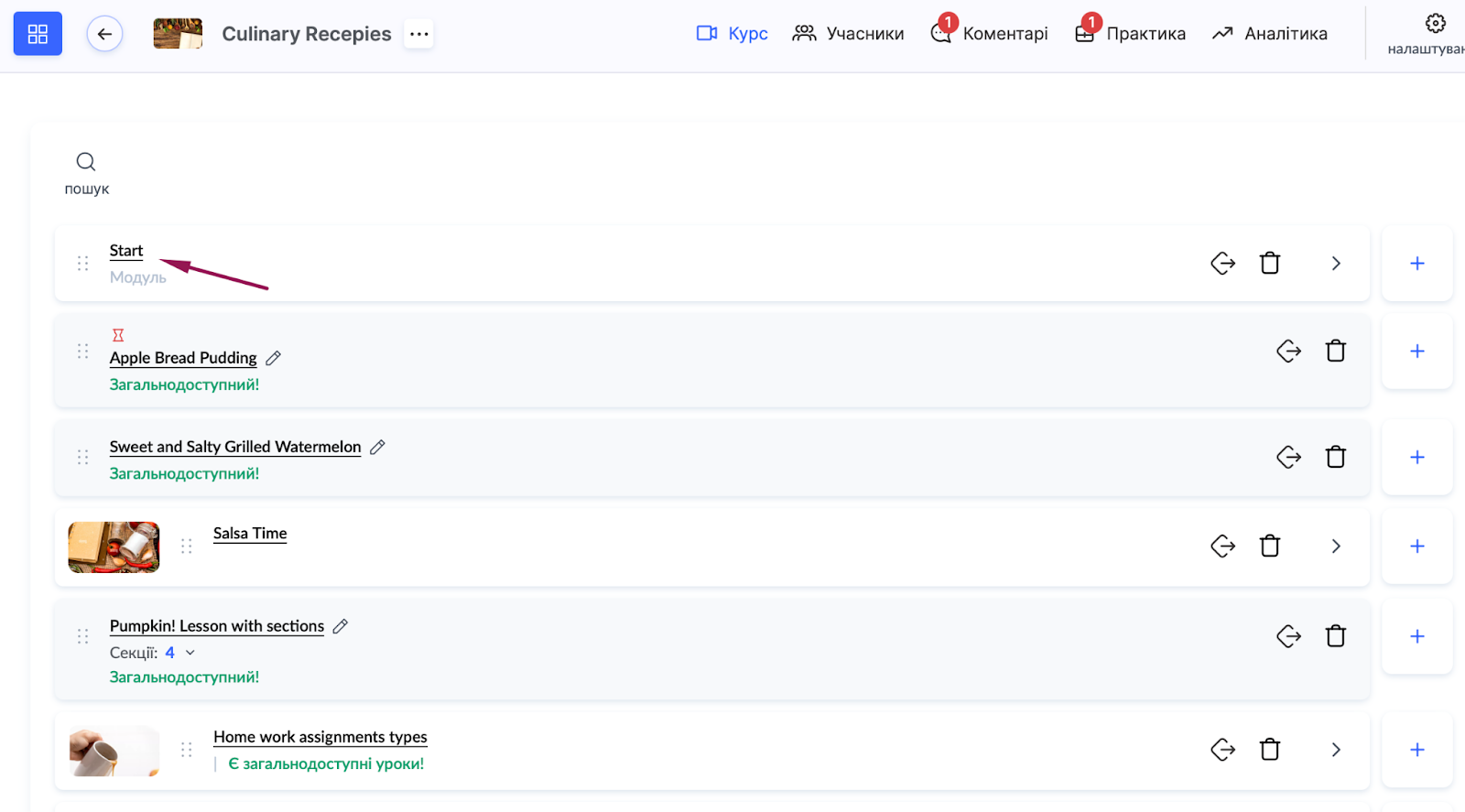
перейти в Уроки курсу та натиснути на назву модуля
-
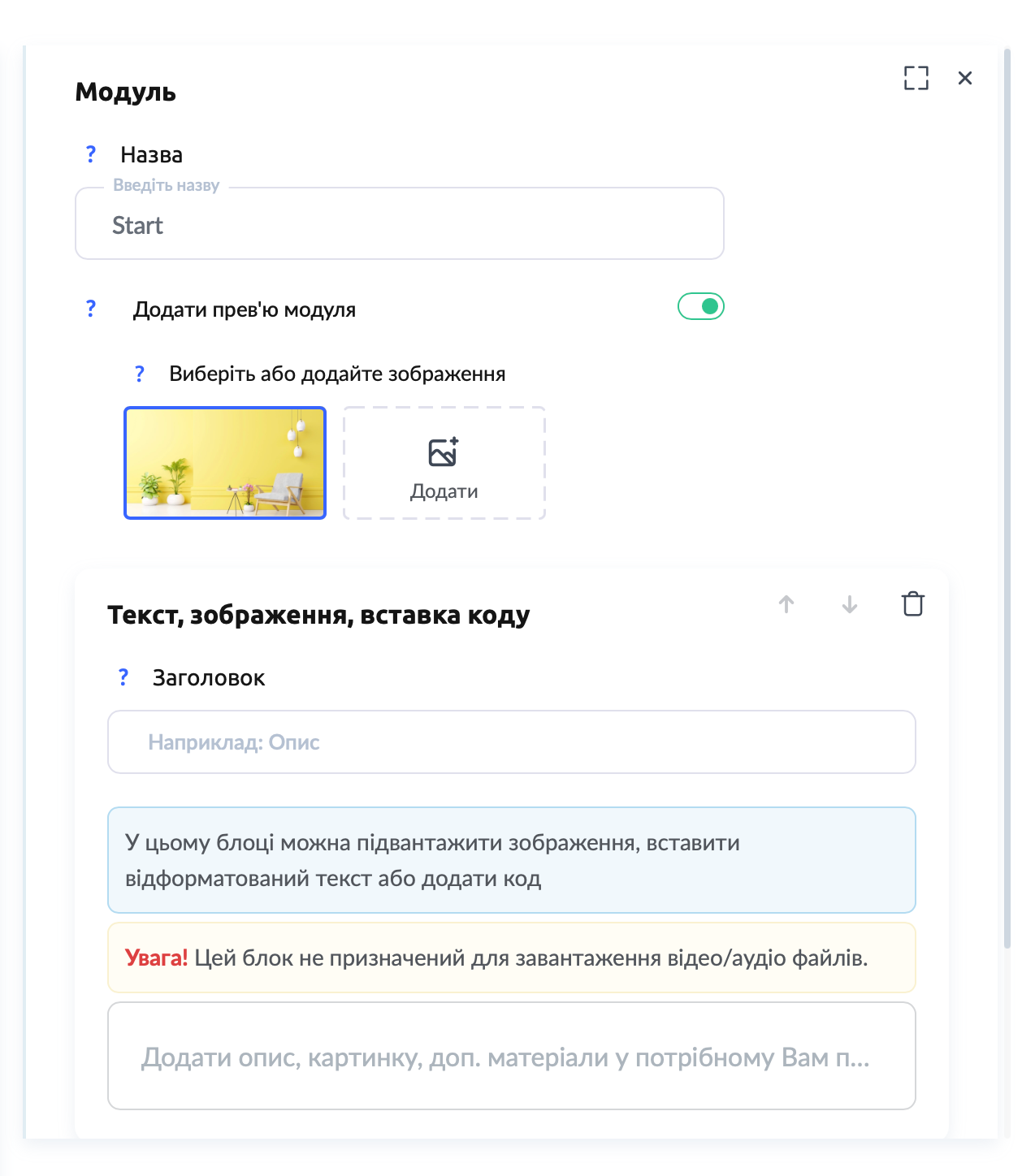
у правому блоці вказати чи змінити його назву та додати зображення-прев’ю, увімкнути перемикач і завантажити зображення розміром 1280×720, яке автоматично зменшиться до 75×42
Також можна додати опис модуля, щоб студенти розуміли, що саме буде вивчатися в цьому блоці.
4. Додавання прев'ю до уроків
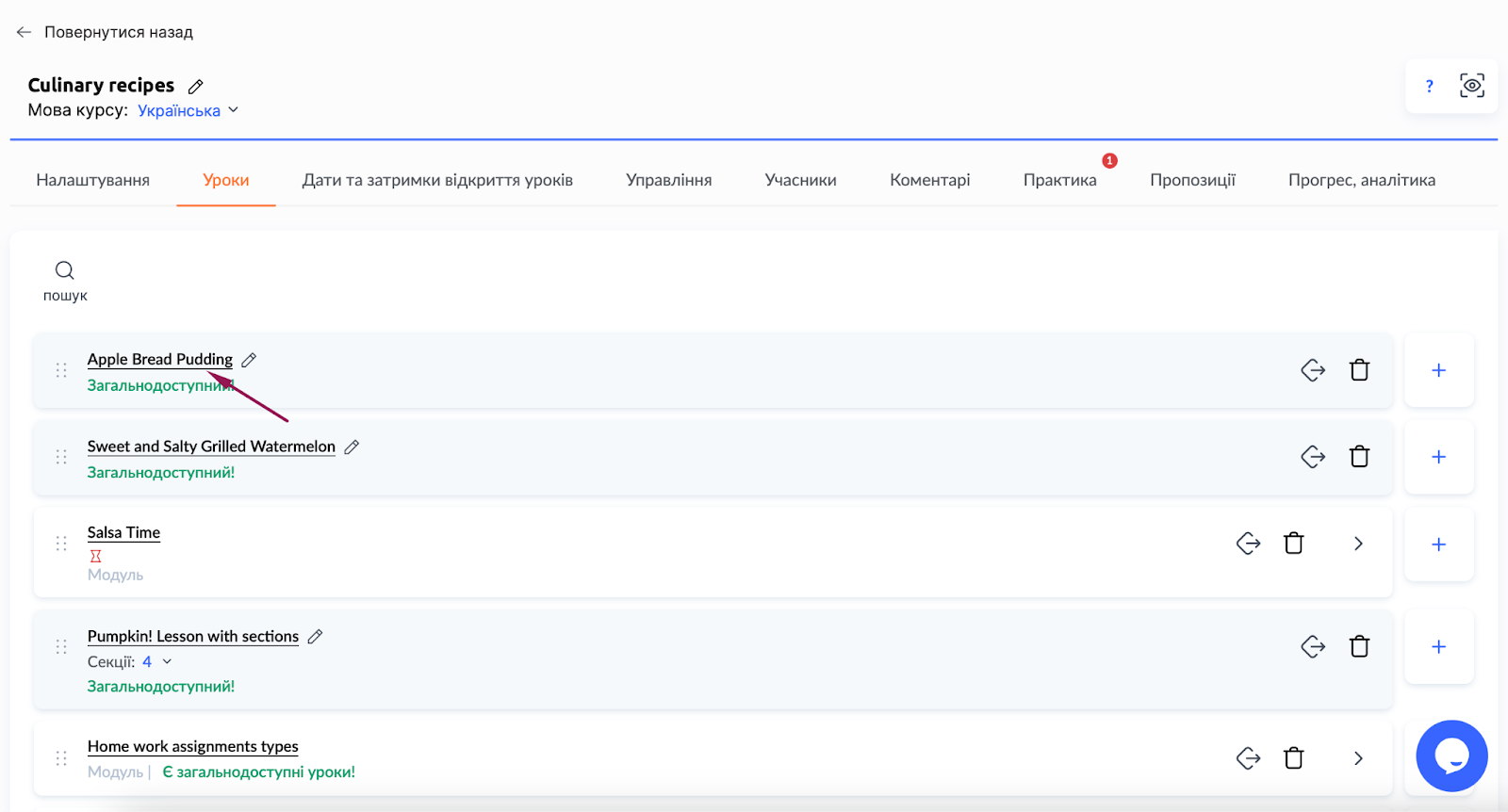
Щоб зробити програму курсу ще більш структурованою, можна додати зображення-прев'ю до кожного уроку. Воно відображатиметься поруч із назвою уроку у програмі курсу, допомагаючи студентам краще орієнтуватися в матеріалі.
Для цього потрібно:
-
перейти в Уроки та відкрити конструктор уроку
-
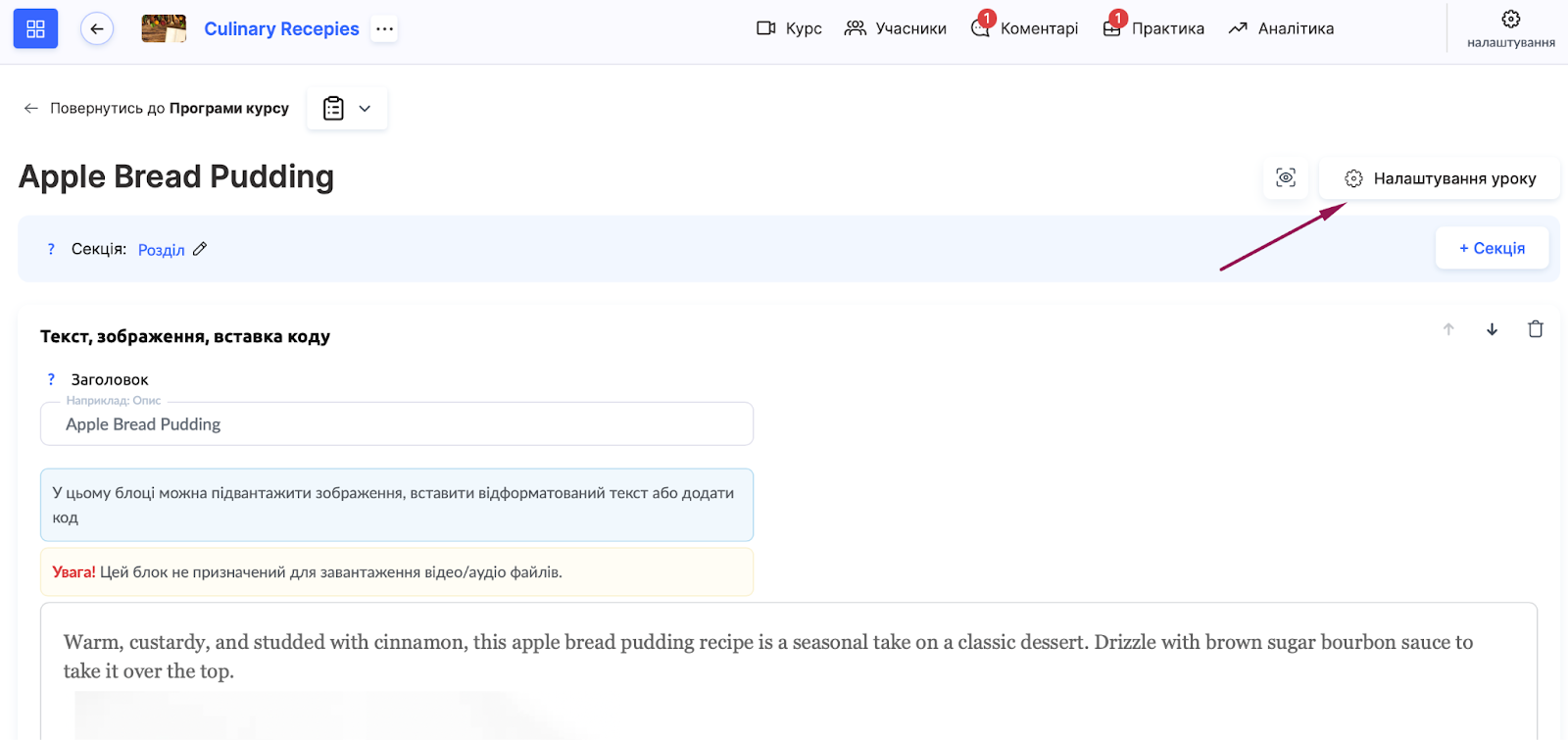
перейти до Налаштувань в уроці
-
додати зображення-прев’ю, яке наприклад візуально відповідатиме уроку
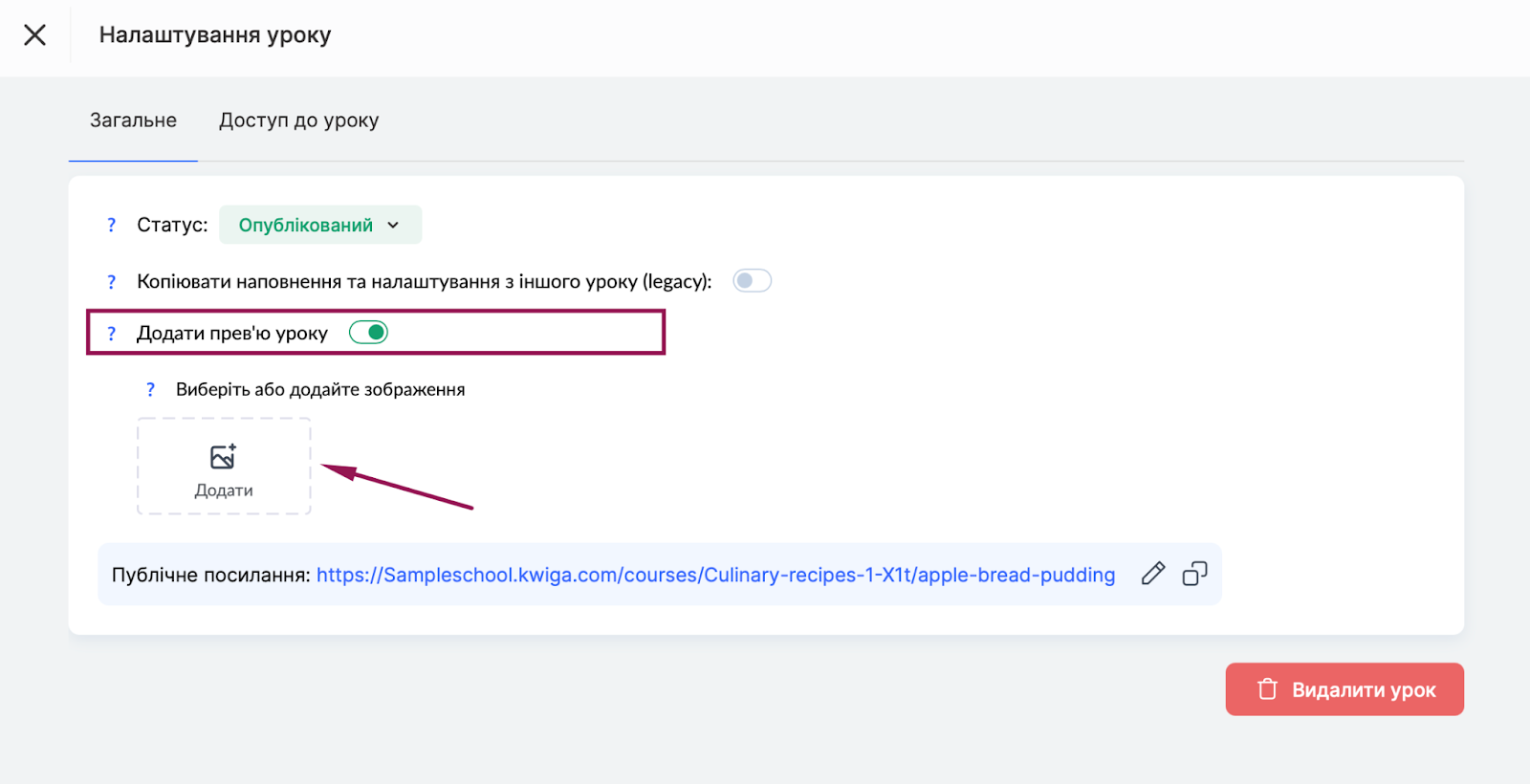
Це особливо корисно для курсів з великою кількістю уроків, адже допомагає студентам швидко знаходити потрібні теми.
Додатково про можливості налаштування програми курсу можна дізнатися тут.
5. Додавання верхнього блоку з банером
Щоб зробити курс більш інформативним, можна додати верхній блок, який відображатиметься над кожним уроком.
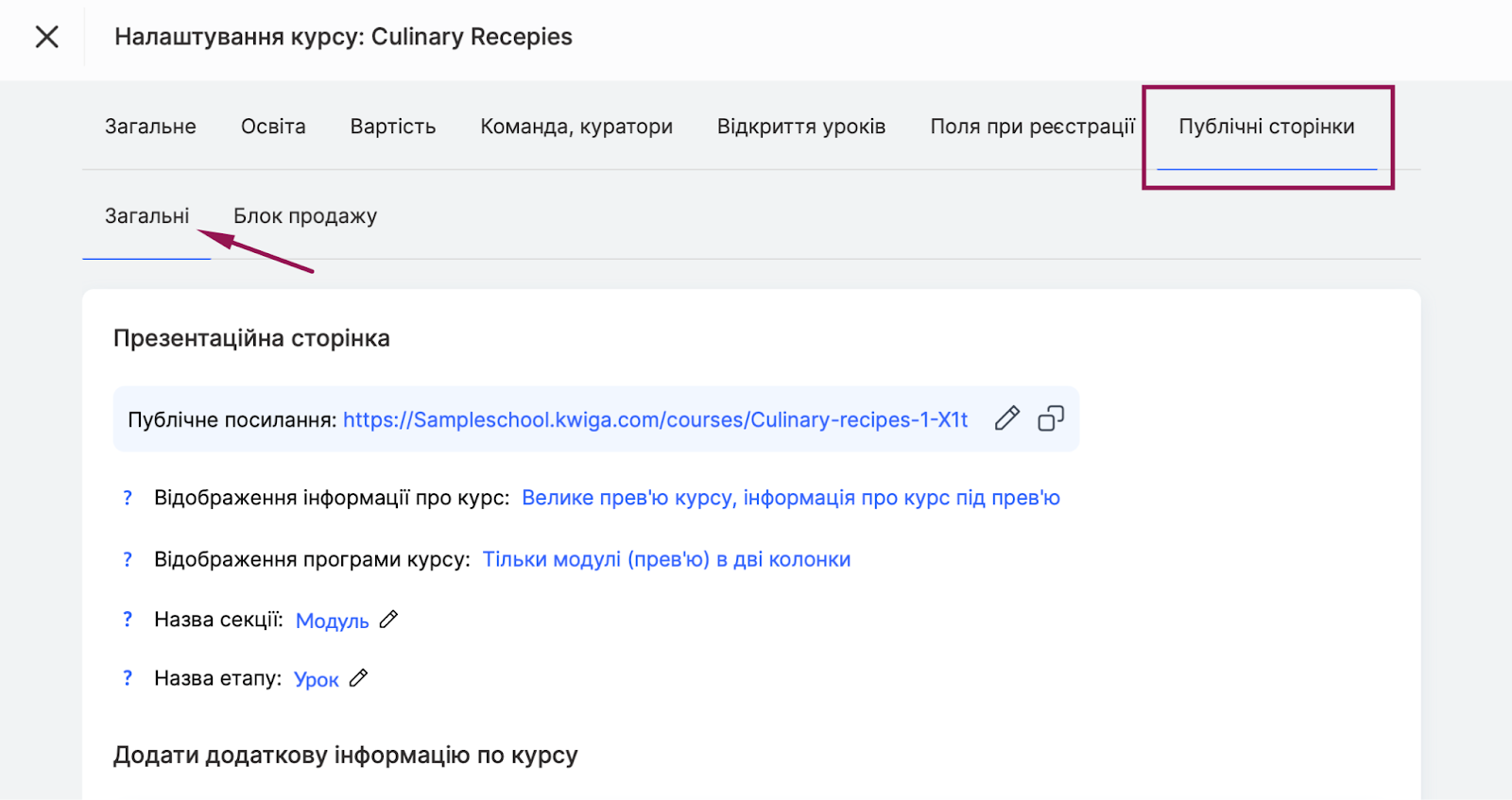
Для додавання потрібно перейти в налаштування курсу на вкладку Публічні сторінки, проскролити вниз до блоку Сторінка уроку / модуля - поле Блок над уроком.
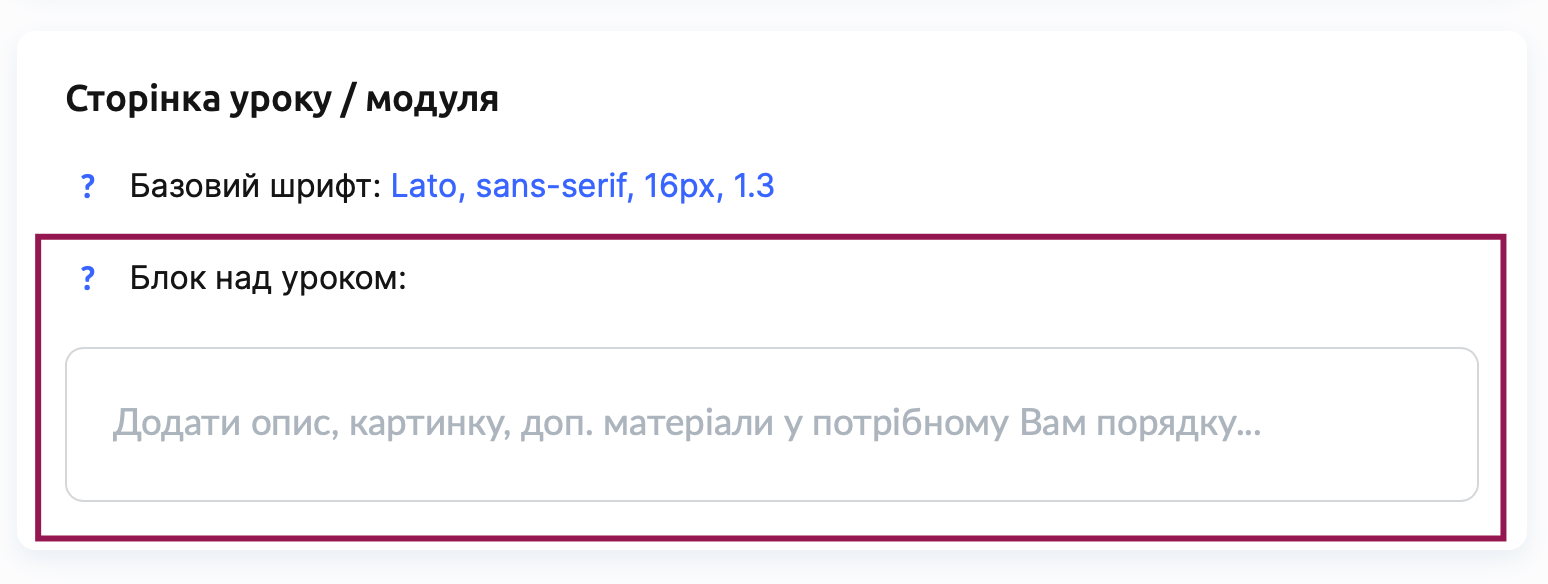
У нього можна додати будь-яку інформацію:
-
зображення, яке підкреслить основну тему курсу
-
текст з важливими деталями або нагадуваннями
-
кнопки для швидкого переходу, наприклад, у Zoom або на розклад занять
-
відеоінструкцію або вітальний ролик через iframe
Це дозволяє створити єдиний стиль подачі матеріалу та зробити курс більш зручним. Детальніше про цю функцію можна дізнатися тут.
6. Зміна шрифту в текстових блоках
Шрифт відіграє важливу роль у читабельності матеріалу. На Kwiga можна змінювати шрифт для всіх текстових блоків, встановлюючи загальний стиль курсу.
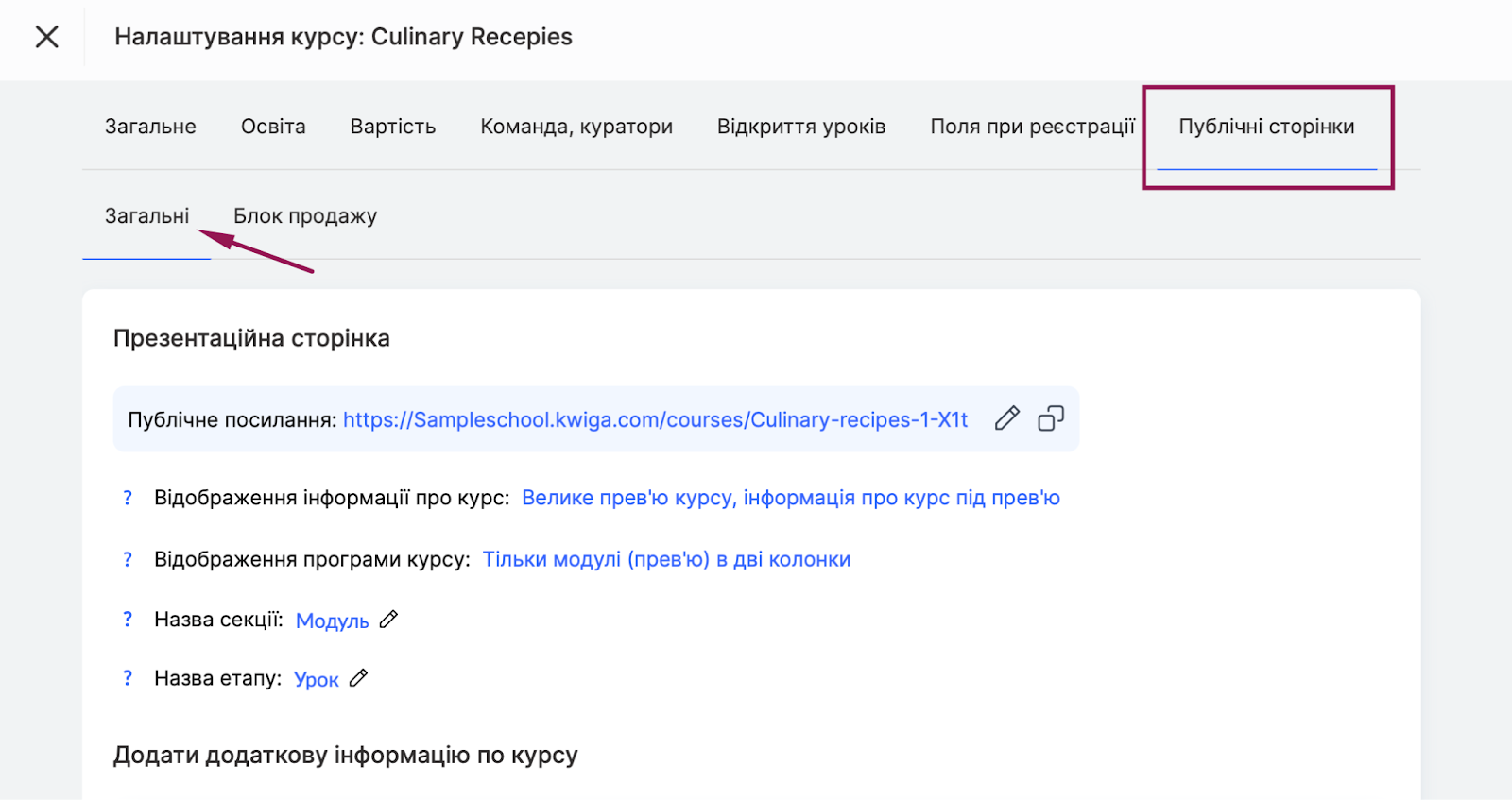
Для налаштування потрібно перейти в налаштування курсу на вкладку Публічні сторінки, проскролити вниз до блоку Сторінка уроку / модуля - пункт Базовий шрифт.
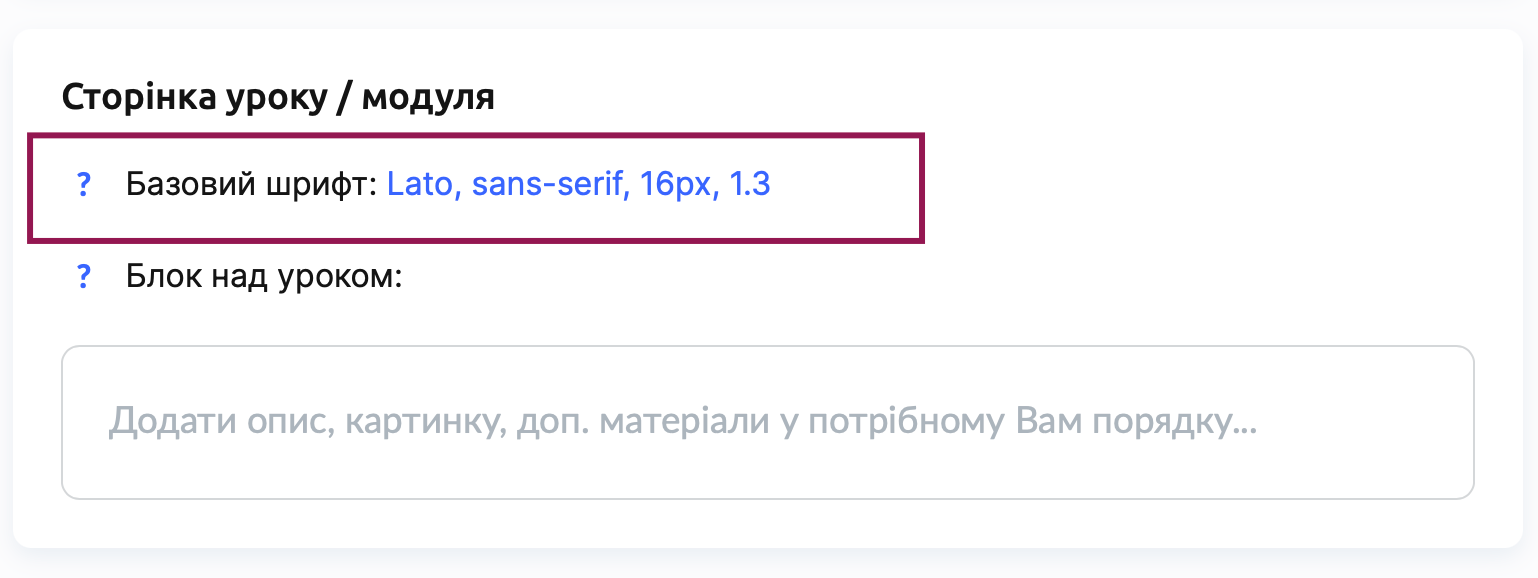
Це дає можливість адаптувати зовнішній вигляд курсу відповідно до вашого бренду.
У налаштуваннях можна вибрати:
-
базовий шрифт для всіх текстових блоків
-
розмір шрифту, який застосовуватиметься до текстів і квізів на курсі
Ці зміни впливають лише на ті тексти, які не були відредаговані вручну, що дозволяє зберегти гнучкість оформлення.
7. Вибір кольору та налаштування відображення практичних завдань
На платформі можна виділити практичні завдання за допомогою шаблонів стилю. Це робить блоки з практикою більш помітними та допомагає студентам одразу розуміти, де саме потрібно виконати завдання.
Шаблон стилю — це набір налаштувань кольорів, шрифтів та стилю кнопок, який можна один раз створити і надалі застосовувати до будь-яких квізів. Можна створювати нові шаблони, редагувати та копіювати наявні, а також обирати шаблон за замовчуванням для всіх нових квізів.
Рекомендація: Якщо оформлення квізів у вас більш-менш однакове, рекомендуємо створити один шаблон і встановити його за замовчуванням — тоді він автоматично застосовуватиметься до всіх нових квізів і не доведеться налаштовувати кожен окремо.
Якщо ж потрібно змінити оформлення лише для окремих квізів, платформа надає кілька способів це зробити:
-
у редакторі квіза через розділ Налаштування → Дизайн
-
одразу для кількох квізів — через Масові дії у списку квізів
-
безпосередньо в уроці — через Перевизначити шаблон на потрібній практиці в конструкторі уроку
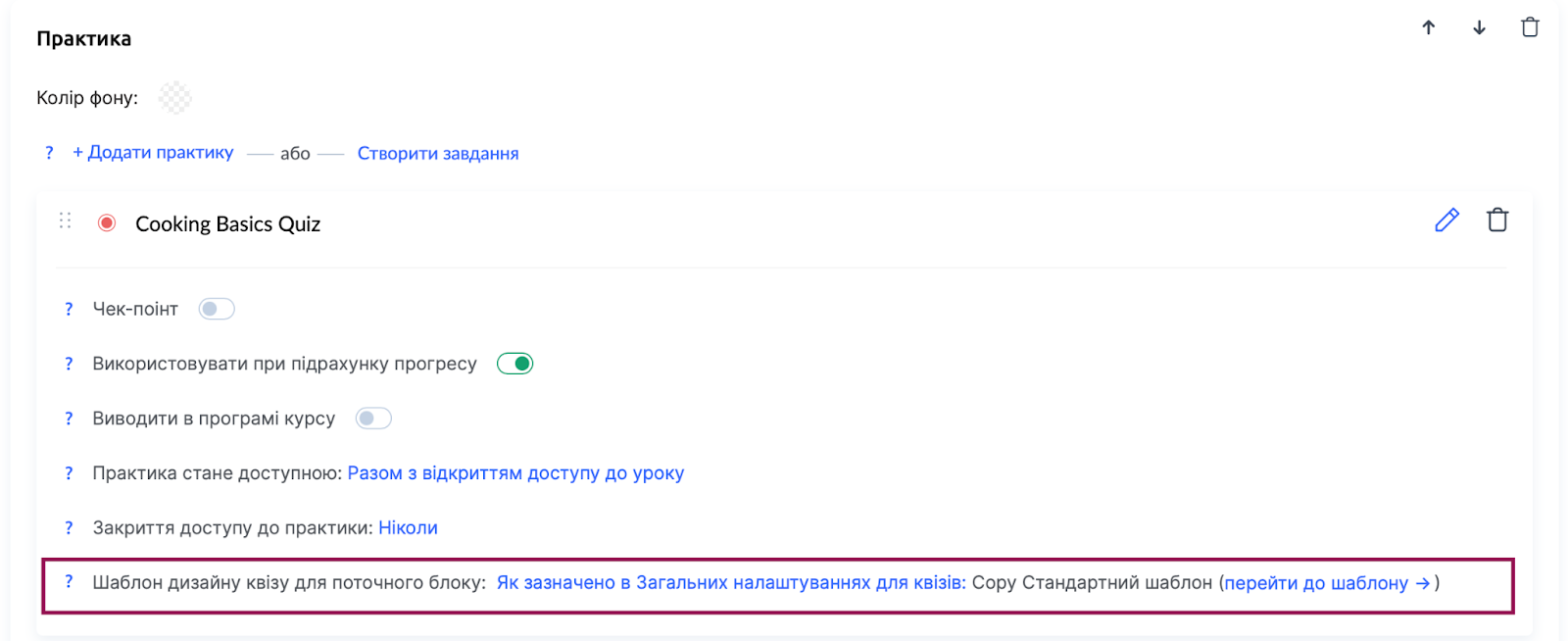
Щоб перевірити, як квізи виглядатимуть для студентів, скористайтеся попереднім переглядом курсу.
Детальніше про створення та налаштування шаблонів стилю для квізів читайте в окремій статті.
Про додавання завдань в урок читайте тут.
8. Як переглянути, як виглядає ваш курс
Перед запуском курсу важливо перевірити, як його бачитимуть студенти. Для цього на платформі передбачена функція Попереднього перегляду, яка дозволяє оцінити оформлення, перевірити правильність відображення матеріалів і переконатися, що структура курсу зручна для користувачів.
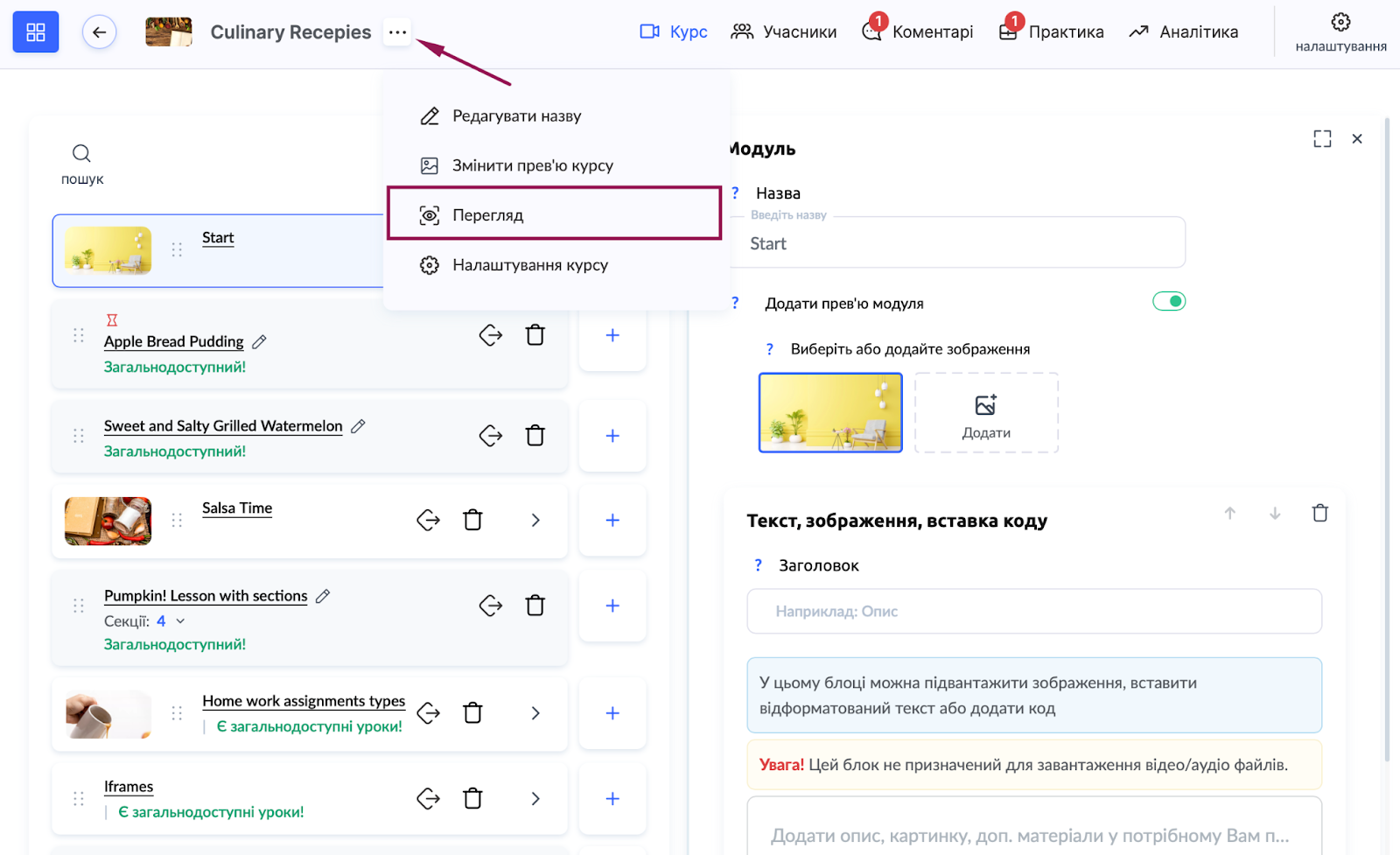
Ця функція дає змогу переглянути курс з різними рівнями доступу, що особливо корисно, якщо контент відкривається поступово або залежить від передплати. Детальніше про цю можливість можна дізнатися тут.
Правильна кастомізація курсу допомагає створити професійний навчальний продукт. Використовуючи всі описані інструменти, ви зможете забезпечити студентам комфортний досвід навчання, який відповідає вашому бренду та цілям.