
Звіт про проходження практик на курсі
Як аналізувати результати виконання завдань на курсі.
Вкладка Практика у розділі аналітики курсу надає зручний інструмент для відстеження статистики виконання практичних завдань. Мета цього звіту – забезпечити прозорість прогресу учасників, проаналізувати результати та визначити області, які потребують вдосконалення.
Щоб перейти до вкладки:
-
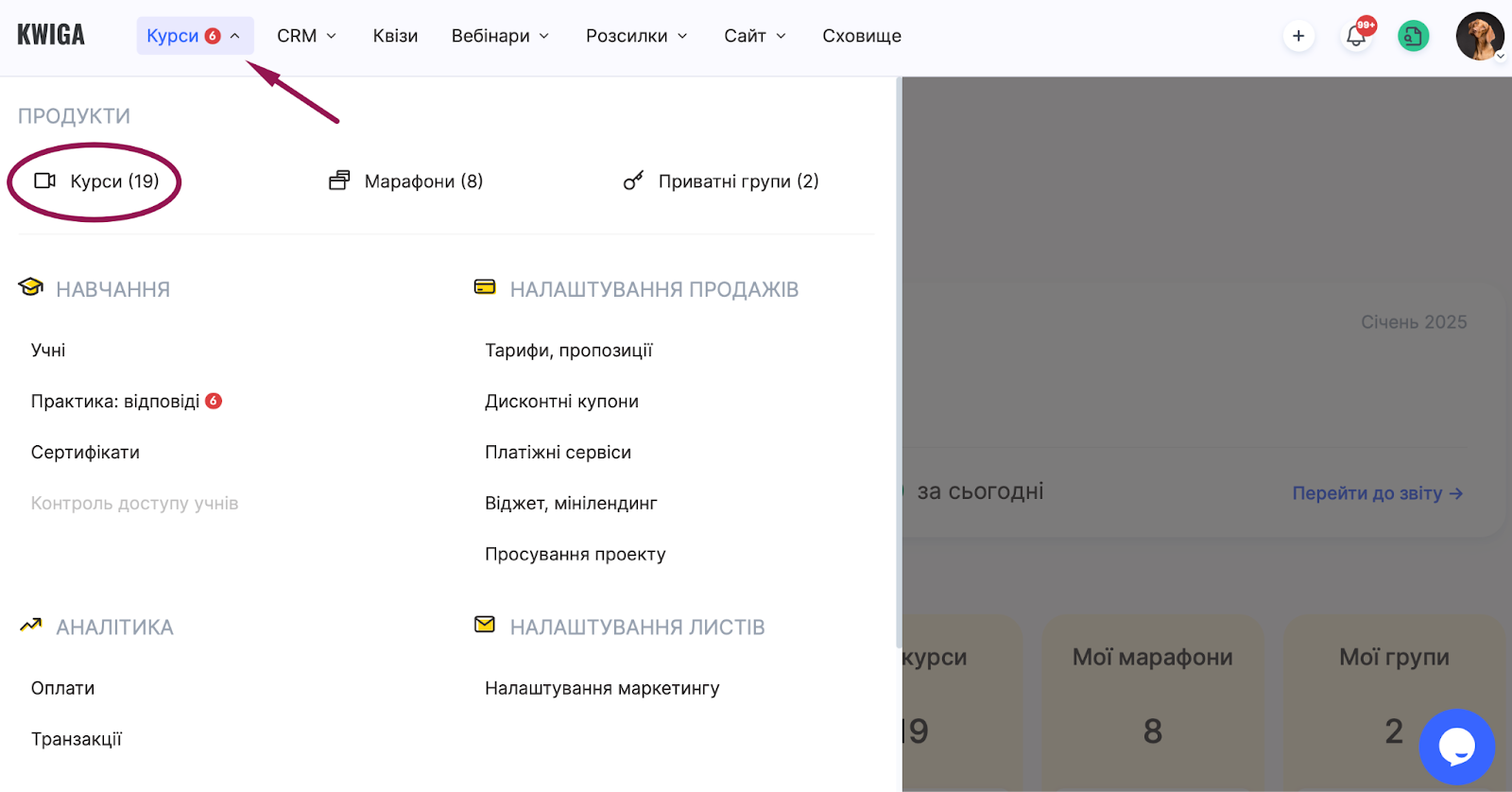
Відкрити верхнє меню Курси.
-
Обрати потрібний продукт у розділі Курси та зайти у Налаштування курсу.

-
Відкрити вкладку Прогрес, аналітика та перейти до вкладки Практика.
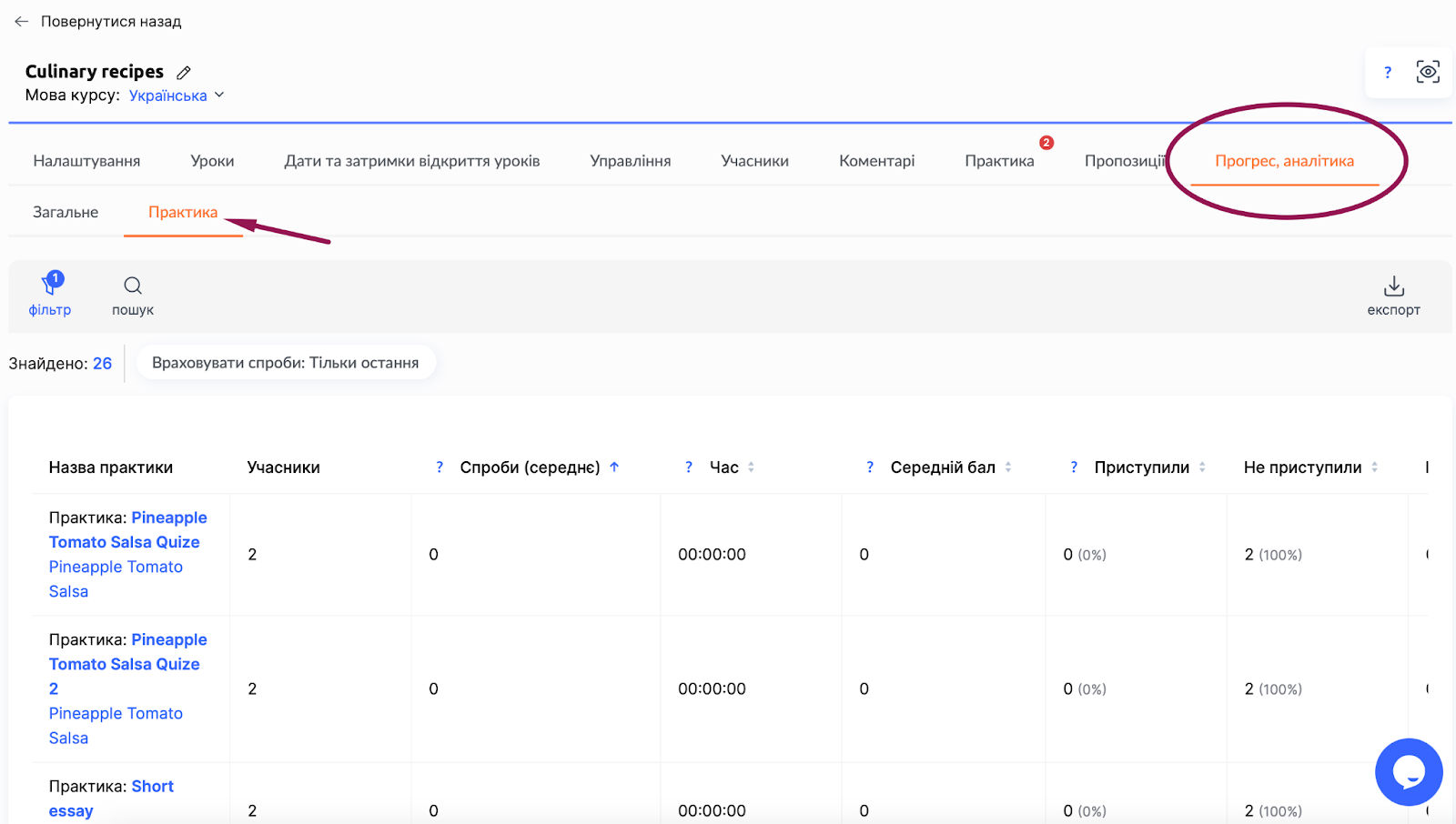
Таблиця відображає детальну інформацію про кожну практику, дозволяючи оцінити її ефективність і прогрес учасників. За потреби звіт можна скачати в .csv чи .xlsx форматі по кнопці експорт. Нижче наведено опис усіх показників звіту та їх практичне значення:
Назва практики
Містить клікабельні назви, розділені на дві частини:
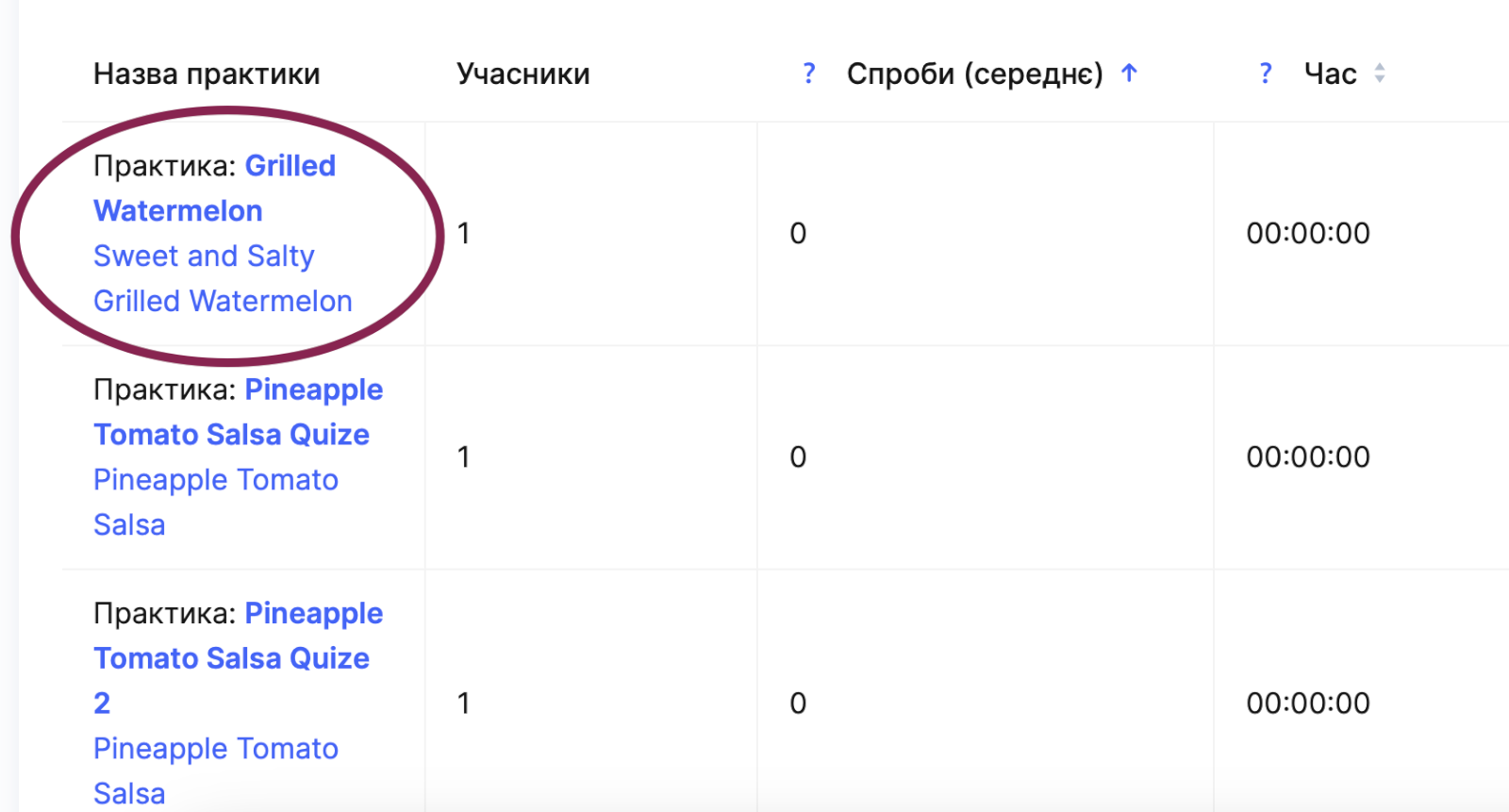
Перша частина, наприклад, Grilled Watermelon, веде до статистики цієї конкретної практики. Це корисно, якщо ви хочете побачити загальну успішність виконання завдання. Є можливість переглядати та експортувати статистику по окремому завданню.
Друга частина, наприклад, Sweet and Salty Grilled Watermelon, веде до уроку у вкладці Практика, де можна переглянути відповіді учасників. Це стане у пригоді для аналізу індивідуальних робіт.
Учасники
Показує кількість студентів, які виконували завдання. Допомагає зрозуміти, наскільки популярним або складним було завдання. Наприклад, якщо мало учасників приступили до практики, можливо варто переглянути її формулювання або мотивацію студентів.
Спроби
Відображає середню кількість спроб для виконання завдання. Якщо число спроб високе, це може свідчити про труднощі з розумінням завдання або необхідність додаткових пояснень ба навпаки про цікавість завдання.
Примітка: кількість можливих проходжень налаштовується при створенні завдання.
Час
Вказує середній час, який студенти витрачають на виконання практики. Наприклад, якщо час занадто великий, можливо, завдання потребує спрощення або покращення інструкцій.
Середній бал
Розраховується як сума всіх балів, отриманих студентами, поділена на кількість тих, хто приступив до завдання. Цей показник дозволяє оцінити середній рівень успішності групи. Наприклад, низький бал може свідчити про складність завдання або потребу в додатковому навчальному матеріалі.
Приступили
Показує кількість студентів, які почали виконання завдання, незалежно від його статусу. Це допомагає зрозуміти, наскільки завдання залучає студентів до процесу.
Не приступили
Відображає число студентів, які не почали виконання завдання. Якщо таких студентів багато, можливо, завдання потребує більш зрозумілої назви або додаткової мотивації.
Пройдено
Кількість учасників, які успішно завершили завдання. Цей показник ефективності практики, дозволяє оцінити її результативність.
Не пройдено
Вказує кількість студентів, які не виконали завдання успішно.
На перевірці
Відображається два числа:
Перше - сума практик у статусі "На перевірці".
Друге - сума практик у попередніх спробах, які залишалися у статусі “На перевірці” на момент останньої спроби проходження. Поточний статус “На перевірці (автоматично закрито).
На доопрацюванні
Показує кількість завдань, які повернуті студентам для виправлення.
У процесі
Вказує кількість завдань, які студенти ще не завершили. Цей показник дозволяє оцінити динаміку роботи студентів над практичними завданнями.
Детальний аналіз цих показників дозволяє не лише відслідковувати прогрес учасників курсу, але й вдосконалювати методику подачі матеріалів та складність практичних завдань.
Поширені запитання
Як обчислюється «Середній бал» у звіті за практиками?
Це сума всіх балів, отриманих учасниками за практику, поділена на кількість тих, хто до неї приступив.
Чому в колонці «На перевірці» два числа?
Перше – скільки практик зараз мають статус «На перевірці». Друге – скільки практик із попередніх спроб залишалися на перевірці на момент останньої спроби; їхній поточний статус – «На перевірці (автоматично закрито)».
Чим «Розпочали» відрізняється від «У процесі»?
«Приступили» – усі, хто почав виконувати завдання, незалежно від статусу. «У процесі» – лише завдання, які учасники ще не завершили.
Від чого залежить кількість спроб у звіті?
Стовпець показує середню кількість спроб виконати завдання. Загальна кількість дозволених спроб задається в налаштуваннях під час створення завдання.
Чи можна вивантажити звіт про практики у файл?
Так, кнопкою «Експорт» – у форматах CSV або XLSX.
Дякуємо за відгук!
Дякуємо! Виправимо статтю. Потрібна відповідь зараз? Написати в підтримку