Статті:
- Як видалити курс
- Захист Ваших матеріалів на Kwiga
- Загальнодоступний чи пробний урок
- Як змінити статус уроку на чернетку та приховати його від учнів
- Використання чекпоїнтів
- Як додати практику до уроку
- Як створити завдання з обов'язковою перевіркою куратором
- Як створити завдання для різних тарифів
- Як створити тест з балами та автоматичним схваленням
- Як створити та провести опитування серед учнів на курсі
- Наповнення уроку: усі види активностей
- Завантаження відео файлів
- Як додати таймкоди на відео в уроці
- Як додати кнопку в урок чи марафон
- Вставка коду iframe
- Додавання дробів, математичних функцій, формул
- Як додати прихований текст до уроку (спойлер)
- Як створити курс на платформі Kwiga
- Як створити марафон
- Як додати обкладинку на курс
- Варіанти відображення програми курсу
- Як додати чи змінити публічну персону на курсі
- Як додати команду на курс
- Попередній перегляд курсу з різними рівнями доступу
- Блок над сторінками уроків чи модулів (верхній банер)
- Налаштування затримок, графік відкриття та закриття уроків
- Звіт з прогресу учнів на курсі
- Звіт про проходження практик на курсі
- Звіт з продажу курсу
- Як створити копію курсу
- Як скопіювати наповнення уроку
- Доступ куратора до практичних завдань
- Учень не бачить курс (марафон, закриту групу)
- Як налаштувати тест, щоб учню з'являлись коментарі після проходження
- Доставка листів: чому листи не доходять і як це виправити
- Як кастомізувати зовнішній вигляд курсу
- Керування видимістю активностей
Дізнайтеся, як встановити урок у статус "чернетка" та приховати його від студентів, поки ви не будете готові поділитися ним.
Урок може бути опублікованим або у статусі чернетка. За замовчуванням нові уроки, які додаються на курс, є опублікованими, і відповідно, доступні учням на курсі з повним доступом або доступом до всіх уроків. Якщо Ви вносите зміну в урок, учні відразу побачать оновлену версію уроку. Якщо Ви хочете редагувати урок, вносити до нього зміни, наповнювати урок, але так, щоб учні не бачили ці зміни, використовуйте статус чернетка для цього.
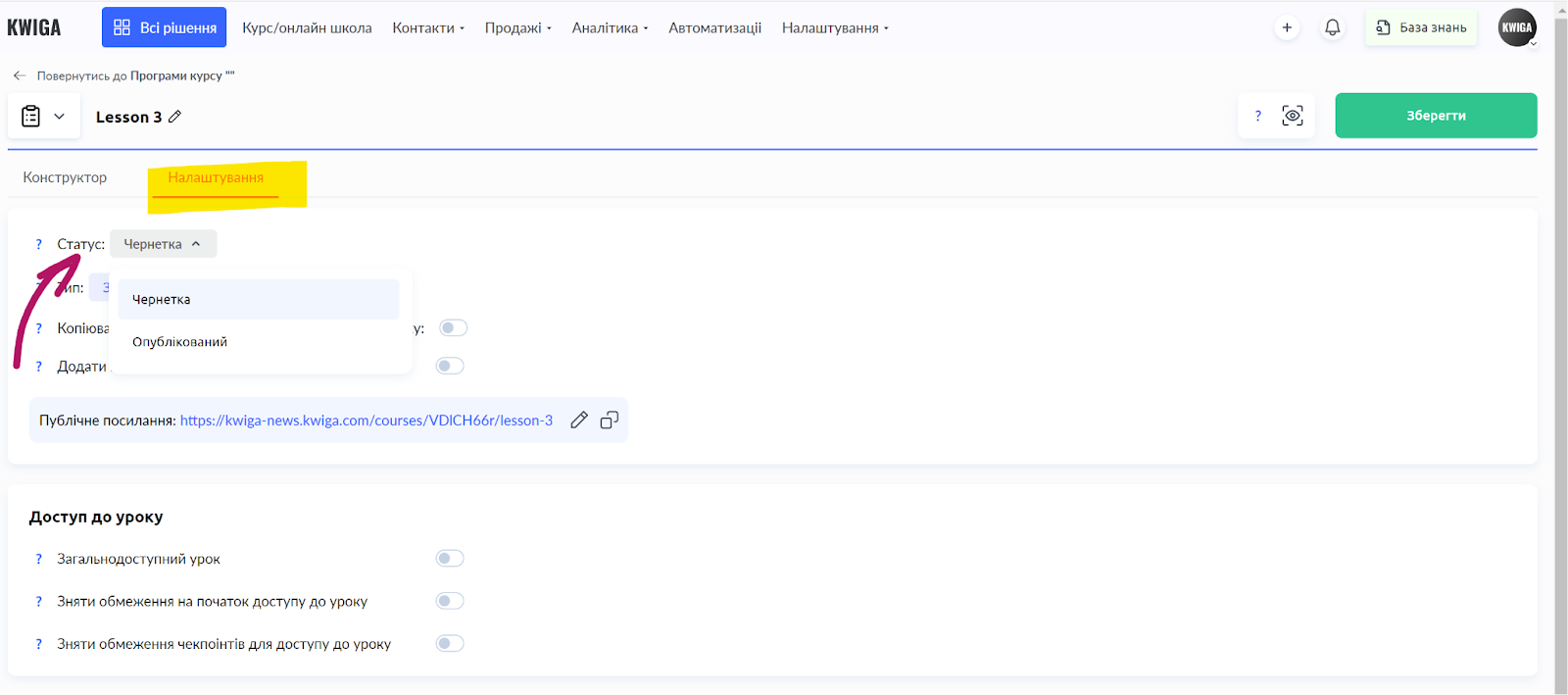
Щоб змінити статус уроку, відкрийте урок у режимі редагування. Для цього відкрийте програму курсу, натисніть на потрібний урок та перейдіть в налаштування. У налаштуваннях Ви можете змінити статус на чернетку.