
Články:
- Jak udělit přístup ke kurzu
- Jak přistupovat k účtu studenta
- Jak zobrazit pokrok členů
- Jak vytvořit certifikát a přidat jej do kurzu
- Automatizace: Udělování bodů po dokončení lekcí
- Provádění průzkumů (reakce, hodnocení, NPS)
- Jak zobrazit všechny pokusy o test
- Jak nastavit opakování testu
- Jak aktualizovat tarif studenta a zachovat jeho pokrok
- Jak změnit nastavení přístupu pro jednoho studenta
- Jak změnit datum vypršení platnosti kurzu
- Student zadal nesprávný e-mail
- Jak prodloužit přístup ke kurzu
- Automatizace: Nastavení připomínek, pokud se student nepřihlásí na platformu
- Jak odblokovat uživatele
- Zmrazení a rozmrazení přístupu k produktu
- Jak najít e-mail s kódem potřebným pro přístup k účtu Kwiga
- Zobrazení kurzu jako student
- Předběžná registrace nebo čekací listina.
- Import a přenos databáze studentů
- Komentáře: užitečný nástroj pro interakci uživatelů
- Vydávání certifikátů po úspěšném složení testu
- Jak může expert získat přístup ke svému studentskému profilu
- Registrace a autorizace studentů
- Přehled certifikátů
- Ruční vystavení a opětovné vystavení certifikátu
- Správa produktů v kartě kontaktu: přidání, uzavření, změna data a odebrání přístupu
Zjistěte, jak přidat účastníka do kurzu Kwiga. Tento článek popisuje několik způsobů, jak otevřít přístup jednotlivému studentovi: otevřením přístupu v rámci kurzu, přidáním přes CRM nebo použitím nabídek.
V tomto článku:
V Kwiga můžete snadno přidat jednotlivého studenta do kurzu tím, že mu udělíte přístup k materiálům. To lze provést několika způsoby: udělit přístup přímo z kurzu, přidat studenta prostřednictvím CRM nebo udělit přístup prostřednictvím nabídky.
V tomto článku se dozvíte více o jednotlivých metodách.
Udělení přístupu z kurzu
Chcete-li přidat studenta do kurzu, přejděte do sekce Kurzy , otevřete požadovaný kurz a přejděte do nabídky Účastníci .
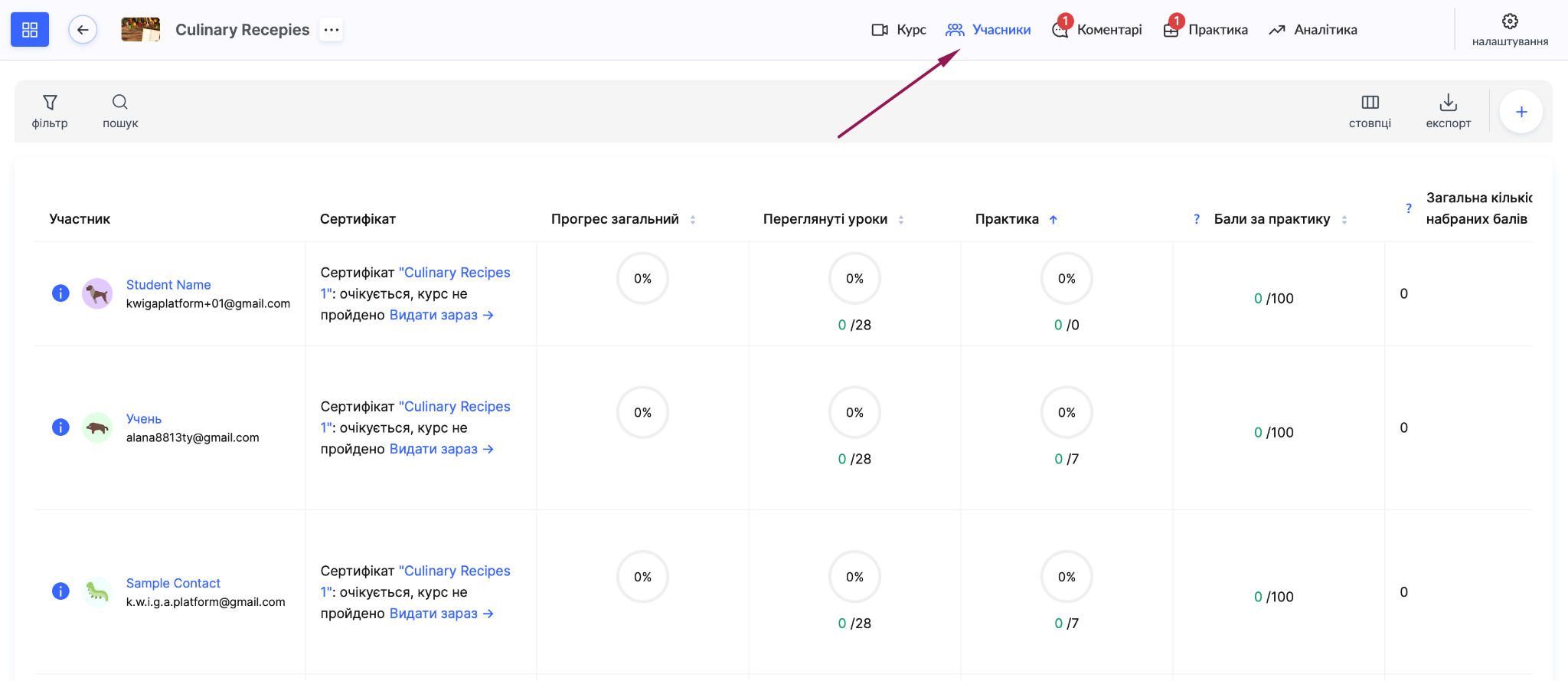
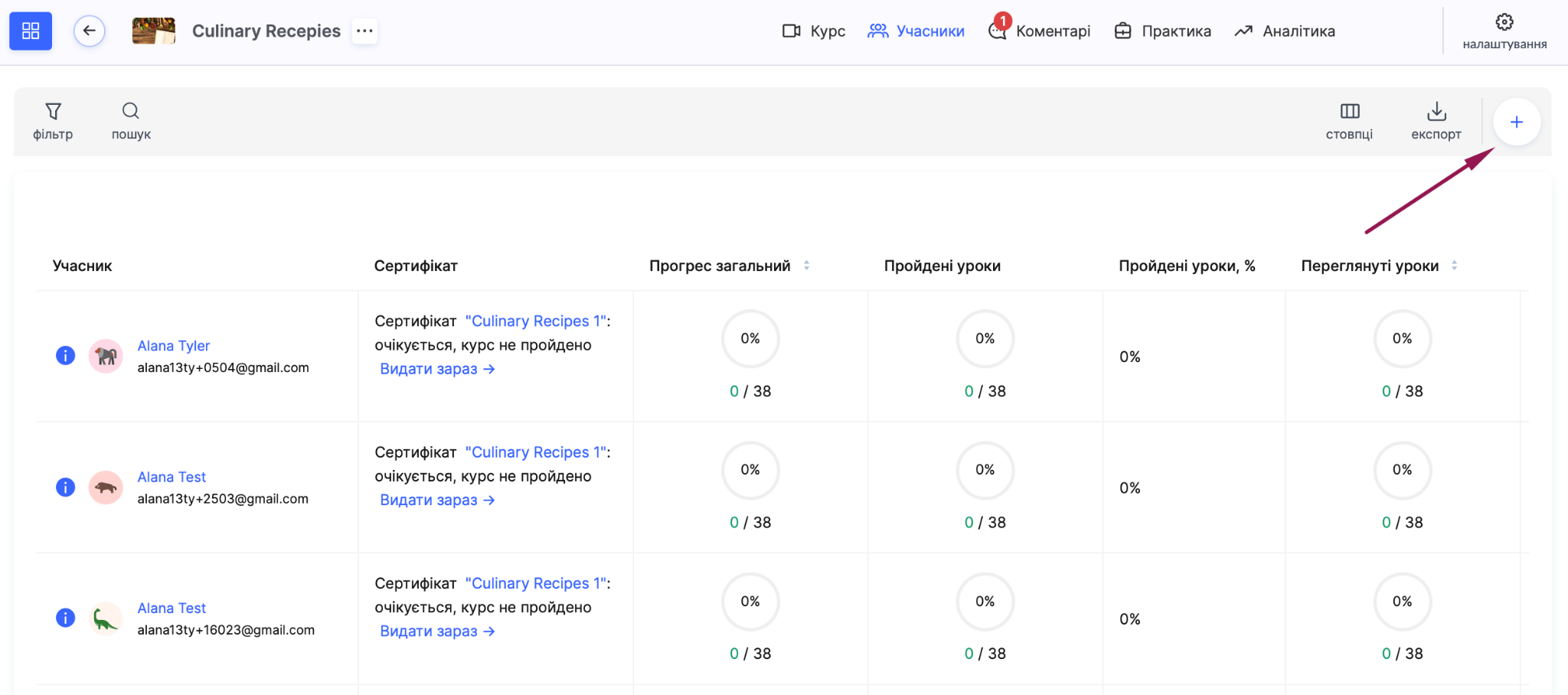
Klikněte na tlačítko + , a v modálním okně Přidat účastníka vyberte kartu Jednotlivec .
Poznámka: před přidáním prvního studenta je třeba dokončit Marketingová nastavení.
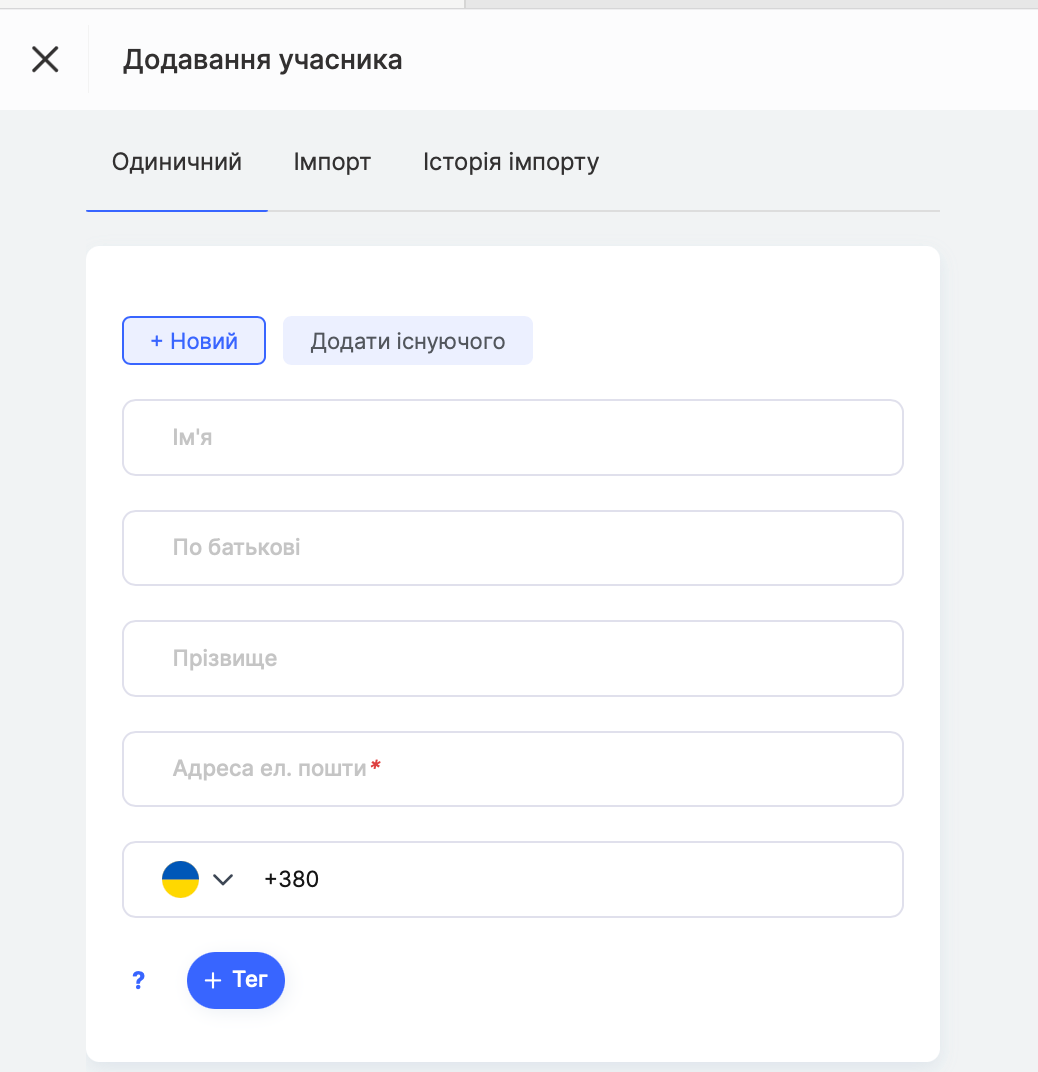
Dále vyberte jednu z možností: +Nový pokud přidáváte nového studenta, nebo Přidat existujícího pokud se student již nachází ve vaší databázi. Ve formuláři v případě potřeby vyplňte pole Jméno, druhé jméno a příjmení . Pole e-mailová adresa je povinné.
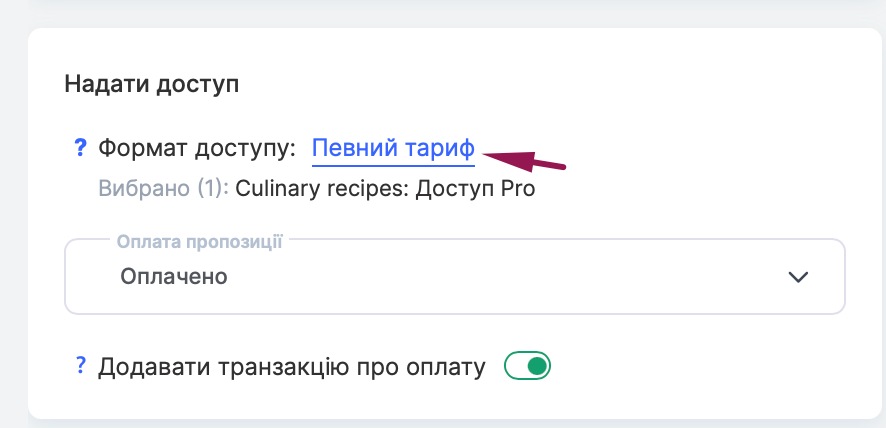
Formát přístupu
V sekci Udělit přístup vyberte, jak chcete studentovi poskytnout přístup k produktu. K dispozici jsou čtyři možnosti.
Bez přístupu umožňuje pouze aktualizovat údaje kontaktu, například pole nebo štítky, aniž byste udělili přístup k produktu. V tomto případě se účastník nezobrazí v seznamu uživatelů s přístupem k obsahu.
Předregistrace je vhodná pro sběr přihlášek před zahájením prodeje. Uživatelé budou přidáni do seznamu účastníků, ale nezískají skutečný přístup k obsahu, což vám umožní vytvořit databázi zainteresovaných klientů před oficiálním spuštěním.
Plný přístup poskytuje účastníkovi okamžitý přístup k veškerému obsahu bez omezení. Upozorňujeme, že tato možnost vypíná kontrolu postupu: kontrolní body a postupné otevírání nebo zavírání přístupu ke konkrétním částem obsahu (dripping) nebudou zohledněny.
Důležité! Nedoporučujeme udělovat plný přístup přímo účastníkovi. Místo toho je lepší vytvořit nabídku (cenový plán) s nastaveným plným přístupem. To zjednodušuje správu a poskytuje větší flexibilitu pro budoucí změny.
Konkrétní cenový plán poskytuje největší flexibilitu při nastavování přístupu a automatizaci plateb a umožňuje propojit s produktem konkrétní prodejní podmínky. Při výběru tohoto formátu se zobrazí samostatný Cenový plán otevře se panel, kde můžete pomocí vyhledávání nebo seznamu najít požadovanou nabídku a vybrat jeden nebo několik cenových plánů najednou. U každého z nich vyberte stav platby: Zaplaceno nebo Čeká na platbu. Pokud cenový plán vyžaduje platbu, klient automaticky obdrží e-mail s odkazem na platební stránku. Můžete také zapnout přepínač Přidat platební transakci pokud chcete, aby tato transakce byla zahrnuta do přehledů.
Oznámení
V Oznámení sekci vyberte Jazyk oznámení a nastavte, které e-maily se mají účastníkovi odesílat.
Každý e-mail lze povolit nebo zakázat pomocí samostatného přepínače: Aktivační e-mail, Přístup k produktu, a Úspěšná platba (poslední možnost se zobrazí, když je vybrán Konkrétní cenový plán formát).
Pro každý e-mail je k dispozici odkaz upravit e-mail umožňující přizpůsobit šablonu.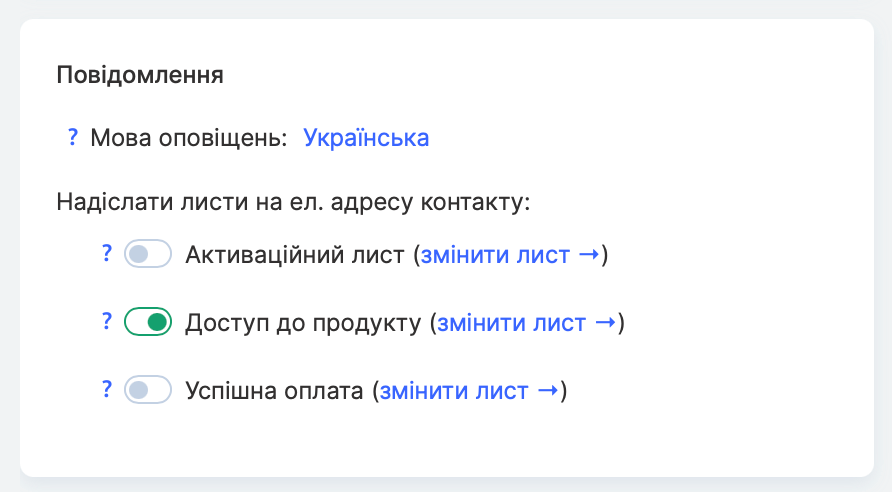
Před uložením potvrďte souhlas zaškrtnutím políčka Údaje jsou přidány se souhlasem uživatele . Bez toho zůstane tlačítko Uložit neaktivní.
Důležité poznámky:
Pokud se jedná o nového studenta, na platformě se mu automaticky vytvoří osobní profil.
Pokud e-mail s přístupem nedorazil, požádejte studenta, aby zkontroloval složky Spam nebo Promoakce, zejména v Gmailu. Upozorňujeme, že platforma nemá kontrolu nad tím, do které složky je e-mail doručen; o tom rozhoduje poskytovatel e-mailových služeb. Pravděpodobnost, že e-mail skončí ve spamu nebo jiné kategorii, závisí na názvu kurzu, obsahu e-mailu (například slova jako krypto, prodej a další mohou zvýšit riziko označení jako spam) a na tom, zda klient již dříve obdržel e-maily z platformy nebo související s tímto kurzem.
Chcete-li zajistit, aby student viděl kurz ve svém účtu, zkontrolujte, zda má kurz stav Publikováno Pokud je kurz ve stavu Koncept , student obdrží oznámení o přístupu, ale materiály kurzu se v jeho profilu nezobrazí.
Přidání studenta a udělení přístupu prostřednictvím CRM
Kwiga CRM vám umožňuje efektivně spravovat databázi studentů, vytvářet personalizované nastavení přístupu a objednávky a přidávat vlastní pole do profilů studentů.
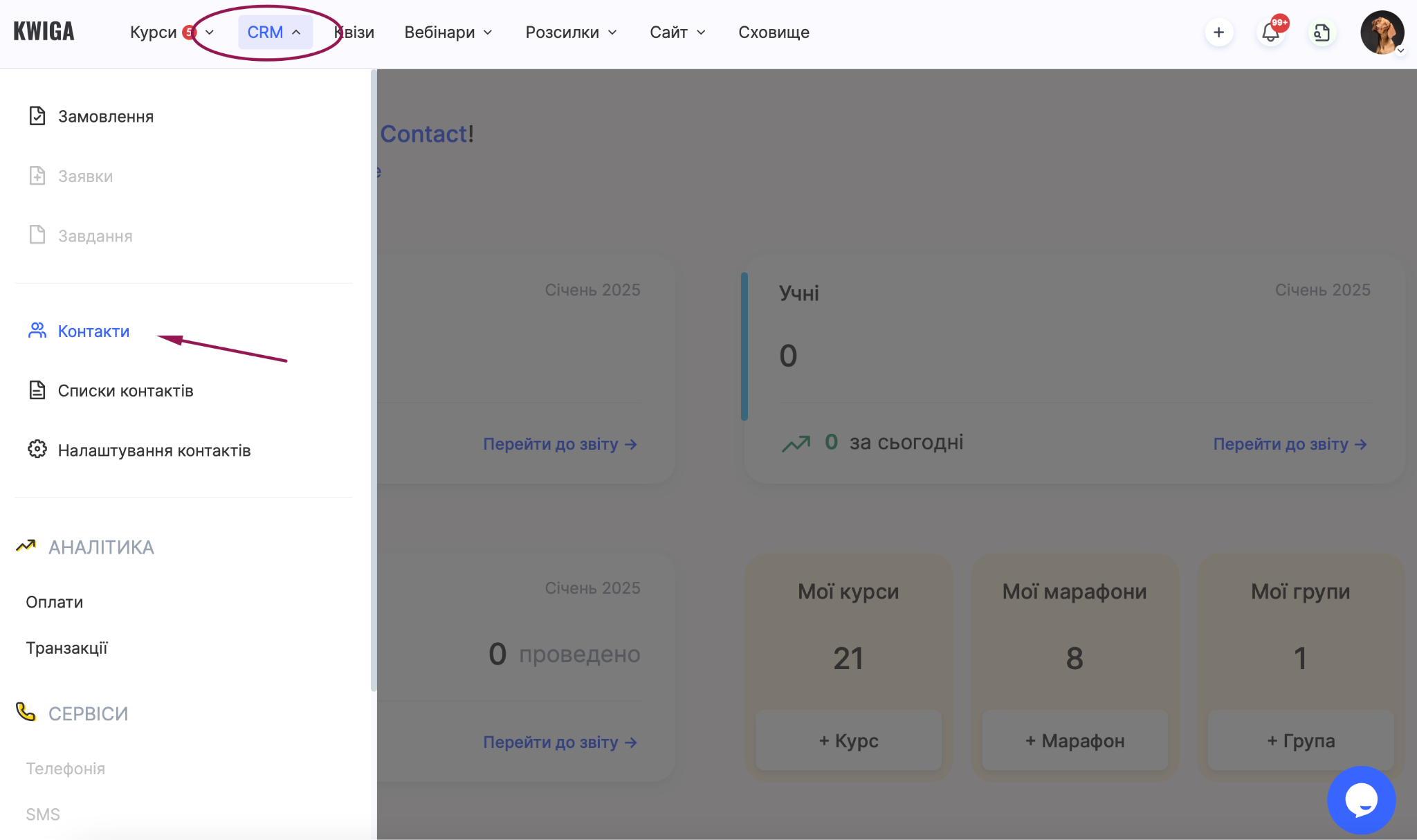
Chcete-li přidat studenta prostřednictvím CRM, přejděte do CRM → Kontakty, klikněte na tlačítko + a v modálním okně Přidat kontakt vyberte kartu Jednotlivý .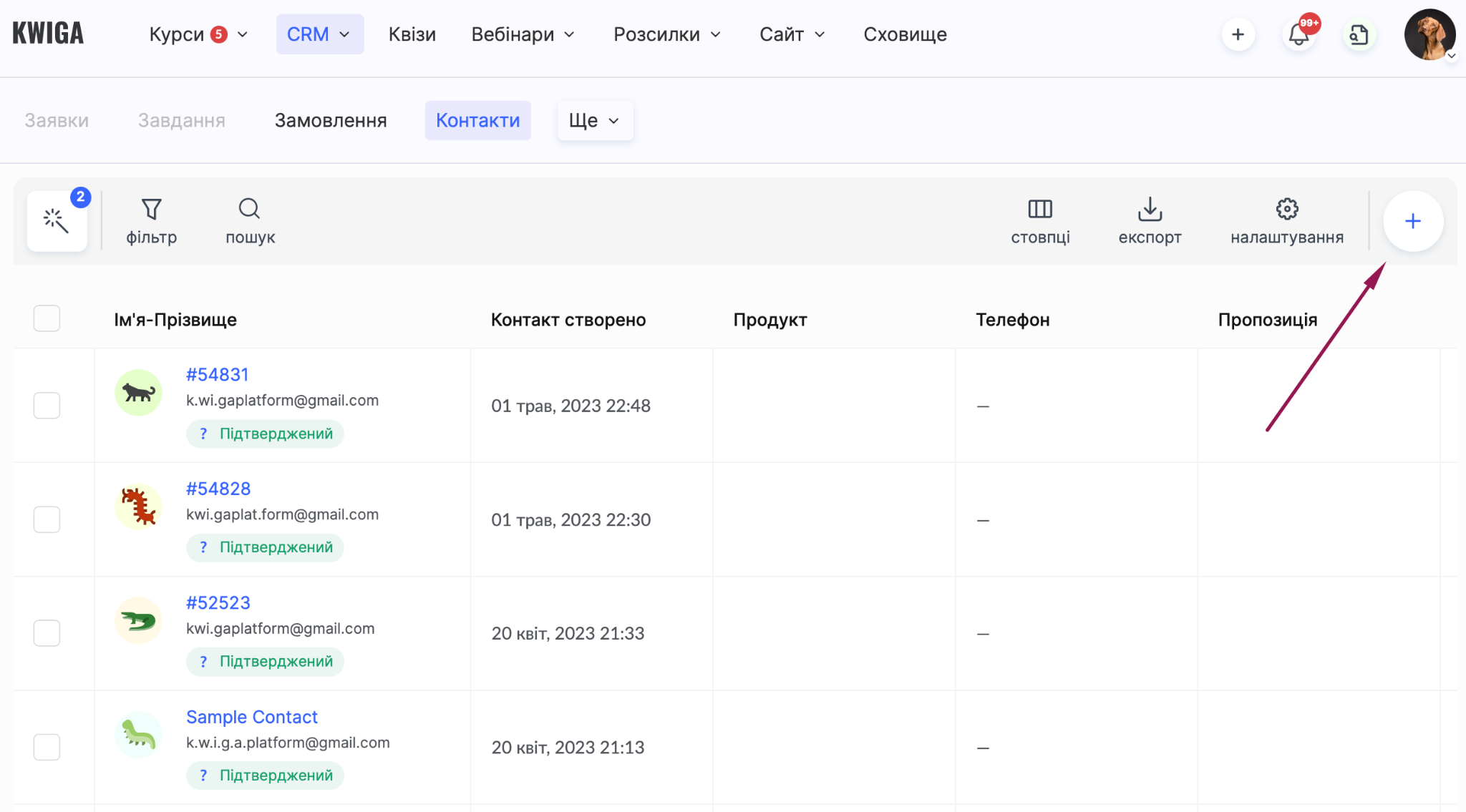
Vyplňte formulář: pole Jméno, Prostřední jméno a Příjmení jsou volitelná, zatímco e-mailová adresa je povinná. V případě potřeby přidejte telefonní číslo a štítky pomocí tlačítka +Štítek .
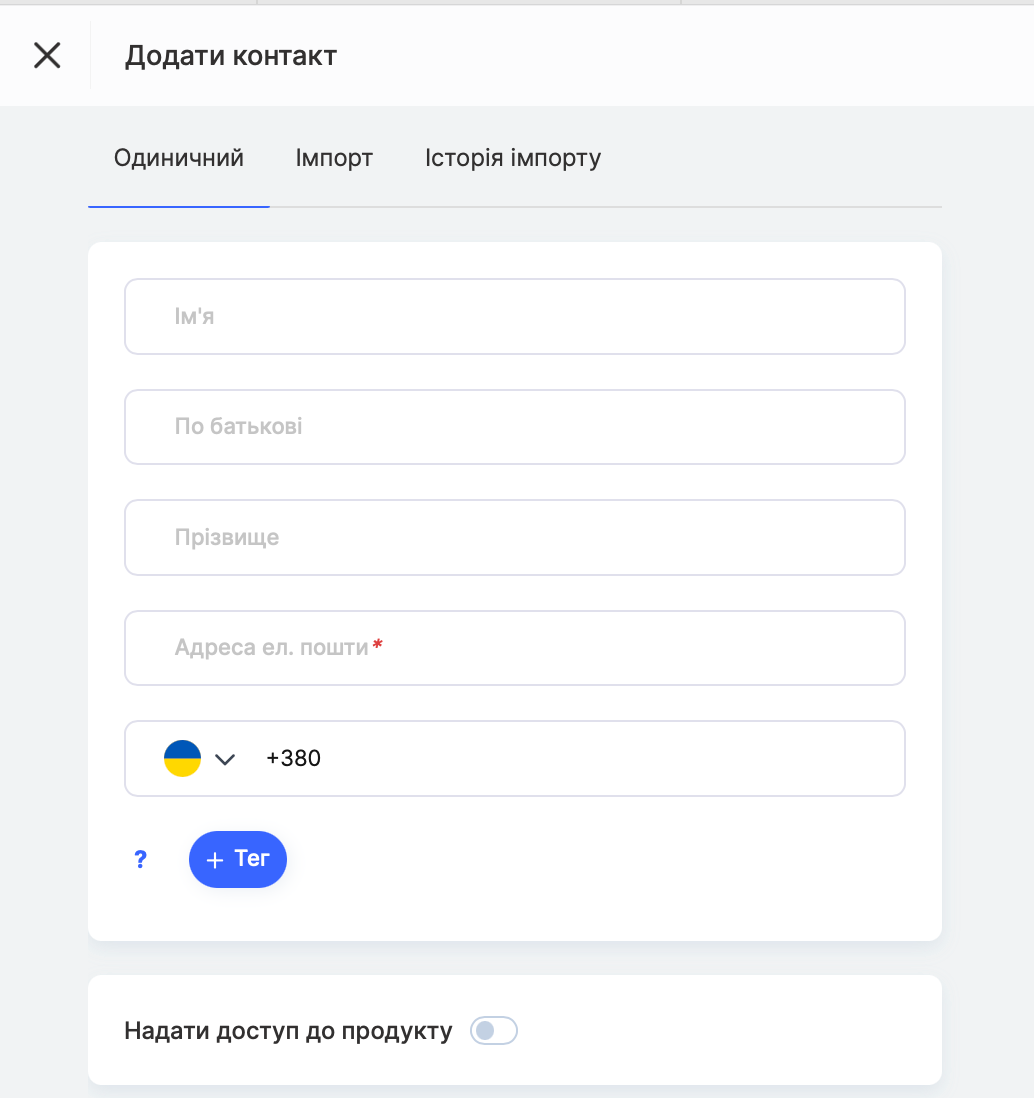
Chcete-li okamžitě udělit přístup k produktu, zapněte přepínač Udělit přístup k produktu .
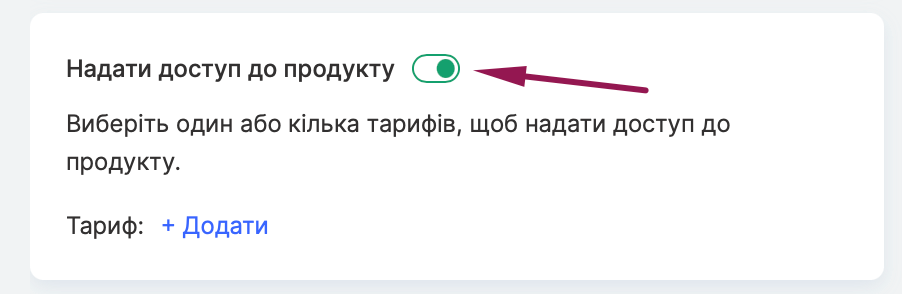
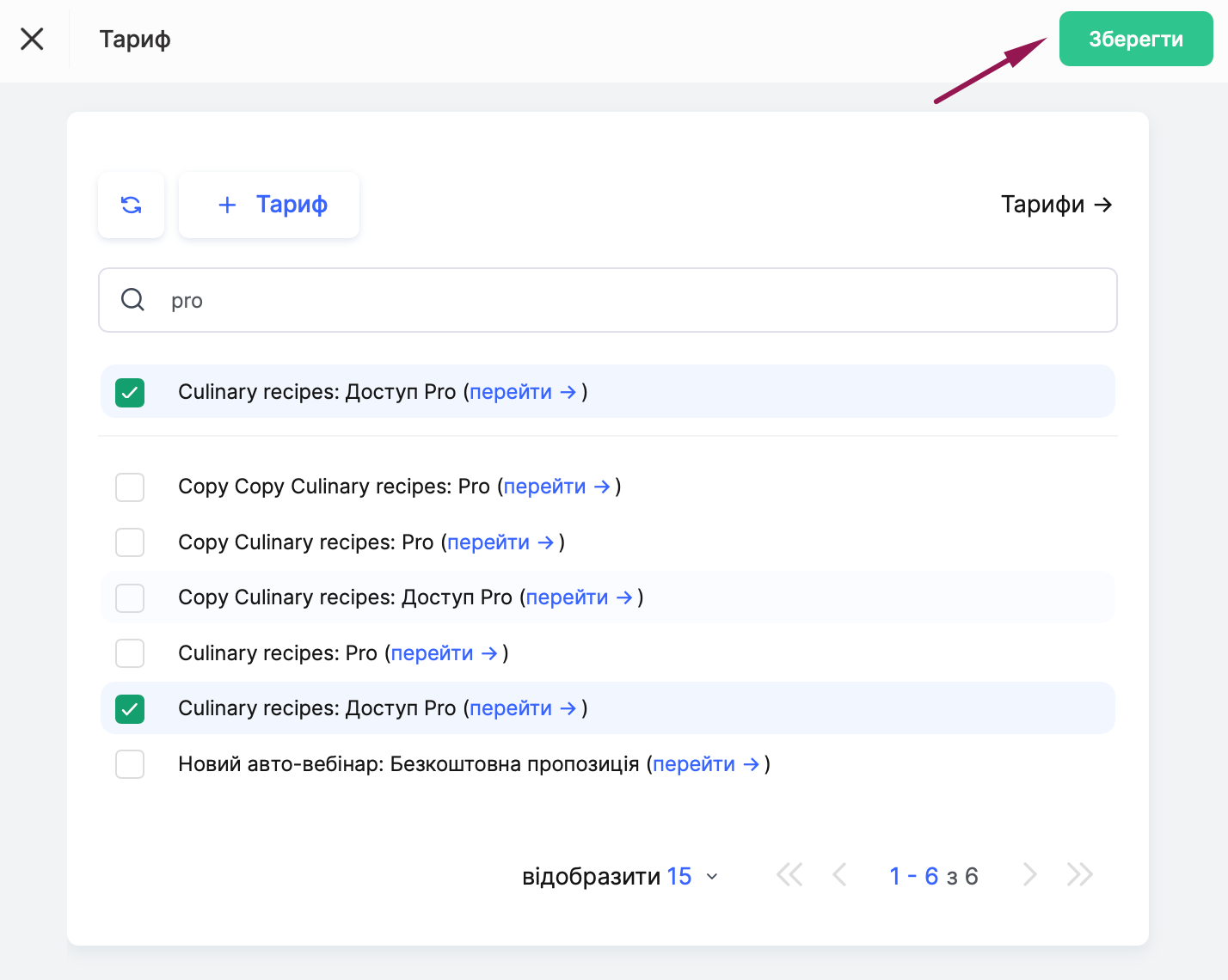
Poté bude k dispozici pole Cenový plán . Klikněte na +Přidat a otevřete panel Cenový plán obsahující seznam cenových plánů a nabídek. Můžete použít funkci vyhledávání a nabídky mohou být také seskupeny do složek, například těch označených jako příklady. Pomocí zaškrtávacích políček vyberte jeden nebo více cenových plánů a klikněte na Uložit.
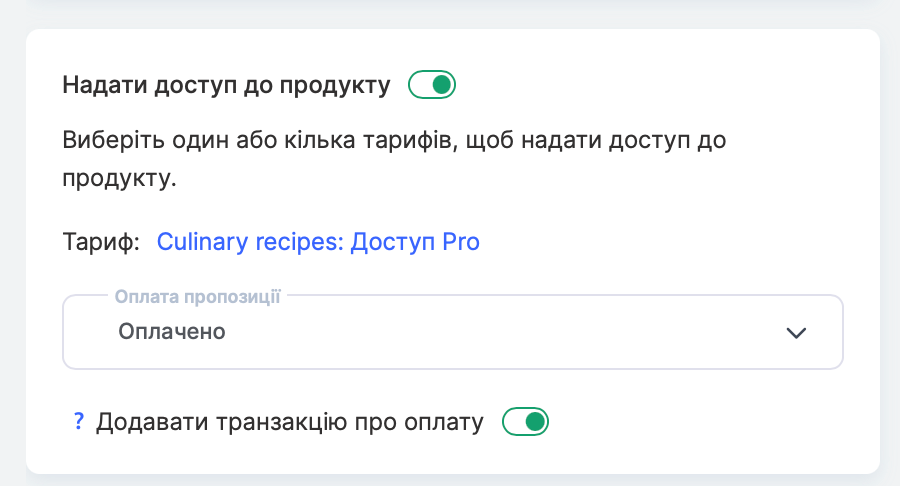
Po výběru cenového plánu bude k dispozici pole Platba za nabídku , kde můžete určit stav platby, například Zaplaceno, a také zapnout přepínač Přidat platební transakci , pokud má být tato transakce zahrnuta do přehledů.
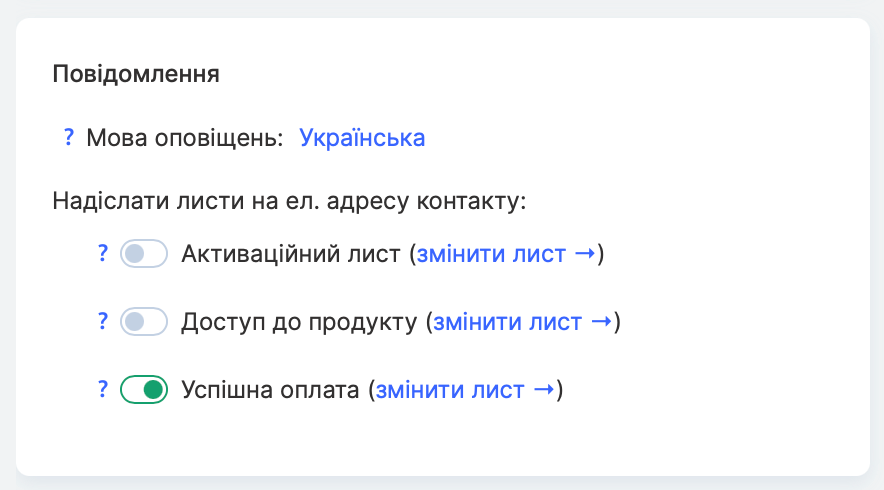
V sekci Oznámení vyberte Jazyk oznámení a nastavte, které e-maily se mají účastníkovi odesílat. Každý e-mail lze zapnout samostatným přepínačem: Aktivační e-mail, Přístup k produktu a Úspěšná platba. Vedle každého z nich je upravit e-mail odkaz pro přizpůsobení šablony.
Před uložením potvrďte souhlas zaškrtnutím políčka Data jsou přidána se souhlasem uživatele Zaškrtávací políčko. Bez něj zůstane tlačítko Uložit neaktivní.
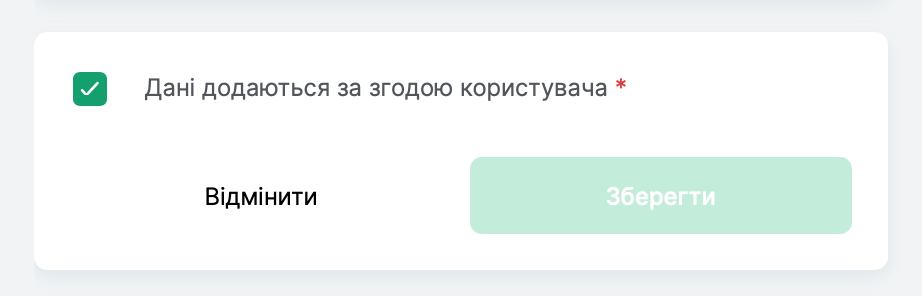
Přidaný kontakt se zobrazí v horní části seznamu v CRM. Kontakt můžete také vyhledat pomocí vyhledávání, například podle jména, e-mailu nebo telefonního čísla, případně použít filtry.
Pokud už byl kontakt na platformu přidán, ale dosud mu nebyl udělen přístup k produktu, a potřebujete mu přístup udělit ručně, můžete to provést přímo z karty kontaktu.
Přidání produktu z karty kontaktu
Najděte požadovaný kontakt v seznamu CRM, kliknutím na jméno otevřete kartu kontaktu a přejděte na kartu Produkty . Klikněte na +Produkt — otevře se okno Udělit přístup k produktu .
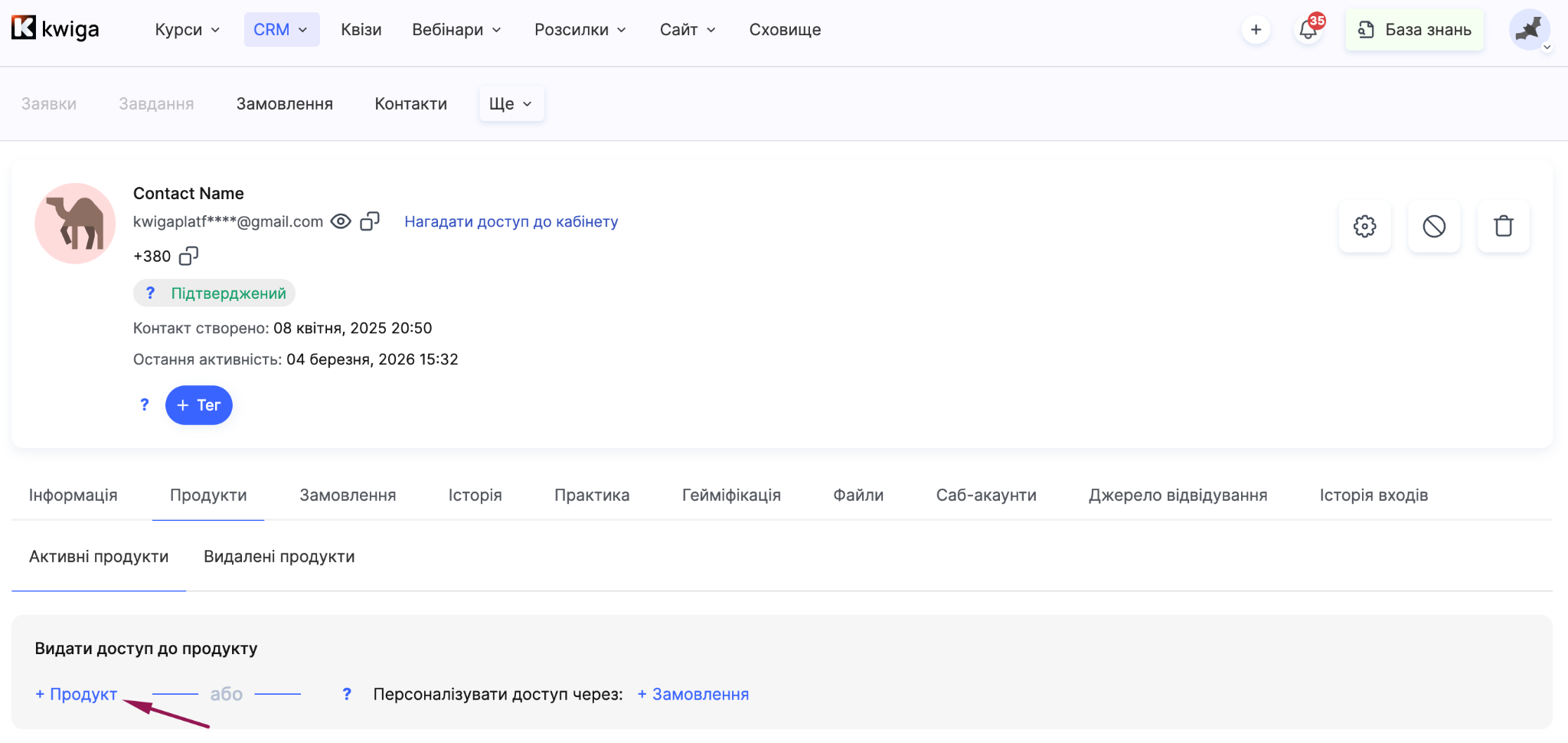
Vyberte produkt nebo cenový plán (nabídku), prostřednictvím kterého bude přístup udělen. 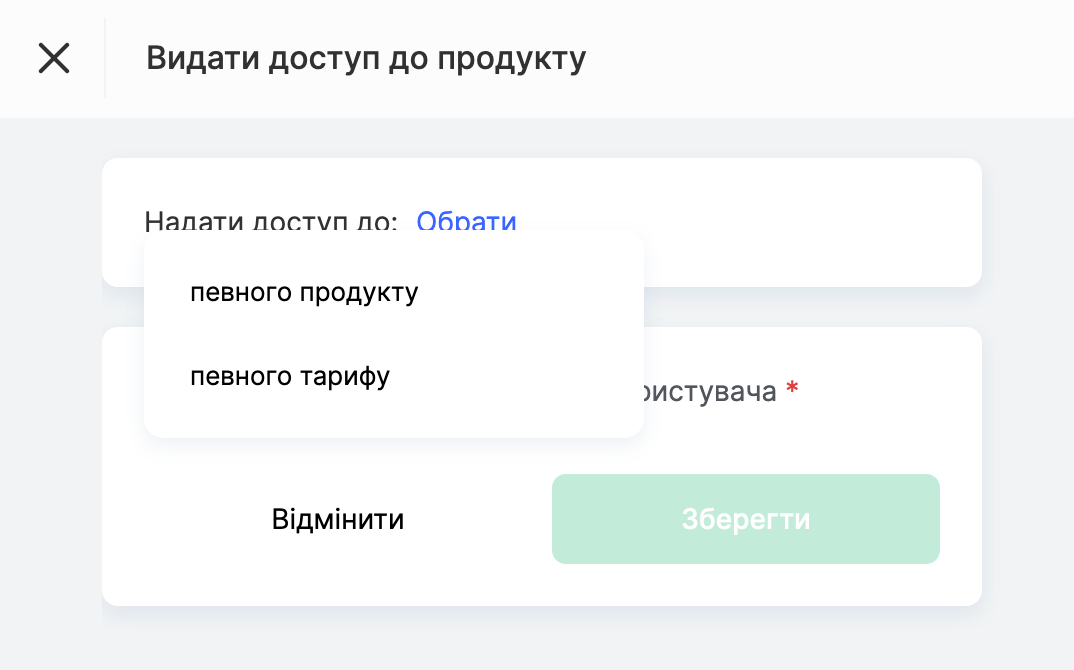
Vyberte také Formát přístupu: Bez přístupu pouze aktualizuje údaje kontaktu bez udělení přístupu k produktu; Předregistrace přidá studenta do seznamu bez skutečného přístupu k obsahu, což vám umožní vytvořit databázi zainteresovaných uživatelů před spuštěním; Plný přístup okamžitě otevře veškerý obsah, ale deaktivuje kontrolní body a postupné zpřístupňování; Konkrétní cenový plán vám umožňuje vybrat jednu nebo několik nabídek a flexibilně nastavit podmínky přístupu.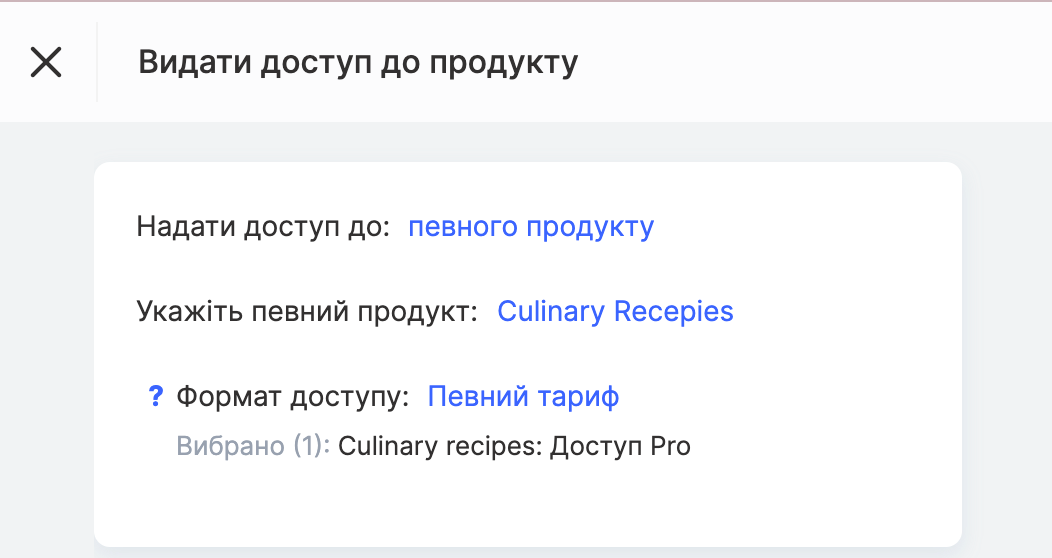
Pokud je vybrán Konkrétní cenový plán , zadejte stav do pole Platba nabídky , například Zaplaceno, a v případě potřeby povolte přepínač Přidat platební transakci .
V Oznámení sekci vyberte jazyk oznámení a e-maily, které se mají odesílat: Aktivační e-mail, Přístup k produktu a Úspěšná platba. Každý e-mail lze upravit pomocí odkazu upravit e-mail .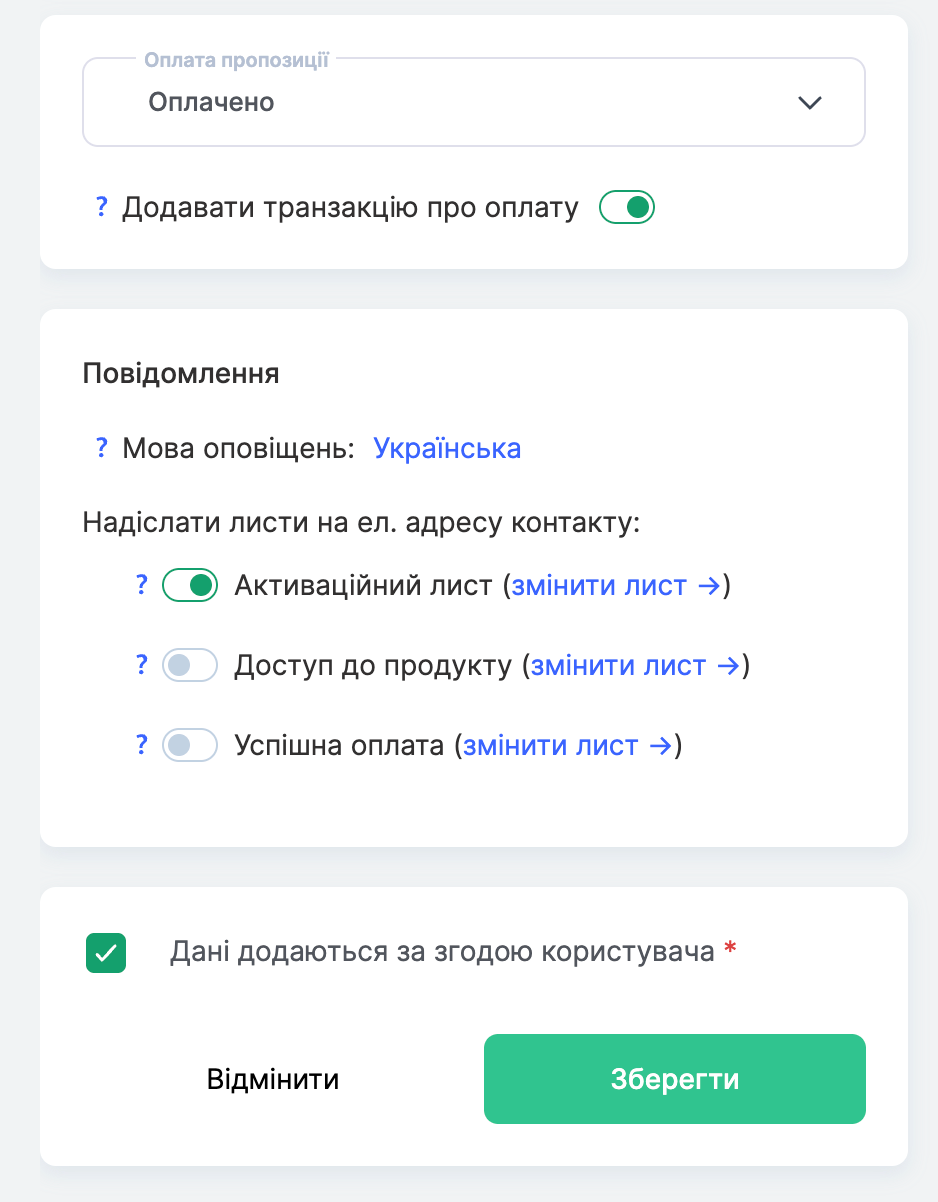
Potvrďte souhlas zaškrtnutím políčka Data se přidávají se souhlasem uživatele a klikněte na Uložit.
Přidání individuální objednávky z karty kontaktu
Pokud potřebujete přístup nastavit ručně, klikněte na +Objednávka. 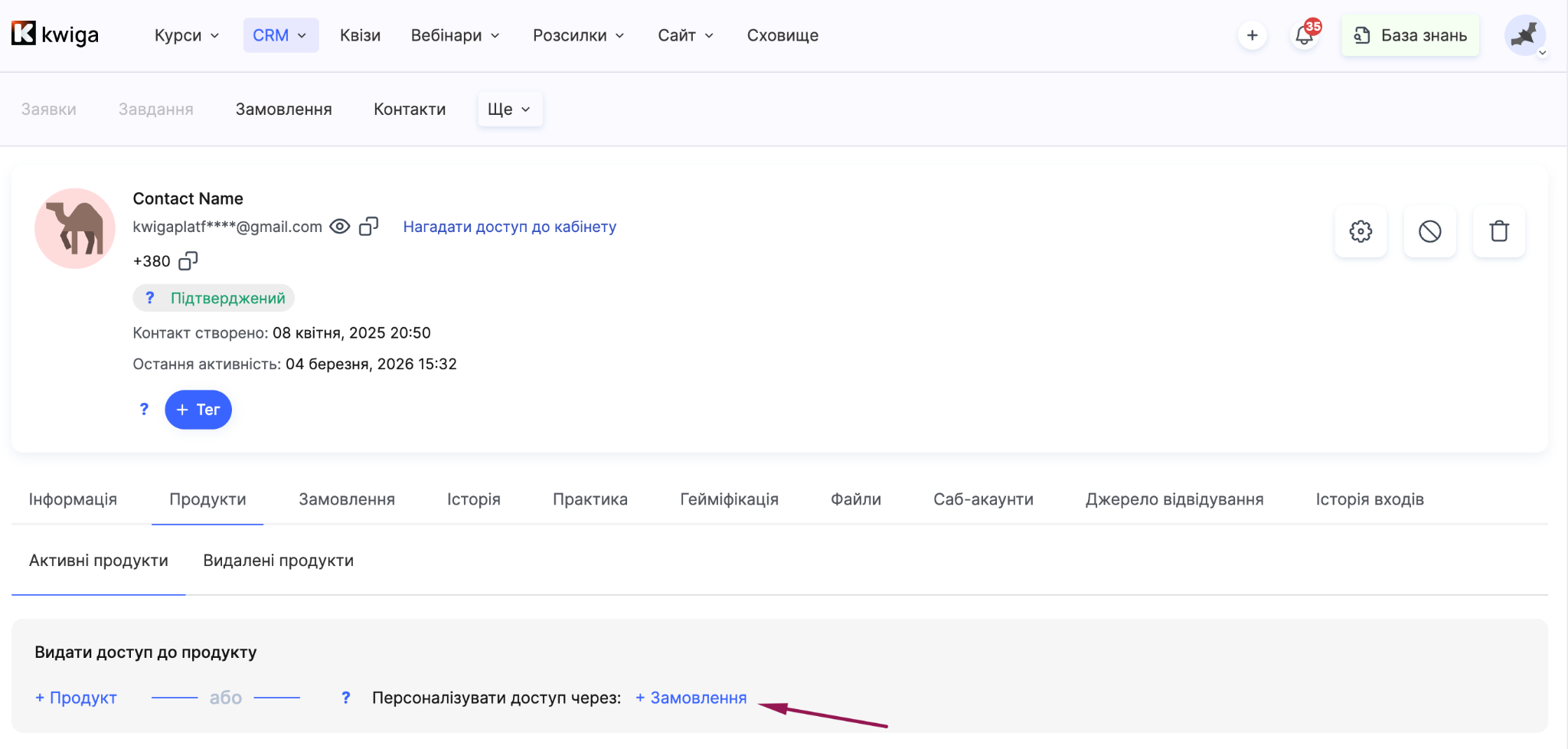
Přidat produkt, vyberte požadované lekce nebo moduly, případně nastavte dobu přístupu a nakonfigurujte objednávku.
Uveďte, zda je vyžadována platba, a v případě potřeby vytvořte platební odkaz. Další informace o vytváření a konfiguraci objednávek najdete v samostatném článku.
CRM nabízí flexibilní možnosti konfigurace přístupu, což usnadňuje správu seznamu kontaktů na platformě.
Přidání studenta prostřednictvím nabídek
Nabídka umožňuje nakonfigurovat přístup ke kurzu: omezit dobu přístupu, vytvořit plán zpřístupňování lekcí, přiřadit studentovi lektora a další. V případě potřeby můžete účastníkovi udělit přístup přímo ze stránky nabídek.
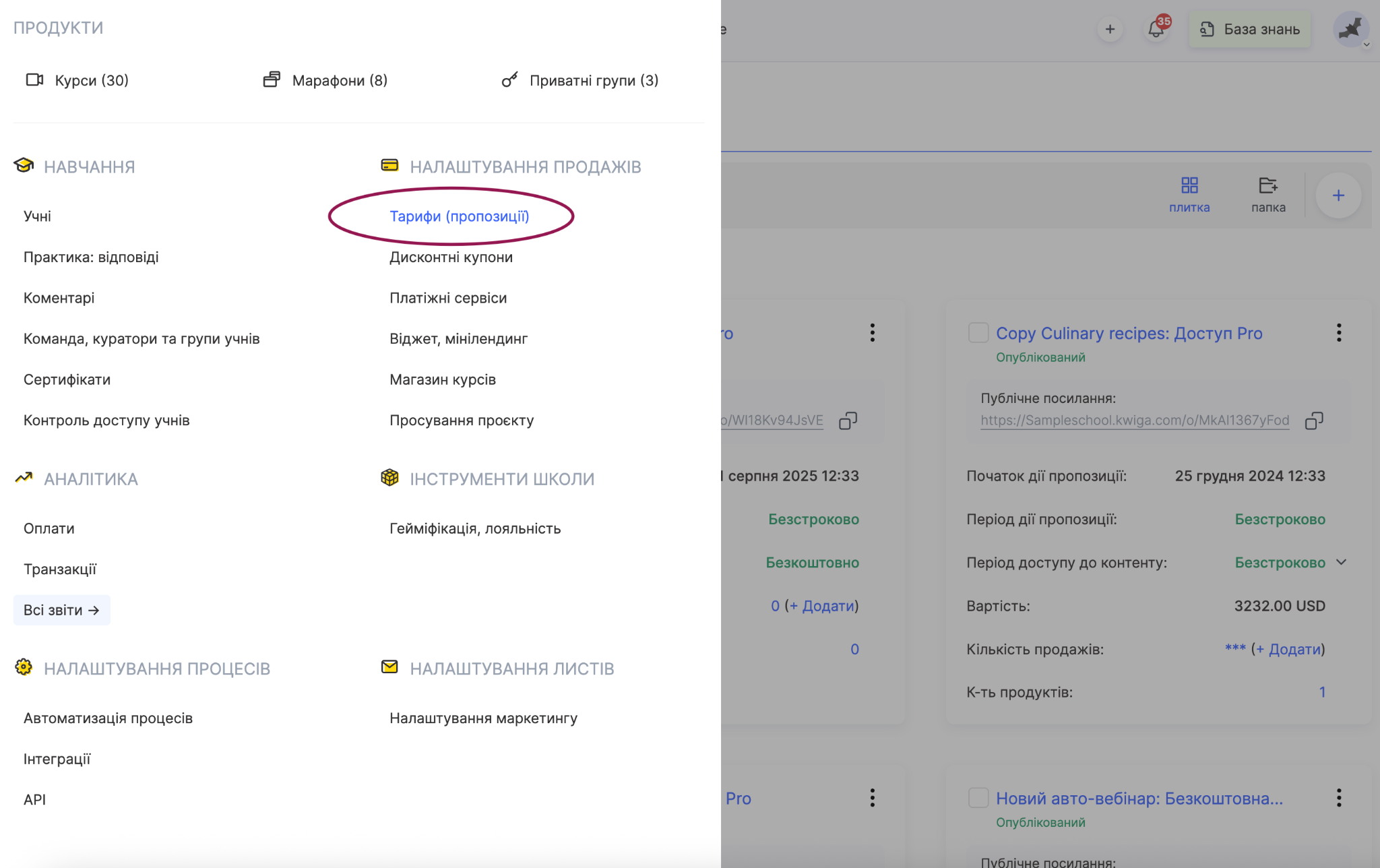
Nejprve vytvořte nabídku: přejděte do Kurzy → Cenové plány, nabídky, klikněte na Vytvořit nabídku, a nakonfigurujte ji zadáním doby přístupu, podmínek zpřístupnění lekcí a dalších nastavení.
Další informace o vytváření a konfiguraci nabídky najdete v samostatném článku.
Vraťte se na kartu Cenové plány, nabídky se seznamem nabídek a najděte požadovanou nabídku.
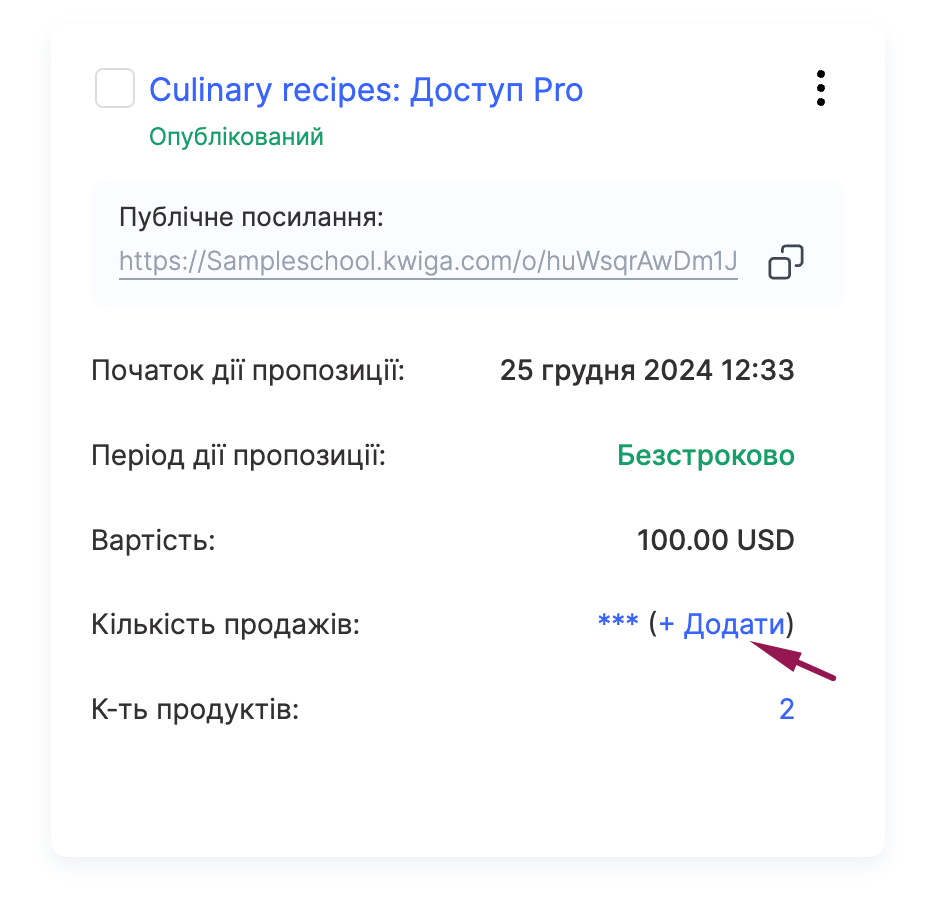
Klikněte na +Přidat vedle Počet prodejů, poté se otevře modální okno Přidat kupujícího .
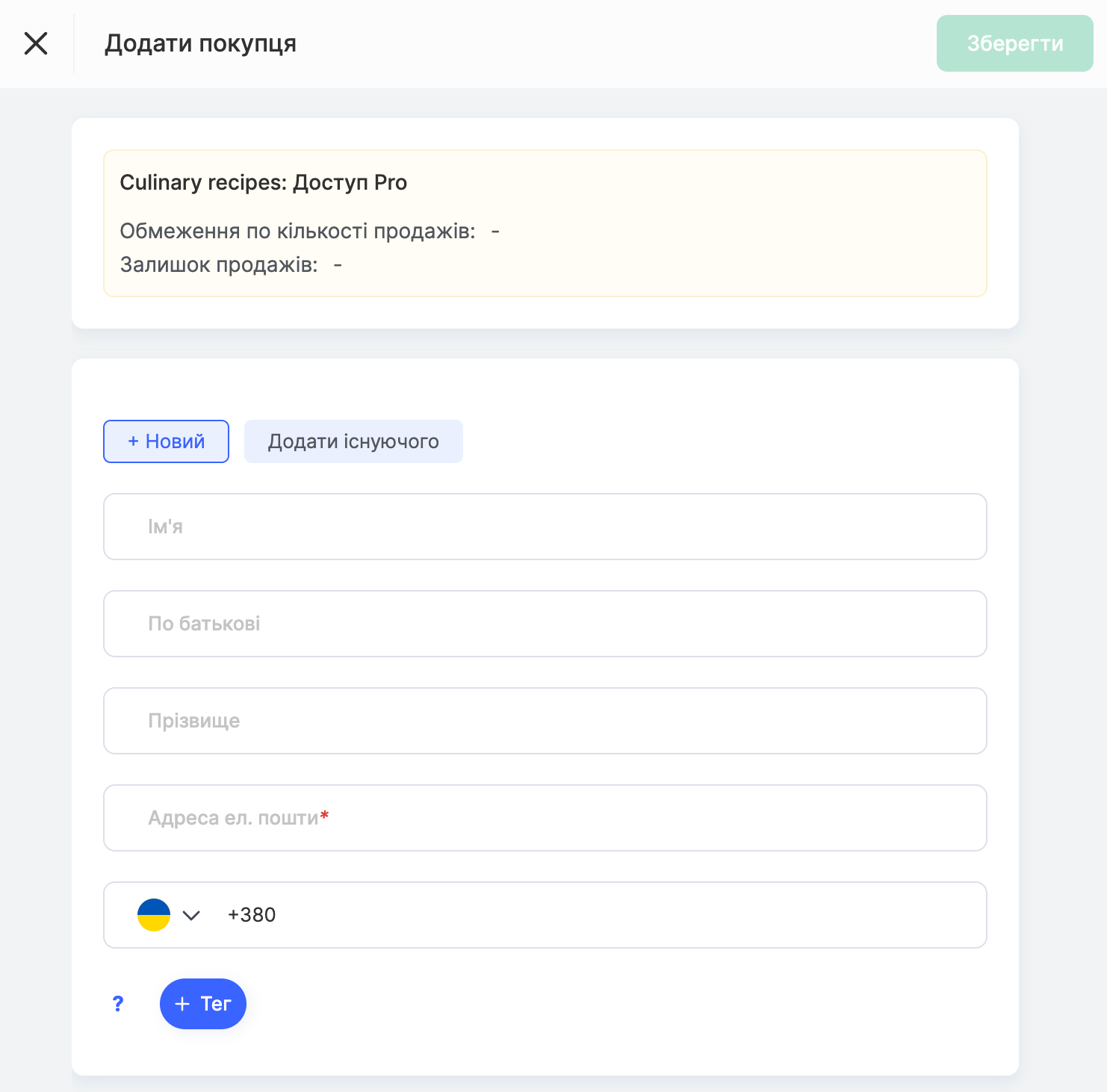
Nahoře se zobrazují informace o vybrané nabídce, například název cenového plánu, a také Limit prodejů a Zbývající prodeje, pokud byly takové limity nastaveny.
Dále vyberte jednu z možností: +Nový pokud přidáváte nového studenta, nebo Přidat existujícího pokud student již je ve vaší databázi. Ve formuláři vyplňte Jméno, Prostřední jméno a Příjmení pole podle potřeby, stejně jako telefonní číslo a štítky. E-mailová adresa je povinná.
Vybraná nabídka se již zobrazí v sekci cenového plánu. Zde vyberte stav v poli Platba za nabídku, například Zaplaceno, a v případě potřeby povolte přepínač Přidat platební transakci pokud je třeba tuto transakci zahrnout do reportů.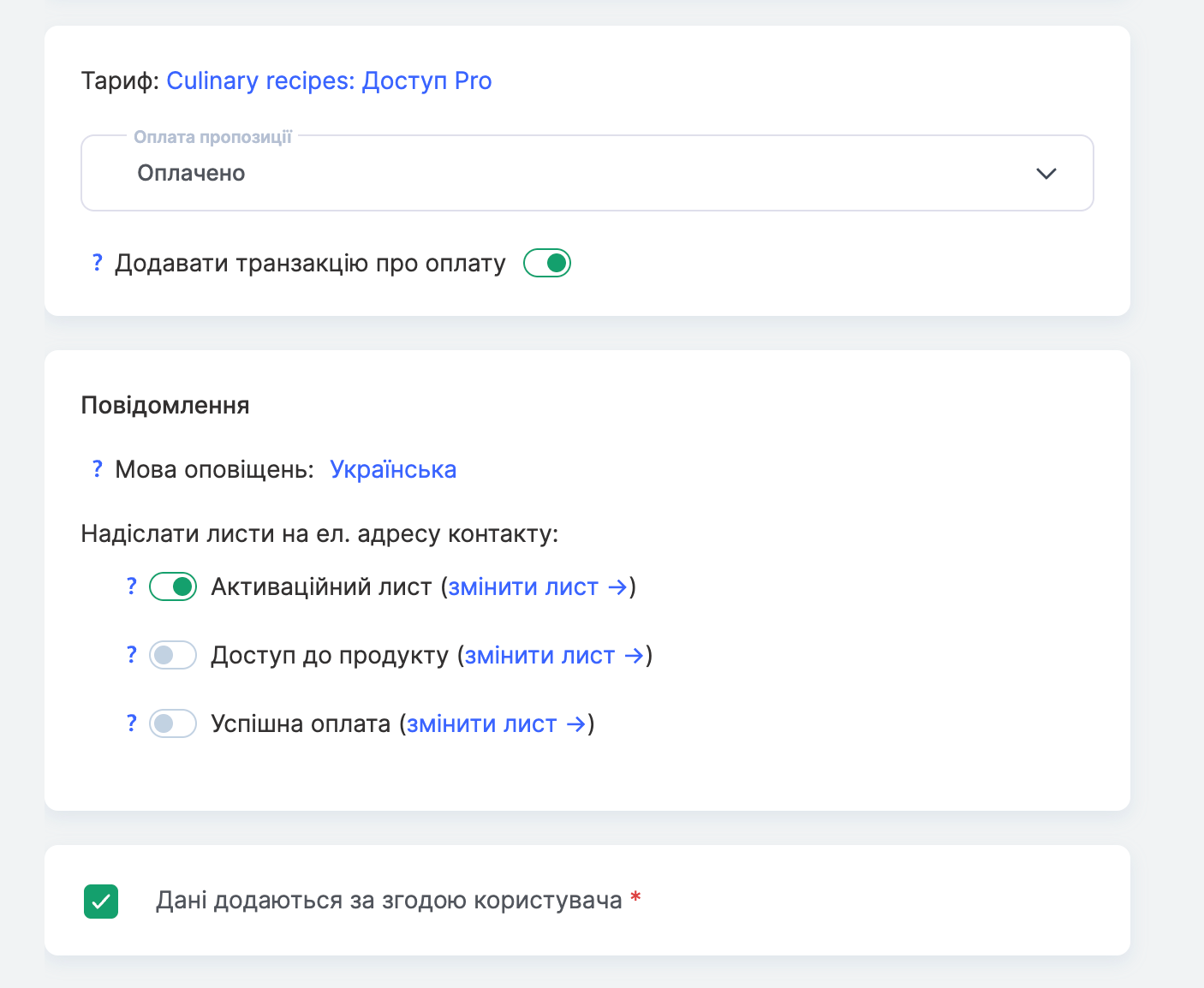
V sekci Oznámení vyberte jazyk oznámení a e-maily, které se mají účastníkovi odeslat: Aktivační e-mail, Přístup k produktu a Úspěšná platba. Každý e-mail lze upravit pomocí odkazu upravit e-mail .
Před uložením potvrďte souhlas zaškrtnutím políčka Data jsou přidána se souhlasem uživatele , poté klikněte na Uložit.
Po přidání studenta k nabídce obdrží e-mail s přístupem ke kurzu, pokud je tato možnost nakonfigurována.
Navíc: hromadný import studentů
Pro velké skupiny studentů můžete pomocí funkce importu souboru přidat více kontaktů najednou.
Další informace najdete v článku Import a přenos databáze studentů.
Nenašli jste odpověď? Kontaktujte podporu prostřednictvím online chatu nebo Telegram