
Automatizace: Udělování bodů za dokončení lekcí
Jak nastavit přidělování bodů po zhlédnutí nebo dokončení lekce.
Chcete studenty odměňovat bonusovými body za dokončení lekcí, nebo jen za zhlédnutí videí?
Nezapomeňte, že můžete povolit platbu body — studenty tak motivujete k nákupu dalších produktů.
Chcete-li tuto automatizaci vytvořit, otevřete nabídku Kurzy (nebo CRM) → Automatizace procesů a klikněte na Vytvořit automatizaci. Scénář se skládá z kroků: „Start“ je událost, která ho spustí, „Zpoždění“ je pauza, „Podmínka“ slouží k ověření a „Akce“ určuje, co se má s kontaktem provést.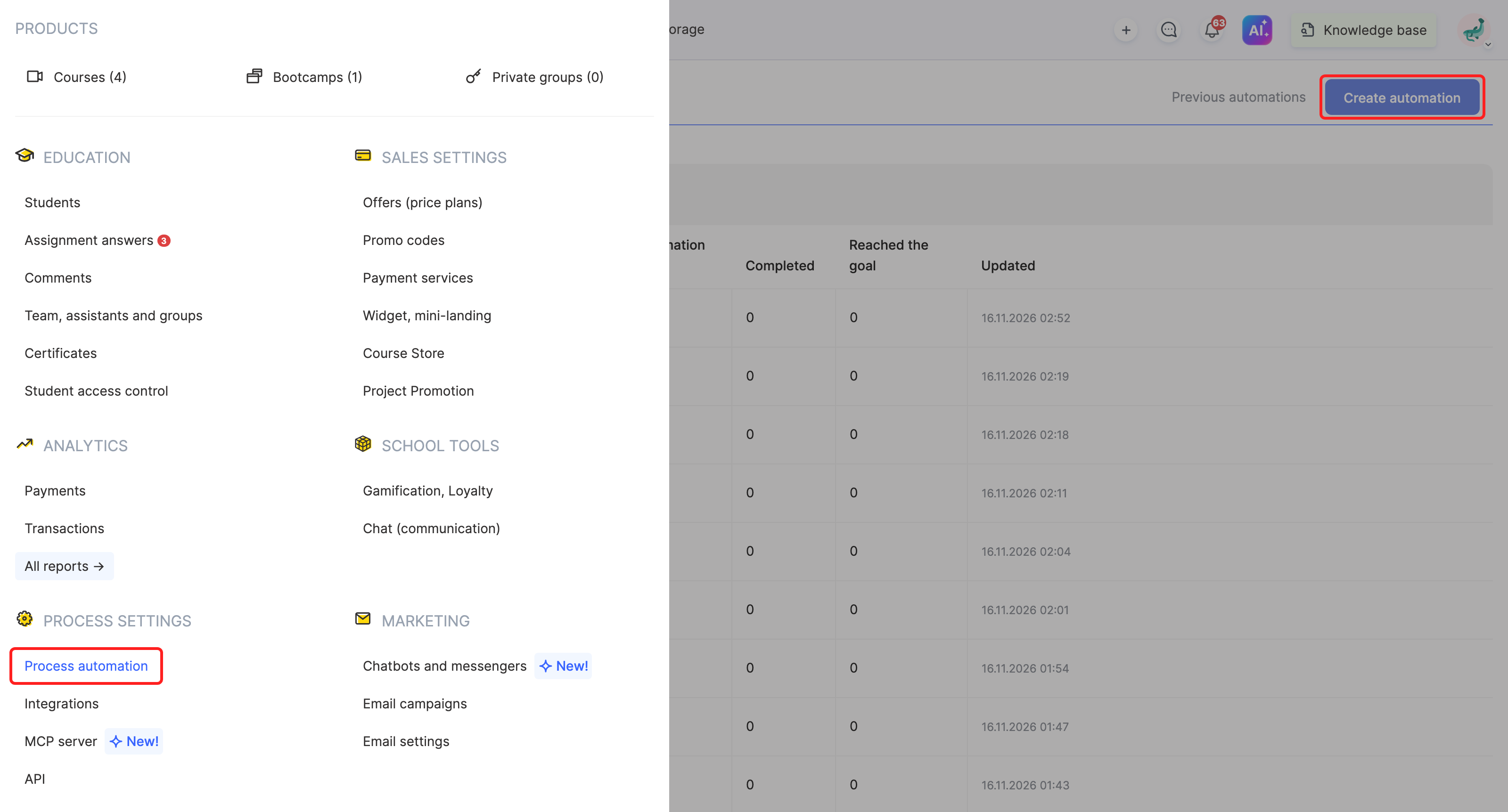
Přidělování bodů za dokončení lekce
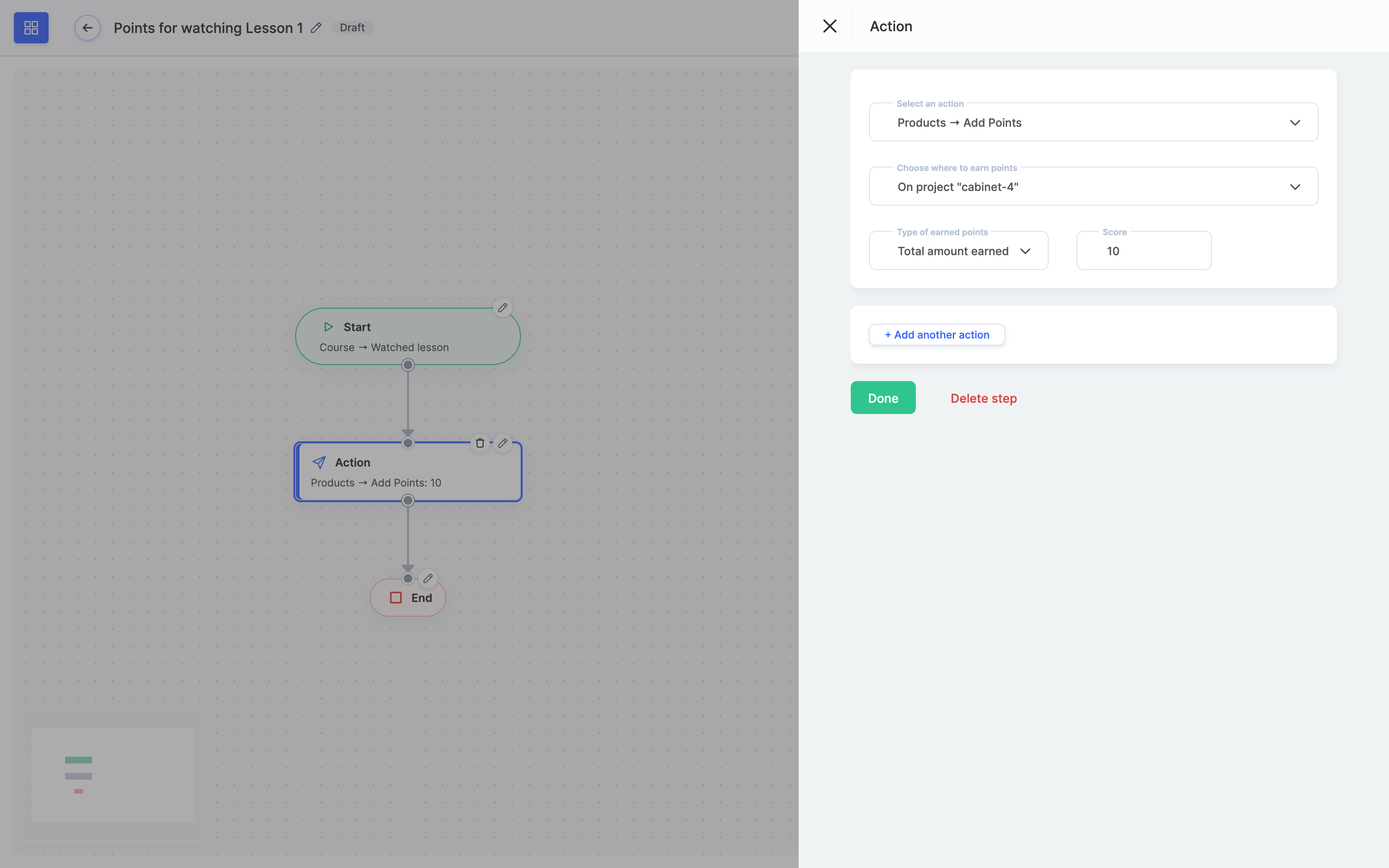
Pokud lekce neobsahuje žádné kvízy a k jejímu označení za dokončenou stačí zhlédnout video, stačí jako událost automatizace vybrat „Lekce zhlédnuta“ a zvolit konkrétní lekci.
Přidejte krok „Akce“ → „Přidat body“, poté v části „Zvolte, kde získávat body“ vyberte pod možností „V produktu“ daný kurz (nebo ponechte možnost „V projektu“ pro připsání bodů v rámci celého projektu) a zadejte počet bodů. Klikněte na „Uložit“ a poté na „Publikovat“ — automatizace začne fungovat až po publikování.
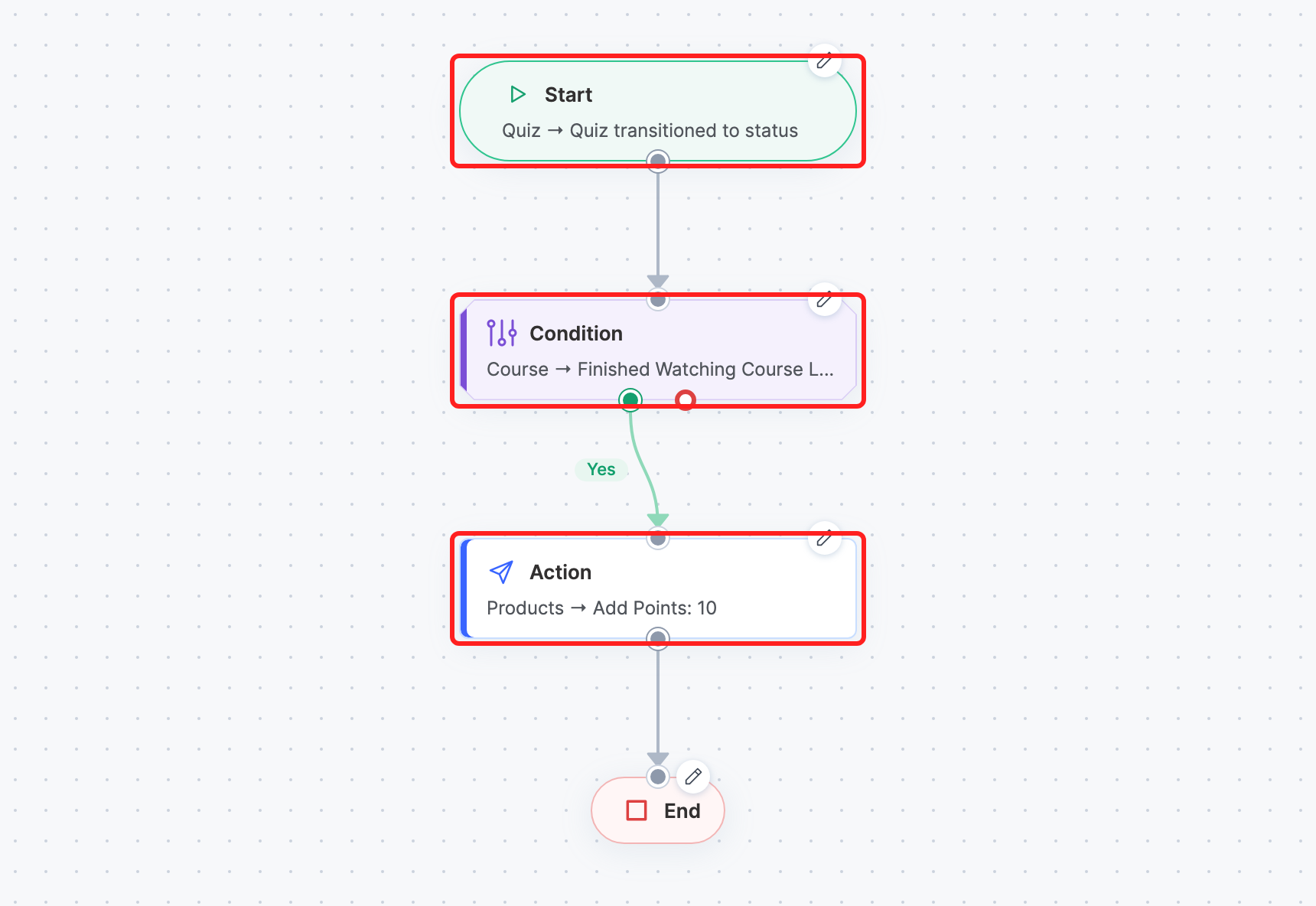
Pokud lekce obsahuje kvízy (úkoly a testy) a chcete body přidělit pouze tehdy, když si student prohlédne všechny materiály lekce a splní úkoly, je třeba přidat podmínku.
V takovém případě je lepší jako spouštěcí událost nastavit dokončení kvízu , protože tato událost by měla sloužit jako konečné potvrzení dokončení lekce. Studenti obvykle nejprve zhlédnou video a poté přejdou k úkolům.
V kroku „Start“ vyberte „Kvíz přešel do stavu“ jako událost, dále stav „Splněno“ a daný kvíz. Poté přidejte krok „Podmínka“ s ověřením „Dokončeno sledování lekce kurzu“ (u lekce obsahující tento kvíz) a teprve po něm krok „Akce“ → „Přidat body“.
Vytvořte samostatnou automatizaci pro každou lekci kurzu , za jejíž zhlédnutí nebo dokončení se mají přidělovat body.
Pro každou lekci, za kterou chcete studenty odměnit, nastavte samostatný scénář automatizace. Zajistíte tak přesné sledování a správné přidělování bodů podle typu aktivity — ať už jde pouze o zhlédnutí lekce, nebo o její úplné dokončení včetně kvízů.
Časté dotazy
Jakou událost mám zvolit pro přidělení bodů za prohlížení materiálů a plnění úkolů v lekci, která obsahuje kvízy?
V kroku „Start“ vyberte událost „Změněn stav kvízu“, stav „Dokončeno“ a příslušný kvíz. Poté přidejte krok „Podmínka“ s kontrolou „Zhlédnutá lekce“ (vyberte lekci obsahující tento kvíz) a následně krok „Akce“ → „Přidělit body“. Událost kvízu je lepší volbou, protože studenti se na video dívají před dokončením úkolů.
Co mám vybrat, pokud lekce neobsahuje žádné kvízy a stačí mi jen zhlédnout video?
Jako událost automatizace vyberte „Zhlédnutí lekce“ a zvolte konkrétní lekci. Poté přidejte krok „Akce“ → „Přidělit body“.
Kam se budou body přidělovat: ke kurzu, nebo k celému projektu?
Nastavte to v poli „Vyberte, kde udělovat body“. V části „V produktu“ vyberte kurz nebo ponechte vybranou možnost „V projektu“, chcete-li udělovat body v rámci celého projektu.
Body se nepřidělují, přestože je automatizace nastavená. Čím to může být?
Automatizaci je potřeba uložit a publikovat: dokud nebude publikována, nespustí se. Po jejím nastavení klikněte na „Uložit“ a poté na „Publikovat“.
Stačí jedna automatizace pro všechny lekce v kurzu?
Ne. Automatizace se vytvářejí samostatně pro každou lekci kurzu, za jejíž zhlédnutí nebo dokončení mají být uděleny body.
Děkujeme za zpětnou vazbu!
Děkujeme! Článek opravíme. Potřebujete odpověď hned? Napsat podpoře