
Zobrazení kurzu z pohledu studenta
Jak zobrazit kurz z pohledu studenta – vše o náhledu a kontrole kurzu.
Při vytváření a úpravě kurzu pracujete v editoru kurzu, kde jsou k dispozici různá nastavení, která studenti nevidí.
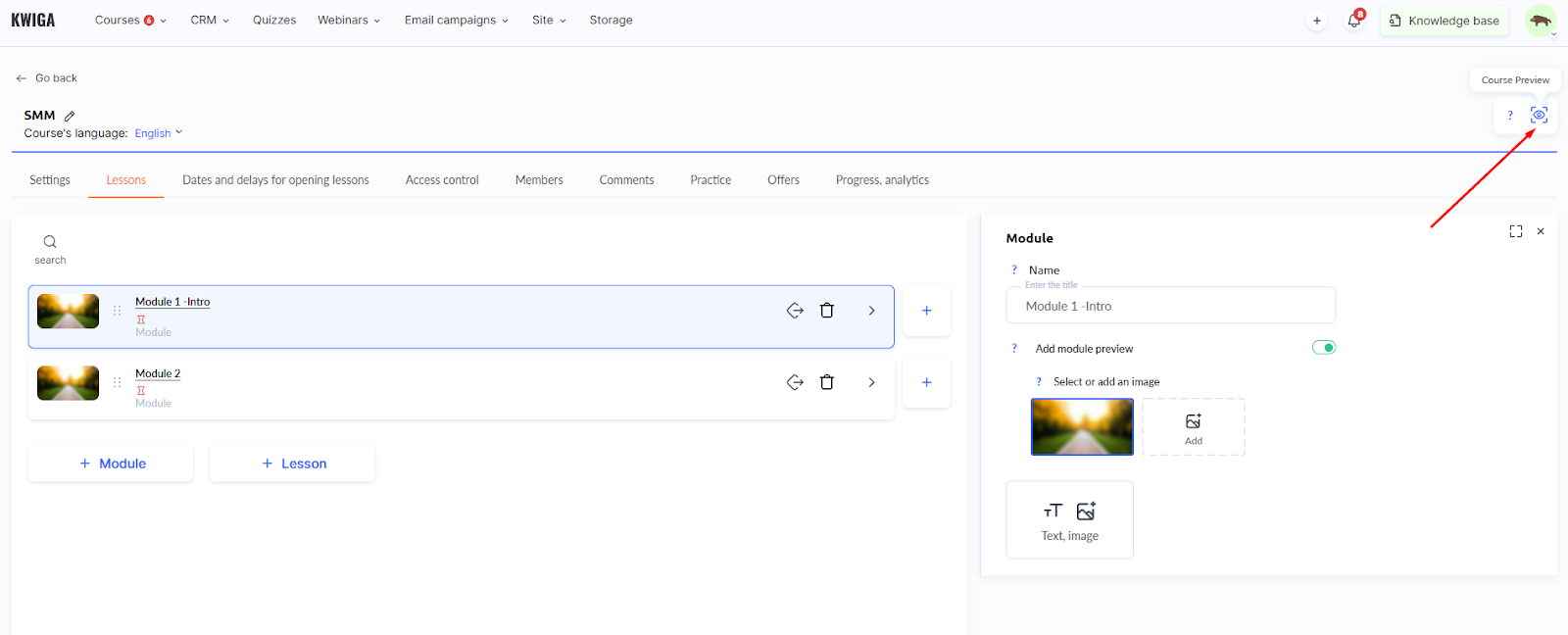
Pokud však chcete vidět, jak přesně se kurz zobrazí vašim studentům, je k dispozici režim náhledu. Do tohoto režimu můžete vstoupit z kterékoli stránky kurzu:
Totéž platí pro každou stránku lekce.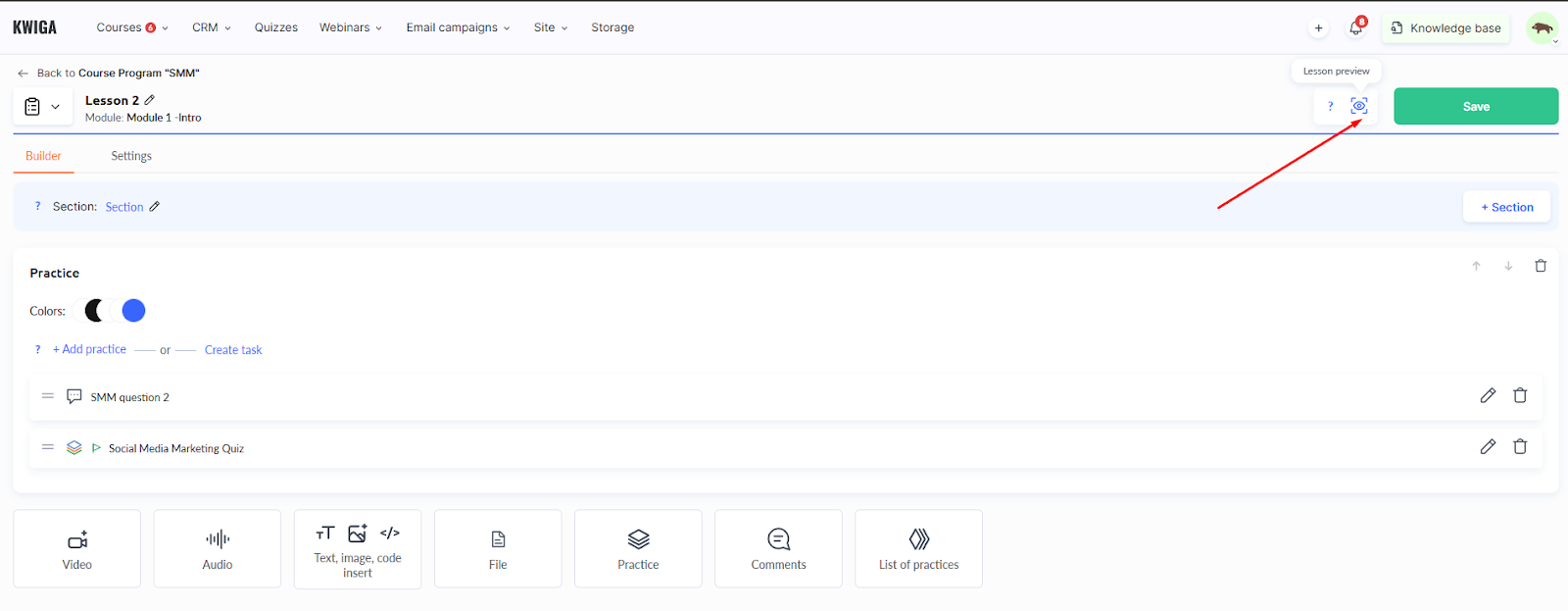
Také pokud otevřete veřejný odkaz na kurz nebo lekci, zatímco jste přihlášeni ke svému účtu, uvidíte svůj kurz (nebo lekci) rovněž v režimu náhledu.
To znamená, že tyto odkazy byste měli otevírat na sousední kartě aktuálního prohlížeče — nikoli v jiném prohlížeči a nikoli v anonymním režimu!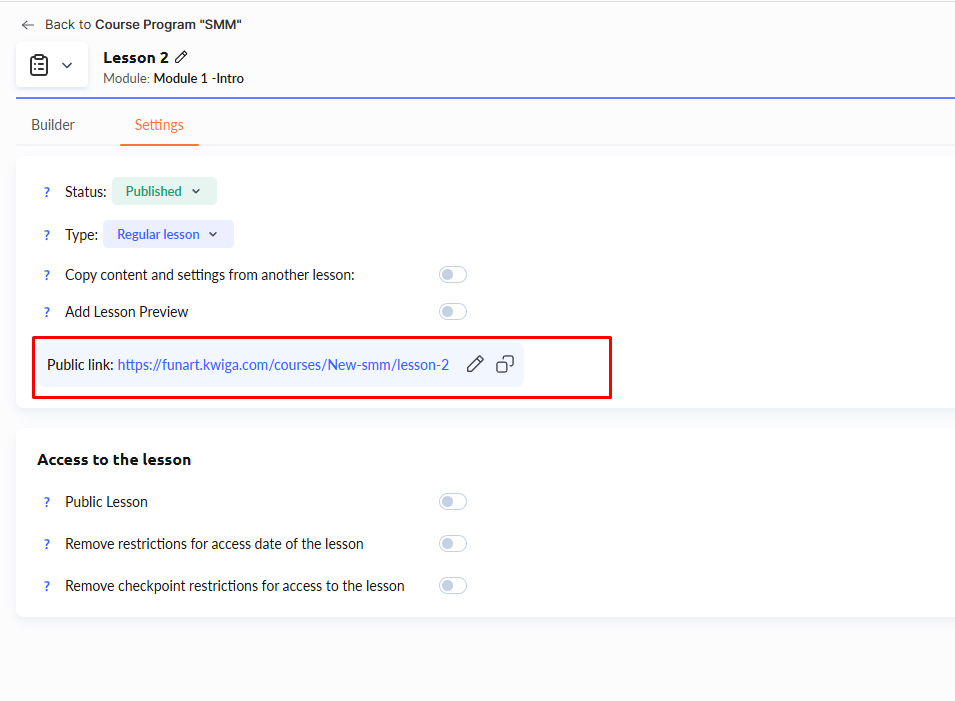
Pozor! K dispozici je několik režimů náhledu:
-
Bez omezení
-
Přístup je omezen nastavením kurzu
-
Přístup získán přes Tarif
-
Přístup jako účastník kurzu
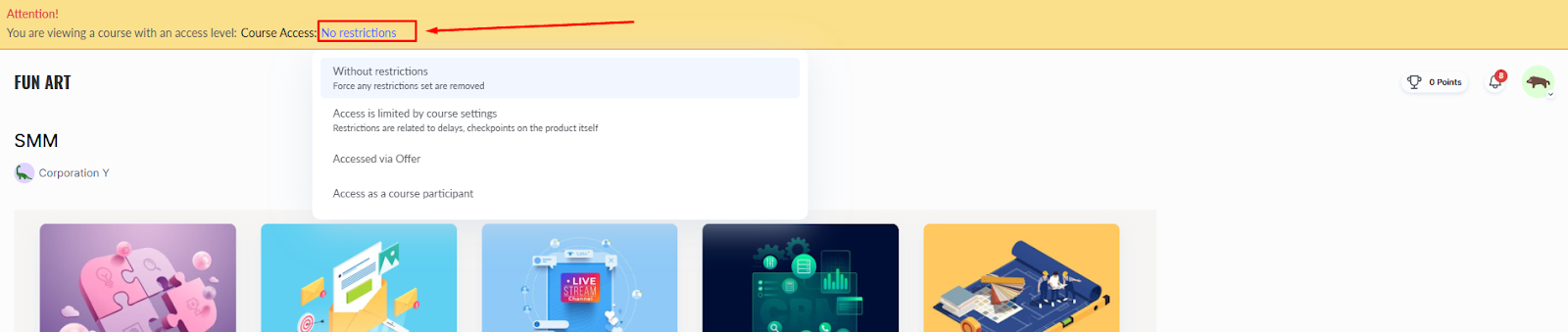
Bez omezení – Kurz si prohlížíte bez jakýchkoli omezení. To znamená, že pokud má kurz nastavená zpoždění zpřístupnění lekcí nebo kontrolní body, nebudou mít na to, co vidíte, žádný vliv — budete mít přístup ke všem lekcím. Tento režim je užitečný pro kontrolu zobrazení všech materiálů před publikováním.
Přístup je omezen nastavením kurzu – Kurz si prohlížíte se všemi zpožděními zpřístupnění lekcí a modulů i s kontrolními body. Některé lekce nemusí být pro náhled dostupné. Tento režim je ideální pro testování harmonogramu zpřístupňování lekcí.
Poznámka: Pokud kurz používá relativní zpoždění (např. po X dnech), zpoždění se budou počítat od dnešního dne. Pokud jsou nastavena zpoždění podle kalendáře uvidíte je přesně tak, jak byla nakonfigurována.
Přístup získán přes Tarif – Náhled se řídí nastavením konkrétní nabídky, které se může lišit od hlavního nastavení kurzu. Nabídka může přepsat zpoždění nebo odstranit kontrolní body. Pokud nastavujete nový prodejní trychtýř a chcete se ujistit, že je vše správně, použijte pro náhled tento režim.
Přístup jako účastník kurzu – Umožňuje zobrazit kurz přesně tak, jak by ho viděl student, včetně jeho pokroku a osobních nastavení přístupu.
Pokud v seznamu nevidíte žádné studenty, znamená to, že do kurzu zatím nikdo nebyl přidán.
Jako já – Kurz se otevře s vaším vlastním přístupem a pokrok se počítá vám. Pokud k kurzu nemáte přístup, uvidíte ho stejně jako cizí osoba.
Časté dotazy
Proč nevidím kurz jako student, když otevřu jeho veřejný odkaz?
Pokud jste přihlášeni ke svému účtu, veřejný odkaz na kurz nebo lekci se také otevře v režimu náhledu. Otevřete jej v jiné záložce stejného prohlížeče – ne v jiném prohlížeči ani v anonymním režimu.
Uvidím v náhledu lekce uzamčené kvůli zpoždění a kontrolním bodům?
V režimu „Bez omezení“ – ano: zpoždění a kontrolní body nemají vliv na to, co se zobrazuje, a všechny lekce jsou viditelné. V režimu „Přístup omezen nastavením kurzu“ se zohledňují, takže některé lekce mohou být nedostupné.
Od jakého data se v náhledu počítají zpoždění „za X dní“?
Relativní zpoždění se počítají od dnešního dne. Kalendářní zpoždění se zobrazují tak, jak jsou nastavena v nastavení.
Jak si před spuštěním zkontroluji harmonogram nové skupiny?
Vyberte režim „Přístup udělen prostřednictvím plánu“ a požadovanou nabídku. Použije se nastavení nabídky: přepsaný harmonogram zpoždění a zrušené kontrolní body, pokud jsou tam nastaveny.
Proč je seznam studentů v režimu „Přístup jako účastník kurzu“ prázdný?
To znamená, že do kurzu zatím nebyli přidáni žádní studenti. V tomto režimu se kurz zobrazuje tak, jak ho vidí vybraný student – včetně jeho pokroku a osobního nastavení.
Děkujeme za zpětnou vazbu!
Děkujeme! Článek opravíme. Potřebujete odpověď hned? Napsat podpoře