
Články:
- Jak udělit přístup ke kurzu
- Jak přistupovat k účtu studenta
- Jak zobrazit pokrok členů
- Jak vytvořit certifikát a přidat jej do kurzu
- Automatizace: Udělování bodů po dokončení lekcí
- Provádění průzkumů (reakce, hodnocení, NPS)
- Jak zobrazit všechny pokusy o test
- Jak nastavit opakování testu
- Jak aktualizovat tarif studenta a zachovat jeho pokrok
- Jak změnit nastavení přístupu pro jednoho studenta
- Jak změnit datum vypršení platnosti kurzu
- Student zadal nesprávný e-mail
- Jak prodloužit přístup ke kurzu
- Automatizace: Nastavení připomínek, pokud se student nepřihlásí na platformu
- Jak odblokovat uživatele
- Zmrazení a rozmrazení přístupu k produktu
- Jak najít e-mail s kódem potřebným pro přístup k účtu Kwiga
- Zobrazení kurzu jako student
- Předběžná registrace nebo čekací listina.
- Import a přenos databáze studentů
- Komentáře: užitečný nástroj pro interakci uživatelů
- Vydávání certifikátů po úspěšném složení testu
- Jak může expert získat přístup ke svému studentskému profilu
- Registrace a autorizace studentů
- Přehled certifikátů
- Ruční vystavení a opětovné vystavení certifikátu
- Správa produktů v kartě kontaktu: přidání, uzavření, změna data a odebrání přístupu
Naučte se, jak na Kwize vytvořit personalizovaný certifikát, přizpůsobit ho svým potřebám a přidat ho do svého kurzu, abyste zdůraznili úspěchy účastníků.
V tomto článku:
Certifikát je jednoduchý a účinný nástroj pro online vzdělávání. Zdůrazňuje úspěšné dokončení kurzu a motivuje vaše účastníky. Tento článek vysvětluje, jak vytvořit certifikát, přizpůsobit ho a přidat ho do kurzu.
Co je certifikát na Kwiga
Certifikát je personalizovaný dokument, který účastníci obdrží po dokončení kurzu. Na platformě Kwiga můžete nahrát vlastní návrh nebo použít hotové šablony. Je to skvělá příležitost ukázat svou profesionalitu a dodat vašemu vzdělávacímu obsahu estetický vzhled.
Informace o vydaných certifikátech budou dostupné v kartách kontaktů a v celkovém přehledu Certifikáty.
Jak vytvořit certifikát
-
Přejděte do sekce Kurzy → Certifikáty.

-
Klikněte na tlačítko + a vytvořte nový certifikát.
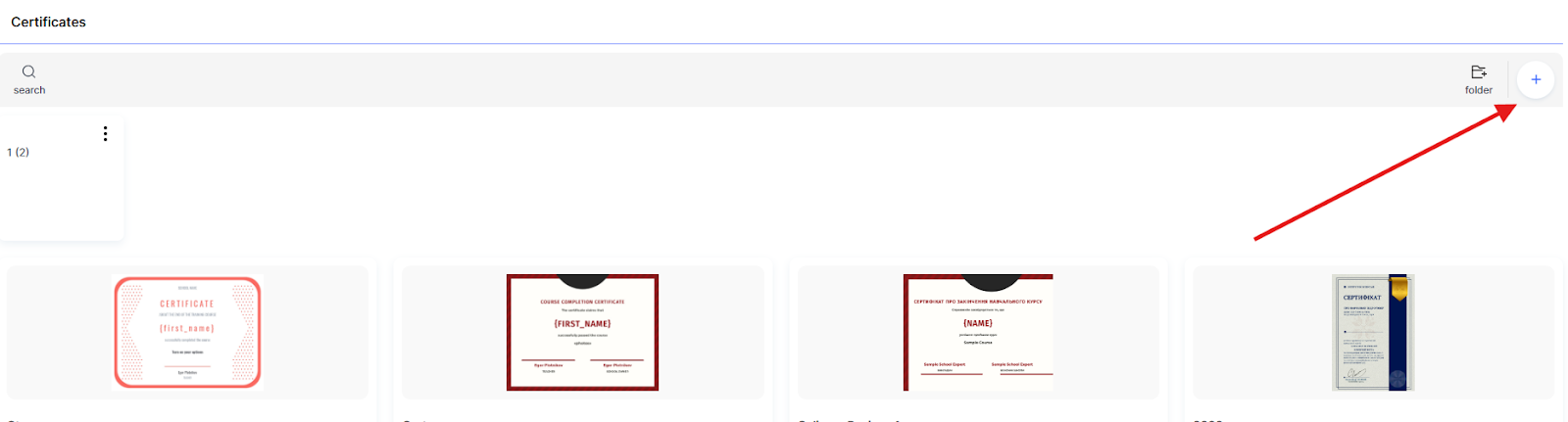
Poznámka: Pokud váš projekt obsahuje několik různých certifikátů, můžete je seskupit do složek.
-
Zadejte prosím název certifikátu (pro větší přehlednost doporučujeme použít název kurzu) a vyberte jazyk certifikátu.
-
Klikněte na Další.
-
Nahrajte vlastní rozvržení certifikátu ve formátu .jpeg, .jpg, .png nebo .svg, nebo vyberte šablonu z katalogu hotových návrhů.
-
-
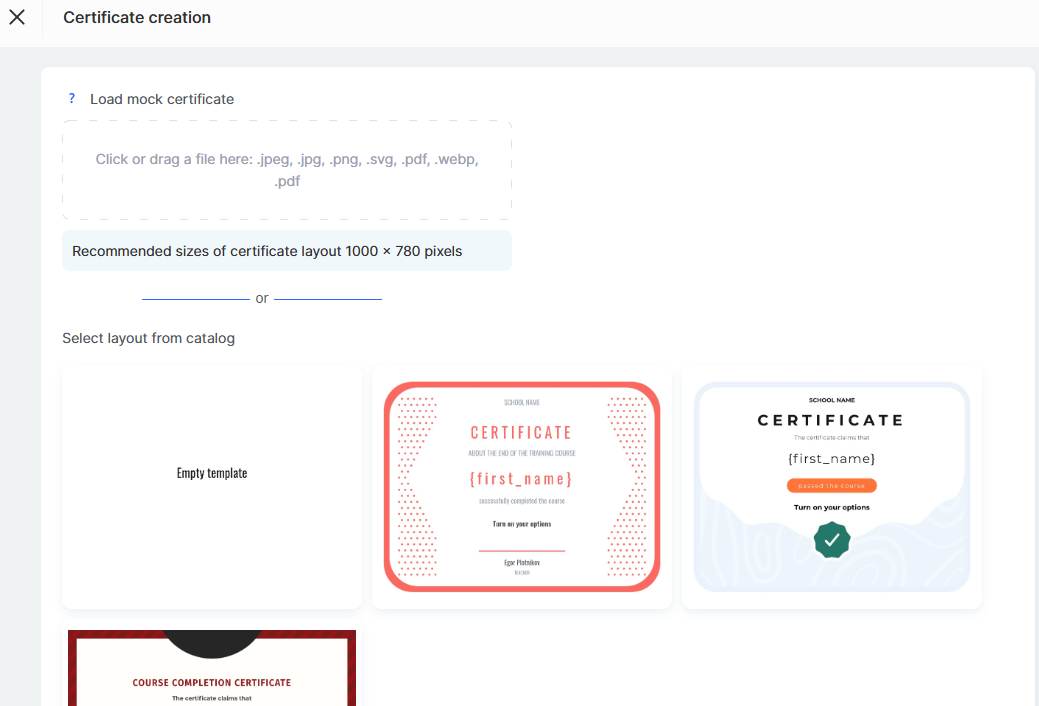
Jak upravit certifikát
Po přidání nebo výběru rozvržení můžete přizpůsobit obsah certifikátu. Přidejte libovolný text a naformátujte ho podle potřeby.
Pomocí žlutého tlačítka s nápisem Přetáhněte mě do šablony vpravo můžete do certifikátu přidat nový textový blok.
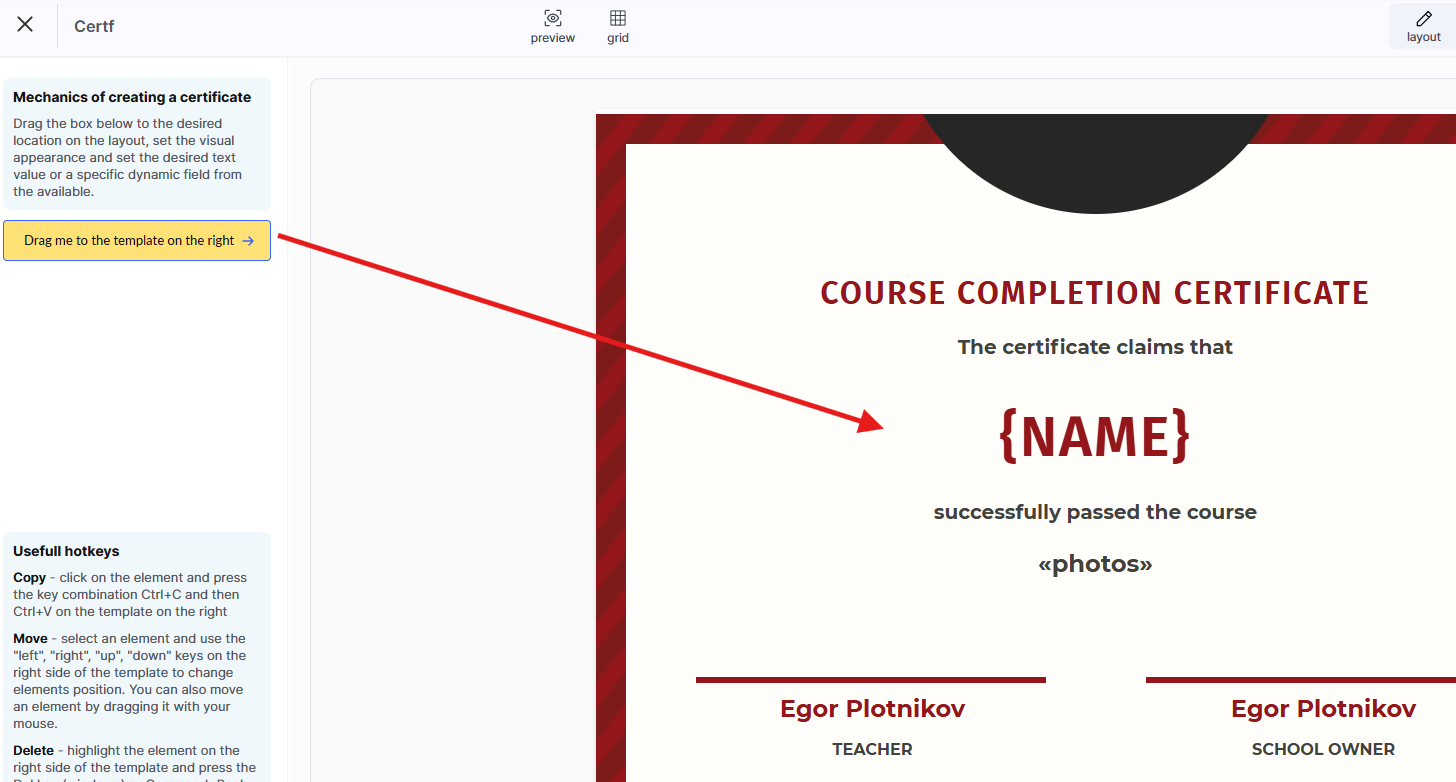
Můžete přidat několik takových textových bloků a pro každý z nich nastavit individuální parametry. 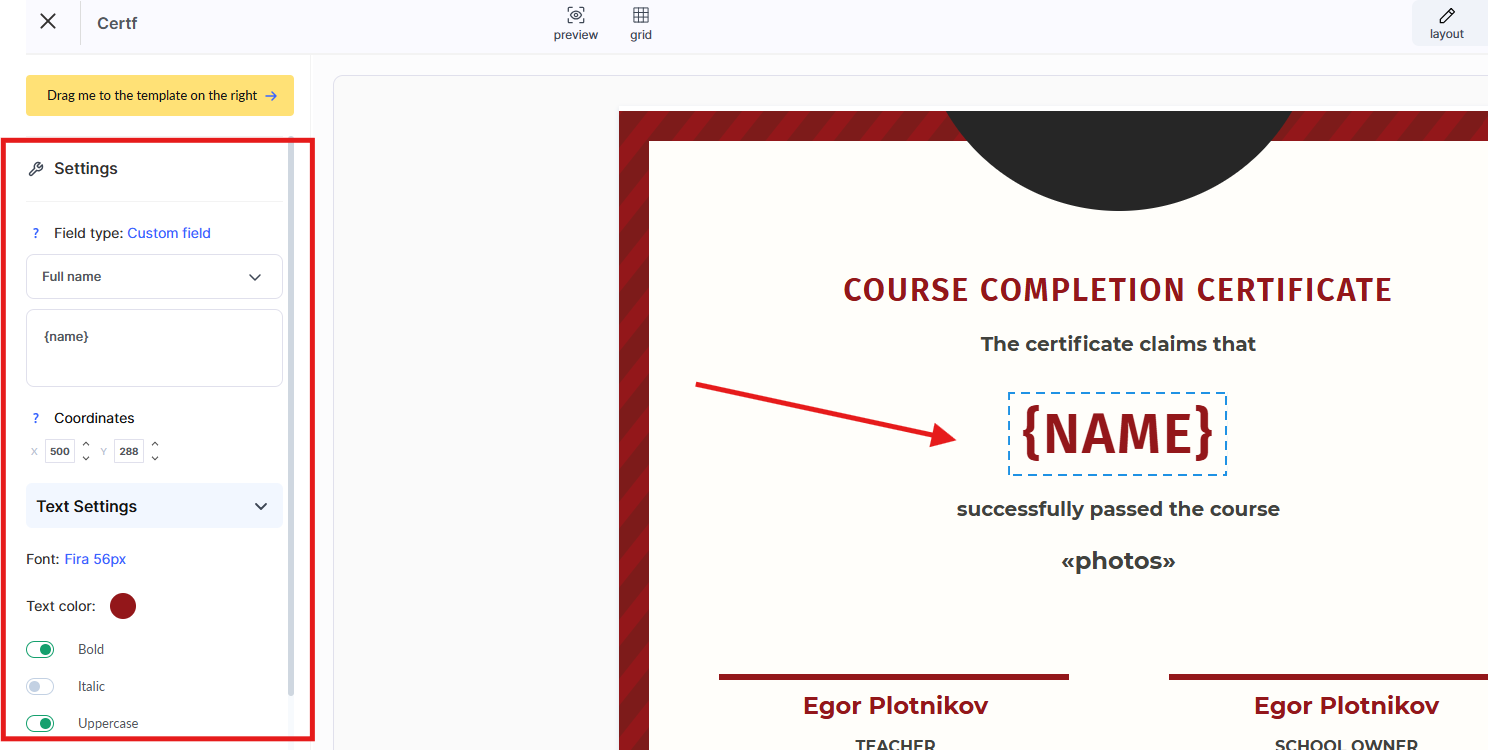
Kromě běžného textu můžete přidat i proměnnou (vlastní pole) – tedy zvolit, která data se budou do certifikátu automaticky vkládat na základě informací o studentovi.
Můžete také upravit písmo, velikost, barvu a pozadí textu a v případě potřeby změnit jeho umístění.
Pokud jste přidali blok navíc, jednoduše na něj klikněte a potom v panelu nastavení vlevo vyberte „Odstranit.“
Funkce a přizpůsobení certifikátu
Automatické vložení jména studenta
Do certifikátu můžete přidat jméno studenta pomocí proměnných.
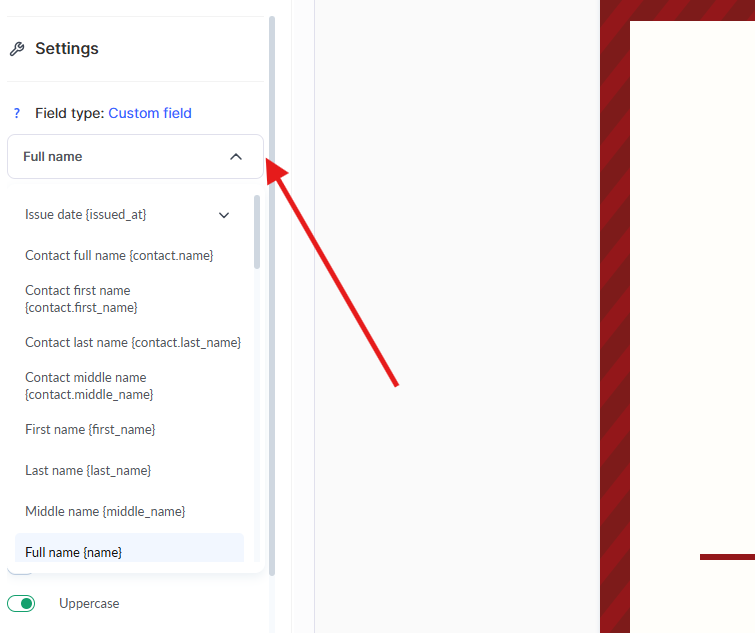
Data z CRM
Pokud chcete ručně určit, které jméno se má na certifikátu zobrazit (například ho upravit nebo zadat při importu seznamu studentů), použijte proměnné z karty kontaktu ve svém CRM:
-
Celé jméno kontaktu – {contact.name}
-
Jméno – {contact.first_name}
-
Příjmení – {contact.last_name}
-
Prostřední jméno – {contact.middle_name}
Tyto proměnné automaticky načítají data přímo z vašeho CRM systému.
Důležité: Formát zobrazení celého jména (například Jméno Příjmení nebo Příjmení Jméno) lze v CRM přizpůsobit.
Další podrobnosti o nastavení formátování najdete v samostatném článku.
Data z uživatelského profilu
Pokud chcete, aby si studenti zvolili, jak se jejich jméno bude na certifikátu zobrazovat, použijte proměnné z jejich uživatelského profilu:
-
Celé jméno – {name}
-
Jméno – {first_name}
-
Příjmení – {last_name}
-
Prostřední jméno – {middle_name}
Uživatelé mohou tyto údaje ve svém profilu upravit sami.
Například, pokud si student po registraci změní jméno, tato změna se automaticky projeví i na certifikátu.
Můžete také nastavit jméno zvlášť pro konkrétní jazykovou verzi certifikátu – užitečné například tehdy, když mezinárodní kurz vyžaduje verzi jména v latince, zatímco ostatní verze zůstávají v cyrilici.
Pokud má certifikát pouze jednu jazykovou verzi a nebyl ručně upraven, systém automaticky vloží aktuální jméno z uživatelského profilu.
Po úpravě se zobrazí tlačítko „Obnovit hodnotu z profilu“, které vám umožní vrátit původní jméno.
Číslo certifikátu
Přidejte ke každému certifikátu jedinečný identifikátor – jeho číslo – abyste zabránili padělání.
Postup:
-
Přidejte textové pole na místo, kde se má zobrazit číslo certifikátu.
-
V nabídce vlevo vyberte místo běžného textu možnost „Univerzální identifikátor certifikátu“.
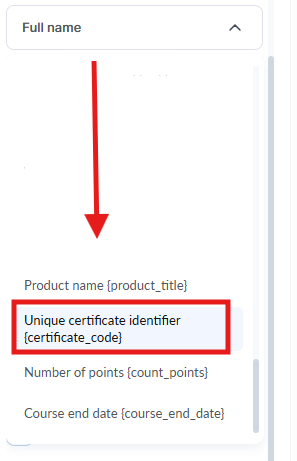
Formát čísla certifikátu
Číslo certifikátu se generuje podle následujícího schématu:
nejprve se uvede jedinečný identifikátor produktu, za nímž následuje pořadové číslo certifikátu vydaného pro tento produkt:
{product_id}-XXXX
kde:
-
{product_id} – jedinečný identifikátor vašeho kurzu nebo programu,
-
XXXX – pořadové číslo certifikátu vydaného pro tento produkt.
Příklad: Pro kurz s identifikátorem 12435 bude mít první certifikát číslo 12435-0001 a 112. certifikát bude mít číslo 12435-0112.
Přidání obrázku do certifikátu
Do certifikátu můžete přidat obrázky, aby byl osobnější nebo aby obsahoval další vizuální prvky, jako jsou loga, podpisy nebo razítka.
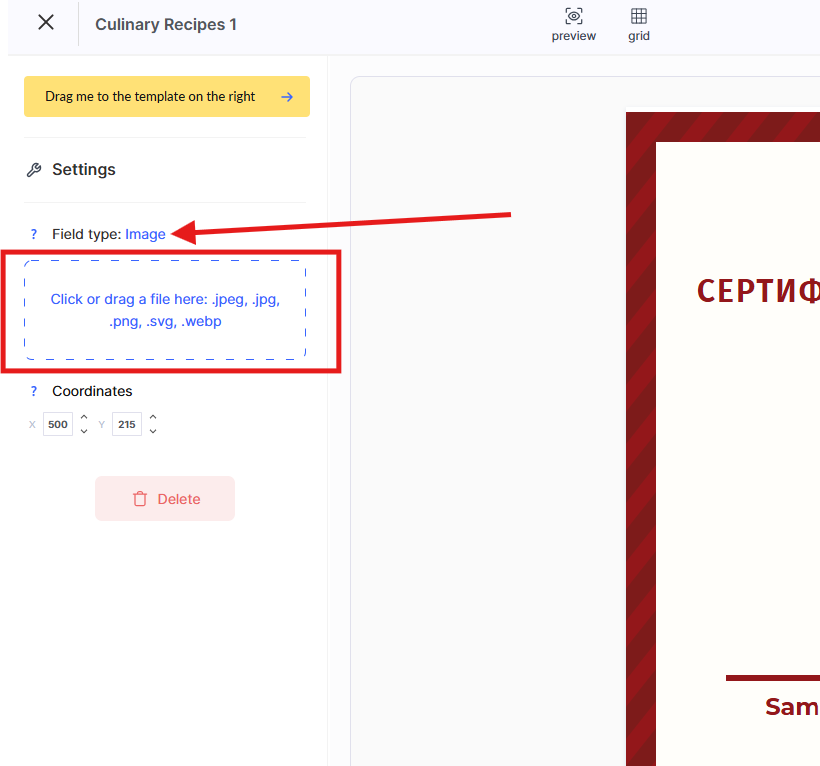
Jak přidat obrázek:
-
Přetáhněte žluté tlačítko „Přetáhni mě“ na šablonu certifikátu a umístěte ho tam, kde ho chcete mít v rozvržení.
-
V levém postranním panelu v části Nastavení změňte typ pole z Textový blok na Obrázek.
-
Nahrajte požadovaný obrázek ve formátu .jpeg, .jpg, .png, or .svg a upravte jeho velikost.
-
Pro lepší zobrazení na certifikátu používejte vysoce kvalitní obrázky. Formát .png s průhledným pozadím je ideální pro loga a razítka. Ujistěte se, že velikost obrázku odpovídá celkovému designu certifikátu.
Pokud jste přidali obrázek navíc, klikněte na něj a v panelu nastavení vlevo vyberte možnost Odebrat.
Vlastní písmo
V certifikátech můžete použít vlastní Google Font přidáním odkazu na zvolené písmo.
Postupujte tak, že přejdete do Nastavení certifikátu v pravém horním rohu.
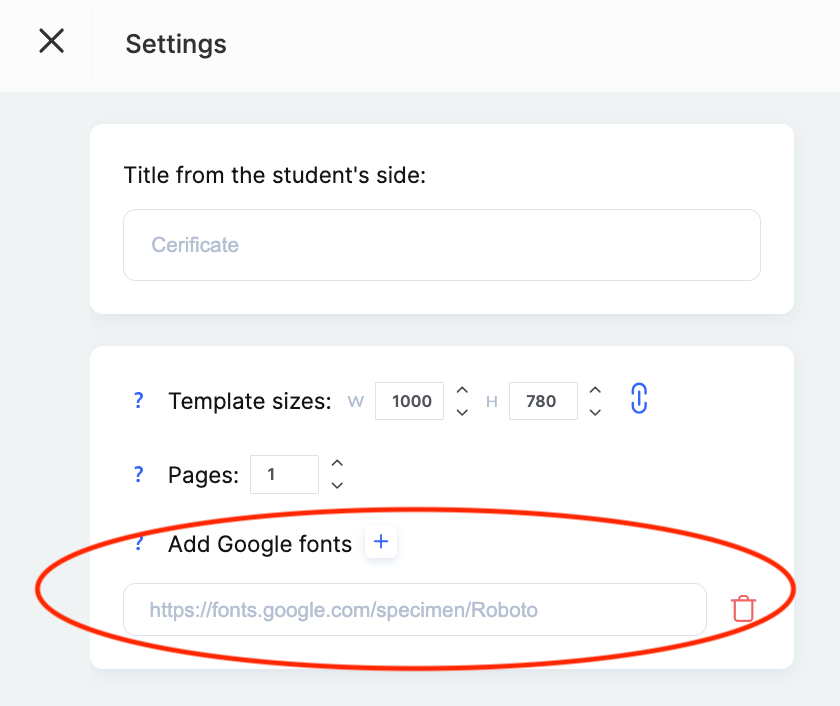
Po přidání odkazu na písmo do nastavení certifikátu budete moci toto písmo vybrat při úpravě textu.
Další nastavení certifikátu
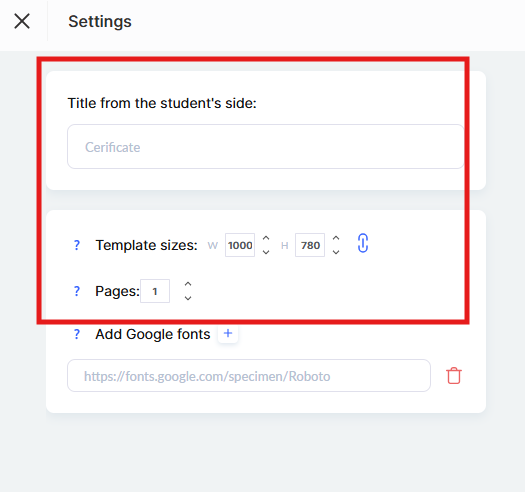
V části Nastavení (v pravém horním rohu) můžete zadat další parametry certifikátu:
-
Název viditelný pro studenta – zadejte název certifikátu, který účastníci uvidí ve svém profilu.
-
Velikost šablony – zadejte požadované rozměry šablony v pixelech. To je důležité pro správné zobrazení a stažení certifikátu.
-
Stránky – pokud se nahrané rozvržení certifikátu skládá z více stran, uveďte v tomto poli počet stran.
Jazykové verze certifikátu
Certifikát můžete nastavit ve více jazykových verzích (přidáním nové pomocí tlačítka +Language) nezávisle na jazyce samotné šablony.
Pokud jazyk profilu studenta neodpovídá žádné z dostupných jazykových verzí certifikátu, systém automaticky použije výchozí verzi.
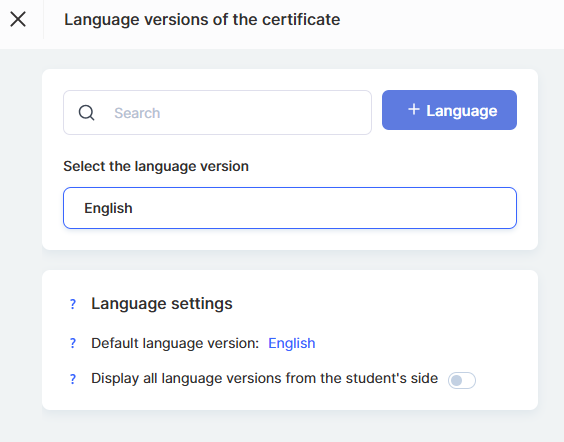
Studentům můžete také povolit zobrazit si ve svém profilu všechny jazykové verze certifikátu.
Pokud je tato možnost vypnuta, student uvidí pouze verzi certifikátu, která odpovídá jazyku jeho profilu – nebo pokud není k dispozici odpovídající verze, zobrazí se výchozí verze.
Náhled certifikátu
Abyste se ujistili, že váš certifikát vypadá přesně tak, jak chcete, použijte funkci Náhled.
Postup:
-
Klikněte na tlačítko Náhled a podívejte se, jak bude vyplněný certifikát vypadat.
-
Vyberte účastníka, jehož údaje chcete zkontrolovat, a název produktu.
Poté klikněte na modré tlačítko Náhled.
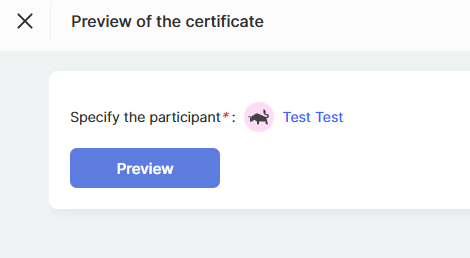
Díky tomu můžete před vydáním certifikátu zkontrolovat správnost údajů, grafický styl a celkový vzhled certifikátu.
Jak přidat certifikát do kurzu
Přidání certifikátu ke kurzu pomáhá zvýraznit úspěchy účastníků a poskytuje oficiální potvrzení jejich úspěchu. Pro nastavení této funkce postupujte podle těchto jednoduchých kroků:
-
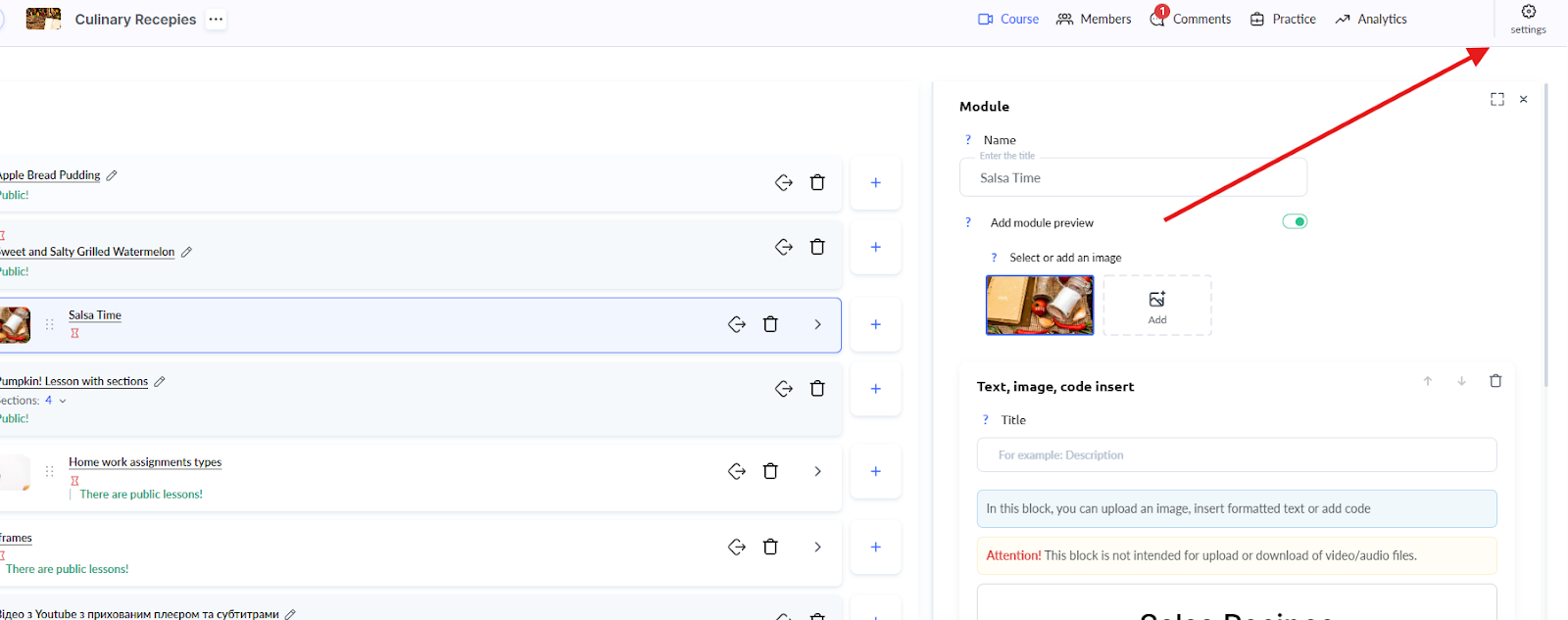
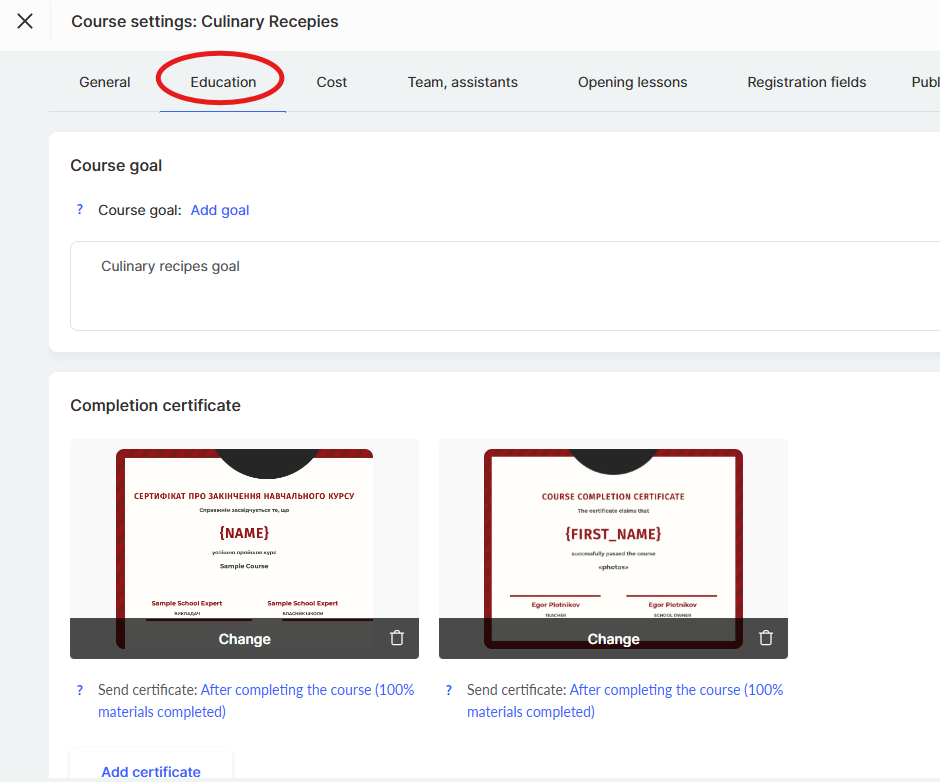
V nabídce Kurzy najděte požadovaný kurz a otevřete jeho Nastavení.
-
Přejděte na kartu Vzdělávání.
-
Klikněte na tlačítko Přidat certifikát, vyberte šablonu ze seznamu a klikněte na Přidat.
-
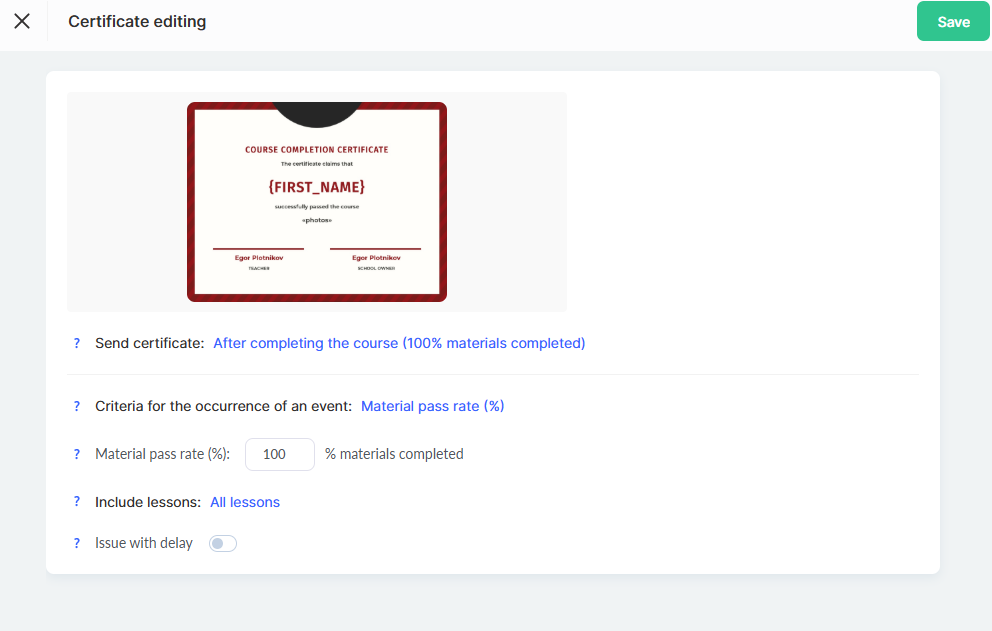
Nastavte podmínky vydání certifikátu podle svých potřeb a poté klikněte na Uložit.
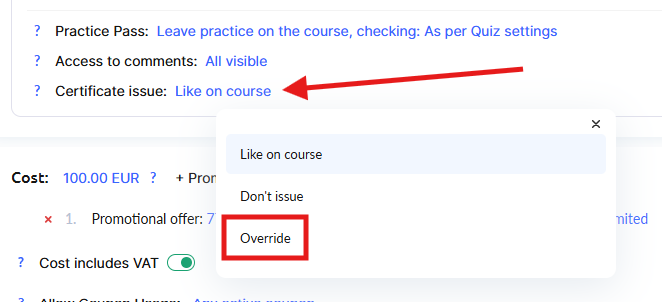
Poznámka: Pro konkrétní cenový plán je možné certifikát přepsat výběrem jiného rozvržení a nastavením podmínek vydání.
Podmínky vydání certifikátu
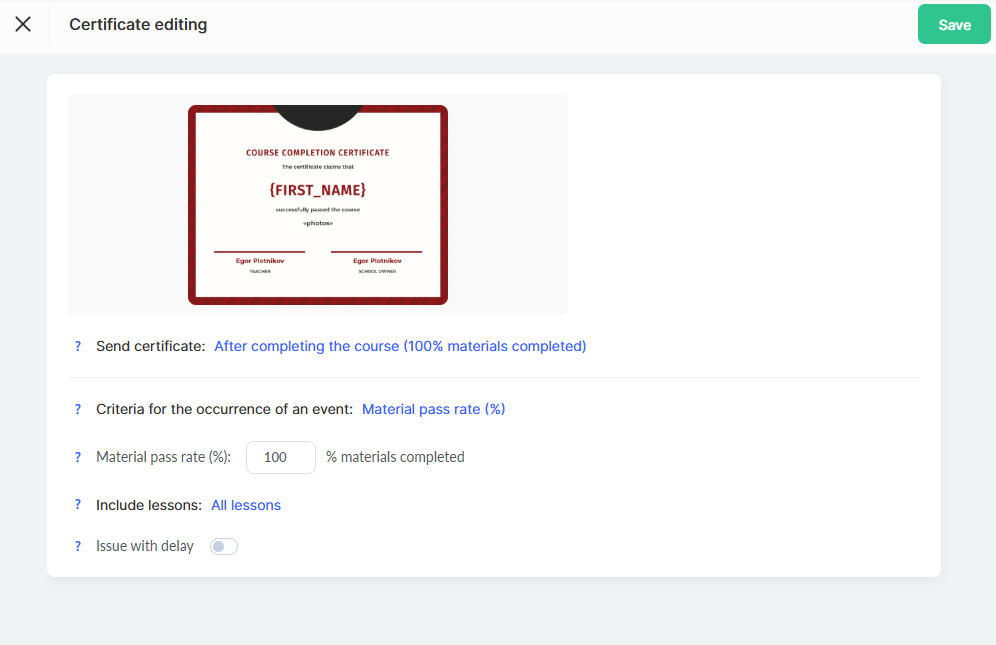
Kdy odeslat certifikát
Po dokončení kurzu: Certifikát bude automaticky odeslán, když si účastník zobrazí všechny lekce a dokončí všechny úkoly. Časování se může u každého účastníka lišit v závislosti na jeho tempu učení.
- Po konkrétní lekci: Certifikát bude dostupný po dokončení určené lekce.
Poznámka: Podrobné informace o tom, jak se počítá postup účastníka, najdete v samostatném článku.
- K určitému datu: Můžete nastavit konkrétní datum a čas, kdy budou certifikáty odeslány všem účastníkům, kteří splňují požadavky.
Kritéria vydání certifikátu (spouštěcí událost)
-
Postup materiály (%).
Ve výchozím nastavení je certifikát vydán po dokončení 100 % úkolů a zobrazení všech lekcí. -
Získané body.
Certifikát je udělen, když účastník získá stanovený počet bodů.
Body lze získat za splnění úkolů a dokončení lekcí.
Sledování lekcí
-
Všechny lekce.
Certifikát je vydán na základě úplného dokončení kurzu. -
Pouze vybrané lekce.
Můžete určit konkrétní lekce, které je nutné dokončit pro získání certifikátu. -
Přeskočení určitých lekcí.
Pokud některé lekce neovlivňují vydání certifikátu, lze je z kritérií vyloučit.
Odložené vydání
Přidejte prodlevu (ve dnech) mezi okamžikem splnění podmínek (například „Kurz dokončen“) a skutečným odesláním certifikátu.
Můžete také určit přesný čas odeslání.
Jak nastavit samostatný certifikát pro cenový plán
Platforma Kwiga vám umožňuje přiřadit samostatný certifikát ke konkrétnímu cenovému plánu.
To je užitečné, pokud chcete vydávat různé certifikáty podle úrovně účastníka nebo typu předplatného.
-
Najděte požadovanou nabídku (cenový plán) a otevřete její Nastavení.
-
V části nastavení nabídky najděte možnost „Přiřadit certifikát“ a klikněte na „Přepsat“ (nebo „Přiřadit jiný“).
-
Vyberte ze seznamu jinou šablonu certifikátu.
-
Nastavte podmínky vydání certifikátu pro tento cenový plán (je-li to nutné).
Poznámka: Pokud je ke konkrétnímu cenovému plánu přiřazen samostatný certifikát, bude mít přednost před obecným certifikátem kurzu.
To vám umožňuje vytvářet prémiové nabídky s exkluzivními certifikáty.
Další podrobnosti o nastavení nabídek najdete v samostatném článku.
Jak studenti vidí certifikáty ve svém profilu
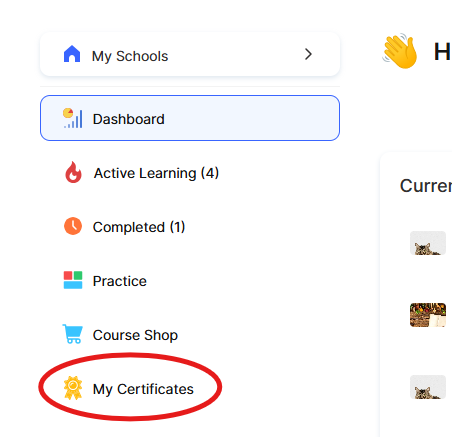
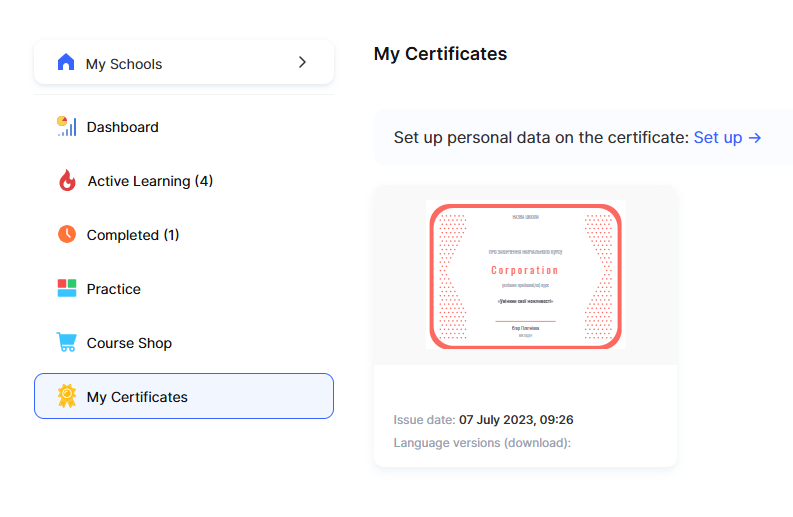
Po úspěšném splnění požadavků na certifikát si účastníci mohou své úspěchy zobrazit přímo ve svém profilu v sekci Moje certifikáty.
Pokud nastavení certifikátu zahrnuje možnost zobrazit všechny jazykové verze, student si bude moci certifikát zobrazit v různých jazycích a zvolit preferovanou jazykovou verzi ke stažení.
Správně nastavený certifikát účastníky nejen motivuje, ale také potvrzuje jejich znalosti a úspěchy.
Je to skvělý způsob, jak zvýšit hodnotu svého kurzu a zanechat ve studentech pozitivní a trvalý dojem.
Nenašli jste odpověď? Kontaktujte podporu prostřednictvím online chatu nebo Telegram