
Články:
- Jak udělit přístup ke kurzu
- Jak přistupovat k účtu studenta
- Jak zobrazit pokrok členů
- Jak vytvořit certifikát a přidat jej do kurzu
- Automatizace: Udělování bodů po dokončení lekcí
- Provádění průzkumů (reakce, hodnocení, NPS)
- Jak zobrazit všechny pokusy o test
- Jak nastavit opakování testu
- Jak aktualizovat tarif studenta a zachovat jeho pokrok
- Jak změnit nastavení přístupu pro jednoho studenta
- Jak změnit datum vypršení platnosti kurzu
- Student zadal nesprávný e-mail
- Jak prodloužit přístup ke kurzu
- Automatizace: Nastavení připomínek, pokud se student nepřihlásí na platformu
- Jak odblokovat uživatele
- Zmrazení a rozmrazení přístupu k produktu
- Jak najít e-mail s kódem potřebným pro přístup k účtu Kwiga
- Zobrazení kurzu jako student
- Předběžná registrace nebo čekací listina.
- Import a přenos databáze studentů
- Komentáře: užitečný nástroj pro interakci uživatelů
- Vydávání certifikátů po úspěšném složení testu
- Jak může expert získat přístup ke svému studentskému profilu
- Registrace a autorizace studentů
- Přehled certifikátů
- Ruční vystavení a opětovné vystavení certifikátu
- Správa produktů v kartě kontaktu: přidání, uzavření, změna data a odebrání přístupu
Popisuje, jak může student přistupovat ke svému panelu a jaké mohou nastat problémy.
V tomto článku:
Nejjednodušší způsob, jak se přihlásit, je otevřít kwiga.com nebo stránku kurzu či školy a přihlásit se do platformy zadáním své e-mailové adresy a hesla.
Student nejčastěji obdrží e-mailové oznámení o úspěšném nákupu nebo udělení přístupu ke kurzu, které obsahuje odkaz na studentský dashboard nebo kurz. Pokud student dříve na platformu Kwiga nepřistupoval, bude muset potvrdit své přihlášení zadáním kódu, který obdrží e-mailem. Pokud se student do platformy již dříve přihlásil a nastavil si heslo, musí zadat toto heslo. Při opětovném použití stejného prohlížeče student nemusí znovu zadávat své přihlašovací údaje a heslo, protože se v prohlížeči ukládají cookies. Pokud však student změní prohlížeč nebo vymaže mezipaměť a cookies, bude muset procesem přihlášení projít znovu.
Poznámka: Při kliknutí na odkaz z aplikace v telefonu (např. Gmail, Facebook, Instagram, Telegram) se odkazy otevírají ve встроjeném prohlížeči. Nejde o funkci specifickou pro platformu Kwiga; tímto způsobem se otevírají všechny odkazy, včetně reklam na Facebooku nebo Instagramu. Vestavěný prohlížeč vypadá velmi podobně jako běžný prohlížeč, ale neukládá relace, což znamená, že se budete muset přihlašovat pokaždé. Proto doporučujeme přihlásit se jednou přes běžný prohlížeč, jako je Chrome, Firefox, Opera, Safari apod., a tento prohlížeč používat i pro další studium.
Vestavěný prohlížeč a první přihlášení na mobilu, přihlášení pomocí kódu
Pokud se student pokusí kliknout na odkaz v e-mailu a platforma požádá o zaslání kódu na jeho e-mail, narazí při použití vestavěného prohlížeče na problém: kód bude neplatný. Kliknutí na tlačítko v e-mailu otevře vestavěný prohlížeč, který vyžádá kód a odešle ho na studentův e-mail. Student pak znovu otevře poštovní aplikaci, klikne na odkaz a pokusí se vstoupit na platformu, ale tím už vzniká nový pokus o přihlášení, který vyvolá žádost o nový kód, což studentovi zabrání v přístupu k účtu. V takovém případě je zásadní, aby student přistupoval na platformu ne přes vestavěný prohlížeč, ale přes běžný prohlížeč, například Chrome, zadáním adresy platformy. Adresu stránky lze také zkopírovat z e-mailu. Případně by si student měl před zadáním kódu ve vestavěném prohlížeči zvolit možnost „otevřít v prohlížeči“ kliknutím na ikonu běžného prohlížeče nebo výběrem možnosti „otevřít v prohlížeči“ z nabídky (tři tečky). Tato možnost není vždy k dispozici a závisí na zařízení a vestavěném prohlížeči aplikace.
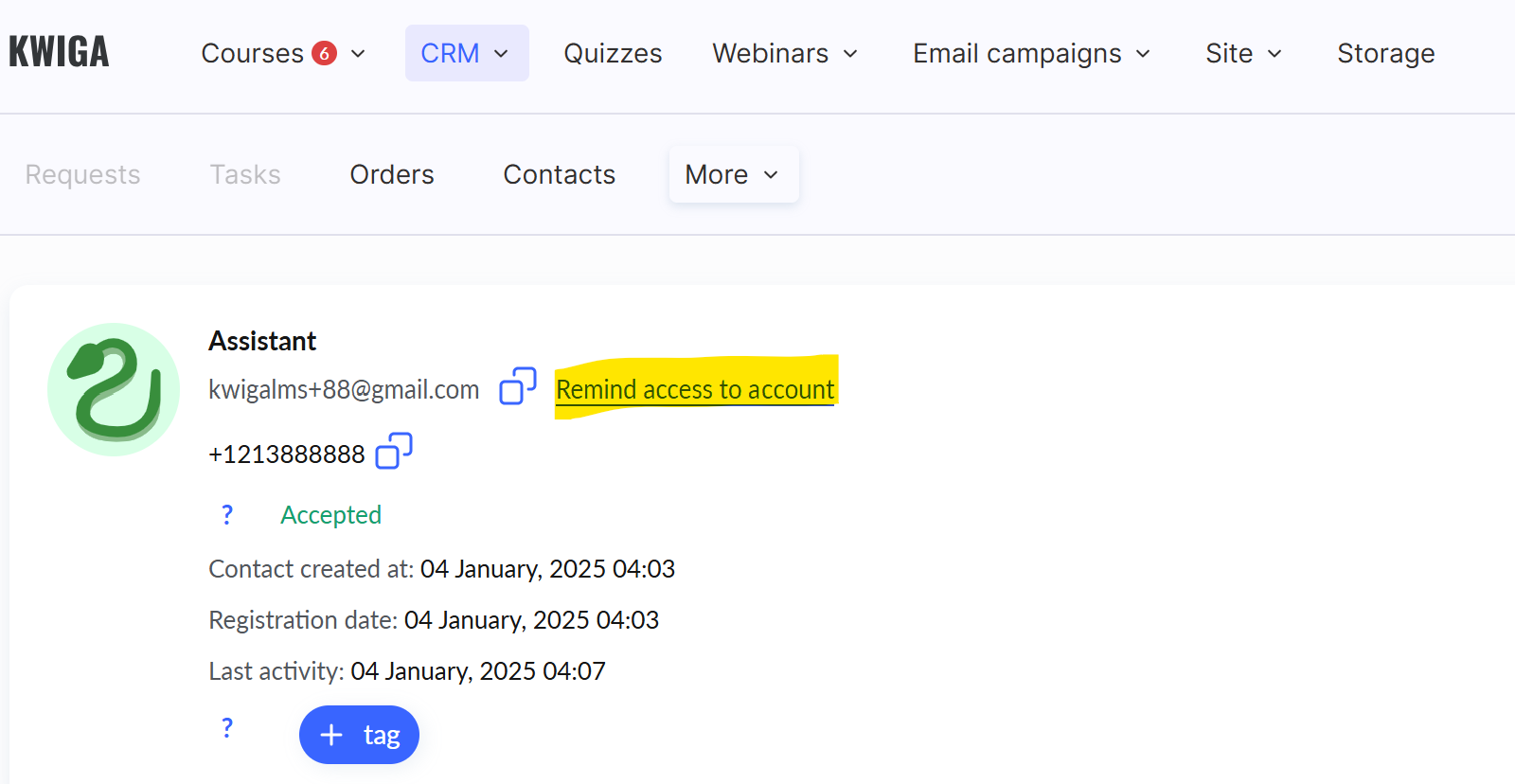
Dalším řešením tohoto problému je připomenout studentovi jeho přístup: v takovém případě student obdrží e-mail s „magic linkem“, který mu umožní přihlásit se bez hesla a kódu. Poté si student bude muset nastavit heslo a zapamatovat si ho pro budoucí přihlášení. Připomenutí přístupu lze spustit otevřením kontaktu studenta a kliknutím na příslušné tlačítko.
Student si nepamatuje heslo
Pokud si student nepamatuje heslo, může si po zadání přihlašovacího údaje (e-mailové adresy) zvolit možnost Obnovit přístup.
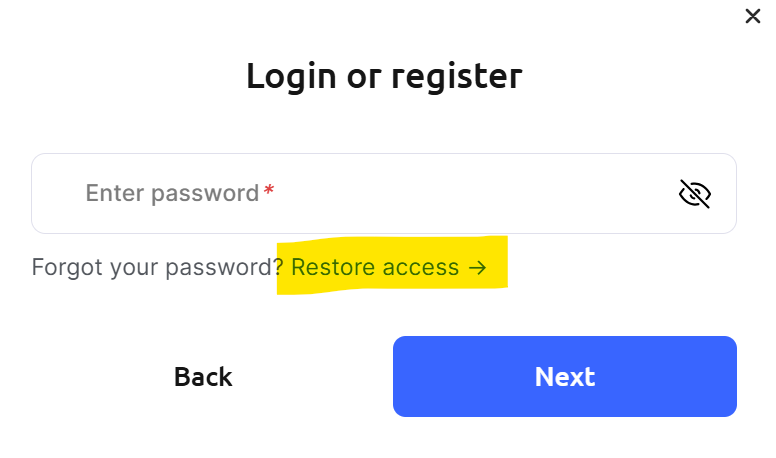
Po kliknutí na toto tlačítko a potvrzení e-mailové adresy student obdrží e-mailový kód, po jehož zadání bude moci ihned nastavit nové heslo:
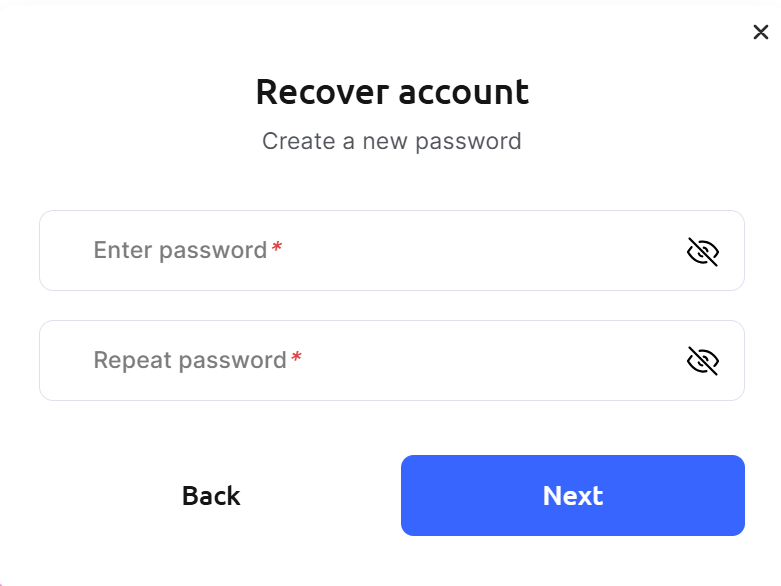
Vezměte prosím na vědomí! Pokud student používá vestavěný prohlížeč, při zadávání kódu narazí na to, že kód bude neplatný. Vestavěný prohlížeč neukládá relace, což znamená, že každé otevření je „jako čistý list“ a pokaždé je vyžádán nový kód. Aby se tomu zabránilo, musí student otevřít odkaz v běžné aplikaci pro prohlížení webu, jako je Chrome, Firefox, Opera, Safari apod. Adresu stránky lze také zkopírovat z e-mailu nebo zadat kwiga.com (nebo adresu vašeho projektu). Případně je při otevření vestavěného prohlížeče PŘED vyžádáním kódu potřeba zvolit možnost otevřít v běžném prohlížeči kliknutím na ikonu běžného prohlížeče nebo vybrat možnost otevřít v prohlížeči v nabídce se třemi tečkami. Tato možnost není vždy dostupná a závisí na zařízení a vestavěném prohlížeči aplikace.
Nenašli jste odpověď? Kontaktujte podporu prostřednictvím online chatu nebo Telegram