
Články:
- Jak udělit přístup ke kurzu
- Jak přistupovat k účtu studenta
- Jak zobrazit pokrok členů
- Jak vytvořit certifikát a přidat jej do kurzu
- Automatizace: Udělování bodů po dokončení lekcí
- Provádění průzkumů (reakce, hodnocení, NPS)
- Jak zobrazit všechny pokusy o test
- Jak nastavit opakování testu
- Jak aktualizovat tarif studenta a zachovat jeho pokrok
- Jak změnit nastavení přístupu pro jednoho studenta
- Jak změnit datum vypršení platnosti kurzu
- Student zadal nesprávný e-mail
- Jak prodloužit přístup ke kurzu
- Automatizace: Nastavení připomínek, pokud se student nepřihlásí na platformu
- Jak odblokovat uživatele
- Zmrazení a rozmrazení přístupu k produktu
- Jak najít e-mail s kódem potřebným pro přístup k účtu Kwiga
- Zobrazení kurzu jako student
- Předběžná registrace nebo čekací listina.
- Import a přenos databáze studentů
- Komentáře: užitečný nástroj pro interakci uživatelů
- Vydávání certifikátů po úspěšném složení testu
- Jak může expert získat přístup ke svému studentskému profilu
- Registrace a autorizace studentů
- Přehled certifikátů
- Ruční vystavení a opětovné vystavení certifikátu
- Správa produktů v kartě kontaktu: přidání, uzavření, změna data a odebrání přístupu
Zjistěte, jak ručně vystavit nebo znovu vystavit certifikát účastníkovi přímo z karty kontaktu, aniž byste museli čekat na automatické vystavení.
V tomto článku:
Pokud certifikát ještě nebyl vytvořen, nejprve si přečtěte článek Jak vytvořit certifikát.
Automatické vydání certifikátu se spustí, když účastník splní podmínky uvedené v nastavení kurzu.
Někdy je však nutné vydat nebo znovu vydat certifikát ručně:
● účastník dokončil kurz, ale z nějakého důvodu certifikát neobdržel;
● certifikát je potřeba vydat dříve, bez čekání na splnění podmínek;
● certifikát je potřeba znovu vydat po aktualizaci šablony.
Jak vydat certifikát ručně
Ruční vydání se provádí z kontaktní karty. K tomu musí být certifikát v kurzu nastaven a účastník k němu musí mít aktivní přístup.
-
Otevřete kontaktní kartu požadovaného účastníka.
-
Přejděte na kartu Produkty.
-
V seznamu produktů najděte požadovaný kurz.
Poznámka: Pokud se vedle certifikátu zobrazuje stav „čeká se, kurz není dokončen“, znamená to, že účastník ještě nedokončil kurz nebo nesplnil podmínky pro jeho získání. Tlačítko Vydat nyní umožňuje vynuceně vydat certifikát bez ohledu na postup.
-
Vedle názvu certifikátu klikněte na Vydat nyní.
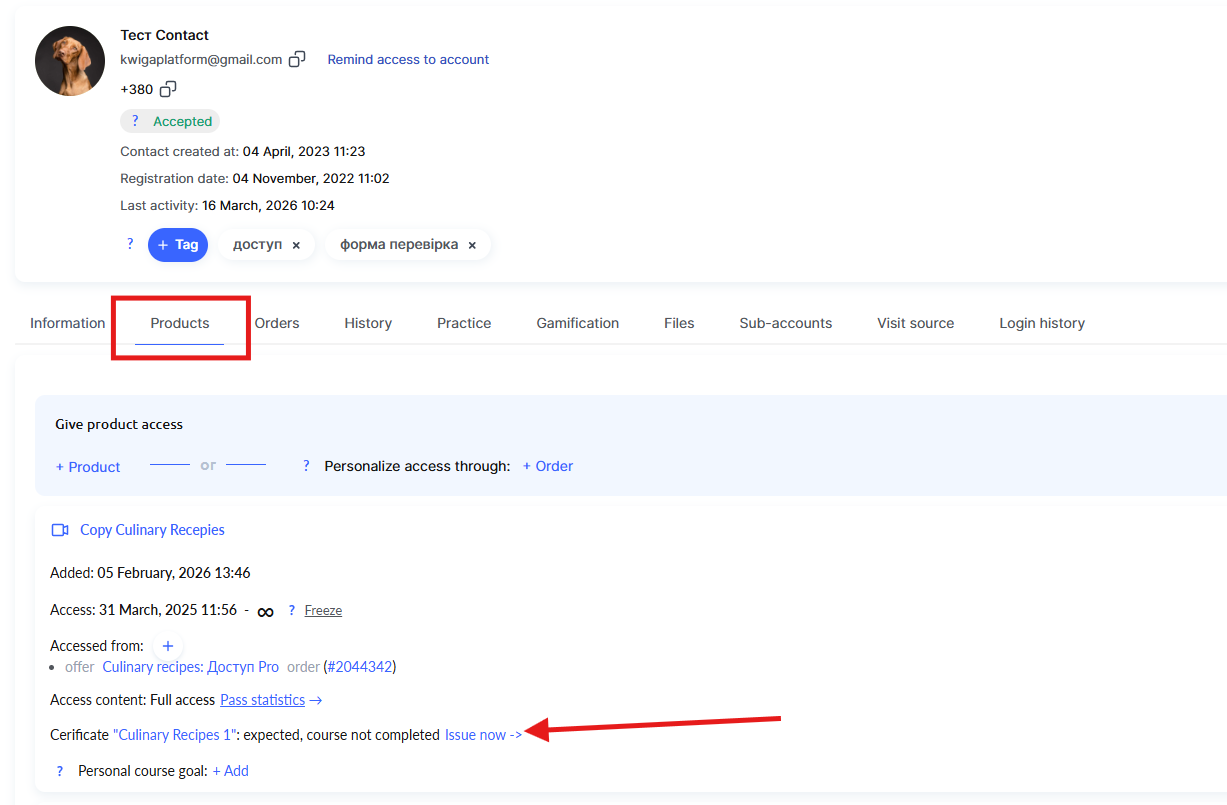
Poté bude certifikát okamžitě vydán a objeví se v kontaktní kartě i v obecném přehledu Certifikáty.
Jak znovu vydat certifikát
Pokud už byl certifikát vydán a je potřeba ho aktualizovat, musíte nejprve smazat stávající a poté vydat nový:
-
Otevřete kontaktní kartu účastníka.
-
Přejděte na kartu Produkty.
-
Najděte požadovaný kurz a klikněte na × vedle čísla vydaného certifikátu – tím smažete aktuální certifikát.
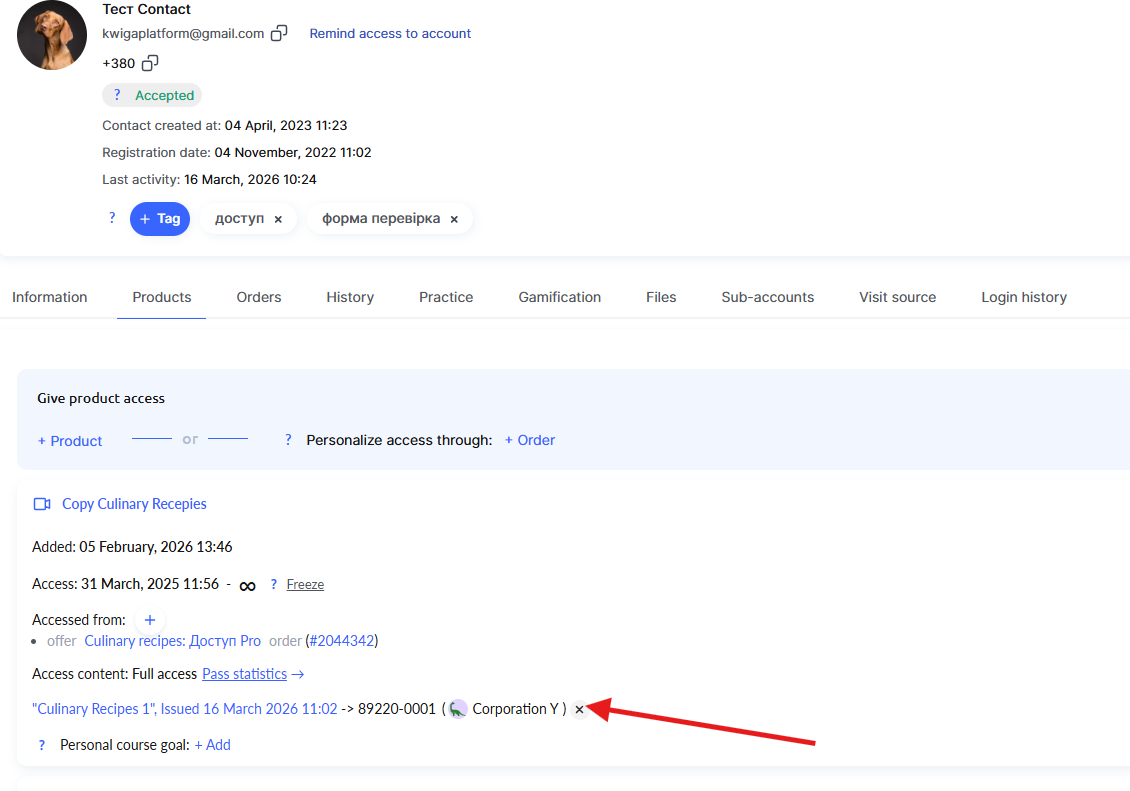
4. Po jeho smazání klikněte na Vydat nyní vedle názvu certifikátu.
Platforma vytvoří nový certifikát s aktualizovanými údaji.
Kde najít vydaný certifikát
Po vydání se informace o certifikátu objeví na dvou místech:
● Kontaktní karta – v sekci Produkty se objeví záznam s názvem certifikátu, datem vydání a číslem.
● Přehled certifikátů (Kurzy → Všechny přehledy → Certifikáty) – obecný seznam všech certifikátů vydaných v projektu.
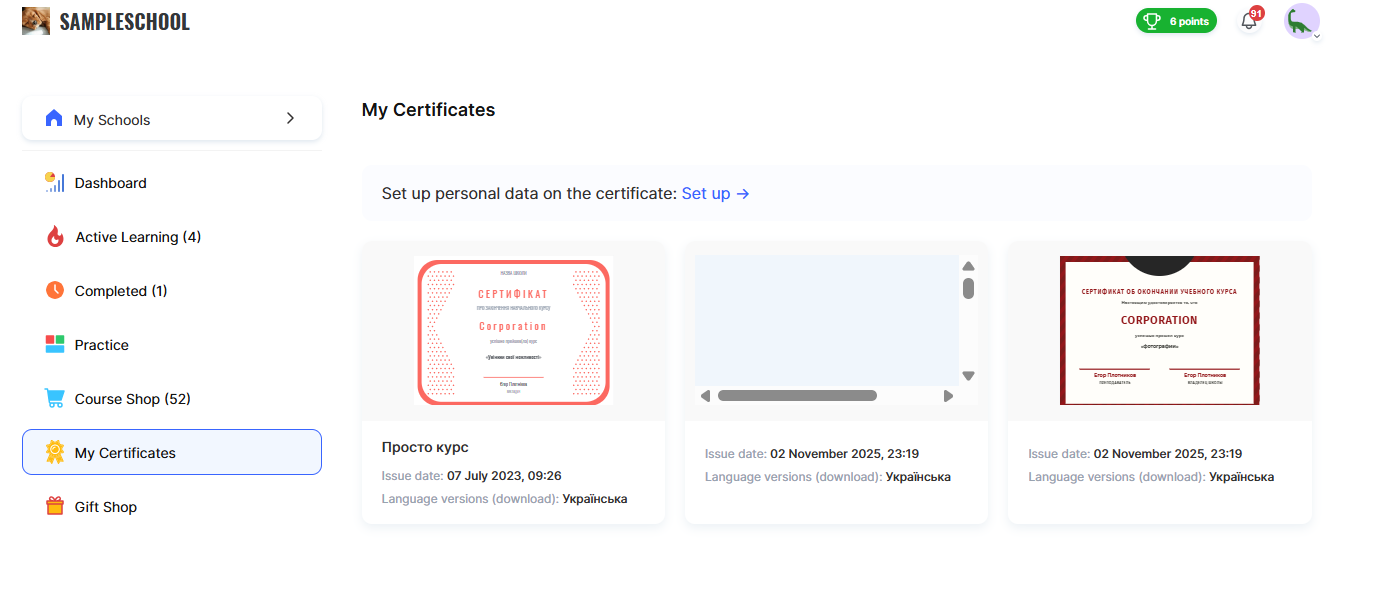
Účastník také uvidí svůj certifikát ve svém profilu v nabídce Moje certifikáty a bude si ho moci stáhnout.
Nenašli jste odpověď? Kontaktujte podporu prostřednictvím online chatu nebo Telegram