
Články:
- Jak udělit přístup ke kurzu
- Jak přistupovat k účtu studenta
- Jak zobrazit pokrok členů
- Jak vytvořit certifikát a přidat jej do kurzu
- Automatizace: Udělování bodů po dokončení lekcí
- Provádění průzkumů (reakce, hodnocení, NPS)
- Jak zobrazit všechny pokusy o test
- Jak nastavit opakování testu
- Jak aktualizovat tarif studenta a zachovat jeho pokrok
- Jak změnit nastavení přístupu pro jednoho studenta
- Jak změnit datum vypršení platnosti kurzu
- Student zadal nesprávný e-mail
- Jak prodloužit přístup ke kurzu
- Automatizace: Nastavení připomínek, pokud se student nepřihlásí na platformu
- Jak odblokovat uživatele
- Zmrazení a rozmrazení přístupu k produktu
- Jak najít e-mail s kódem potřebným pro přístup k účtu Kwiga
- Zobrazení kurzu jako student
- Předběžná registrace nebo čekací listina.
- Import a přenos databáze studentů
- Komentáře: užitečný nástroj pro interakci uživatelů
- Vydávání certifikátů po úspěšném složení testu
- Jak může expert získat přístup ke svému studentskému profilu
- Registrace a autorizace studentů
- Přehled certifikátů
- Ruční vystavení a opětovné vystavení certifikátu
- Správa produktů v kartě kontaktu: přidání, uzavření, změna data a odebrání přístupu
Zjistěte více o tom, jak zobrazit informace o členech, včetně jejich postupu v kurzu, počtu dokončených lekcí a dokončených úkolů.
V tomto článku:
- Jaké údaje o pokroku členů jsou v kurzu k dispozici
- Jak se pokrok vypočítává
- Pokrok při sledování videí a poslechu audia
- Pokrok v modulech bez lekcí
- Pokrok podle sekce lekce
- Režimy náhledu a sledování pokroku expertem
- Jak zobrazit stručný přehled pokroku členů
- Podrobný celkový přehled v nabídce „Analytika“
- Přehled dokončení úkolů v kurzu
- Statistiky sledování lekcí
- Jak zobrazit podrobné statistiky pro jednotlivého člena
- Jak člen vidí svůj pokrok v kurzu
Pro efektivní sledování pokroku vašich členů nabízí platforma Kwiga praktický nástroj pro analýzu pokroku. Můžete vidět, kolik lekcí bylo zhlédnuto, které úkoly byly dokončeny, a vyhodnotit celkovou aktivitu členů.
Jaké údaje o pokroku členů jsou v kurzu k dispozici
Platforma vám poskytuje přístup k několika nástrojům pro analýzu pokroku členů, z nichž každý je určen pro jiné úkoly:
Stručné informace v nabídce Členové: zde můžete rychle zjistit, kolik lekcí bylo zhlédnuto, které úkoly byly dokončeny a zda byl vydán certifikát. To je užitečné pro rychlý přehled o aktivitě konkrétních uživatelů.
Podrobný souhrnný přehled: zde můžete pomocí filtrů a pokročilého exportu vyhodnotit výsledky všech členů. Pokud potřebujete rychle zjistit, co přesně konkrétní člen dokončil, můžete přejít přímo do jeho osobních statistik.
Přehled úkolů: umožňuje analyzovat dokončování úkolů v kurzu. Tento nástroj je obzvláště užitečný pro tvůrce výukových programů, kteří vytvářejí vzdělávací programy a potřebují podrobnou analýzu efektivity úkolů.
Statistiky sledování lekcí: zobrazuje podrobné informace o tom, které lekce členové sledují, a také kdy sledování začalo a skončilo.
Údaje o pokroku jednotlivého člena: podrobné osobní statistiky konkrétního člena s úplnými informacemi o dokončení lekcí a úkolů v kurzu.
Jak se počítá pokrok
Pokrok člena se měří pomocí čtyř klíčových metrik:
1. Zhlédnuté lekce — poměr dokončených lekcí k celkovému počtu lekcí. Lekce se považuje za zhlédnutou, pokud bylo zhlédnuto 85 % všech materiálů v lekci (nebo pokud uživatel zůstane na stránce alespoň 5 sekund u lekcí bez videa/audia).
2. Pokrok v úkolech — procento dokončených úkolů z celkového počtu dostupných úkolů v kurzu.
3. Body za úkoly — počet bodů získaných za úkoly v poměru k maximálnímu možnému počtu. Tato metrika je obzvláště důležitá, pokud hodnotíte nejen to, zda členové úkoly dokončují, ale také kvalitu jejich práce.
4. Celkový počet získaných bodů — celkový počet všech bodů získaných členem v produktu. Zahrnuty jsou všechny body bez ohledu na to, zda se úkol započítává do pokroku, včetně bodů udělených ručně administrátorem nebo prostřednictvím automatizace.
5. Celkový pokrok — kombinovaná metrika, která zohledňuje dokončení lekcí i úkolů. Ukazuje celkový výkon člena.
Důležité: Pokrok se počítá pouze pro lekce a úkoly dostupné konkrétnímu studentovi. To znamená, že různí členové mohou mít odlišný základ pro výpočet 100% pokroku. Například:
-
V kurzu je 20 lekcí, ale plán člena poskytuje přístup pouze k 15 z nich. Po dokončení všech 15 člen uvidí pokrok 75 %.
-
Pokud je povolena možnost skrýt nedostupné lekce (v nastavení kurzu na kartě Veřejné stránky), pokrok se bude počítat pouze pro viditelné lekce. V tomto případě student uvidí 100 %.
-
V případě potřeby můžete vyloučit některé úkoly z výpočtu pokroku(v nastavení úkolu v nástroji pro tvorbu lekcí)
Pokrok při sledování videa a audia
Nad každou položkou videa nebo audia můžete vidět procento obsahu, který již byl zhlédnut nebo poslechnut, a také kolik minut to představuje z celkové délky, například 26 % zhlédnuto (14 min z 55 min). Člen tak může vidět svůj vlastní pokrok přímo v lekci.
Stejná metrika je k dispozici také asistentovi pro kontrolu pokroku jednotlivého člena. Pokud otevřete kurz s úrovní přístupu Přístup člena, náhled zobrazí nad videem nebo audiem stejný ukazatel procenta sledování, jaký vidí člen — takže můžete snadno zkontrolovat, jak pečlivě materiál prošel, aniž byste se ho přímo ptali.
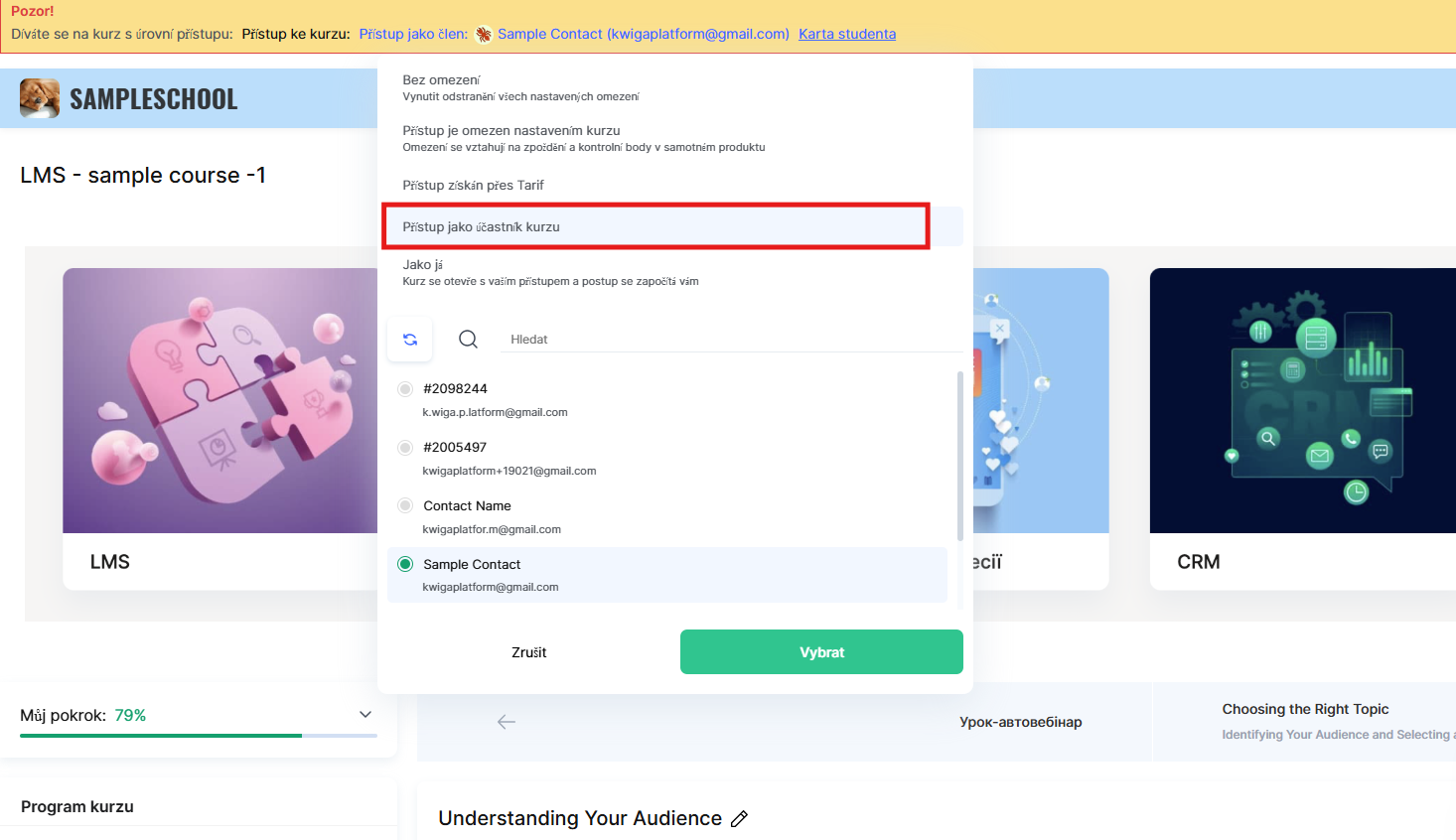
Panel přehrávání ve vestavěném videopřehrávači platformy i ve vlastních přehrávačích YouTube a audia obsahuje ukazatel znázorňující nejvzdálenější místo, které člen zhlédl nebo poslechl. Pomáhá vám zjistit, zda se člen vrátil k přeskočeným částem, nebo sledoval pouze začátek.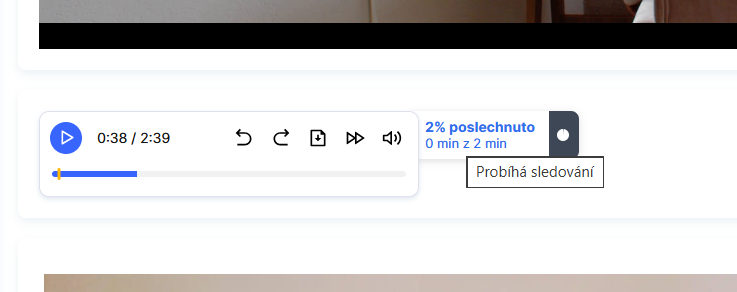
Existuje také samostatný případ, kdy nejsou k dispozici podrobné statistiky pozice sledování. Pokud již byl materiál označen jako zhlédnutý (to znamená, že bylo dosaženo prahu 85 %), ale nejsou k dispozici přesné údaje o pozici sledování, platforma jej jednoduše označí jako zhlédnutý nebo poslechnutý, aniž by zobrazila procento nebo délku.
Pokrok u modulů bez lekcí
Postup se započítává u modulů, které neobsahují žádné lekce a pouze úvodní textový materiál: takový modul se považuje za dokončený ihned po otevření, stejně jako běžná textová lekce.
Pokud modul není prázdný, ale člen jej pouze otevře, aby si prohlédl obsah, platforma zaznamená začátek prohlížení tohoto modulu a tato informace se zobrazí v podrobných statistikách.
Postup podle sekcí lekce
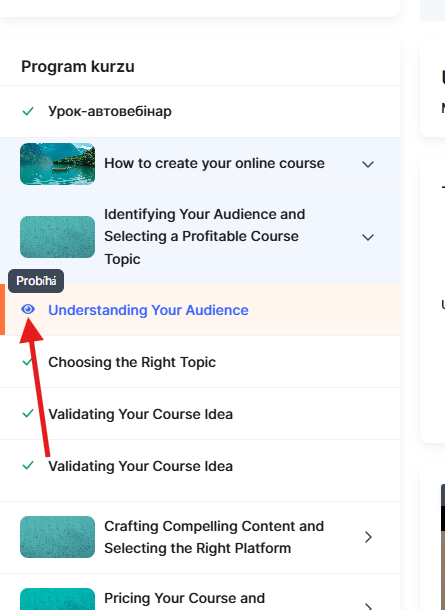
Každá sekce v rámci lekce má vlastní stav dokončení: šedá fajfka znamená, že sekce ještě nebyla zhlédnuta, modré oko znamená, že prohlížení začalo, ale není dokončeno, a zelená fajfka znamená, že sekce byla dokončena v plném rozsahu. Díky tomu přesně uvidíte, které části lekce člen zhlédl a které přeskočil, nikoli pouze to, zda byla lekce otevřena.
Celkový stav lekce se vypočítává na základě dokončení všech sekcí dostupných členovi: aby byla lekce považována za dokončenou, musí být každá sekce zhlédnuta v plném rozsahu.
Režimy náhledu a sledování postupu pro experty
Postup se zaznamenává pouze tehdy, když moderátor nebo expert prohlíží kurz v režimu náhledu pod vlastním účtem. Tím je zajištěno, že testování kurzu týmem nezkresluje skutečné statistiky zhlédnutí videí (platforma shromažďuje údaje o tom, které fragmenty byly zhlédnuty a kolikrát) a že se postup v kurzu nechtěně nemění při prohlížení s úplným přístupem, prostřednictvím konkrétní nabídky nebo zejména pod účtem jiného člena.
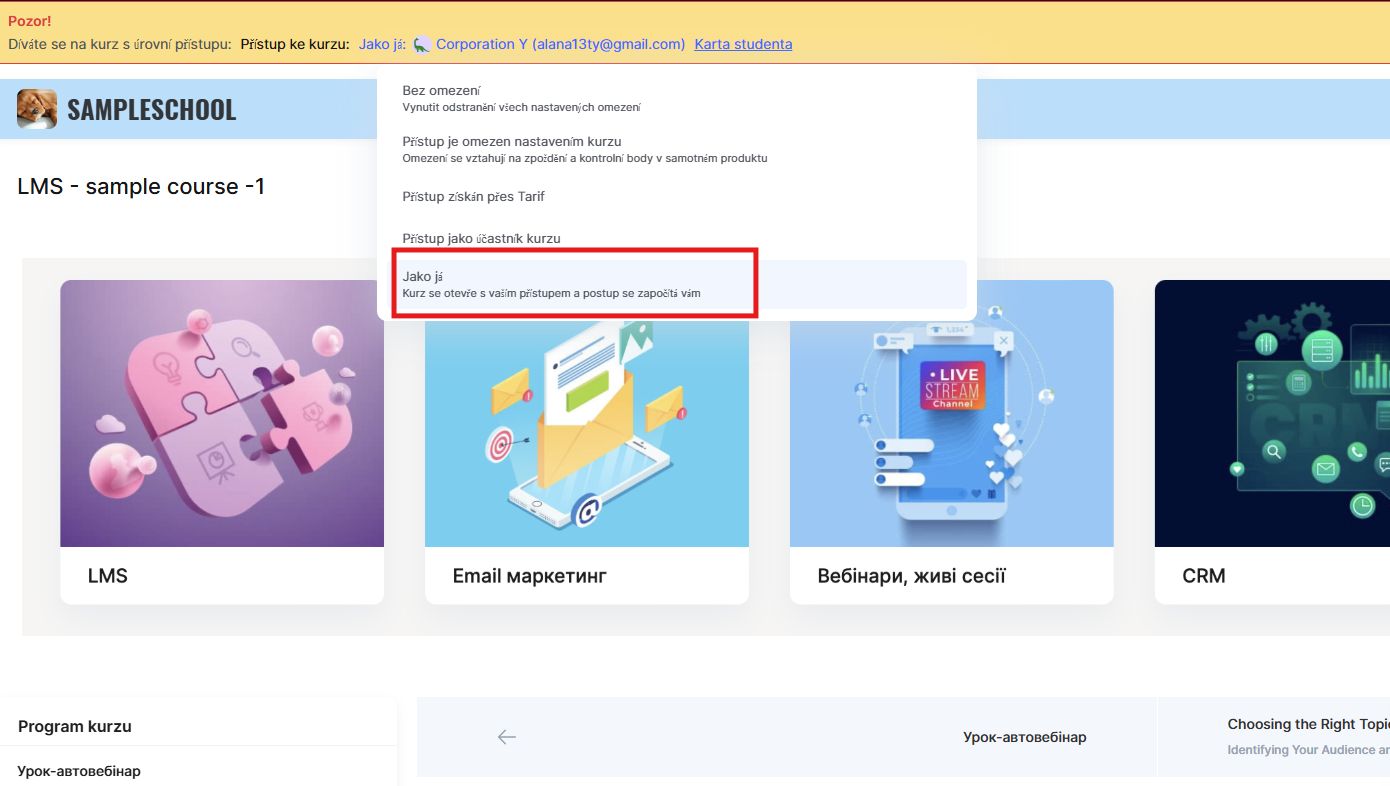
K tomu slouží samostatný režim náhledu: Jako já. V tomto režimu můžete kurz zobrazit tak, jak jej vidí uživatel bez přístupu (pokud přístup nemá), a pouze v tomto režimu se postup a statistiky zhlédnutí médií sledují správně. Tento režim můžete vybrat ve žlutém panelu náhledu kurzu nahoře vedle ostatních možností přístupu. Další informace o všech dostupných režimech náhledu a rozdílech mezi nimi — v samostatném článku.
Jak zobrazit stručný přehled postupu člena
Po spuštění kurzu a přidání členů se všechny klíčové údaje zobrazí v podrobnostech kurzu.
Chcete-li zobrazit přehled, přejděte do nabídky Kurzyvyberte požadovaný kurz a otevřete Členové.
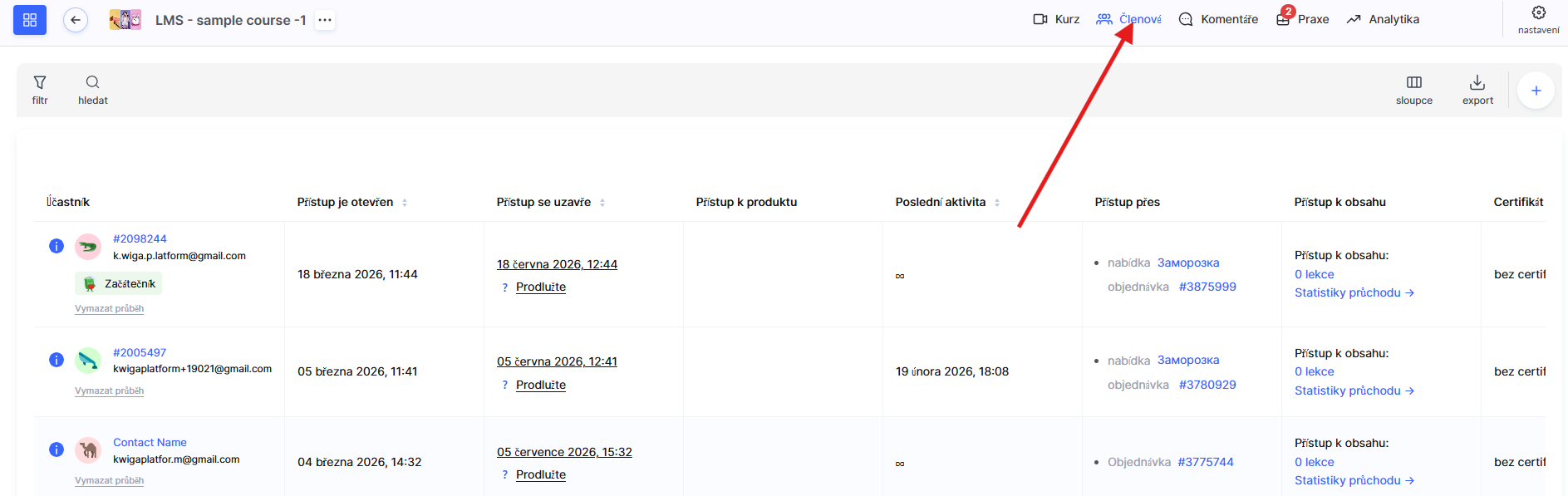
Zde uvidíte kompletní seznam všech, kdo studují ve vašem kurzu, spolu s klíčovými ukazateli postupu.
Na stránce se zobrazuje jméno a e-mailová adresa člena, datum začátku a konce přístupu a název nabídky, v rámci které byl přístup udělen. Můžete také zjistit, zda byl po dokončení kurzu vydán certifikát, a zobrazit poslední aktivitu člena v kurzu. To vám pomůže rychle identifikovat ty, kteří přestali studovat nebo potřebují další podporu.
Kromě základních informací jsou k dispozici údaje o postupu ve studiu: procento zhlédnutých lekcí a dokončených úkolů. Tyto ukazatele vám umožní okamžitě posoudit, jak aktivně člen v kurzu postupuje a zda plní úkoly.
Pomocí tlačítka Sloupce v pravém horním rohu můžete zvolit, které sloupce se mají na této stránce zobrazit. To je zvláště užitečné, když se potřebujete zaměřit na konkrétní metriky nebo pracujete s velkým počtem členů.
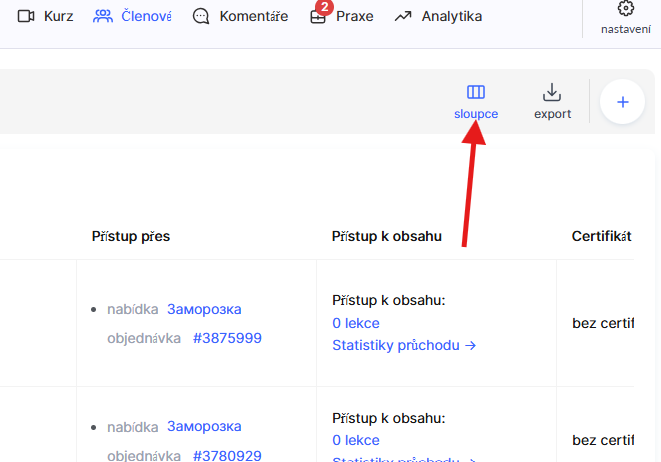
Na stejné kartě můžete spravovat přístup ke kurzu: prodloužit nebo dočasně pozastavit jej, ručně vydat certifikát nebo člena z kurzu zcela odebrat. Všechny důležité nástroje pro práci se členy jsou shromážděny na jednom místě.
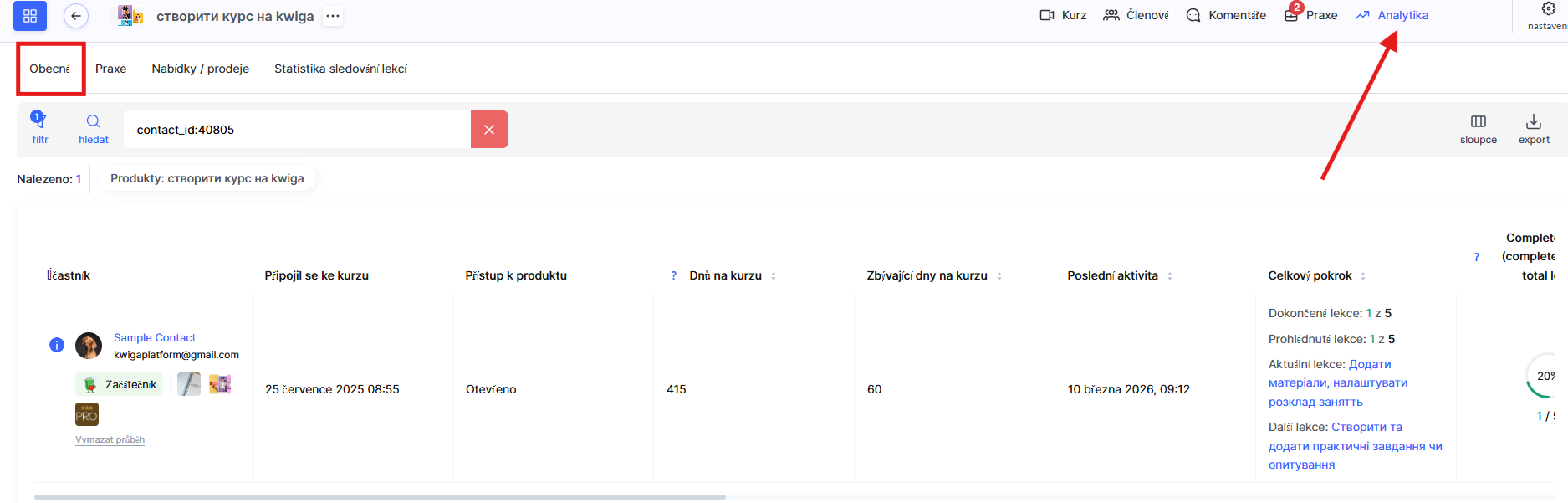
Podrobný celkový přehled v nabídce Analytika
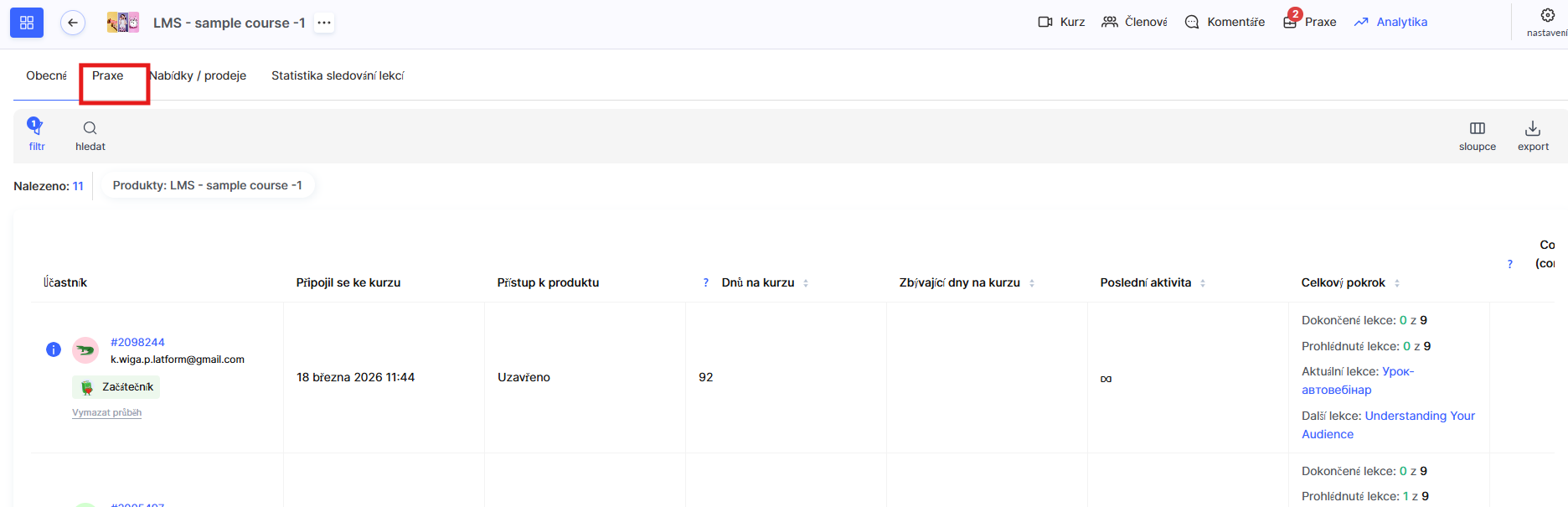
Pro podrobnější analýzu postupu členů přejděte do sekce Analytika → Přehled.
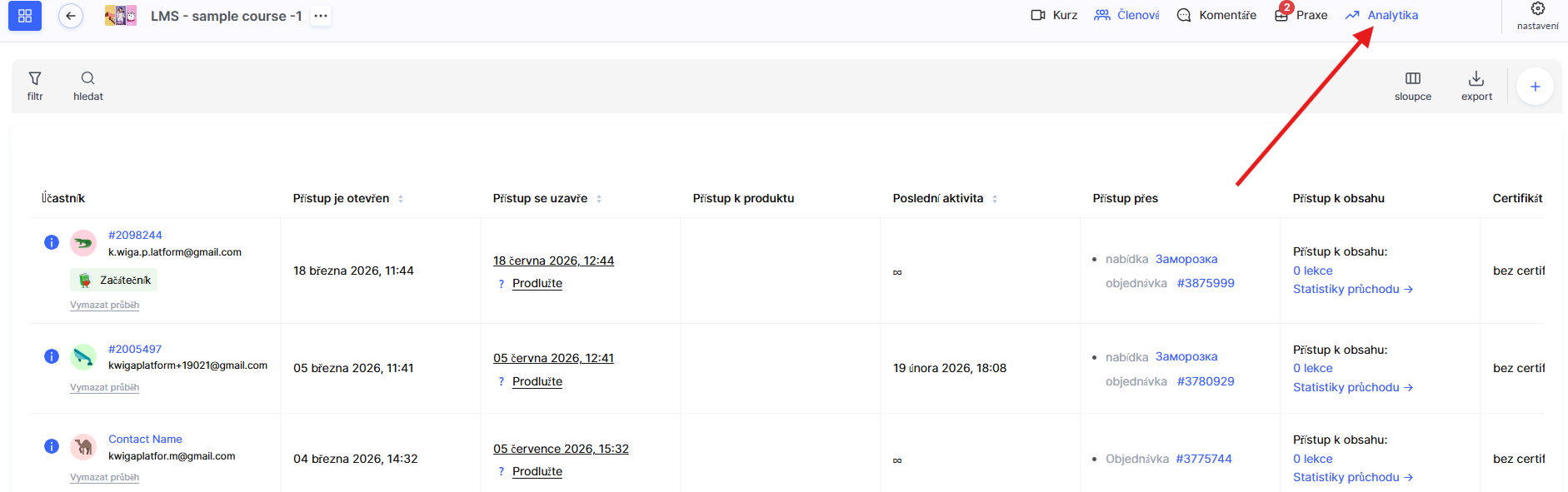
Zde můžete vidět datum, kdy se člen připojil ke kurzu, kolik dnů přístupu již bylo využito a kolik jich zbývá, celkové procento postupu a procento dokončených úkolů. Přehled také zobrazuje body, které člen získal za úkoly, a datum jeho poslední aktivity. Pokud je člen přiřazen asistentovi, zobrazí se jméno asistenta spolu s nabídkou nebo objednávkou, v rámci které byl přístup udělen.
Přehled obsahuje filtr, který umožňuje analyzovat postup konkrétních skupin členů. Můžete zobrazit postup pro konkrétní plán (nabídku), filtrovat členy podle štítků, porovnávat postup studentů přiřazených různým asistentům nebo skupinám a další. To je zvláště užitečné u rozsáhlých kurzů s různými formáty účasti.
Pro ještě podrobnější analýzu klikněte na Exportovat a stáhněte si podrobný přehled. V nastavení exportu můžete vybrat pole, která chcete do přehledu zahrnout, a zvolit formát exportovaného souboru (CSV nebo XLSX).
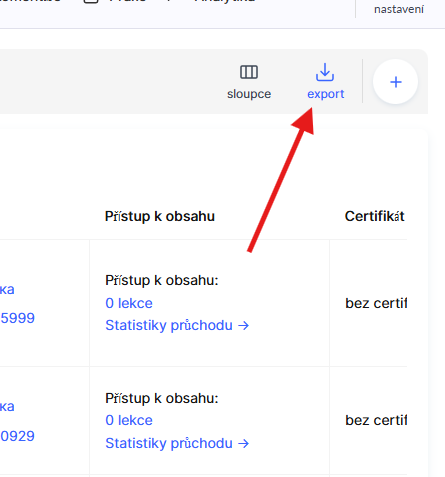
Kromě osobních údajů studentů můžete získat data pro každou lekci nebo úkol zvlášť. Klikněte na Exportovat a obdržíte soubor se seznamem všech zhlédnutých lekcí, stavem dokončení každého úkolu a body získanými za každý úkol.
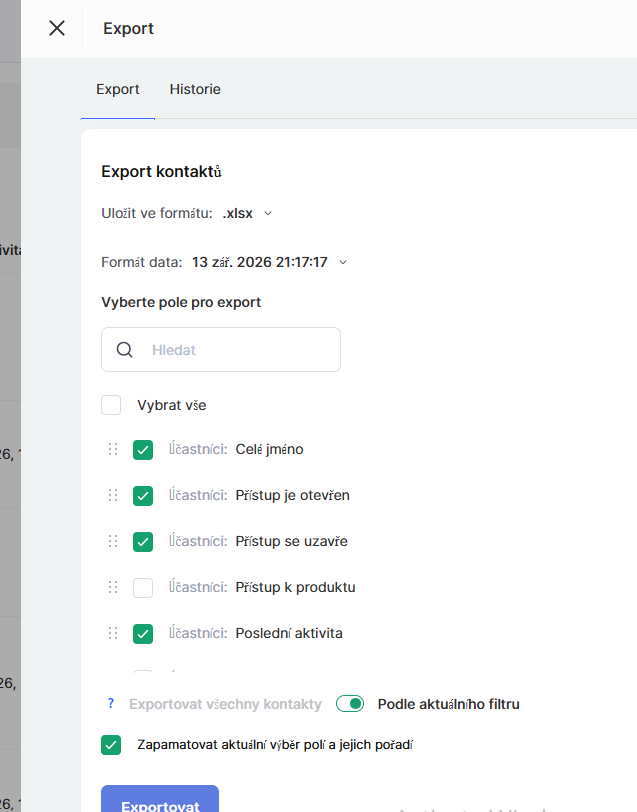
Všechny exportované přehledy postupu se ukládají na kartě HistorieChcete-li stáhnout požadovaný soubor s přehledem, klikněte na tlačítko stažení vedle něj.
Důležité: Soubory s přehledy se započítávají do prostředků vašeho účtu. Doporučujeme proto po stažení odstranit nepotřebné soubory, abyste nepřekročili limity úložiště.
Přehled dokončení úkolů v kurzu
Karta Úkol v nabídce Analytika v kurzu umožňuje sledovat, jak členové dokončují úkoly. Tento přehled je zvláště užitečný pro tvůrce výukových materiálů a lektory, kteří chtějí posoudit efektivitu učebních osnov a zjistit, které úkoly jsou pro studenty nejnáročnější.
Přehled poskytuje podrobné statistiky pro každý úkol: počet členů, kteří jej zahájili, průměrné skóre, počet pokusů, čas strávený jeho řešením a aktuální stavy úkolu (K posouzení, Splněno, Nesplněno atd.).
Například, pokud má konkrétní úkol nízké průměrné skóre nebo vysoký počet pokusů, může to znamenat, že je příliš obtížný nebo není jasně formulovaný a potřebuje úpravu.
Pokud potřebujete provést hloubkovou analýzu nebo sdílet data se svým týmem, můžete přehled exportovat ve formátu CSV nebo XLSX. To je praktické pro vytváření vlastních analytických tabulek, grafů nebo prezentací.
Podrobné informace o všech metrikách a jejich významu najdete v článku Přehled dokončení úkolů v kurzu.
Statistiky sledování lekcí
Přehled obsahuje základní informace o členovi, název lekce, modul, do kterého patří, a stav zhlédnutí. Můžete přesně vidět, kdy člen lekci poprvé otevřel a kdy ji dokončil sledovat. Dokončení lekce se také zobrazuje s přesným datem a časem.
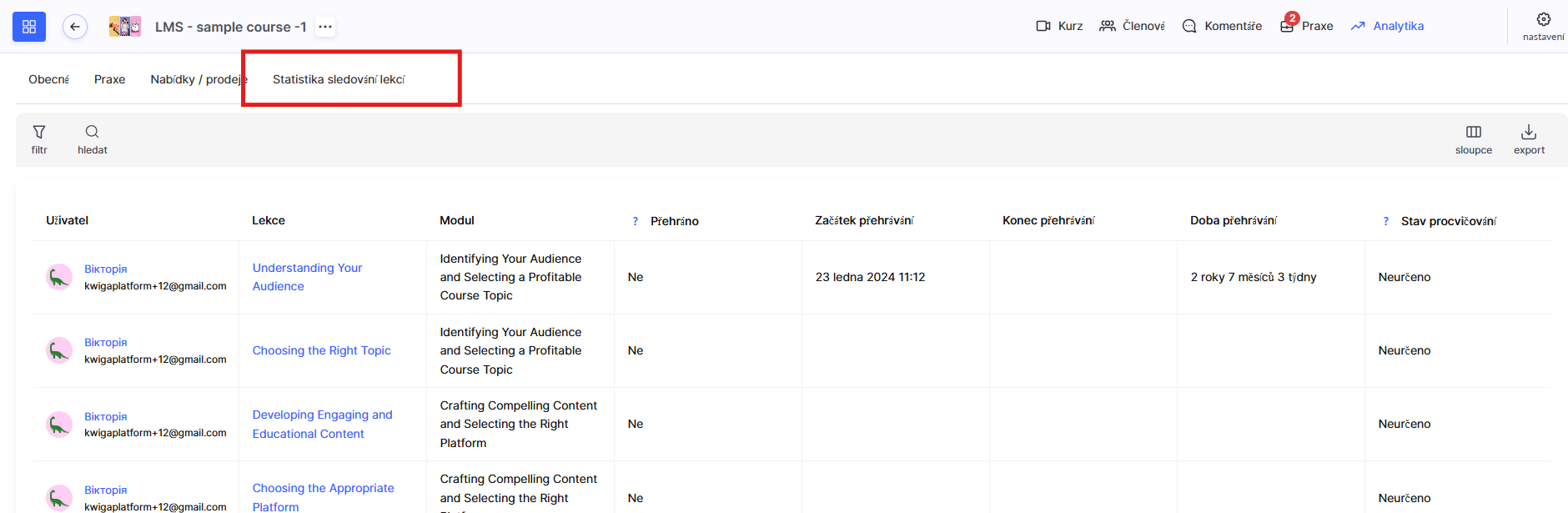
Pokud lekce obsahuje úkol, přehled zobrazí jeho stav, datum zahájení a dokončení a celkový čas strávený řešením úkolu. To vám umožní vidět úplný obraz interakce člena s každým prvkem kurzu.
Jak zobrazit podrobné statistiky jednotlivého člena
Pokud potřebujete analyzovat pokrok konkrétního člena, platforma nabízí několik způsobů přístupu k personalizovaným statistikám. Můžete k nim přistupovat několika způsoby
Metoda 1: Přes CRM
V CRM - nabídce Kontakty najděte požadovanou osobu a kliknutím na její jméno otevřete kartu kontaktu.
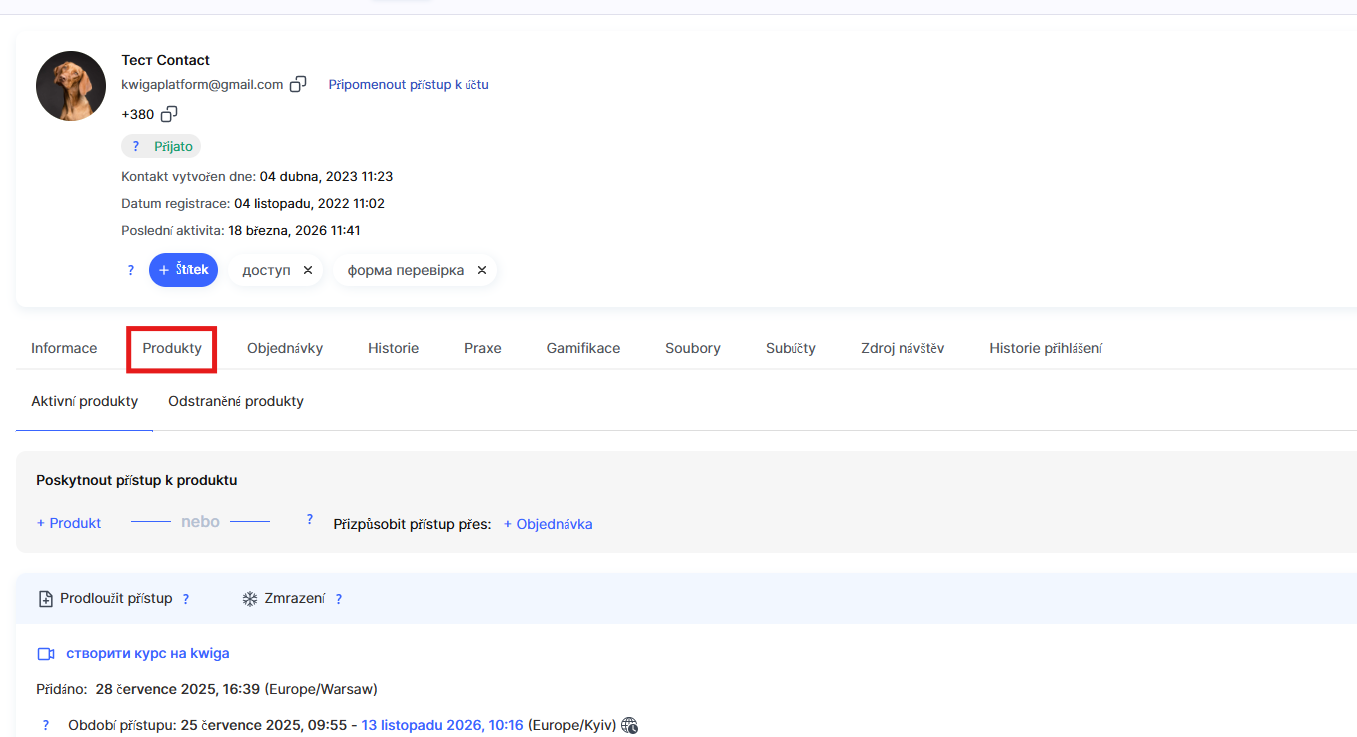
Přejděte na kartu Produkty v kartě kontaktu.
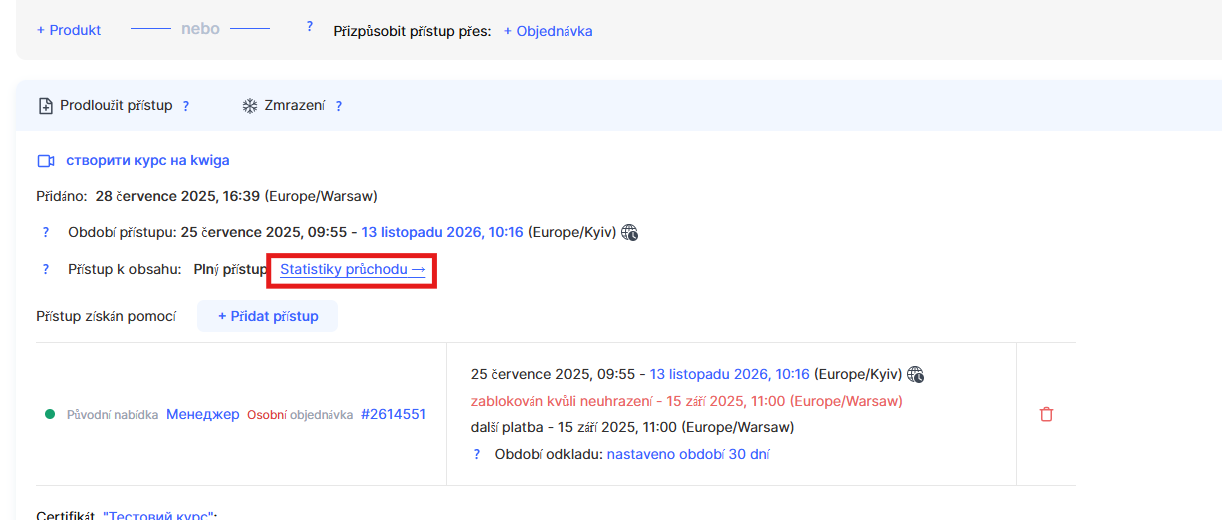
Zde můžete zobrazit kompletní statistiky dokončení kurzů tohoto člena.
Metoda 2: Přes nabídku Analytika
Na kartě Obecné v nabídce Analytika můžete vyhledávat podle e-mailové adresy člena.
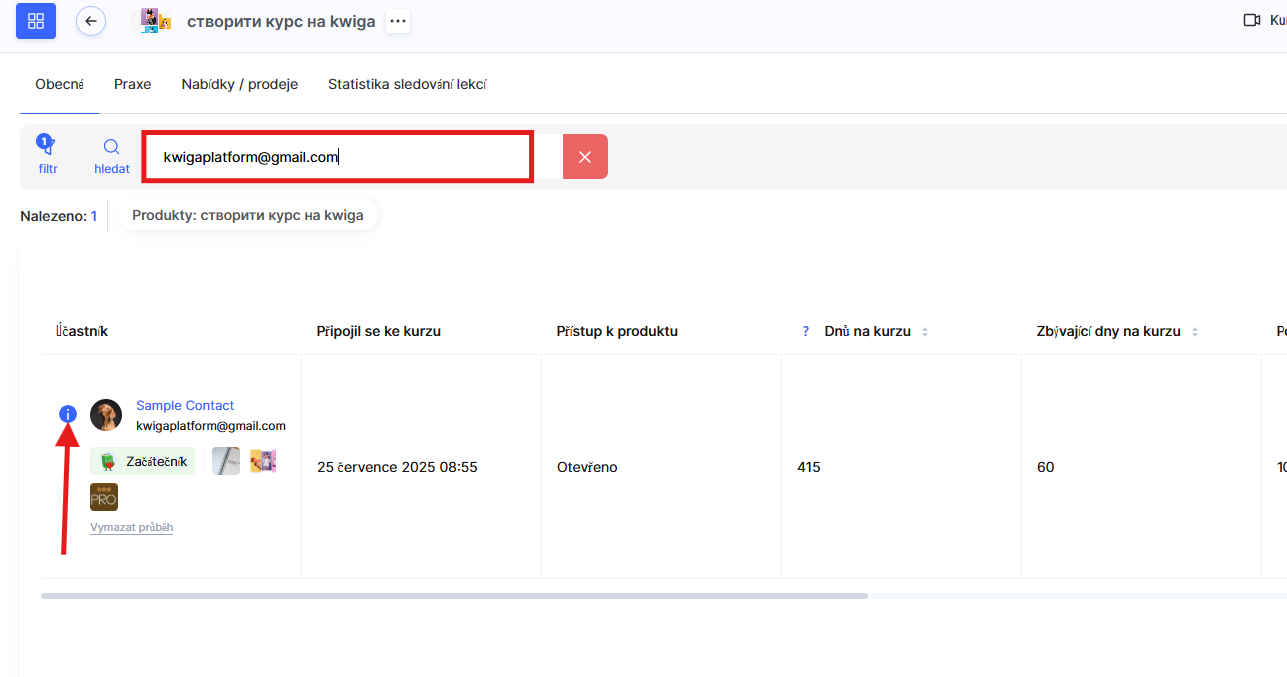
Chcete-li zobrazit podrobné statistiky dokončení, klikněte na ikonu informací (symbol i) vedle jména člena v seznamu.
Stránka s podrobnými statistikami člena zobrazuje sekce spolu s lekcemi, z nichž každá má vlastní stav dokončení, a také stavy dokončení modulů a termíny. Získáte tak úplný přehled o tom, v jaké fázi lekce se člen zastavil.
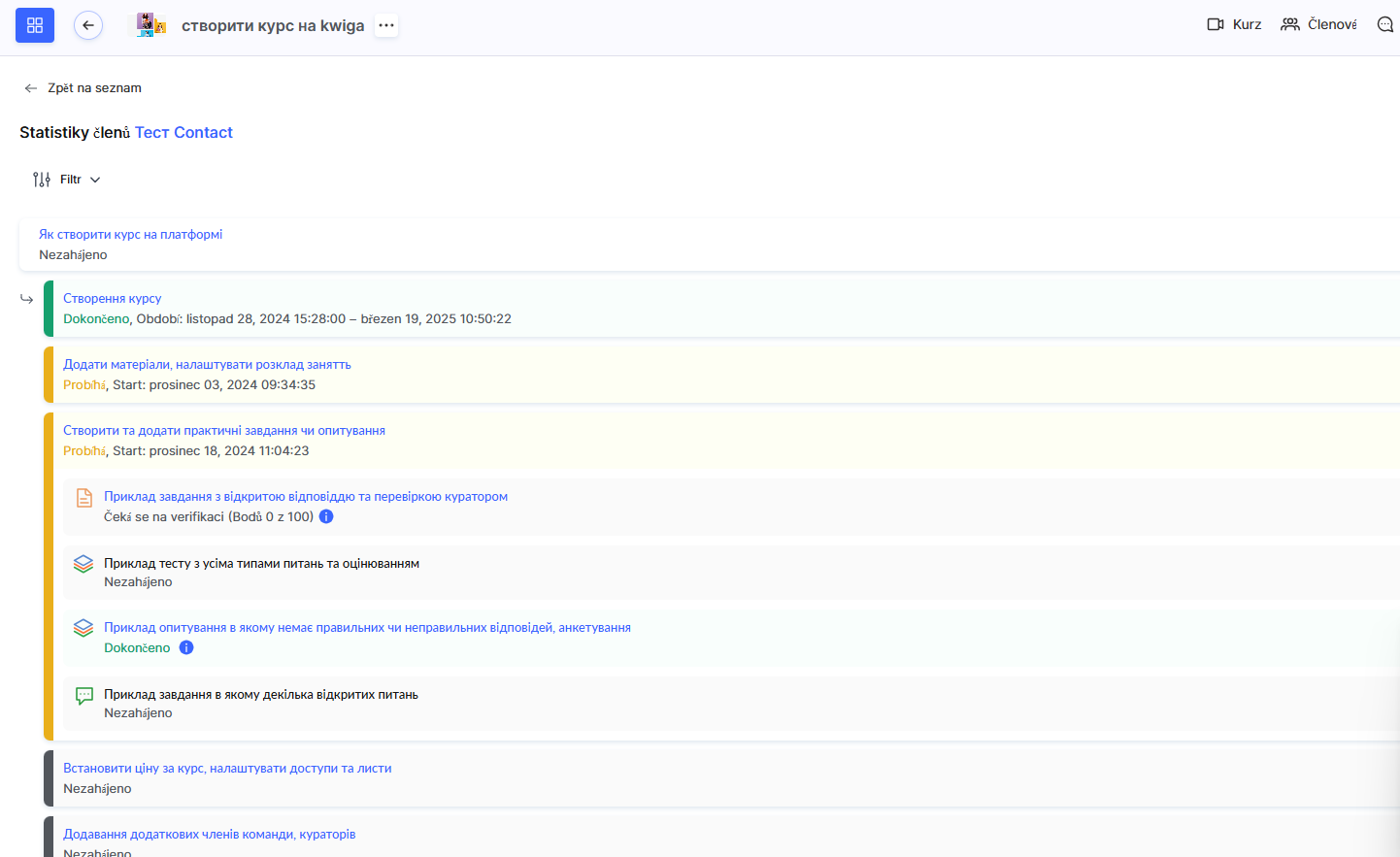
Tato data vám pomohou analyzovat výkon jednotlivého člena a v případě potřeby upravit jeho vzdělávací cestu.
Jak člen vidí svůj pokrok v kurzu
Studenti kurzu mohou sledovat svůj pokrok přímo na vzdělávací platformě. Pomáhá jim to porozumět svým úspěchům a zjistit, kolik materiálu ještě potřebují dokončit.
Na stránkách kurzů student vidí sekci Můj pokrok s celkovým procentem dokončení. Zobrazuje počet zhlédnutých lekcí z celkového počtu, počet dokončených úkolů a celkový počet získaných bodů.
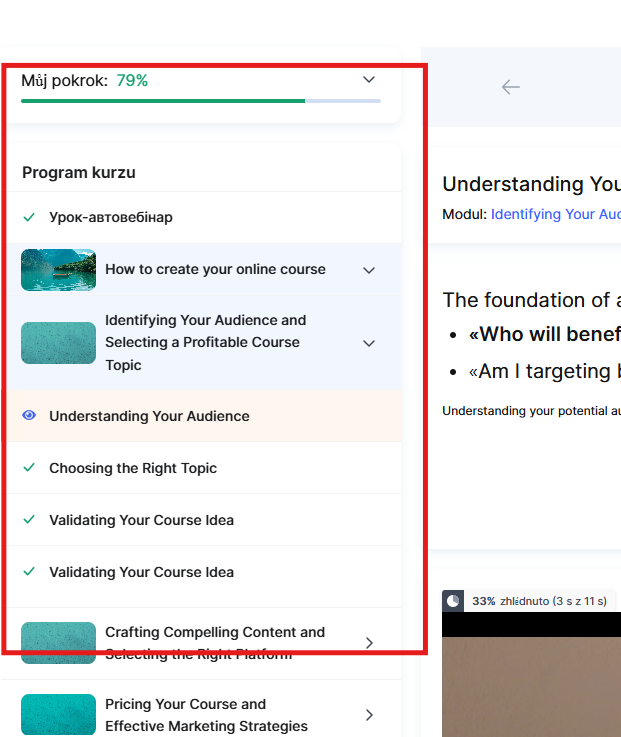
V osnově kurzu student vedle názvu každého modulu, lekce a sekce vidí vizuální ukazatele stavu dokončení. Šedá fajfka znamená, že položka ještě nebyla zhlédnuta. Modré oko označuje, že je položka prohlížena, ale ještě nebyla zcela dokončena. Zelená fajfka označuje, že položka byla zcela dokončena, včetně úkolů.
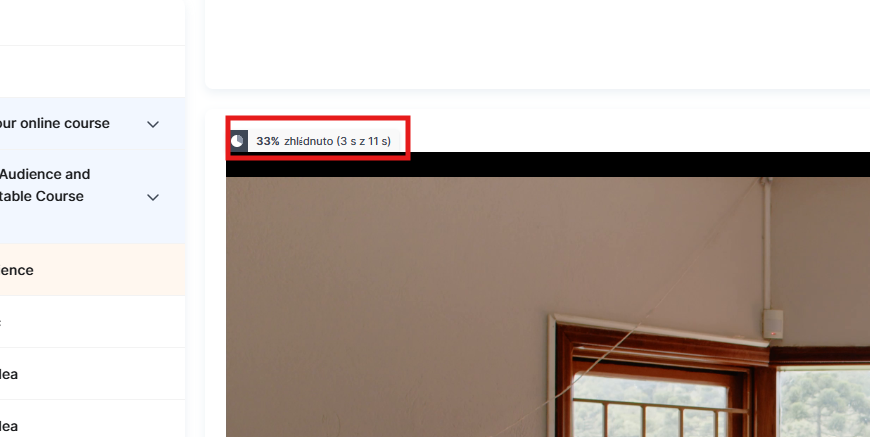
Přímo nad videem a audiem v samotné lekci student vidí, jaké procento materiálu již zhlédl nebo si poslechl, a také kolik minut nebo sekund to představuje z celkové délky, například 33 % zhlédnuto (3 s z 11 s). Student tak může posoudit, kolik zbývá zhlédnout v konkrétním video- nebo zvukovém souboru, nejen v lekci jako celku.
Máte tedy několik způsobů, jak zobrazit pokrok členů: stručný přehled na kartě Členové, rozšířený přehled v sekci Analytika, samostatný přehled úkolů a podrobné statistiky pro konkrétního člena. Volba závisí na úkolu: pro každodenní sledování obvykle stačí stručný přehled, zatímco pro analýzu konkrétního případu nebo problematického úkolu byste měli otevřít podrobné statistiky.
Nenašli jste odpověď? Kontaktujte podporu prostřednictvím online chatu nebo Telegram