
Články:
- Jak udělit přístup ke kurzu
- Jak přistupovat k účtu studenta
- Jak zobrazit pokrok členů
- Jak vytvořit certifikát a přidat jej do kurzu
- Automatizace: Udělování bodů po dokončení lekcí
- Provádění průzkumů (reakce, hodnocení, NPS)
- Jak zobrazit všechny pokusy o test
- Jak nastavit opakování testu
- Jak aktualizovat tarif studenta a zachovat jeho pokrok
- Jak změnit nastavení přístupu pro jednoho studenta
- Jak změnit datum vypršení platnosti kurzu
- Student zadal nesprávný e-mail
- Jak prodloužit přístup ke kurzu
- Automatizace: Nastavení připomínek, pokud se student nepřihlásí na platformu
- Jak odblokovat uživatele
- Zmrazení a rozmrazení přístupu k produktu
- Jak najít e-mail s kódem potřebným pro přístup k účtu Kwiga
- Zobrazení kurzu jako student
- Předběžná registrace nebo čekací listina.
- Import a přenos databáze studentů
- Komentáře: užitečný nástroj pro interakci uživatelů
- Vydávání certifikátů po úspěšném složení testu
- Jak může expert získat přístup ke svému studentskému profilu
- Registrace a autorizace studentů
- Přehled certifikátů
- Ruční vystavení a opětovné vystavení certifikátu
- Správa produktů v kartě kontaktu: přidání, uzavření, změna data a odebrání přístupu
Jak organizovat diskuse mezi účastníky a odborníky nebo kurátory, nastavit přístupová oprávnění ke komentářům a efektivně spravovat diskuse na platformě.
V tomto článku:
Blok komentářů je nástroj pro otevřenou komunikaci v rámci kurzu. Studenti mohou sdílet názory, zanechávat textovou nebo audio zpětnou vazbu a učitelé mohou pohotově odpovídat na otázky a podporovat diskuse přímo v lekcích.
Poznámka: Pokud potřebujete pole pro odevzdávání domácích úkolů, je lepší použít praktické úkoly, například typ Úkol (LMS). Nabízejí více možností pro zpětnou vazbu a hodnocení. Více se dočtete v článku o domácích úkolech.
Jak přidat možnost zanechávat komentáře
Chcete-li přidat blok komentářů, otevřete kurz, přejděte do požadované lekce a pomocí tlačítka Komentáře vložte blok pro zadání komentáře tam, kde je potřeba.
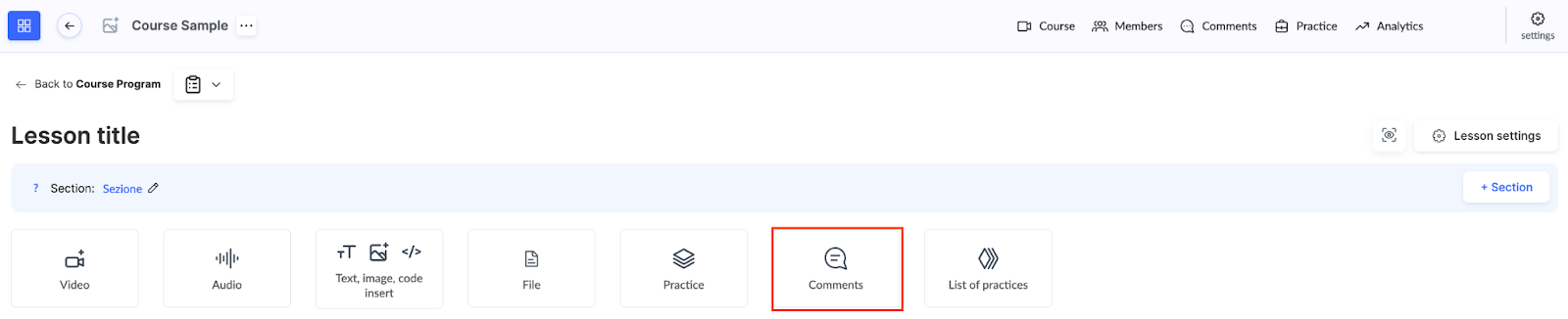
Po přidání bloku se aktivuje možnost Povolit komentáře, která účastníkům umožní zanechávat textové odpovědi. Můžete také povolit Veřejné odpovědi, které jsou viditelné pro ostatní účastníky, kteří pak mohou pod nimi přidávat své vlastní komentáře.
V případě potřeby můžete povolit další možnosti: Povolit audio odpovědi pro hlasové komentáře a Povolit nahrávání souborů v odpovědích pro přiložení dokumentů nebo obrázků.

Jak spravovat přístup ke komentářům
Přístup ke komentářům lze povolit nebo zakázat v nastavení nabídky. To dává lektorům flexibilitu – sami rozhodnete, zda tento nástroj v konkrétním kurzu použijete. Například jeden cenový plán může zahrnovat přístup ke komentářům, zatímco jiný ne.
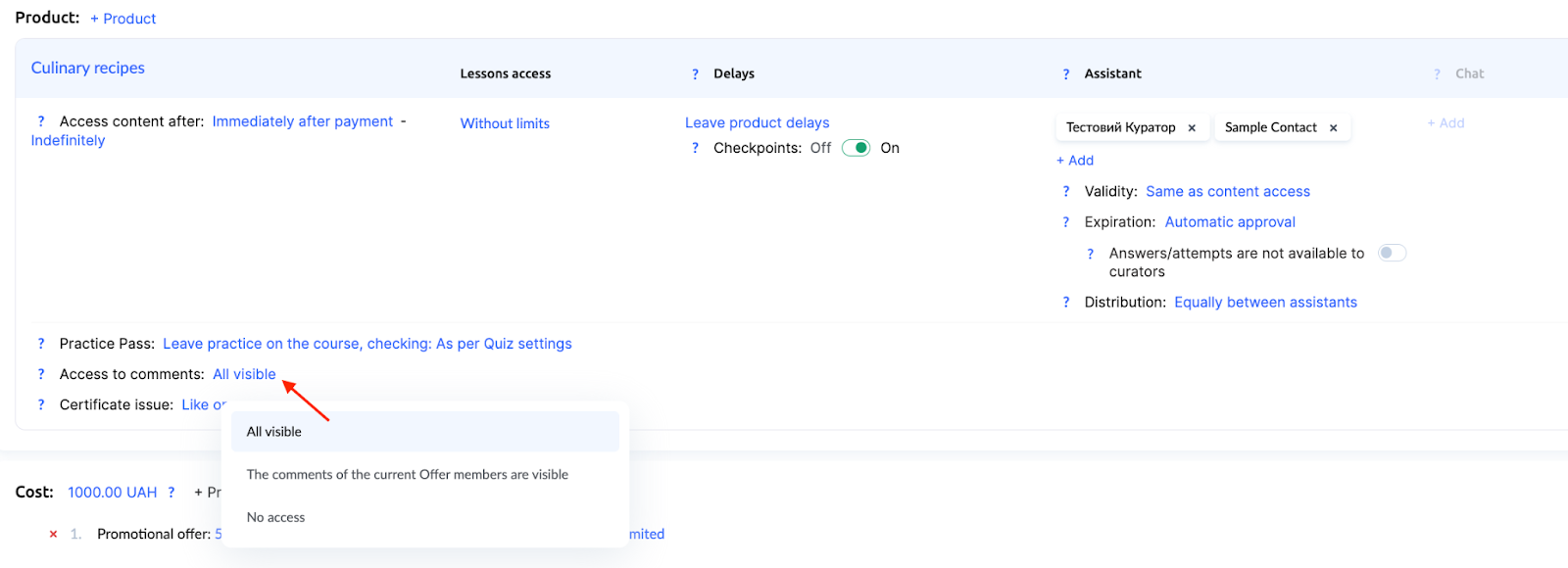
Více informací o nastavení nabídky najdete v samostatném článku.
Na koho lze v komentářích směřovat odpovědi
Při psaní komentáře si mohou účastníci vybrat příjemce ze seznamu. Systém zobrazuje kurátory, kteří mají k danému účastníkovi přístup (buď personalizovaný, nebo obecný přístup ke všem účastníkům). Pokud je kurátorů několik, zobrazí se možnost Všichni kurátoři – takový komentář bude viditelný pro všechny učitele s přístupem.

Poznámka: Pořadí těchto možností lze změnit kontaktováním podpory – například aby se možnost Všichni ve výchozím nastavení zobrazovala jako první.
Experti a kurátoři mohou psát buď Všem (veřejný komentář viditelný pro všechny účastníky), nebo Konkrétnímu účastníkovi (soukromá odpověď jednotlivci). To umožňuje organizovat jak otevřené diskuse, tak soukromou komunikaci v rámci jedné platformy.
Oznámení o nových komentářích
Učitelé i účastníci dostávají oznámení o nových komentářích e-mailem nebo v modulu oznámení (ikona zvonku v pravém horním rohu). To umožňuje rychle reagovat na otázky, nápady nebo zpětnou vazbu účastníků.
Kde zobrazit a spravovat komentáře
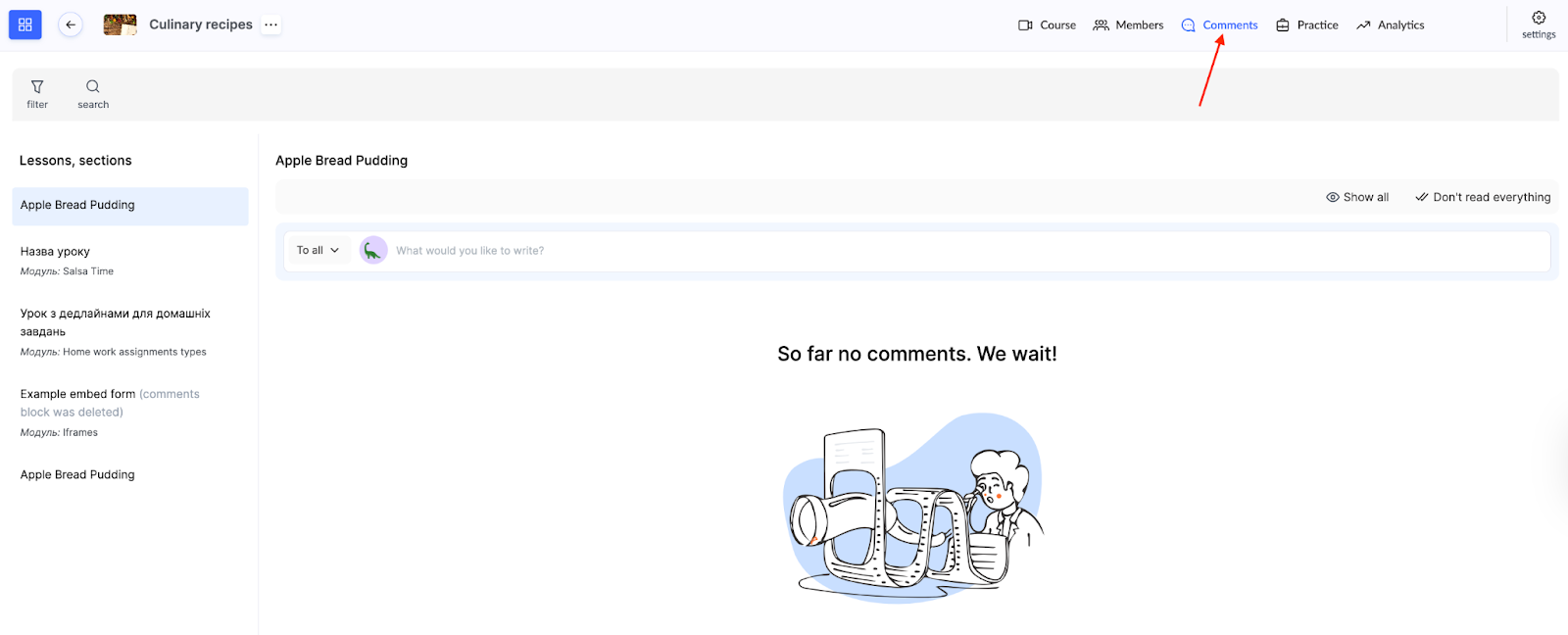
Každý kurz má samostatnou nabídku Komentáře, kde můžete zobrazit všechny komentáře, moderovat je nebo odpovídat přímo v kontextu lekce.
Všechny komentáře ze všech produktů jsou také dostupné v samostatné globální nabídce Komentáře.
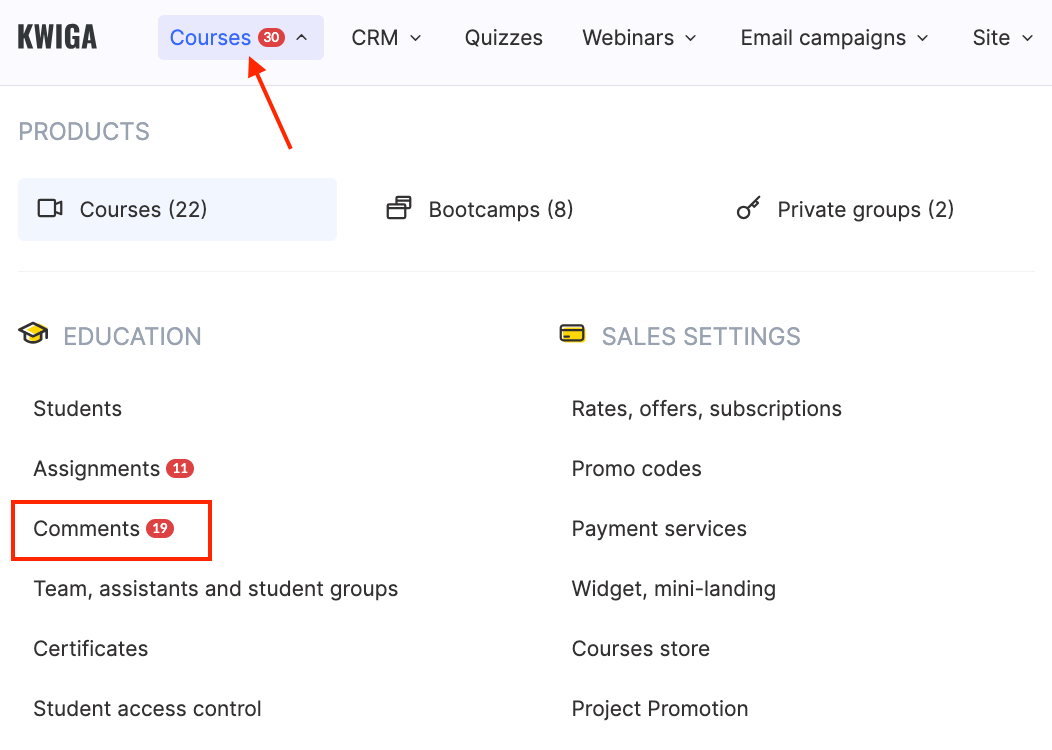
Zde najdete komentáře ze všech svých kurzů na jednom místě. Pro rychlý přístup k novým zprávám je k dispozici filtr Nepřečtené.

Platforma také nabízí další filtry podle typu, produktu, kontaktu, lekce, nabídky, přístupové skupiny, kurátora a štítku. Můžete také vyhledávat podle e-mailu účastníka nebo klíčového slova z komentáře – to je obzvlášť užitečné pro rychlé nalezení konkrétní diskuse.
Seznam komentářů zobrazuje datum přidání, jméno účastníka, příjemce komentáře, text zprávy a název lekce.
Přímo ze seznamu můžete odpovědět, zkopírovat nebo skrýt komentář a označit jej jako přečtený. K dispozici jsou také možnosti řazení – od nejnovějších nebo od nejstarších.
Díky tomu lze snadno spravovat všechny diskuse na jednom místě, rychle najít potřebné komentáře a pohotově na ně reagovat.
Nenašli jste odpověď? Kontaktujte podporu prostřednictvím online chatu nebo Telegram