
Články:
- Jak udělit přístup ke kurzu
- Jak přistupovat k účtu studenta
- Jak zobrazit pokrok členů
- Jak vytvořit certifikát a přidat jej do kurzu
- Automatizace: Udělování bodů po dokončení lekcí
- Provádění průzkumů (reakce, hodnocení, NPS)
- Jak zobrazit všechny pokusy o test
- Jak nastavit opakování testu
- Jak aktualizovat tarif studenta a zachovat jeho pokrok
- Jak změnit nastavení přístupu pro jednoho studenta
- Jak změnit datum vypršení platnosti kurzu
- Student zadal nesprávný e-mail
- Jak prodloužit přístup ke kurzu
- Automatizace: Nastavení připomínek, pokud se student nepřihlásí na platformu
- Jak odblokovat uživatele
- Zmrazení a rozmrazení přístupu k produktu
- Jak najít e-mail s kódem potřebným pro přístup k účtu Kwiga
- Zobrazení kurzu jako student
- Předběžná registrace nebo čekací listina.
- Import a přenos databáze studentů
- Komentáře: užitečný nástroj pro interakci uživatelů
- Vydávání certifikátů po úspěšném složení testu
- Jak může expert získat přístup ke svému studentskému profilu
- Registrace a autorizace studentů
- Přehled certifikátů
- Ruční vystavení a opětovné vystavení certifikátu
- Správa produktů v kartě kontaktu: přidání, uzavření, změna data a odebrání přístupu
Popisuje, jak snadno změnit nastavení přístupu pro jednoho studenta, upravit data zpřístupnění lekcí, kontrolní body, které lekce jsou dostupné a další možnosti.
Na platformě můžete snadno prodloužit přístup, pozastavit přístup ke kurzu a změnit jakákoli další nastavení pro konkrétního studenta.
Pro prodloužení a pozastavení přístupu jsou k dispozici samostatná tlačítka, a to jak v seznamu účastníků kurzu, tak v seznamu produktů na stránce kontaktu. Více podrobností o těchto funkcích najdete v článcích: Jak prodloužit přístup ke kurzu? a Jak „pozastavit“ přístup ke kurzu?
Pokud potřebujete změnit další nastavení přístupu, je třeba upravit objednávku pro konkrétního studenta.
Poznámka: po provedení změn v objednávce, která byla automaticky vytvořena po zaplacení nabídky, klient obdrží individuální objednávku, což znamená, že jeho přístup již není spravován prostřednictvím nabídky. To znamená, že jakékoli změny provedené v nabídce již nebudou mít vliv na přístup tohoto studenta.
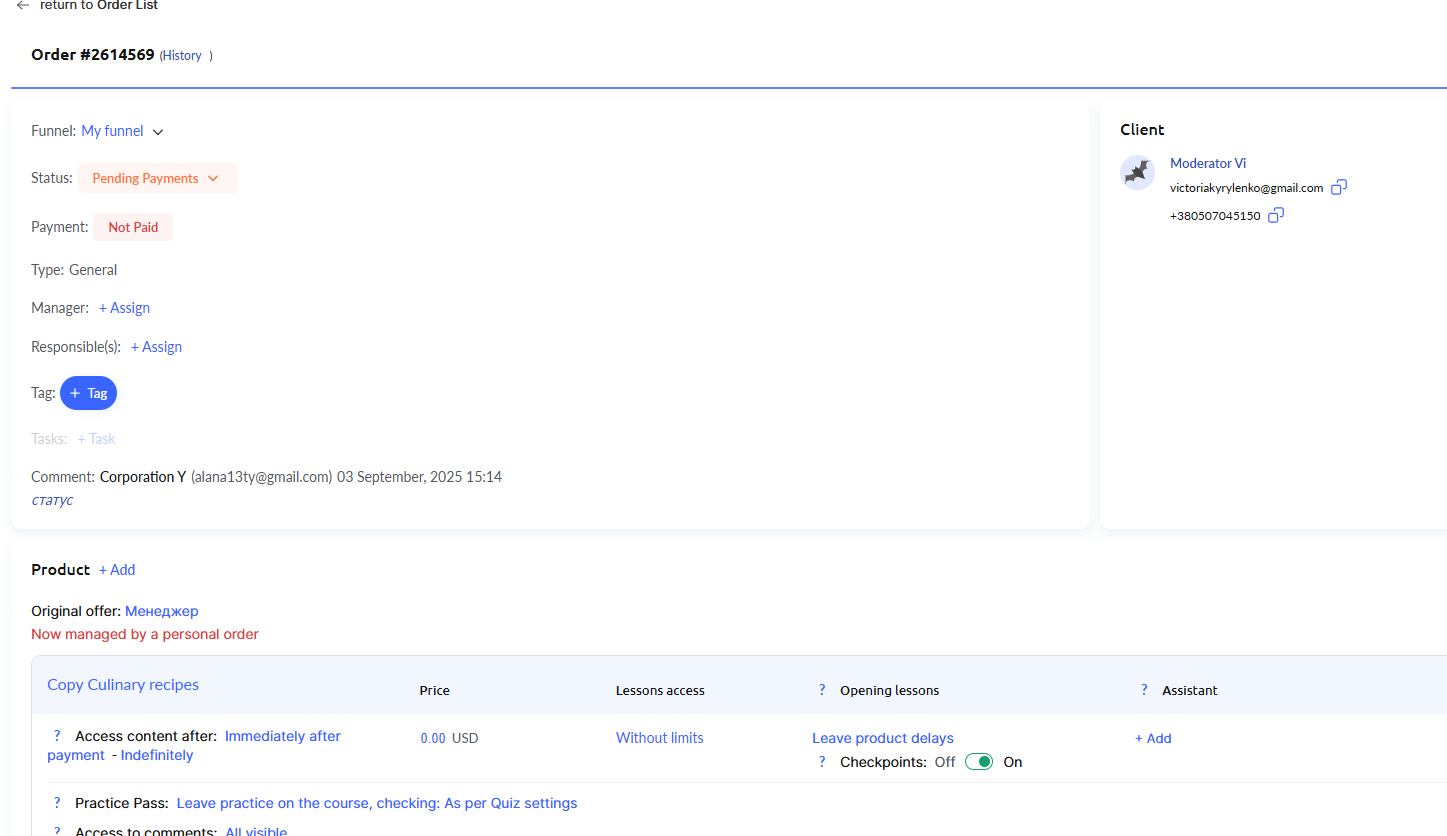
Chcete-li změnit nastavení přístupu pro jednoho studenta, otevřete jeho kontakt a přejděte na kartu Objednávky. V seznamu najděte potřebnou objednávku (pokud je jich více) a klikněte na číslo objednávky. Na otevřené stránce můžete provést potřebné změny.
Pokud upravujete objednávku, která byla automaticky vytvořena po zaplacení nabídky, během úprav se vytvoří speciální kopie nabídky. To bude uvedeno v objednávce: před názvem nabídky se přidá „Nyní spravováno osobní objednávkou“. Jakékoli následné změny původní nabídky již nebudou mít vliv na přístup tohoto klienta, protože jeho přístup se stane individuálním.
Nenašli jste odpověď? Kontaktujte podporu prostřednictvím online chatu nebo Telegram