
Články:
- Jak udělit přístup ke kurzu
- Jak přistupovat k účtu studenta
- Jak zobrazit pokrok členů
- Jak vytvořit certifikát a přidat jej do kurzu
- Automatizace: Udělování bodů po dokončení lekcí
- Provádění průzkumů (reakce, hodnocení, NPS)
- Jak zobrazit všechny pokusy o test
- Jak nastavit opakování testu
- Jak aktualizovat tarif studenta a zachovat jeho pokrok
- Jak změnit nastavení přístupu pro jednoho studenta
- Jak změnit datum vypršení platnosti kurzu
- Student zadal nesprávný e-mail
- Jak prodloužit přístup ke kurzu
- Automatizace: Nastavení připomínek, pokud se student nepřihlásí na platformu
- Jak odblokovat uživatele
- Zmrazení a rozmrazení přístupu k produktu
- Jak najít e-mail s kódem potřebným pro přístup k účtu Kwiga
- Zobrazení kurzu jako student
- Předběžná registrace nebo čekací listina.
- Import a přenos databáze studentů
- Komentáře: užitečný nástroj pro interakci uživatelů
- Vydávání certifikátů po úspěšném složení testu
- Jak může expert získat přístup ke svému studentskému profilu
- Registrace a autorizace studentů
- Přehled certifikátů
- Ruční vystavení a opětovné vystavení certifikátu
- Správa produktů v kartě kontaktu: přidání, uzavření, změna data a odebrání přístupu
Přehled pro sledování a správu certifikátů studentů.
V tomto článku:
Přehled certifikátů vám umožňuje zobrazit a spravovat všechny certifikáty vydané v systému. Tento nástroj je užitečný pro administrátory, kteří potřebují rychlý přístup k informacím o certifikaci studentů. Díky praktickým filtrům a vyhledávání můžete snadno najít požadované dokumenty mezi velkým množstvím záznamů, zkontrolovat historii certifikátů konkrétního studenta nebo generovat přehledy za vybrané období.
Více informací o tom, jak vytvořit certifikát, je k dispozici v samostatném článku.
Jak najít přehled
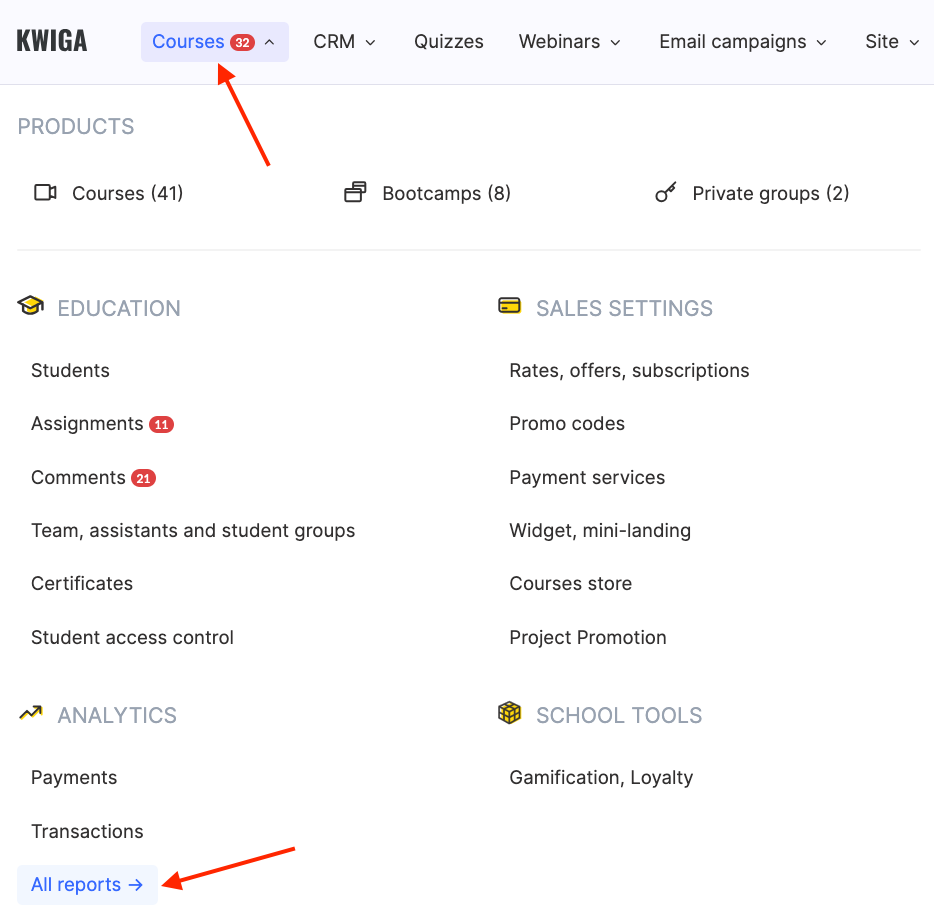
Chcete-li otevřít přehled certifikátů, přejděte do Kurzy → Všechny přehledy.
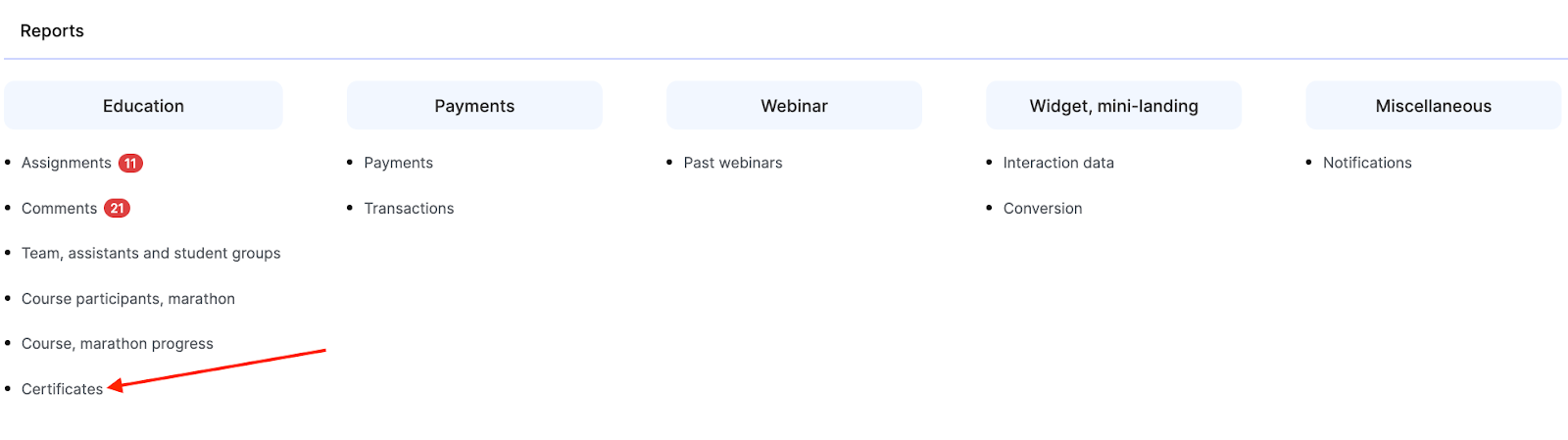
a vyberte Přehled certifikátů.
Informace v přehledu
Na obrazovce se zobrazí tabulka s podrobnými informacemi o každém vydaném certifikátu:
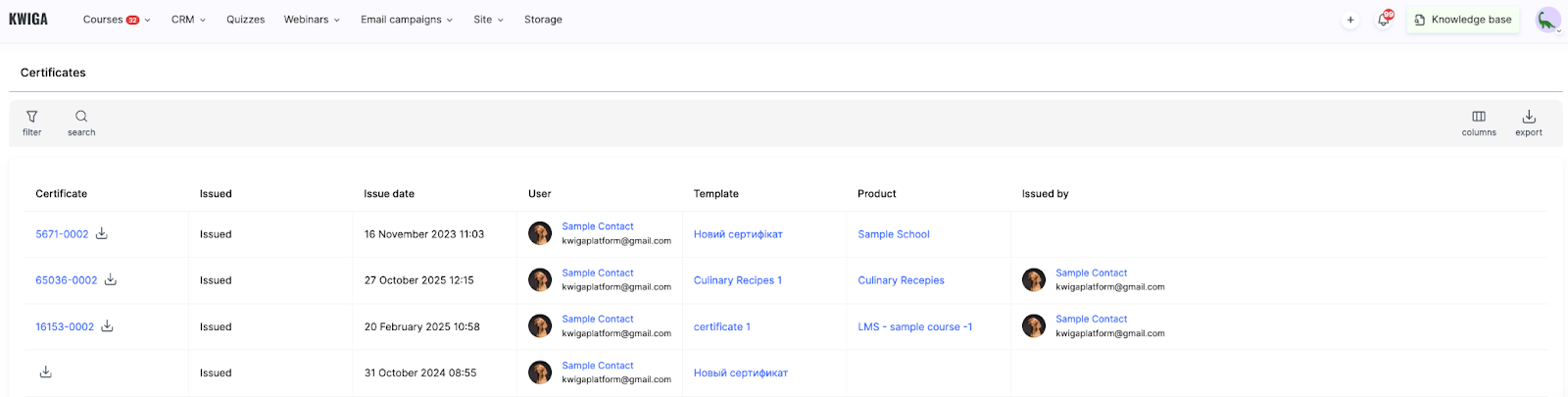
Certifikát – jedinečné číslo certifikátu (například 5671-0002, 65036-0003). Vedle každého čísla je tlačítko pro stažení pro rychlý přístup k souboru certifikátu.
Vydáno – stav certifikátu, který ukazuje, zda byl dokument studentovi vydán.
Datum vydání – přesné datum a čas, kdy byl certifikát vytvořen a vydán.
Uživatel – informace o studentovi, který certifikát obdržel, včetně jeho jména a e-mailové adresy.
Šablona – název šablony certifikátu použité k vytvoření dokumentu.
Produkt – název kurzu nebo programu, pro který byl certifikát vydán.
Vydal – informace o uživateli, který certifikát vydal, pokud byl vydán ručně.
Práce s filtry
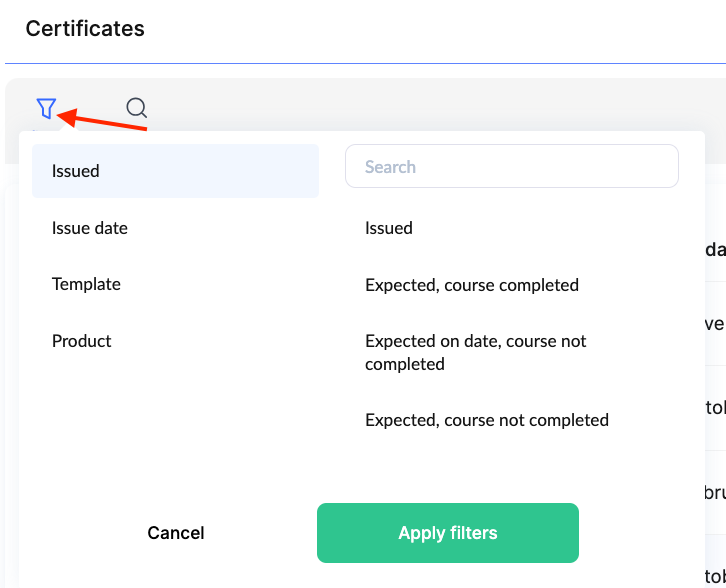
V horní části přehledu je k dispozici nástroj Filtr, který vám umožňuje vybírat certifikáty podle různých kritérií. To je obzvlášť užitečné, když potřebujete najít konkrétní dokumenty mezi mnoha záznamy.
Vyhledávání certifikátů
Funkce Hledat vám umožňuje rychle najít certifikáty konkrétního studenta.
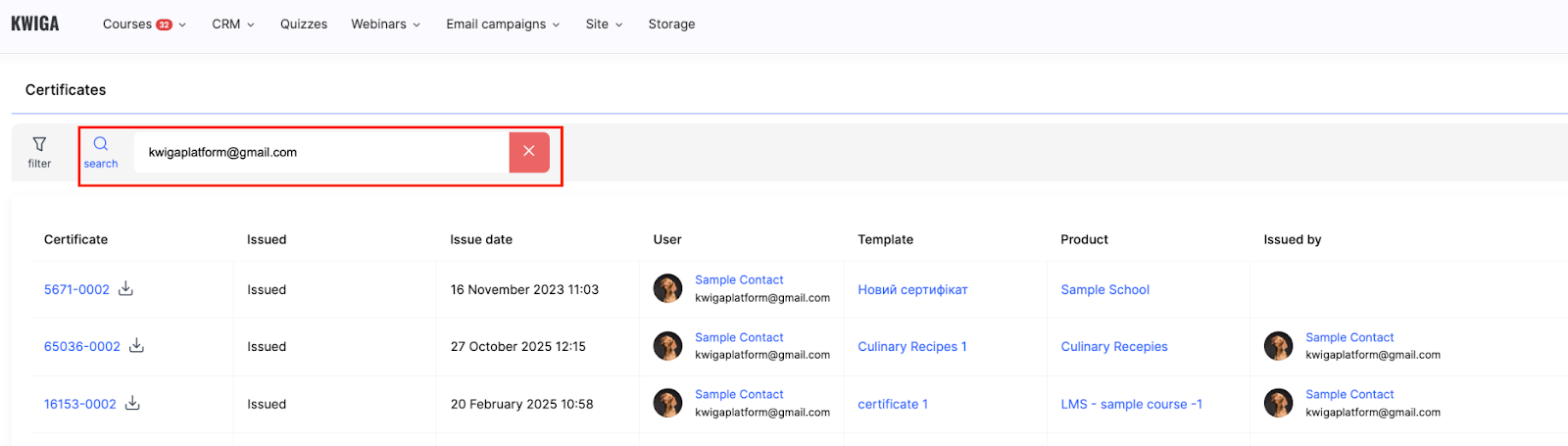
Stačí do vyhledávacího pole zadat jméno studenta nebo e-mailovou adresu a systém vyfiltruje výsledky tak, aby zobrazil všechny certifikáty, které tento uživatel obdržel. To je praktické pro kontrolu historie certifikace jednotlivého studenta nebo přípravu přehledů o jeho výsledcích.
Další funkce
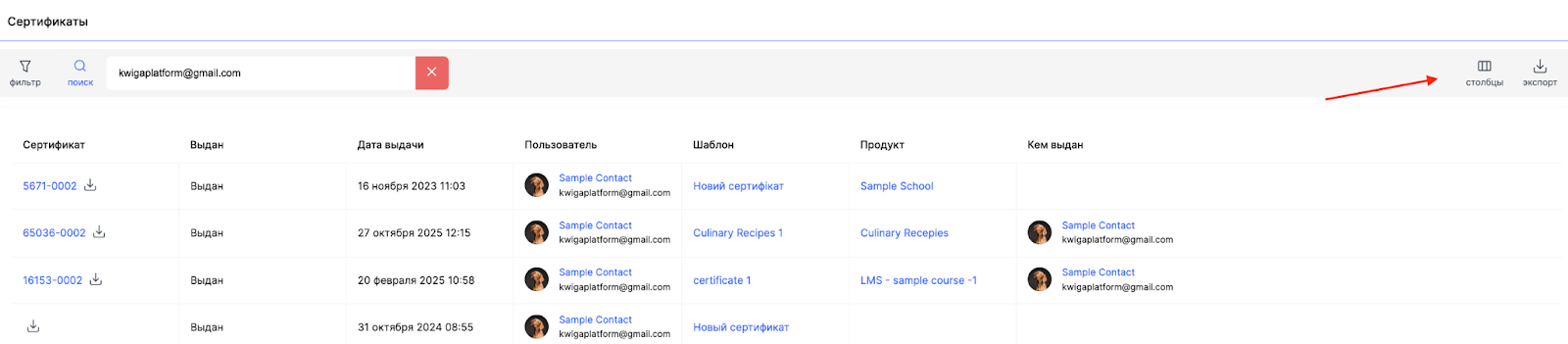
Sloupce – tlačítko pro nastavení viditelnosti sloupců tabulky, které vám umožňuje přizpůsobit zobrazení informací vašim potřebám.
Export – možnost exportovat data o certifikátech do externího souboru pro další zpracování nebo archivaci.
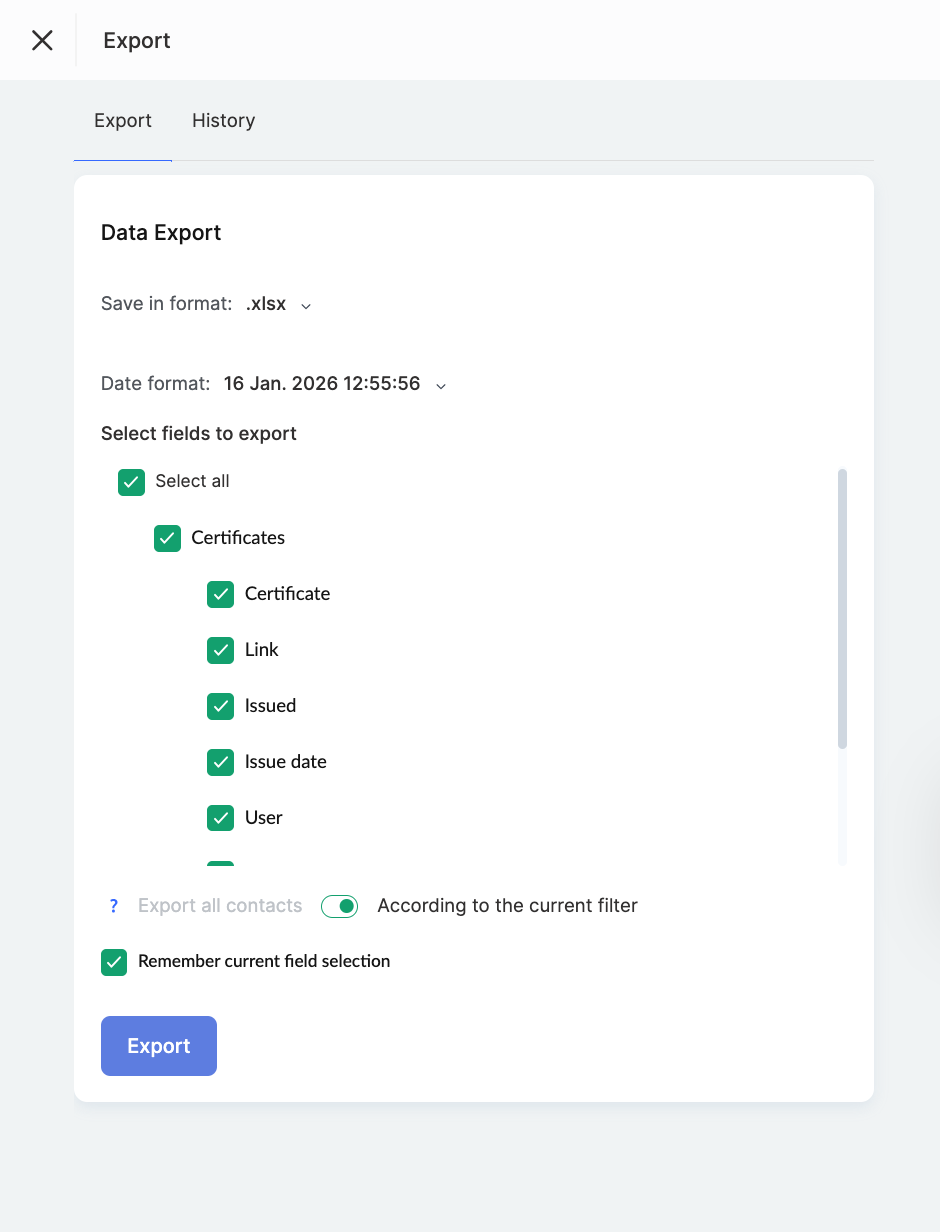
Přehled certifikátů je praktický nástroj pro sledování vydaných certifikátů na platformě. Pomocí filtrů a vyhledávání můžete snadno zkontrolovat historii certifikace konkrétního studenta nebo najít všechny dokumenty pro určitý kurz.
Nenašli jste odpověď? Kontaktujte podporu prostřednictvím online chatu nebo Telegram