
Články:
- Jak udělit přístup ke kurzu
- Jak přistupovat k účtu studenta
- Jak zobrazit pokrok členů
- Jak vytvořit certifikát a přidat jej do kurzu
- Automatizace: Udělování bodů po dokončení lekcí
- Provádění průzkumů (reakce, hodnocení, NPS)
- Jak zobrazit všechny pokusy o test
- Jak nastavit opakování testu
- Jak aktualizovat tarif studenta a zachovat jeho pokrok
- Jak změnit nastavení přístupu pro jednoho studenta
- Jak změnit datum vypršení platnosti kurzu
- Student zadal nesprávný e-mail
- Jak prodloužit přístup ke kurzu
- Automatizace: Nastavení připomínek, pokud se student nepřihlásí na platformu
- Jak odblokovat uživatele
- Zmrazení a rozmrazení přístupu k produktu
- Jak najít e-mail s kódem potřebným pro přístup k účtu Kwiga
- Zobrazení kurzu jako student
- Předběžná registrace nebo čekací listina.
- Import a přenos databáze studentů
- Komentáře: užitečný nástroj pro interakci uživatelů
- Vydávání certifikátů po úspěšném složení testu
- Jak může expert získat přístup ke svému studentskému profilu
- Registrace a autorizace studentů
- Přehled certifikátů
- Ruční vystavení a opětovné vystavení certifikátu
- Správa produktů v kartě kontaktu: přidání, uzavření, změna data a odebrání přístupu
Na této stránce pochopíte, jak rychle přenést stávající kontakty, studenty a dokonce i jejich aktuální pokrok z jiné platformy do KWIGA.
V tomto článku:
Import kurzu
Pokud už máte seznam studentů, které je potřeba přidat do konkrétního kurzu, můžete to provést pomocí hromadného importu.
Nahrání souboru a nastavení importu
-
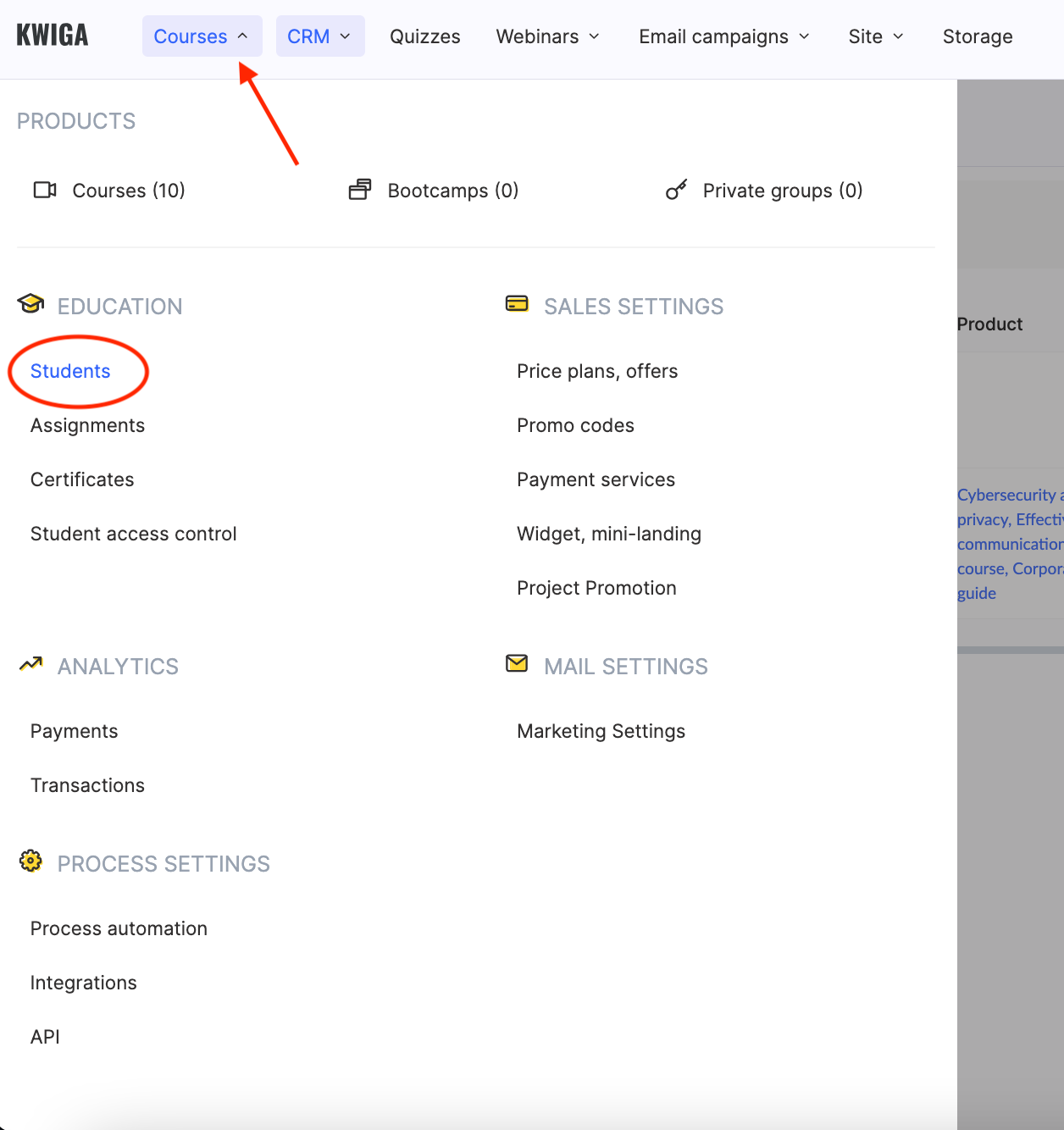
Otevřete sekci Kurzy a přejděte do požadovaného kurzu.
-
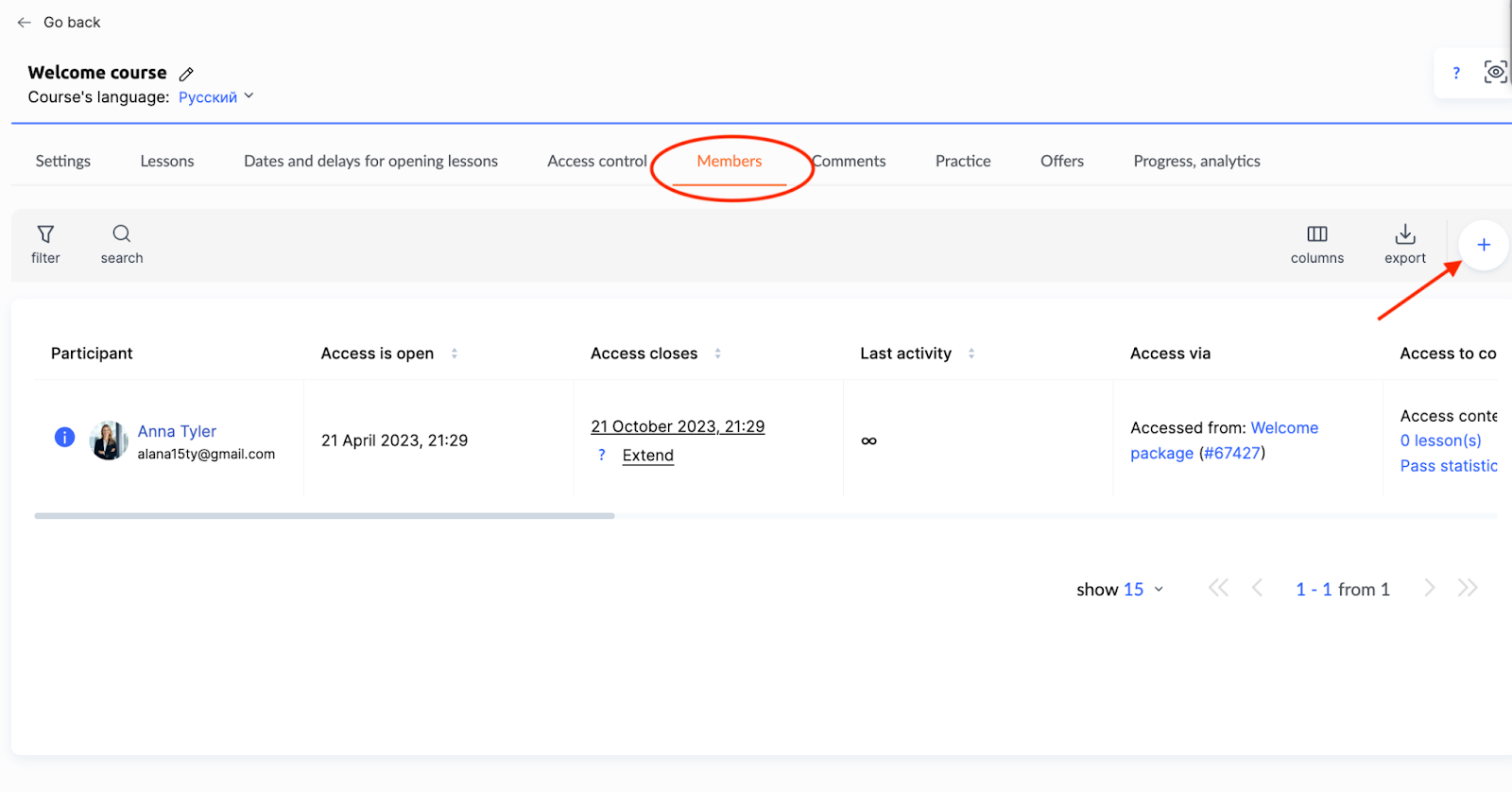
Na kartě Členové klikněte na + a poté vyberte kartu Import.
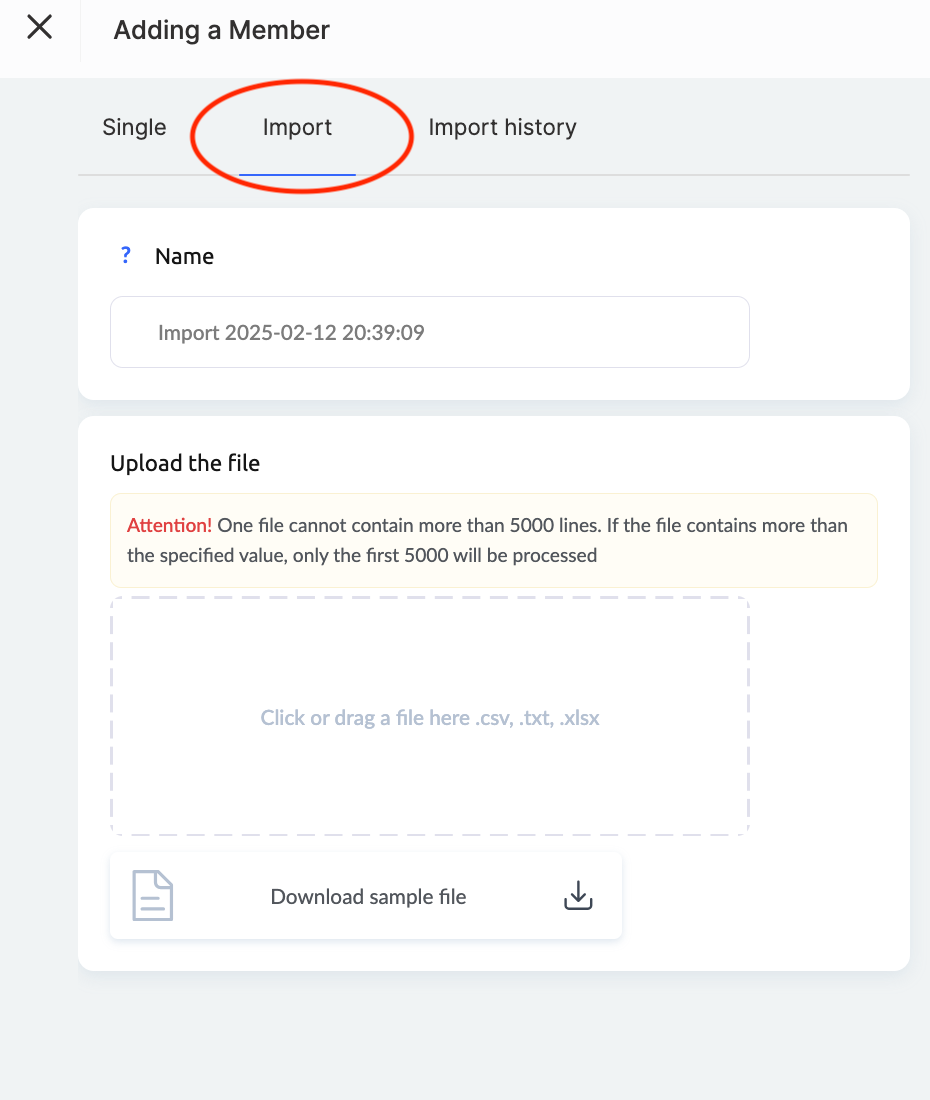
3. Zadejte název importu.
Poznámka: Historie importu se ukládá. Přiřazením jedinečného názvu můžete v případě jakýchkoli dotazů snadno najít požadovaný import.
-
Nahrajte soubor s údaji studentů ve formátu CSV nebo XLSX
Můžete importovat buď seznam e-mailových adres, nebo podrobnou tabulku s osobními údaji, odkazy na sociální sítě a dalšími poznámkami. Pokud soubor obsahuje více než 5,000 řádků, systém zpracuje pouze prvních 5,000 záznamů. Pro zajištění správného formátování je k dispozici ukázkový soubor ke stažení.
V Kwiga můžete v kartě kontaktu vytvořit vlastní pole podle svých obchodních procesů, což vám umožní používat je v automatizacích a segmentaci publika.
Pokud nahráváte soubor CSV, zadejte oddělovač (např. středník nebo čárku). Pokud si nejste oddělovačem jisti, kontaktujte podporu Kwiga. U souborů XLS/XLSX není potřeba oddělovač zadávat. Pokud soubor obsahuje záhlaví sloupců, zapněte přepínač Přeskočit první řádek.
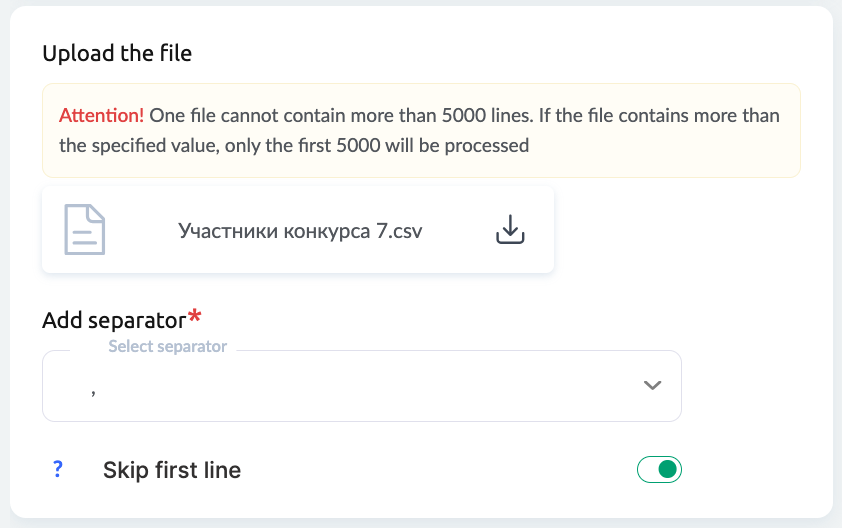
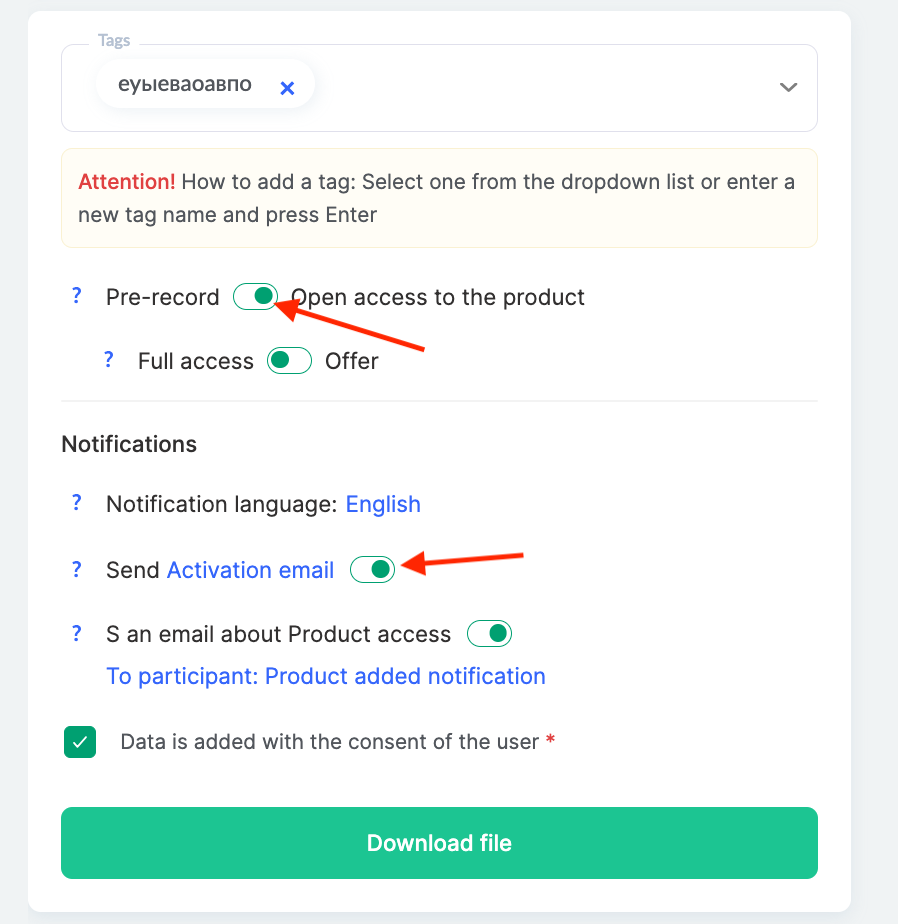
V tomto kroku můžete ke všem kontaktům v souboru přidat tagy, udělit přístup k produktu a vybrat příslušnou nabídku.
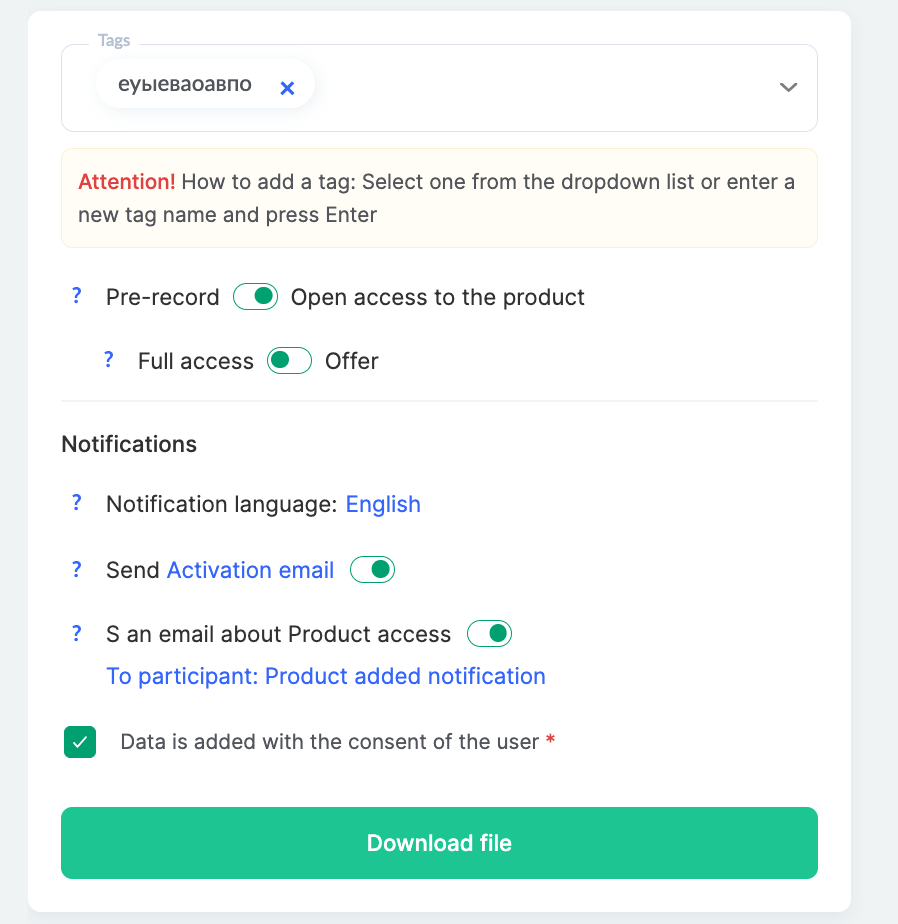
Nastavte e-mailová oznámení výběrem jazyka, zvolením e-mailové šablony nebo úplným vypnutím odesílání e-mailů. Po provedení všech úprav klikněte na Nahrát soubor.
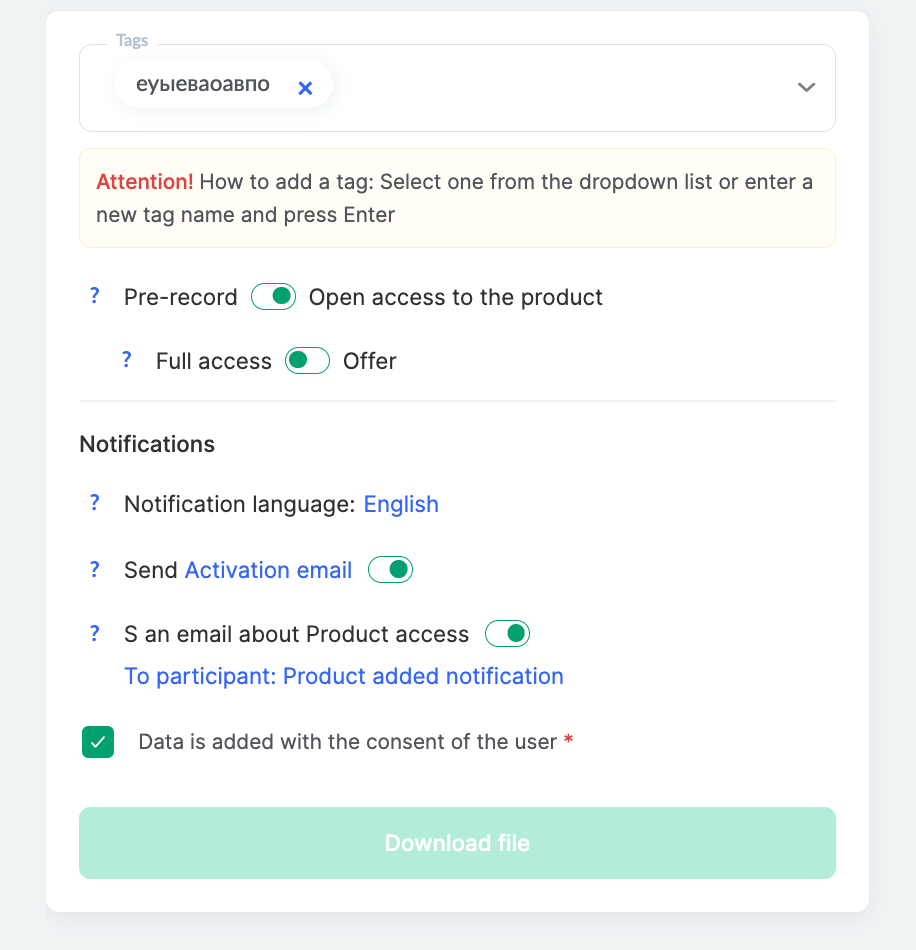
Zpracování dat a dokončení importu
Systém začne zpracovávat data, což může v závislosti na velikosti souboru a počtu kontaktů trvat několik sekund.
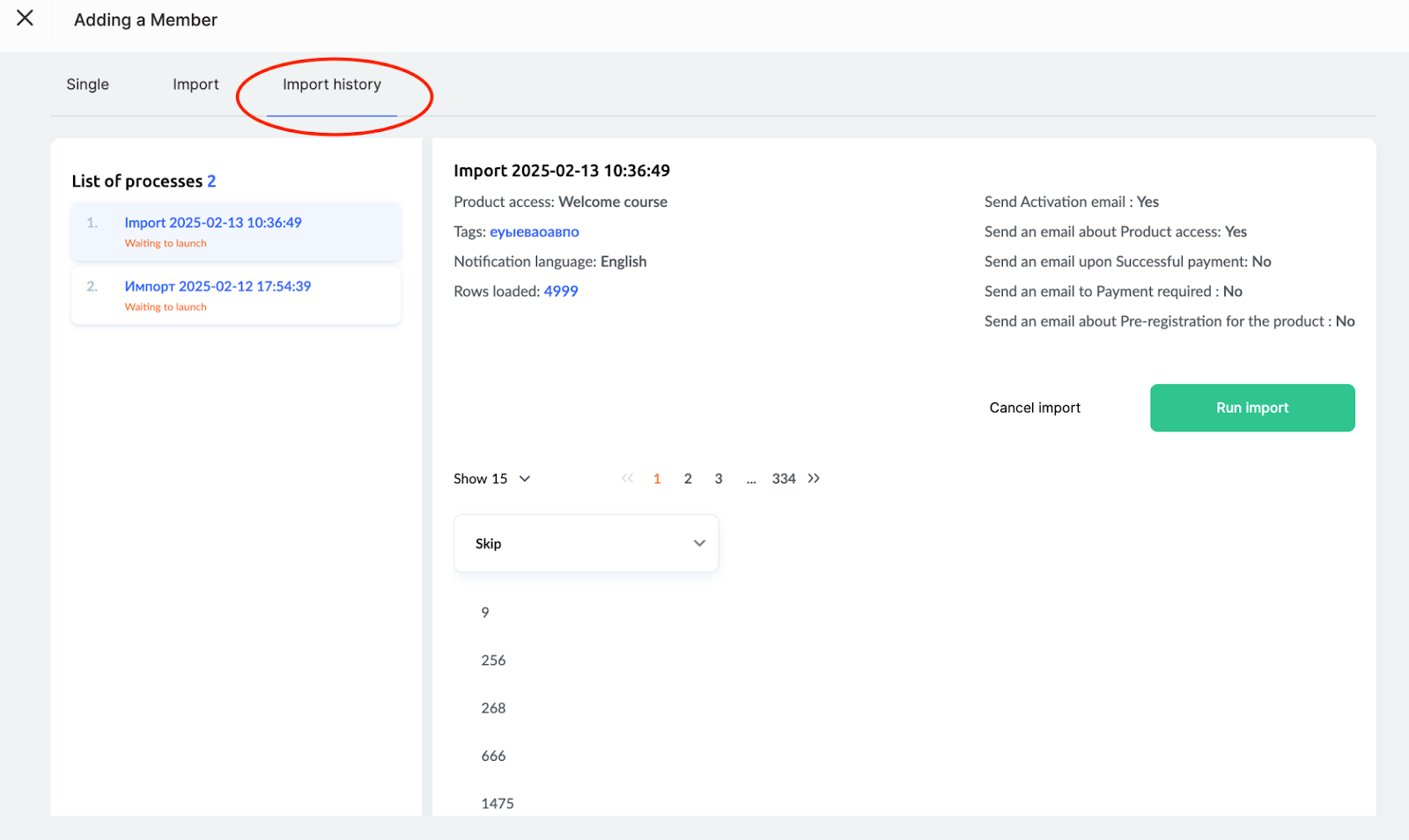
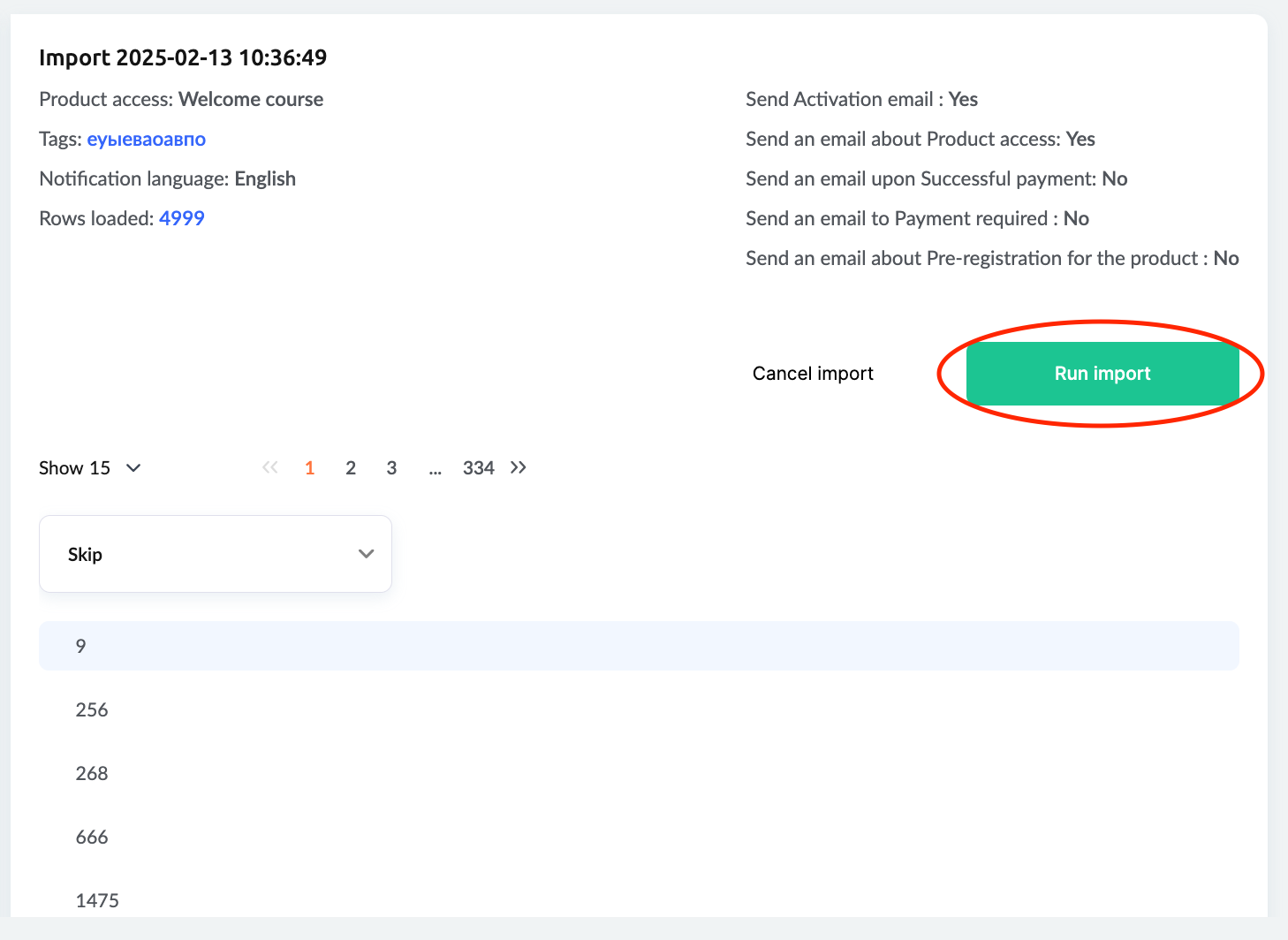
Na kartě Historie importu uvidíte nastavení vybraná v předchozím kroku a tabulku se sloupci, ve které musíte určit, která data importovat a kam je přiřadit.
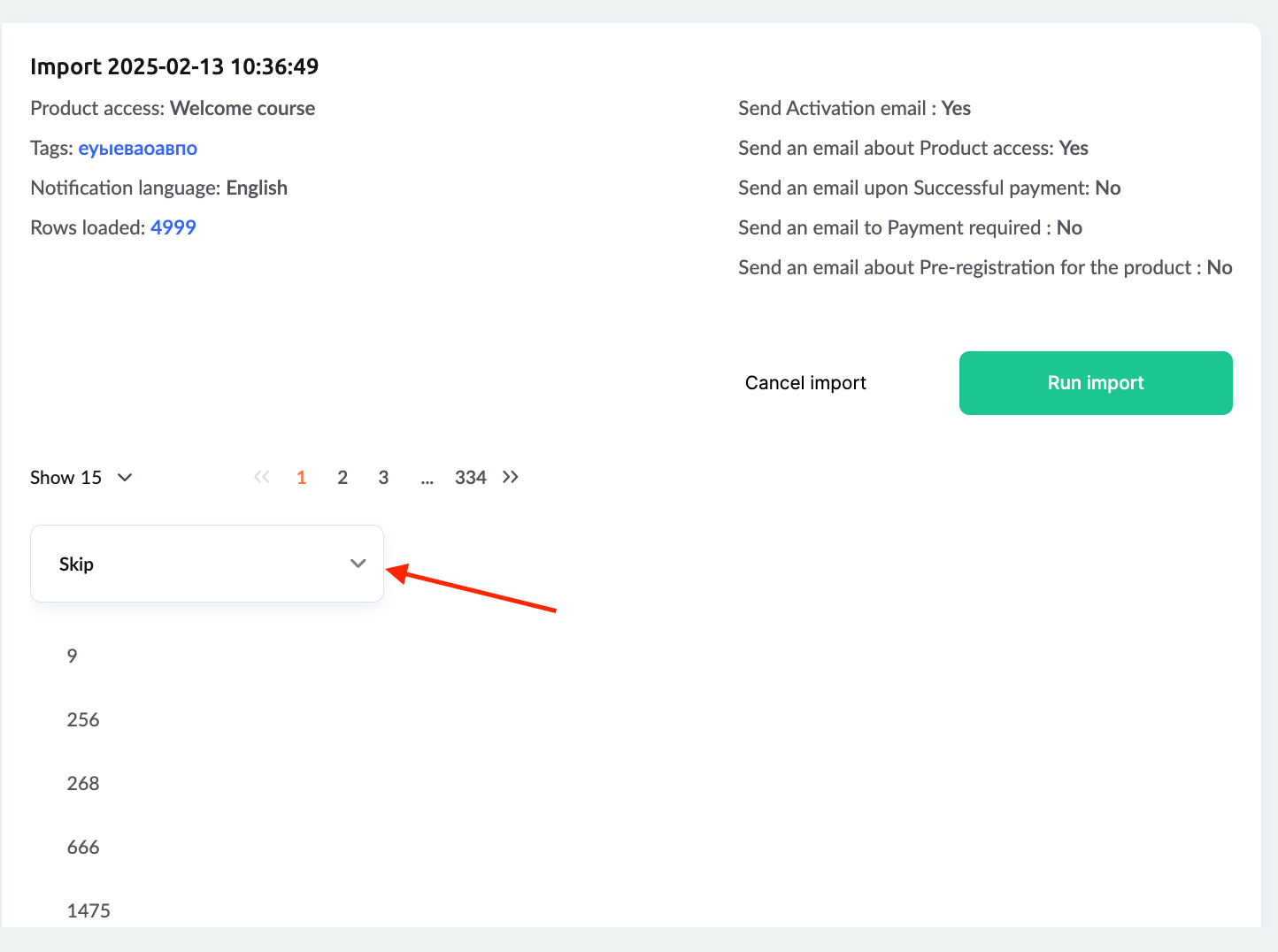
Můžete přeskočit nepotřebné sloupce nebo importovat pouze e-mailové adresy.
Tip: V této fázi můžete účastníkům přiřadit tag výběrem konkrétního sloupce a jeho označením tagem. Například pokud sloupec obsahuje cenové plány, můžete studenty podle toho označit, což usnadní filtrování účastníků a udělování přístupu podle jejich plánu.
Jakmile jsou všechna nastavení definována, klikněte na Spustit import.
Import CRM
Další způsob hromadného importu kontaktů, obzvlášť užitečný pro přenos klientské databáze pro e-mailové kampaně, import kontaktů, které nejsou propojené s konkrétním kurzem, nebo pokud dáváte přednost práci přímo v CRM.
Jak importovat kontakty do CRM
-
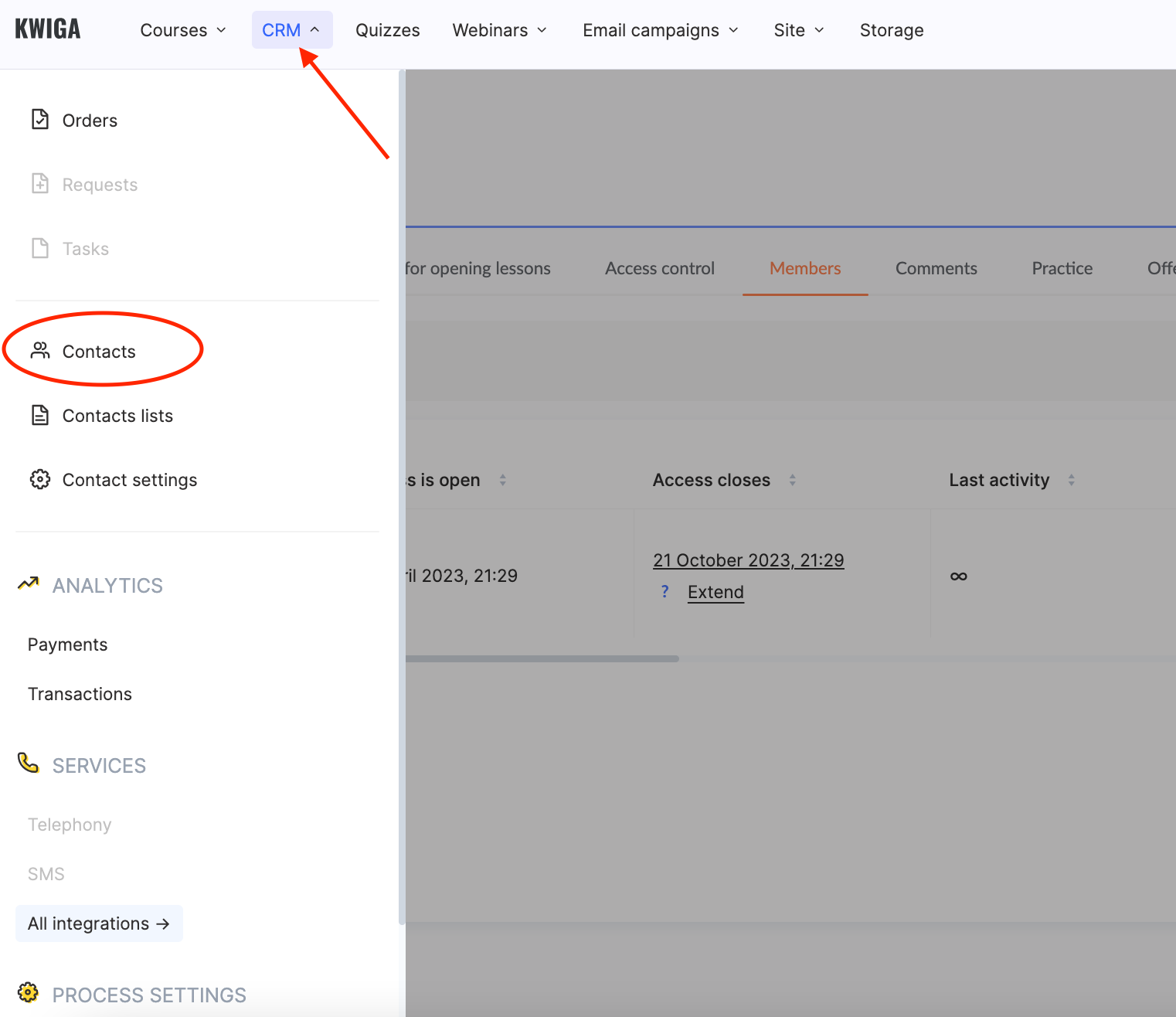
Přejděte do menu CRM a vyberte Kontakty.
-
Klikněte na + a otevřete kartu Import.
-
Zadejte název importu a vyberte soubor obsahující e-mailové adresy kontaktů.
Poznámka: Přiřazení jedinečného názvu usnadňuje dohledání importu v případě dotazů.
-
Nahrajte soubor ve formátu CSV nebo XLSX.
Pokud má soubor více než 5,000 řádků, budou zpracovány pouze první 5,000 záznamy. Pro správné formátování je k dispozici ukázkový soubor. Import podporuje jak seznamy e-mailů, tak podrobné tabulky s osobními údaji, odkazy na sociální sítě a dalšími poznámkami. Kwiga umožňuje vytvářet vlastní pole v kartě kontaktu pro automatizaci a segmentaci publika.
Nastavení importu
Pokud importujete soubor CSV, zadejte oddělovač (např. čárku). Pokud si oddělovačem nejste jisti, kontaktujte podporu Kwiga. U souborů XLS/XLSX není oddělovač potřeba. Pokud soubor obsahuje záhlaví sloupců, zapněte přepínač Přeskočit první řádek.
V této fázi můžete také ke všem kontaktům v souboru přidat tagy a zvolit, zda udělit přístup k produktu nebo vypnout aktivační e-mailová oznámení.
Klikněte na Nahrát soubor a systém začne zpracovávat data. To může v závislosti na velikosti souboru a počtu kontaktů trvat několik sekund.
V dalším kroku uvidíte dříve vybraná nastavení a tabulku, ve které musíte určit, která data importovat a kam je umístit. Můžete přeskočit nepotřebné sloupce nebo importovat pouze e-mailové adresy.
Jakmile jsou všechny parametry nastaveny, klikněte na Spustit import.
Aktualizace kontaktních údajů
Můžete aktualizovat údaje existujících kontaktů v Kwiga CRM. Například pokud byly původně importovány pouze e-mailové adresy, nyní můžete přidat další pole.
Abyste se vyhnuli duplicitám, neudělujte přístup k produktu a neodesílejte aktivační e-mail. Pokud e-mailová adresa již v CRM existuje, systém kontakt aktualizuje místo jeho opětovného přidání.
Ke konkrétním účastníkům můžete přidat tagy tím, že je zahrnete do souboru. Chcete-li přidat více tagů najednou, zadejte je oddělené čárkami do jedné buňky. Můžete také vytvořit vlastní uživatelské pole a zadat požadované informace.
Poznámka: Kwiga CRM také umožňuje hromadné akce pro všechny nebo vybrané skupiny kontaktů.
Import studentů do Kwiga je rychlý a pohodlný způsob, jak přenést vaši databázi kontaktů, nastavit přístup a automatizovat pracovní postupy. Studenty můžete přidat přímo do kurzu nebo importovat kontakty do CRM pro e-mailové kampaně a segmentaci publika.
Flexibilní nastavení, štítky a vlastní pole vám pomohou strukturovat data a efektivně řídit proces vzdělávání. Ať už je vaše strategie jakákoli, funkce importu v Kwiga zjednodušuje administrativu a šetří čas.
Nenašli jste odpověď? Kontaktujte podporu prostřednictvím online chatu nebo Telegram