
Články:
- Objednávky: vytváření a úprava objednávek
- Jak přidám individuální platební odkaz studentovi
- Transakce
- Jak nastavit odesílání vlastního e-mailu po nákupu
- Integration with the Sendpulse chatbot
- Jak integrovat platební systém na Kwiga
- Jak nastavit konkrétní jazyk pro stránku nabídky
- Důležitá nastavení projektu
- Jak udělit přístup studentům, pokud prodej neproběhl přes Kwiga
- Platba bez autorizace
- Jak vytvořit nový stream s vlastním rozvrhem
- Jak udělit přístup jednomu studentovi
- Jak změnit přístup pro jednoho studenta
- Jak nastavit demo přístup ke kurzu, den otevřených dveří ve škole
- Nastavení předplatného (opakované platby)
- Automatizace: Následné e-mailové sekvence (nezaplacené objednávky a přihlášky)
- Kredity a splátky, platba po částech
- Propagační nabídka
- Slevové kupóny a možné nastavení
- Jak spustit registraci na kurz s předplatbou
- Jak vytvořit nabídky křížového prodeje v Kwiga
- Jak začít prodávat na Kwiga: vytvoření cenového plánu
- Vytváření více cenových plánů
- Prodej konzultací a individuálních sezení
- Jak změnit plán studenta (Dodatečná platba na Kwiga)
- Jak prodávat (poskytovat přístup k) části kurzu
- Jak implementovat prodej obnovení přístupu
- Prodej prostřednictvím registračního formuláře na webu třetí strany
- Selling through a mini-landing page created on Kwiga
- Jak přidat video na stránku (mini-landing page, stránka kurzu)
- Jak vytvořit odkaz s uplatněným kupónem
- Nabídky a platby na Kwiga: Jak to funguje
- Opakovaný prodej: nastavení podmínek a odeslání kupónu na základě počtu nákupů
- Nastavení oznámení v kanálu Telegram
- Odesílání e-mailů s promo kódy (neuhrazené objednávky)
- Obchod s kurzy: Nastavení a možnosti
- Nastavení stránky veřejné nabídky
- Organizace CPD na Kwiga: průvodce krok za krokem
- Jak nastavit děkovací stránku po platbě
- Nastavte přístup k lekcím, sekcím a modulům
- Jak změnit kontakt v objednávce
Jak nastavit obchod s kurzy, aby studenti viděli doporučení ve svém profilu a na stránkách kurzů.
V tomto článku:
Obchod s kurzy pomáhá online školám automaticky doporučovat studentům další kurzy. Systém umisťuje doporučení do míst, která studentovi připadají přirozená – do jeho profilu a na stránky kurzů, které si prohlíží. Tím se zvyšují prodeje a zároveň se zlepšuje studijní zkušenost díky relevantním vzdělávacím nabídkám.
Tato funkce, umístěná v sekci Kurzy → Obchod s kurzy, nabízí flexibilní nastavení zobrazení kurzů v různých částech platformy.

Platforma nabízí tři samostatné oblasti pro zobrazení obchodu s kurzy, z nichž každou lze nastavit zvlášť a má své vlastní funkce.
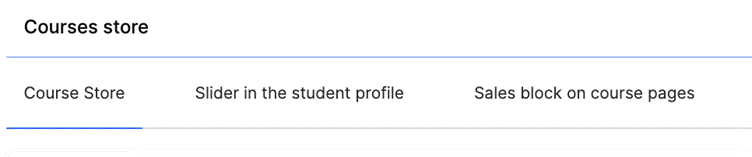
To vám umožňuje vytvořit komplexní prodejní strategii, která zahrnuje všechny klíčové kontaktní body se studentem.
Nastavení nabídky Obchodu s kurzy v profilu účastníka
Chcete-li začít používat obchod s kurzy, musíte tuto funkci aktivovat přepnutím přepínače vedle 'Aktivní' na zelenou.
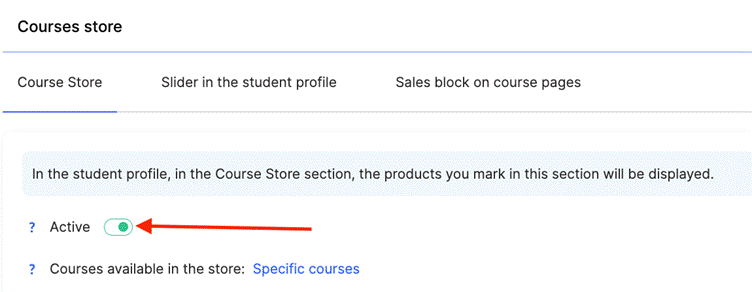
Je důležité poznamenat, že bez této aktivace nebude sekce Obchod s kurzy v profilech studentů viditelná. Teprve po jejím zapnutí budou mít studenti přístup ke speciální sekci, kde si budou moci prohlédnout produkty dostupné ke koupi.
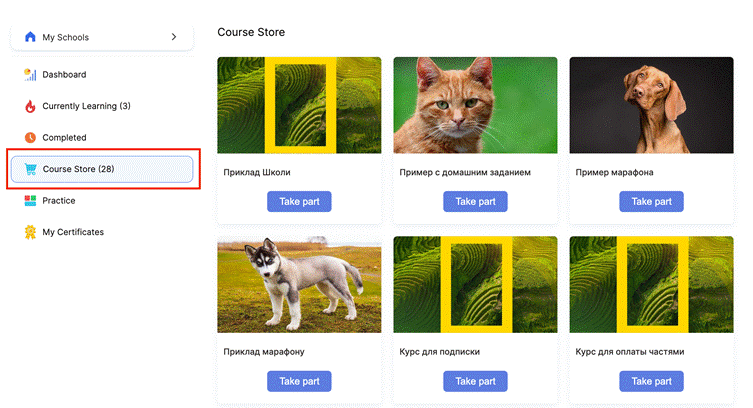
Možnosti zobrazení kurzů
Platforma nabízí flexibilní nastavení toho, které kurzy se budou v obchodě zobrazovat.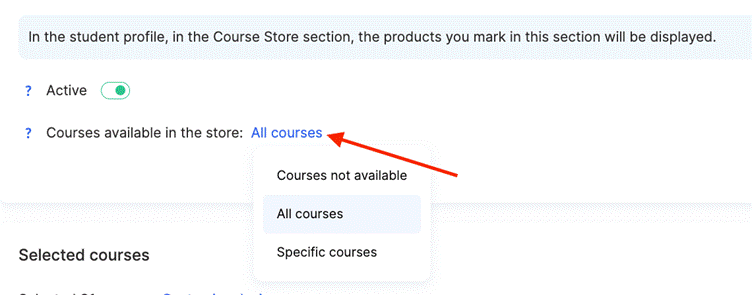
Jednou z možností je úplná deaktivace pomocí Kurzy nejsou dostupné, v takovém případě se v obchodě nezobrazí žádné kurzy. Opačný přístup zobrazuje Všechny kurzy, bez ohledu na to, zda si je student již zakoupil.
Můžete také vybrat Konkrétní kurzy k zobrazení. Lze zobrazit pouze kurzy, které si student ještě nezakoupil, což pomáhá předejít zmatku a zaměřit pozornost na nové příležitosti. Alternativně může platforma zobrazovat cross-sell kurzy související s produkty, které již byly zakoupeny.

K dispozici je také možnost zobrazovat kurzy s neuhrazenými nabídkami. To je užitečné při práci se studenty, kteří mají nedokončené nákupy. Možnost Personalizovat umožňuje administrátorovi ručně vybrat, které kurzy se budou zobrazovat, a nabízí tak plné přizpůsobení.
Nastavení designu
Platforma umožňuje podrobné přizpůsobení vzhledu obchodu s kurzy prostřednictvím samostatných bloků nastavení.

V bloku Název můžete nastavit typ písma (např. Inter), velikost (14px), tloušťku (Medium) a řádkování (160 %). Můžete také omezit počet viditelných řádků nebo povolit automatické zobrazení. Podobné možnosti stylování textu jsou k dispozici i pro blok Popis.
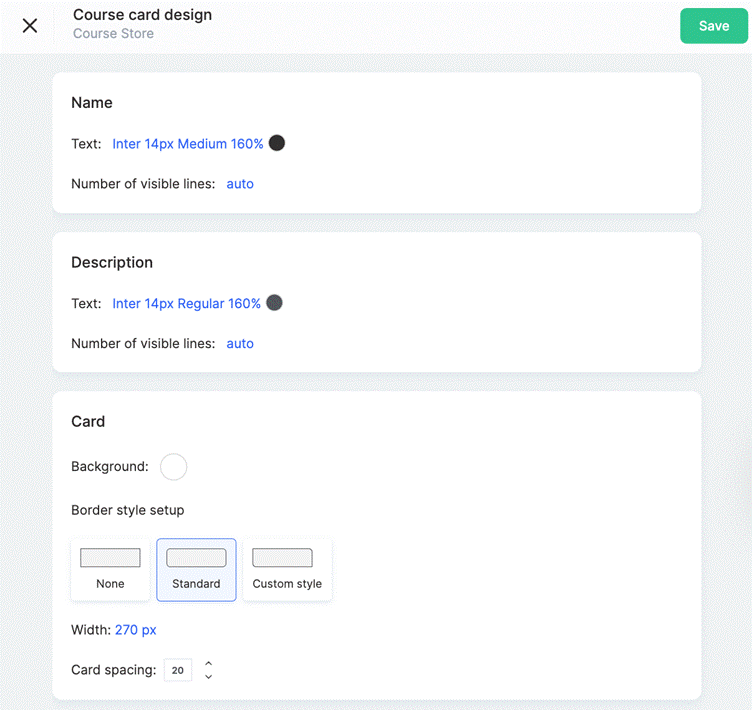
Blok Karta zahrnuje nastavení barvy pozadí, stylu ohraničení, pevné šířky karty (např. 270px) a rozestupů mezi kartami kurzů.
Blok Tlačítko také nabízí možnosti přizpůsobení: barvu pozadí hlavního tlačítka, barvu efektu při najetí, barvu textu, styly ohraničení, vnitřní odsazení a možnosti zarovnání vzhledem ke kartě kurzu.
Posuvník v profilu studenta
Prodejní blok ve formě posuvníku se zobrazuje na všech stránkách profilu studenta a umožňuje, aby další nabídky zůstaly neustále viditelné. Chcete-li jej aktivovat, přepněte přepínač vedle možnosti Prodejní blok na zelenou.
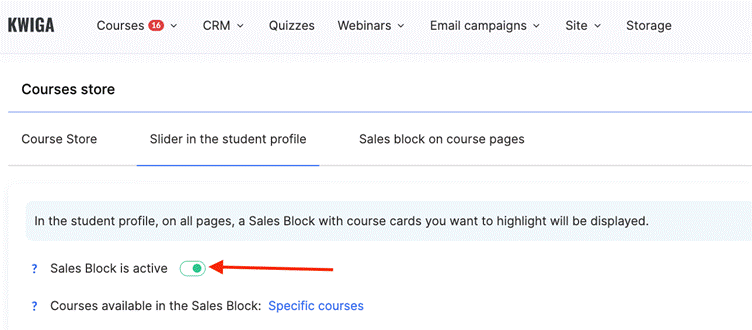
Po zapnutí studenti uvidí v horní části svého profilu atraktivně navržený blok s kartami kurzů.
Možnosti zobrazení kurzů
Platforma nabízí flexibilní nastavení toho, které kurzy se v posuvníku zobrazují. Nastavení může buď odpovídat parametrům hlavního obchodu s kurzy pomocí možnosti Stejné jako v Obchodu s kurzy, nebo je lze nastavit samostatně pro vytvoření jedinečné strategie.
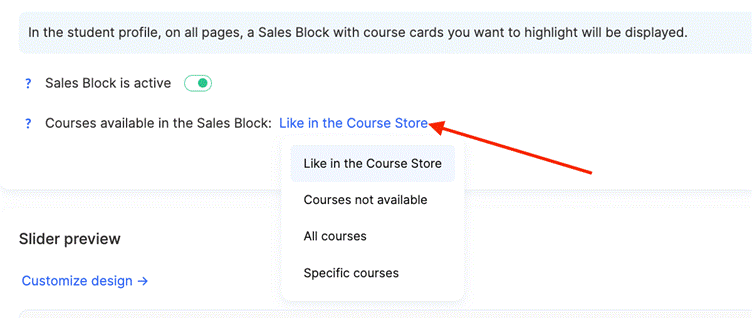
Jednou z možností je úplná deaktivace pomocí Kurzy nejsou dostupné, kdy se v posuvníku nezobrazí žádné kurzy. Opačným přístupem je zobrazit Všechny kurzy, bez ohledu na to, zda si je student již zakoupil.
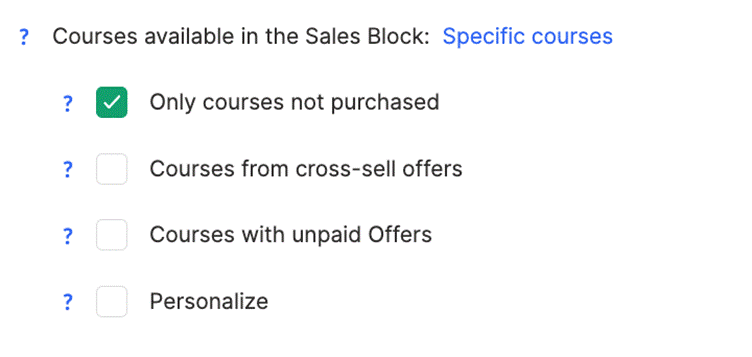
Pro přesnější cílení můžete vybrat Konkrétní kurzy, což administrátorům umožňuje ručně zvolit, které kurzy se v posuvníku zobrazí. To umožňuje vytvářet různé strategie pro různé kontexty zobrazení a zajišťuje maximální relevanci nabídek.
Nastavení designu
Platforma nabízí funkci náhledu, která administrátorům umožňuje před publikováním vidět, jak budou bloky studentům zobrazeny.
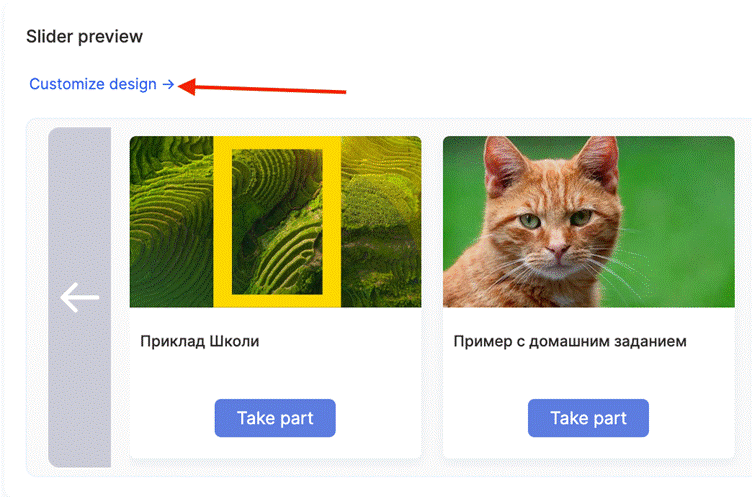
Pro karty kurzů jsou k dispozici dvě možnosti konfigurace designu:

● Stejné jako v Obchodu s kurzy – Ve výchozím nastavení je design karty převzat z nastavení obchodu s kurzy. Nastavení designu obchodu s kurzy můžete upravit [zde].
● Přepsat – Pro každou kartu můžete nastavit jedinečný vzhled s plnou škálou možností stylování, včetně sekcí Název, Popis, Karta a Tlačítko.
○ V bloku Název můžete definovat typ písma, velikost, tloušťku, řádkování a omezit počet viditelných řádků.
○ Blok Popis má podobné možnosti stylování textu a řízení počtu řádků.
○ Blok Karta zahrnuje nastavení barvy pozadí, stylu ohraničení, šířky karty a rozestupů mezi jednotlivými kartami kurzů.
○ Blok Tlačítko nabízí nejširší možnosti přizpůsobení: hlavní barvu pozadí, barvu efektu při najetí, barvu textu, styly ohraničení, vnitřní odsazení a možnosti zarovnání.
Nastavení designu jsou k dispozici také pro blok obsahující karty v posuvníku. Můžete nakonfigurovat design celého bloku posuvníku a doladit tak jeho vzhled na stránce.
Prodejní blok na stránkách kurzu
Prodejní blok na stránkách kurzu a maratonu je užitečný pro cross-sell v situaci, kdy si student prohlíží jeden kurz a jsou mu nabízeny další relevantní produkty. Aktivace se provádí pomocí přepínače vedle možnosti "Prodejní blok aktivní".

Možnosti zobrazení kurzů
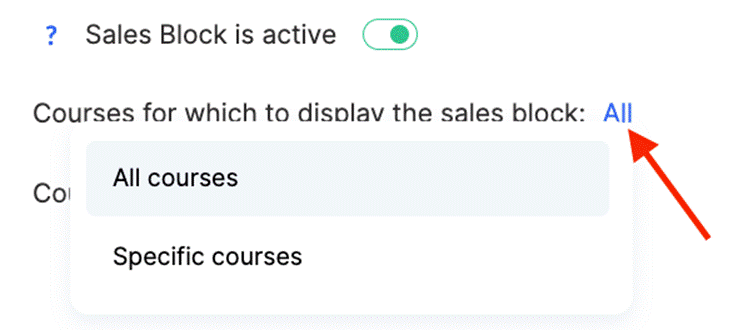
Platforma vám umožňuje určit, pro které kurzy se má prodejní blok zobrazovat – pro všechny kurzy nebo jen pro vybrané.
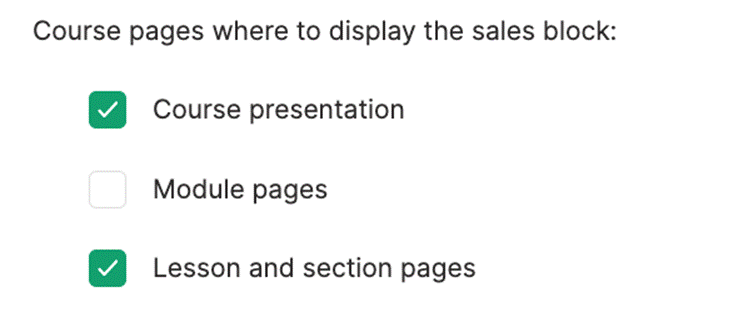
Můžete také nastavit, na kterých konkrétních stránkách se blok s kartami kurzů zobrazí: na prezentační stránce kurzu, na stránkách modulů nebo na stránkách lekcí a sekcí.
Pokud jde o to, které kurzy budou v kartách zobrazeny, prodejní blok na stránkách kurzu nabízí pokročilé možnosti konfigurace.

Stejné parametry jako hlavní obchod můžete použít prostřednictvím volby „Jako v obchodě s kurzy“ nebo nastavení slideru prostřednictvím „Jako ve slideru profilu studenta“. Mezi další možnosti patří: Nedostupné kurzy, Všechny kurzy, Všechny kurzy kromě aktuálního (automaticky vyloučí právě zobrazovaný kurz) nebo Konkrétní kurzy pro ruční výběr seznamu.
Nastavení designu
Nastavení designu pro prodejní blok na stránkách kurzu jsou podobná těm v hlavním obchodě a zahrnují stejné prvky stylování: Nadpis, Popis, Karta a Tlačítko. K dispozici je také možnost náhledu pro zobrazení výsledku.
Kromě přizpůsobení karet můžete také upravit design celého bloku, což umožňuje úplnou kontrolu nad tím, jak se blok s kartami kurzů na stránce zobrazuje.

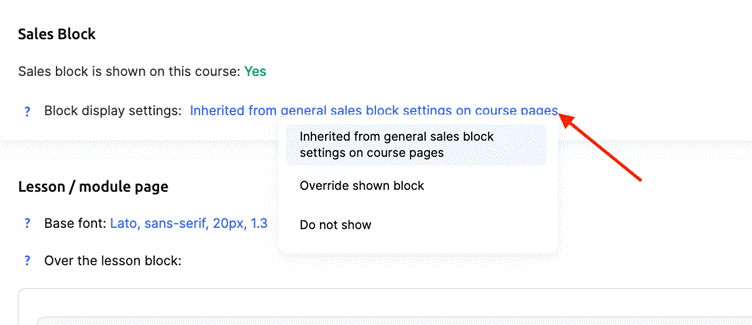
Důležité: Prodejní blok umožňuje přepsat nastavení pro jednotlivé kurzy v jejich konkrétních nastaveních v části Nastavení → Veřejné stránky. To umožňuje vytvářet jedinečné strategie pro různé produkty.
Obchod s kurzy umožňuje online školám vybudovat komplexní prodejní systém, který funguje na všech úrovních interakce se studenty. Od samostatné sekce obchodu po nenápadná doporučení v profilu studenta a cílené nabídky na stránkách kurzů – každý prvek je navržen tak, aby podporoval prodej.
Flexibilní nastavení designu umožňuje, aby se obchod bez problémů začlenil do celkového stylu platformy. Detailní možnosti personalizace zároveň zajišťují, že doporučení jsou relevantní. Tento přístup má nejen potenciál zvýšit příjmy školy, ale také pomáhá zlepšit studijní zkušenost studentů.
Nenašli jste odpověď? Kontaktujte podporu prostřednictvím online chatu nebo Telegram