
Άρθρα:
- Παραγγελίες: δημιουργία και επεξεργασία παραγγελιών
- Πώς μπορώ να προσθέσω έναν ατομικό σύνδεσμο πληρωμής σε έναν μαθητή
- Συναλλαγές
- Πώς να ρυθμίσετε την αποστολή του δικού σας email μετά την αγορά
- Integration with the Sendpulse chatbot
- Πώς να ενσωματώσετε ένα σύστημα πληρωμών στο Kwiga
- Πώς να ορίσετε συγκεκριμένη γλώσσα για τη σελίδα προσφοράς
- Σημαντικές ρυθμίσεις έργου
- Πώς να παραχωρήσετε πρόσβαση σε μαθητές αν οι πωλήσεις δεν έγιναν μέσω της Kwiga
- Πληρωμή χωρίς εξουσιοδότηση
- Πώς να δημιουργήσετε ένα νέο stream με δικό σας πρόγραμμα
- Πώς να δώσετε πρόσβαση σε έναν μαθητή
- Πώς να αλλάξετε την πρόσβαση για έναν μαθητή
- Πώς να ρυθμίσετε δοκιμαστική πρόσβαση σε ένα μάθημα, ημέρα ανοιχτών θυρών στο σχολείο
- Ρύθμιση συνδρομών (επαναλαμβανόμενες πληρωμές)
- Αυτοματοποίηση: Σειρές ενημερωτικών email παρακολούθησης (απλήρωτες παραγγελίες και αιτήσεις)
- Πιστώσεις και δόσεις, πληρωμή σε μέρη
- Προωθητική προσφορά
- Κουπόνια έκπτωσης και διαθέσιμες ρυθμίσεις
- Πώς να ξεκινήσετε εγγραφή σε μάθημα με προπληρωμή
- Πώς να δημιουργήσετε προσφορές cross-sell στο Kwiga
- Πώς να ξεκινήσετε να πουλάτε στο Kwiga: δημιουργία σχεδίου τιμών
- Δημιουργία πολλαπλών προγραμμάτων τιμολόγησης
- Πώληση συμβουλευτικών υπηρεσιών και ατομικών συνεδριών
- Πώς να αλλάξετε το πρόγραμμα ενός μαθητή (Πρόσθετη πληρωμή στο Kwiga)
- Πώς να πουλήσετε (να παρέχετε πρόσβαση σε) μέρη του μαθήματος
- Πώς να υλοποιήσετε πωλήσεις ανανέωσης πρόσβασης
- Πώληση μέσω φόρμας εγγραφής σε ιστότοπο τρίτου μέρους
- Selling through a mini-landing page created on Kwiga
- Cómo añadir un video a una página (mini-landing, página del curso)
- Cómo crear un enlace con un cupón aplicado
- Προσφορές και πληρωμές στο Kwiga: Πώς λειτουργεί
- Επαναλαμβανόμενες πωλήσεις: ρύθμιση όρων και αποστολή κουπονιού βάσει αριθμού αγορών
- Ρύθμιση ειδοποιήσεων σε κανάλι Telegram
- Αποστολή email με κωδικούς προσφοράς (ανεξόφλητες παραγγελίες)
- Κατάστημα Μαθημάτων: Ρυθμίσεις και Δυνατότητες
- Ρύθμιση της σελίδας δημόσιας προσφοράς
- Οργάνωση CPD στο Kwiga: οδηγός βήμα προς βήμα
- Πώς να ρυθμίσετε μια σελίδα ευχαριστιών μετά την πληρωμή
- Ρυθμίστε την πρόσβαση σε μαθήματα, ενότητες και modules
- Πώς να αλλάξετε την επαφή σε μια παραγγελία
Πώς να ρυθμίσετε το κατάστημα μαθημάτων ώστε οι φοιτητές να βλέπουν προτάσεις στο προφίλ τους και στις σελίδες μαθημάτων.
Σε αυτό το άρθρο:
La tienda de cursos ayuda a las escuelas en línea a sugerir automáticamente cursos adicionales a los estudiantes. El sistema coloca recomendaciones en áreas que resultan naturales para el estudiante, en su perfil y en las páginas de cursos que navega. Esto aumenta las ventas y también mejora la experiencia de aprendizaje mediante ofertas educativas relevantes.
Esta función, ubicada en Cursos → Tienda de cursos, ofrece configuraciones de visualización flexibles para los cursos en varias partes de la plataforma.

La plataforma ofrece tres áreas distintas para mostrar la tienda de cursos, cada una de las cuales puede configurarse por separado y tiene sus propias características.
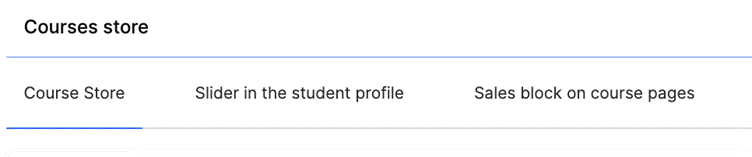
Esto le permite desarrollar una estrategia de ventas integral que abarque todos los puntos clave de contacto con el estudiante.
Configuración del menú de la Tienda de cursos en el perfil del participante
Para comenzar a usar la tienda de cursos, debe activar la función cambiando a verde el interruptor junto a 'Active' .
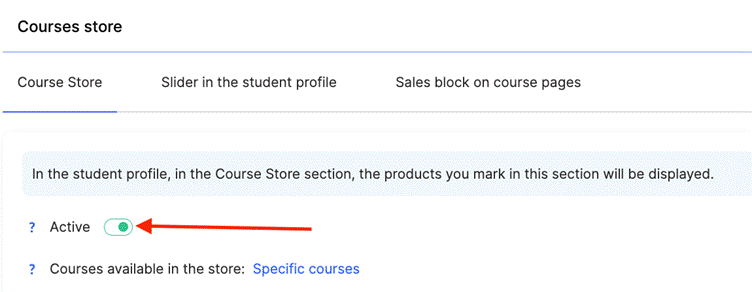
Es importante tener en cuenta que, sin esta activación, la sección Course Store no será visible en los perfiles de los estudiantes. Solo después de habilitarla, los estudiantes podrán acceder a una sección dedicada donde podrán ver los productos disponibles para comprar.
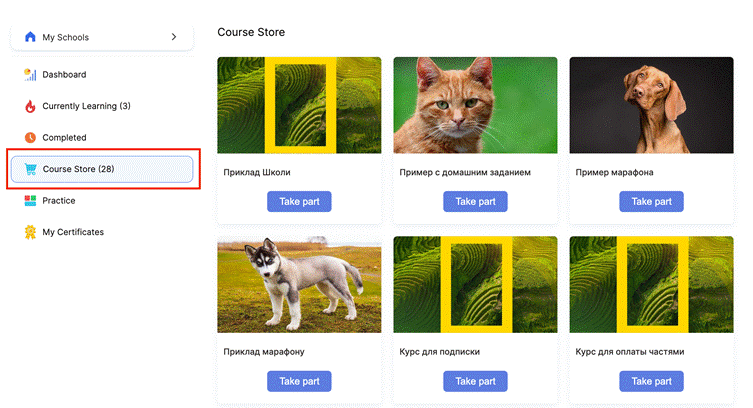
Opciones de visualización de cursos
La plataforma ofrece configuraciones flexibles sobre qué cursos se mostrarán en la tienda.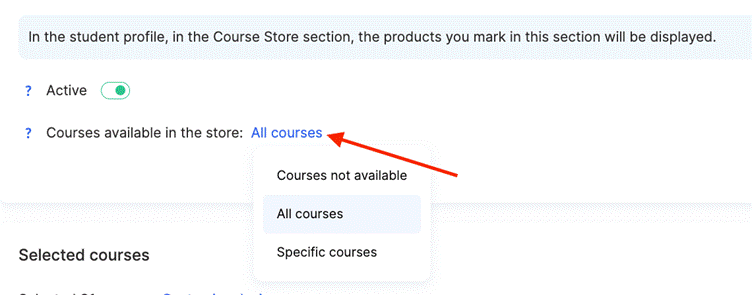
Una opción es la desactivación completa mediante Courses Unavailable, en cuyo caso no se mostrará ningún curso en la tienda. El enfoque opuesto muestra All Courses, independientemente de si el estudiante ya los ha comprado.
También puede seleccionar Specific Courses para su visualización. Puede mostrar solo los cursos que el estudiante aún no ha comprado, lo que ayuda a evitar confusiones y a centrar la atención en nuevas oportunidades. Como alternativa, la plataforma puede mostrar cursos de venta cruzada relacionados con productos que ya se han comprado.
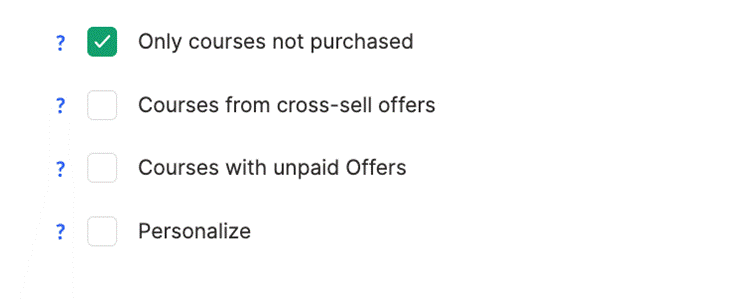
También existe una opción para mostrar cursos con ofertas no pagadas. Esto es útil para trabajar con estudiantes que tienen compras sin finalizar. La opción Personalize permite al administrador seleccionar manualmente qué cursos se mostrarán, ofreciendo una personalización completa.
Configuración de diseño
La plataforma permite una personalización detallada de la apariencia de la tienda de cursos mediante bloques de configuración independientes.

En el bloque Title, puede establecer el tipo de fuente (p. ej., Inter), el tamaño (14px), el grosor (Medium) y el interlineado (160%). También puede limitar la cantidad de líneas visibles o habilitar la visualización automática. Hay opciones similares de estilo de texto disponibles para el bloque Description.
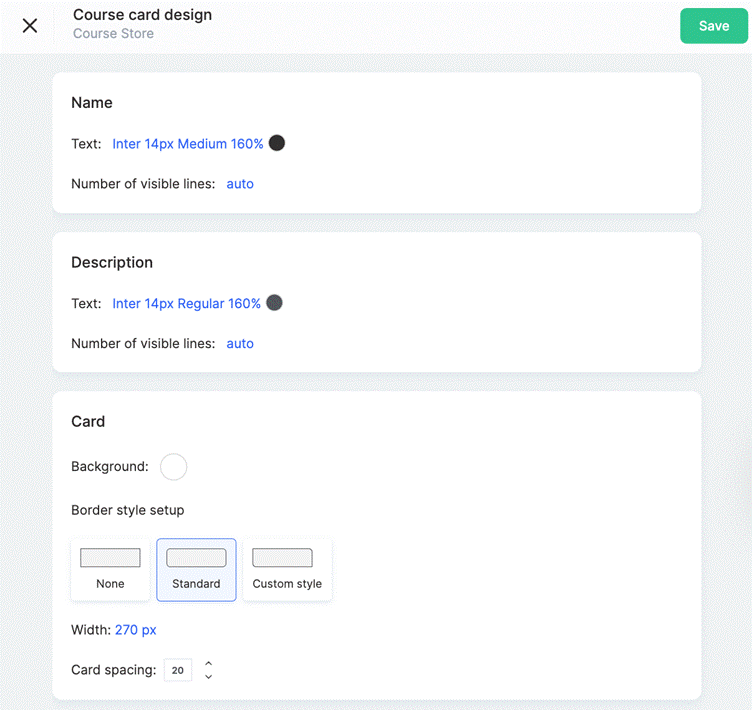
El bloque Card incluye configuraciones para el color de fondo, el estilo del borde, el ancho fijo de la tarjeta (p. ej., 270px) y el espaciado entre las tarjetas de cursos.
El bloque Button también ofrece opciones de personalización: color de fondo del botón principal, color del efecto hover, color del texto, estilos de borde, relleno interno y opciones de alineación con respecto a la tarjeta del curso.
Slider en el perfil del estudiante
El bloque de ventas, en forma de slider, se muestra en todas las páginas del perfil del estudiante y permite que las ofertas adicionales permanezcan visibles de forma constante. Para activarlo, cambie a verde el interruptor junto a la opción Sales Block.
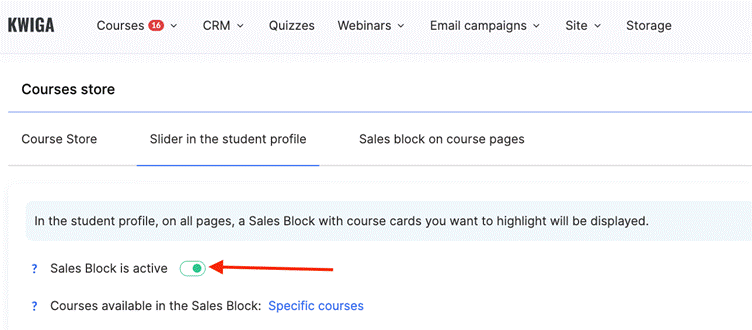
Una vez habilitado, los estudiantes verán un bloque con un diseño atractivo y tarjetas de cursos en la parte superior de su perfil.
Opciones de visualización de cursos
La plataforma ofrece configuraciones flexibles sobre qué cursos se muestran en el slider. La configuración puede reflejar los parámetros de la tienda de cursos principal mediante la opción Same as in Course Store o configurarse por separado para crear una estrategia única.
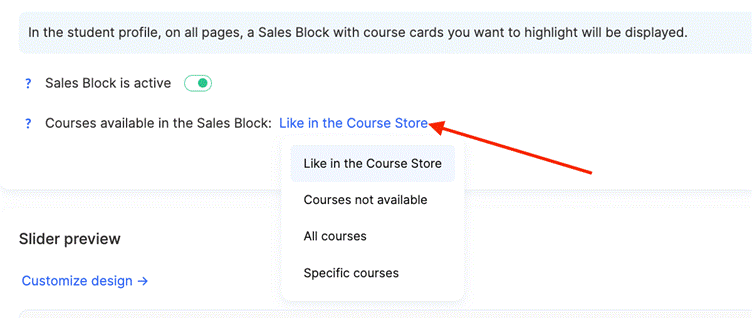
Una opción es la desactivación completa mediante Courses Unavailable, donde no aparece ningún curso en el slider. El enfoque opuesto es mostrar All Courses, independientemente de si el estudiante ya los ha comprado.
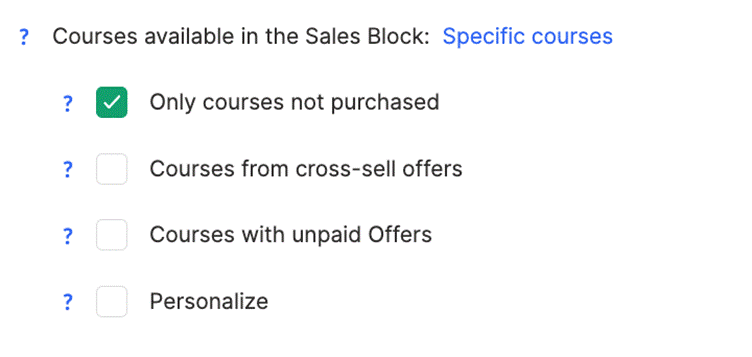
Para una segmentación más precisa, puede seleccionar Specific Courses, lo que permite a los administradores elegir manualmente qué cursos aparecen en el slider. Esto permite crear diferentes estrategias para distintos contextos de visualización y garantiza la máxima relevancia de las ofertas.
Configuración de diseño
La plataforma ofrece una función de vista previa que permite a los administradores ver cómo aparecerán los bloques para los estudiantes antes de publicarlos.
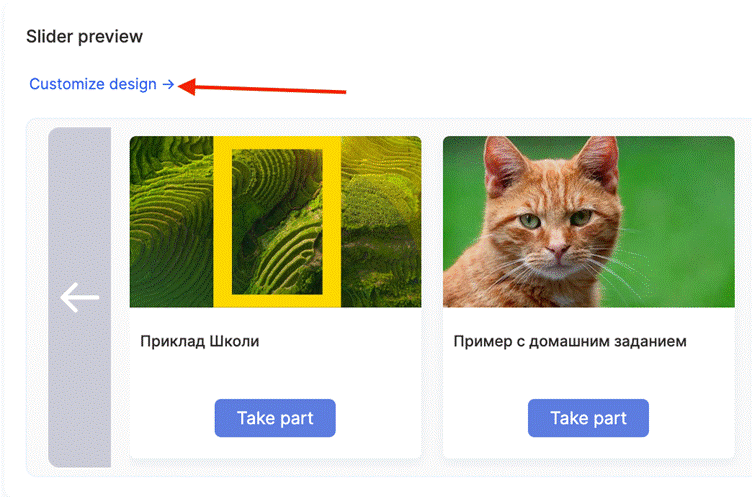
Hay dos opciones de configuración de diseño para las tarjetas de cursos:

● Same as in Course Store – De forma predeterminada, el diseño de la tarjeta se hereda de la configuración de la tienda de cursos. Puede modificar la configuración de diseño de la tienda de cursos [here].
● Override – Puede establecer una apariencia única para cada tarjeta con una gama completa de opciones de estilo, incluidas las secciones Title, Description, Card y Button.
○ En el bloque Title, puede definir el tipo de fuente, el tamaño, el grosor, el interlineado y limitar el número de líneas visibles.
○ El bloque Description tiene opciones similares de estilo de texto y control de líneas.
○ El bloque Card incluye configuraciones de color de fondo, estilo del borde, ancho de la tarjeta y espaciado entre las tarjetas de cursos individuales.
○ El bloque Button ofrece las opciones de personalización más amplias: color de fondo principal, color del efecto hover, color del texto, estilos de borde, relleno interno y opciones de alineación.
La configuración de diseño también está disponible para el bloque que contiene las tarjetas en el slider. Puede configurar el diseño de todo el bloque del slider para ajustar con precisión su apariencia en la página.
Bloque de ventas en las páginas de cursos
El bloque de ventas en las páginas de cursos y maratones es útil para la venta cruzada cuando un estudiante está viendo un curso y se le ofrecen otros productos relevantes. La activación se realiza mediante el interruptor junto a la opción "Sales Block Active".

Opciones de visualización de cursos
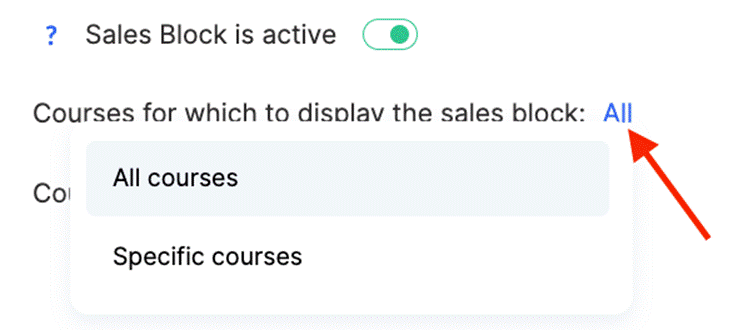
La plataforma le permite especificar para qué cursos debe aparecer el bloque de ventas: todos los cursos o solo los seleccionados.
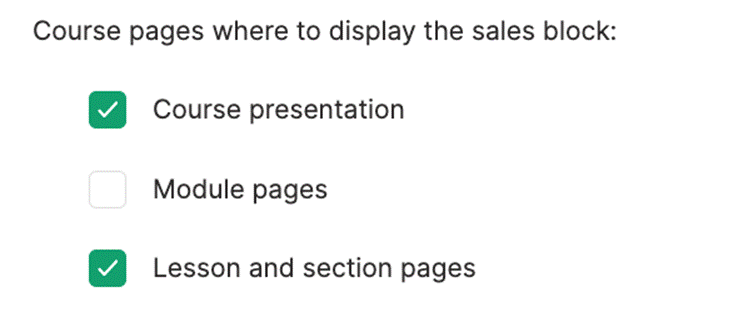
También puede configurar en qué páginas específicas aparecerá el bloque con tarjetas de cursos: la página de presentación del curso, las páginas de módulos o las páginas de lecciones y secciones.
En cuanto a qué cursos se mostrarán en las tarjetas, el bloque de ventas en las páginas de cursos ofrece opciones avanzadas de configuración.

Μπορείτε να χρησιμοποιήσετε τις ίδιες παραμέτρους με το κύριο κατάστημα μέσω της επιλογής "Όπως στο Κατάστημα Μαθημάτων" ή τις ρυθμίσεις του slider μέσω του "Όπως στο Slider Προφίλ Μαθητή". Άλλες επιλογές περιλαμβάνουν: Μαθήματα που δεν είναι διαθέσιμα, Όλα τα μαθήματα, Όλα τα μαθήματα εκτός από το τρέχον (εξαιρεί αυτόματα το μάθημα που προβάλλεται αυτή τη στιγμή) ή Συγκεκριμένα μαθήματα για χειροκίνητη επιλογή λίστας.
Ρυθμίσεις σχεδίασης
Οι ρυθμίσεις σχεδίασης για το μπλοκ πωλήσεων στις σελίδες μαθημάτων είναι παρόμοιες με εκείνες του κύριου καταστήματος και περιλαμβάνουν τα ίδια στοιχεία στυλ: Τίτλος, Περιγραφή, Κάρτα και Κουμπί. Διατίθεται επίσης επιλογή προεπισκόπησης για να δείτε το αποτέλεσμα.
Εκτός από την προσαρμογή της κάρτας, μπορείτε επίσης να ρυθμίσετε τη σχεδίαση ολόκληρου του ίδιου του μπλοκ, επιτρέποντας πλήρη έλεγχο του τρόπου με τον οποίο εμφανίζεται το μπλοκ κάρτας μαθημάτων στη σελίδα.

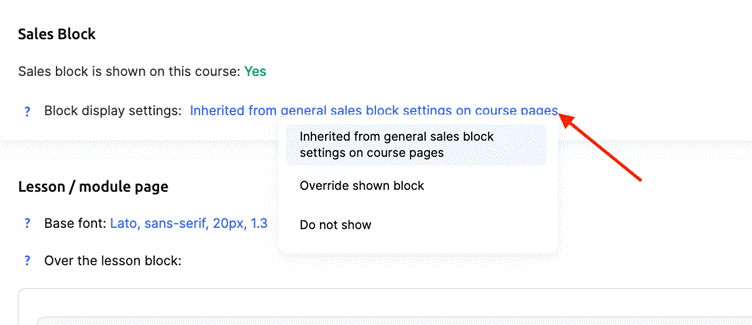
Σημαντικό: Το Μπλοκ Πωλήσεων επιτρέπει ρυθμίσεις παράκαμψης για μεμονωμένα μαθήματα στις ειδικές ρυθμίσεις τους στην ενότητα Ρυθμίσεις → Δημόσιες Σελίδες. Αυτό επιτρέπει τη δημιουργία μοναδικών στρατηγικών για διαφορετικά προϊόντα.
Το κατάστημα μαθημάτων επιτρέπει στα online σχολεία να δημιουργήσουν ένα ολοκληρωμένο σύστημα πωλήσεων που λειτουργεί σε όλα τα επίπεδα αλληλεπίδρασης με τον μαθητή. Από μια αυτόνομη ενότητα καταστήματος έως διακριτικές προτάσεις στο προφίλ του μαθητή και στοχευμένες προσφορές στις σελίδες μαθημάτων – κάθε στοιχείο έχει σχεδιαστεί για να ενισχύει τις πωλήσεις.
Οι ευέλικτες ρυθμίσεις σχεδίασης επιτρέπουν στο κατάστημα να ενσωματώνεται απρόσκοπτα στο συνολικό στυλ της πλατφόρμας. Ταυτόχρονα, οι λεπτομερείς επιλογές εξατομίκευσης διασφαλίζουν ότι οι προτάσεις είναι σχετικές. Αυτή η προσέγγιση όχι μόνο έχει τη δυνατότητα να αυξήσει τα έσοδα του σχολείου, αλλά βοηθά επίσης στη βελτίωση της μαθησιακής εμπειρίας του μαθητή.
Δεν βρήκατε απάντηση; Επικοινωνήστε με την υποστήριξη στην συνομιλία ή Telegram