
Congelación del proyecto: cómo poner tu escuela en pausa
Descubre cómo congelar temporalmente tu proyecto en KWIGA de 1 a 12 meses y conservar tus productos, materiales e historial.
Si has decidido tomarte un descanso –has terminado una cohorte, te has ido de vacaciones o no estás vendiendo en este momento–, no tienes que cancelar tu suscripción. Puedes congelar el proyecto de 1 a 12 meses: se conservan todos los productos, materiales, estudiantes e historial, y solo pagas por el almacenamiento.
En este artículo se explica cómo congelar un proyecto, cuánto cuesta, cómo ampliar la congelación o finalizarla antes de tiempo y qué ocurre cuando termina el período de congelación.
Qué ocurre mientras el proyecto está congelado
- Se conservan todos los datos del proyecto: productos, materiales, contactos, historial y estadísticas.
- Tú y los miembros de tu equipo pueden iniciar sesión en la cuenta y consultar los datos, pero no pueden editar los productos.
- Los estudiantes no pueden acceder a los productos. Cuando un estudiante abre un curso, una lección o una práctica, ve la página «Acceso limitado».
- Las ventas, las campañas de correo electrónico y las notificaciones de apertura de lecciones no funcionan.
- Tu paquete no caduca: su fecha de finalización se aplaza por el tiempo que dure la congelación. En la pestaña Plan, debajo de «Activo hasta …», verás la línea «El período del plan se amplió por el período de congelación del proyecto».
Cómo congelar un proyecto
-
Ve a Configuración → Suscripción.
-
En la esquina superior derecha, haz clic en Congelar.

-
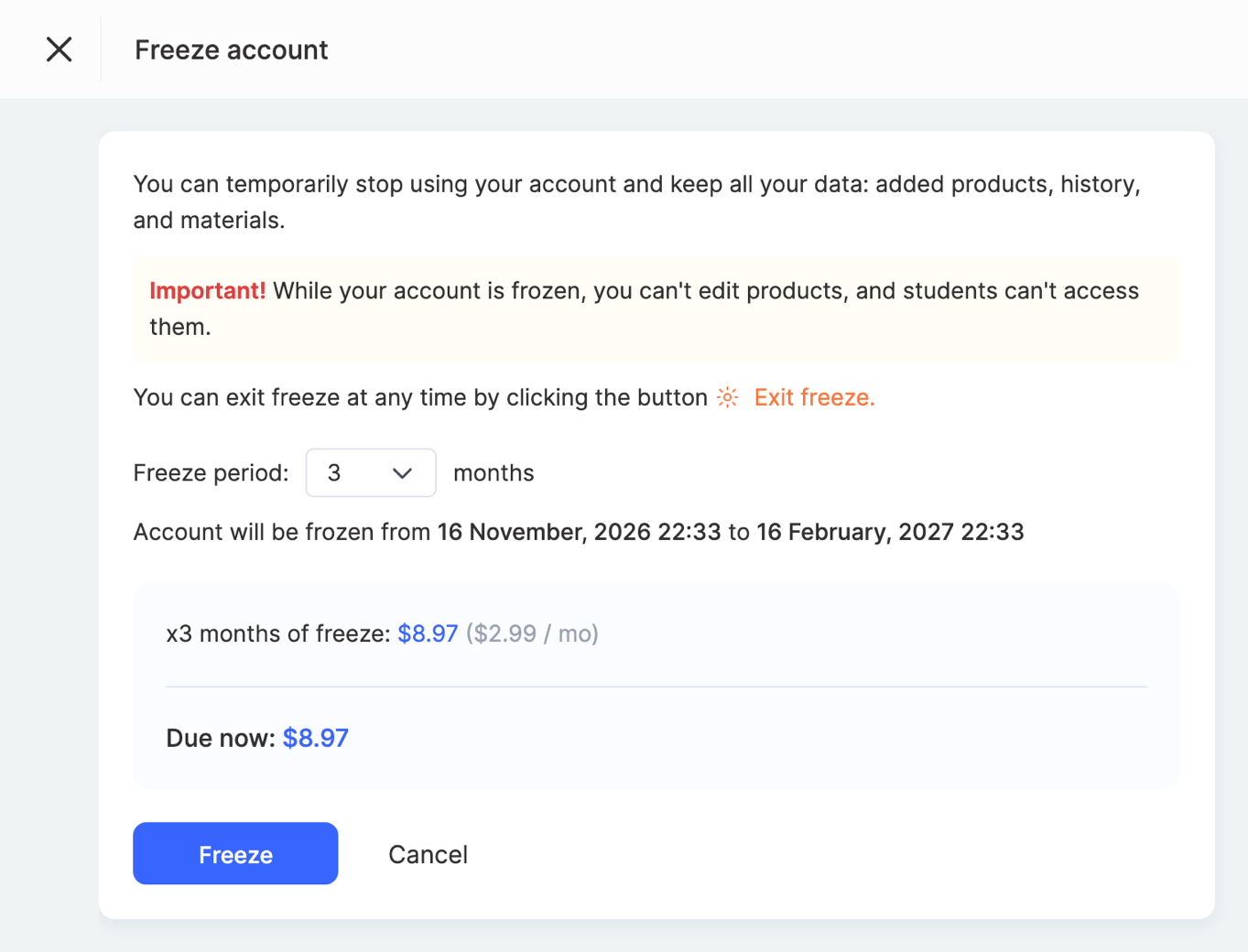
En la ventana Congelar cuenta, elige el Período de congelación –de 1 a 12 meses–. Justo debajo, verás las fechas durante las que la cuenta estará congelada y la fecha hasta la que durará tu paquete.
-
Comprueba el importe y haz clic en Congelar.
-
Paga la factura (consulta más abajo).
Si el botón Congelar está desactivado, pasa el cursor por encima para ver el motivo en un mensaje emergente (consulta «Cuándo no está disponible la congelación»).
Qué incluye el importe
En la ventana de congelación, el importe se desglosa en varias líneas:
- x N meses de congelación – la tarifa de almacenamiento para todo el período elegido; el precio mensual se muestra entre paréntesis.
- Almacenamiento – la tarifa correspondiente al volumen de archivos que hay actualmente en el proyecto. Cuantos menos archivos haya, más económica será la congelación.
- Importe pendiente del período actual – si has utilizado la plataforma desde tu último pago, ese período pendiente de pago se incluye en la misma factura. La línea inferior muestra la fecha a partir de la cual se contabiliza.
- Importe a pagar ahora – el total.
La congelación se paga por adelantado para todo el período elegido.
Pago
- Si tu saldo cubre el importe, se cobra de inmediato y la ventana se cierra.
- Si no lo cubre, se abre la página habitual de pago de facturas: se utiliza el saldo disponible y puedes pagar el resto con tarjeta.
Tras el pago, la congelación se activa en un plazo de 15 minutos. Hasta entonces, el proyecto funciona con normalidad y la página Suscripción muestra «Pago recibido».
Ten en cuenta: hasta que se pague la factura, el proyecto funciona con normalidad y la página Suscripción muestra «Congelación pendiente de pago» con un enlace Pagar factura →. Si la factura no se paga en un plazo de 2 horas, la solicitud de congelación se cancela, no se realiza ningún cargo y recibirás un correo electrónico al respecto. Puedes volver a solicitar la congelación.
Cómo saber si el proyecto está congelado
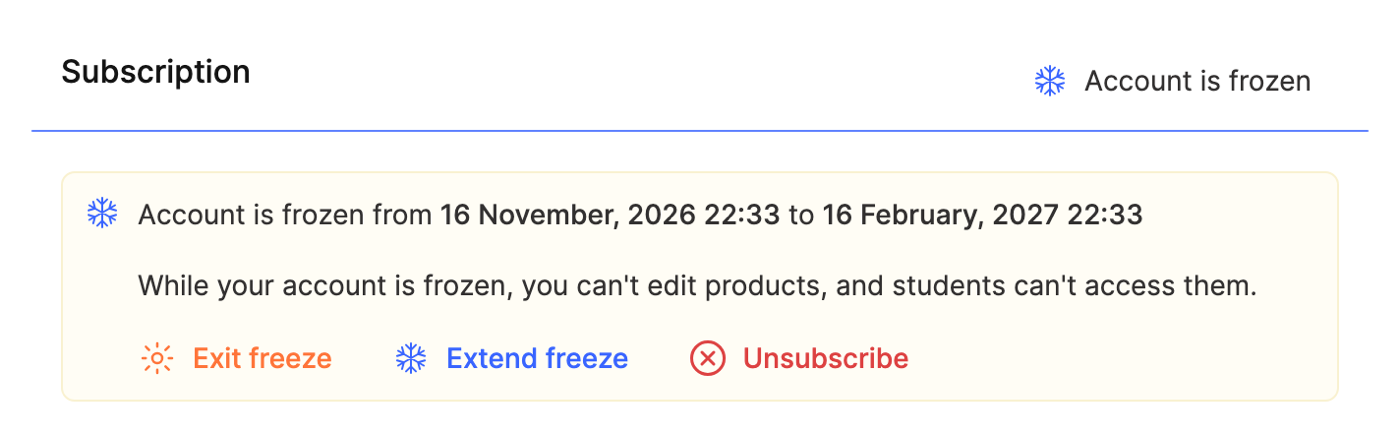
- En la página Configuración → Suscripción aparece el aviso «La cuenta está congelada desde … hasta …».
- En la parte superior de la cuenta aparece la línea «Cuenta congelada hasta …» con un enlace Gestionar congelación.
- En el menú del perfil (tu avatar en la esquina superior derecha) aparecen «La cuenta está congelada» y las fechas.
Cómo ampliar la congelación
- En la página Configuración → Suscripción, haz clic en Ampliar congelación.
- Indica cuántos meses quieres ampliarla. La ventana muestra la nueva fecha de finalización («Ampliar congelación hasta …») y el importe.
- Haz clic en Ampliar congelación y paga la factura.
La ampliación se cuenta a partir de la fecha de finalización de la congelación actual, no desde hoy.
Cómo finalizar la congelación antes de tiempo
- En la página Configuración → Suscripción, haz clic en Finalizar congelación.
- En la ventana, haz clic en Reanudar suscripción.
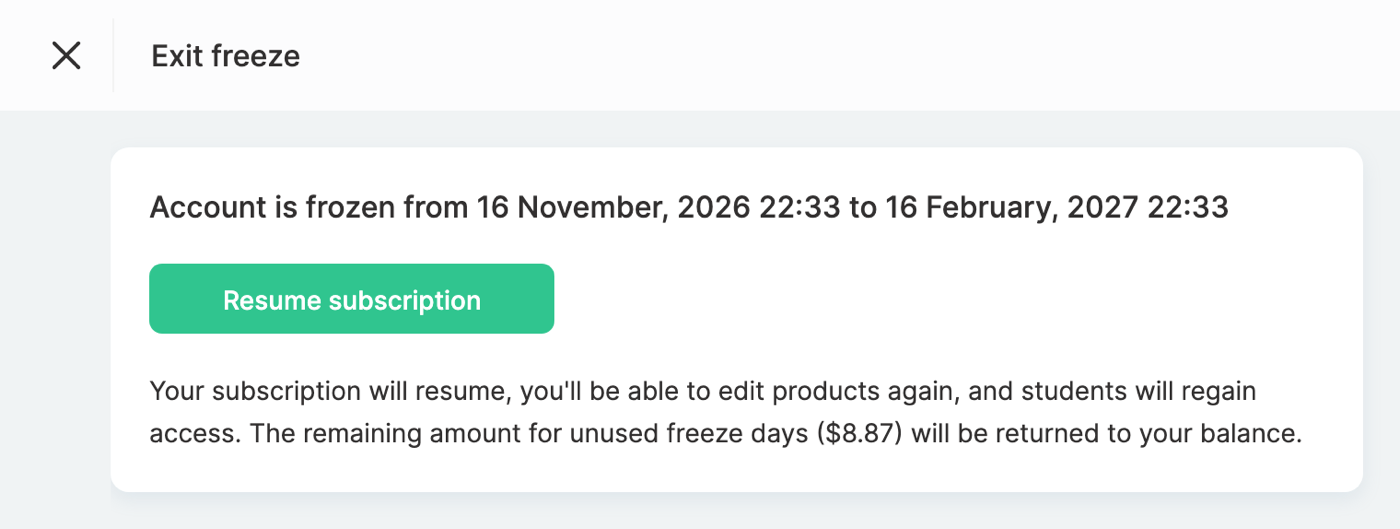
Tu suscripción se reanuda con el mismo plan, puedes volver a editar los productos y los estudiantes recuperan el acceso.
El importe correspondiente a los días completos de congelación no utilizados se devuelve a tu saldo; verás la cantidad en la ventana antes de confirmar. El importe restante del período anterior a la congelación, pagado junto con ella, no se reembolsa.
Cuando finaliza el período de congelación
Cuando finaliza la congelación, tienes 2 días para elegir qué hacer a continuación, sin costo adicional. En la página Suscripción aparece el aviso «El período de congelación ha finalizado» con tres botones:
- Extender congelación – congela el proyecto durante otro período.
- Reanudar suscripción – vuelve a trabajar con tu plan anterior.
- Cancelar suscripción.
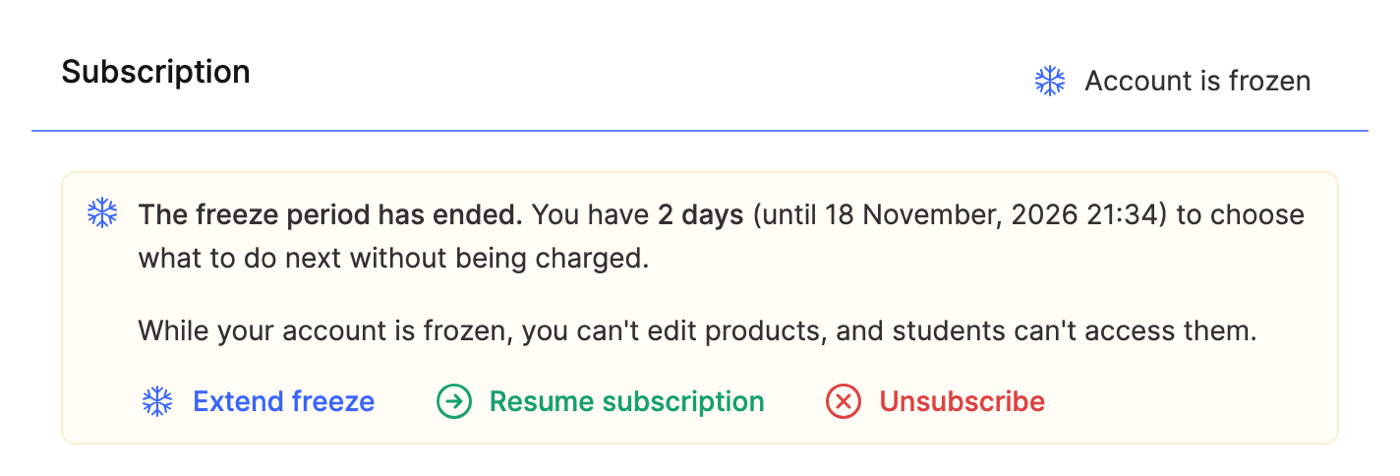
Importante: si no eliges ninguna opción en un plazo de 2 días, la suscripción se cancela automáticamente y el proyecto permanece en modo de solo lectura.
Para que no se te pase el plazo, te enviamos correos electrónicos una semana y un día antes de que termine la congelación, y el mismo día en que termina.
Congelar el proyecto en lugar de cancelar la suscripción
Al cancelar tu suscripción, es posible que la ventana de cancelación te ofrezca congelar el proyecto como alternativa; por ejemplo, si elegiste el motivo «Las ventas están pausadas o han finalizado» o «Ya no es relevante». El formulario de congelación se abre en esa misma ventana.
Si tu suscripción ya está cancelada, todavía puedes congelar el proyecto con el botón Congelar del aviso de suscripción cancelada, siempre que los datos del proyecto aún estén almacenados. Cuando termine esta congelación, la suscripción volverá a cancelarse; para seguir trabajando, reanúdala.
Si cancelas tu suscripción mientras el proyecto está congelado, la congelación finaliza de inmediato y el importe correspondiente a los días no utilizados se devuelve a tu saldo.
Quién puede congelar un proyecto
El propietario del proyecto y los miembros del equipo con el permiso Cuenta personal → Suscribirse → Cancelar pueden congelar el proyecto, extender la congelación y finalizarla. Para pagar una congelación o una extensión, un miembro del equipo también necesita acceso a los pagos (Pagos → Edición). Un miembro del equipo sin acceso a los pagos verá un aviso que indica que un empleado con acceso a los pagos puede pagar la factura.
Para obtener más información sobre los permisos de los miembros del equipo, consulta Cómo agregar un miembro al equipo.
Cuándo no está disponible la congelación
El botón Congelar está desactivado si:
- la suscripción no está activa: «La congelación solo está disponible con una suscripción de pago activa»;
- estás en un período de prueba: «La congelación no está disponible durante el período de prueba»;
- tienes un saldo pendiente en tu plan: «Primero, paga el saldo pendiente de tu plan»;
- ya hay una congelación configurada o pendiente de pago.
Ten en cuenta
- No puedes cambiar tu plan, servicios ni período de facturación mientras el proyecto esté congelado. Primero debes finalizar la congelación.
- Si el equipo de soporte congeló el proyecto (antes de que existiera este botón), la página Suscripción muestra «La cuenta está congelada» sin fechas. No puedes extender este tipo de congelación, pero sí puedes finalizarla y, si es necesario, configurar una nueva.
- La congelación dura exactamente la cantidad de meses calendario que elegiste: por ejemplo, 1 mes a partir del 31 de enero termina el 28 (29) de febrero.
¡Gracias por tus comentarios!
¡Gracias! Corregiremos el artículo. ¿Necesitas una respuesta ahora? Contactar con soporte