
Artículos:
- Control de acceso
- Cómo deshabilitar el inicio de sesión a través de redes sociales
- Cómo establecer el logo (vista previa) de tu proyecto para mensajeros
- Cambio del nombre del proyecto (cabinete) y otros ajustes públicos
- Agregar tu oferta a la plataforma Kwiga
- Cómo conectar un proyecto adicional
- Cómo establecer un idioma específico para una página en Kwiga
- Notificaciones recibidas por los estudiantes
- Cambio de contraseña y configuración de acceso
- Cambio de información personal
- Configuración del remitente y dirección de respuesta
- Ajustes importantes
- Cómo eliminar una cuenta de usuario
- Página de presentación del proyecto (escuela)
- Cómo vincular tu propio dominio o subdominio
- Uso de variables en el proyecto, lista de variables disponibles
- Conexión de un dominio (subdominio) personalizado para el envío de correos electrónicos
- Cómo agregar información pública del proyecto y canales de contacto
- Configuración del perfil del estudiante
- Marca blanca: personaliza el diseño del panel de control del estudiante
Configura la marca blanca para el panel de control del estudiante: personaliza el diseño, el logotipo, los colores y otros elementos de la interfaz para que coincidan con el estilo de tu marca.
¿Qué es White Label?
White Label es una herramienta de personalización de la marca de la plataforma que te permite adaptar la apariencia del panel de estudiantes al estilo de marca de tu escuela.
Con White Label, puedes:
-
cambiar las fuentes;
-
personalizar los colores de los elementos de la interfaz;
-
cambiar el diseño del encabezado;
-
personalizar cómo se muestra el menú;
-
cambiar la apariencia del panel de estudiantes;
-
personalizar las páginas de cursos y bootcamps;
-
cambiar el diseño del plan de estudios del curso;
-
personalizar cómo se muestran las valoraciones;
-
hacer que la interfaz de la plataforma sea más reconocible y esté alineada con tu marca.
Usar White Label te permite crear un entorno visual unificado para los estudiantes que coincide con el estilo de tu escuela y hace que el aprendizaje sea más cómodo.
La funcionalidad de White Label está disponible en cualquier plan Pay as you go, Growth, Pro y Big Tuna. En los siguientes planes: Pay as you go, Growth y Pro usar White Label es una opción adicional de pago. Para los usuarios del plan Big Tuna, esta funcionalidad ya está incluida en el precio de la suscripción y no requiere un pago adicional.
Cómo activar White Label
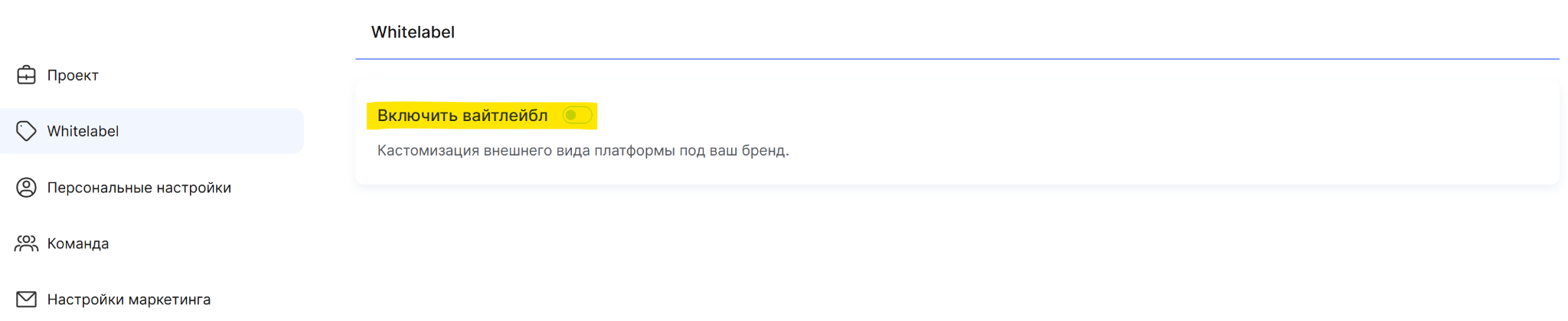
Ve a la configuración del proyecto (haz clic en tu avatar en el menú superior y selecciona “Todos los ajustes”) y luego abre White Label.
Activa el interruptor “Usar White Label” para habilitar esta función y acceder a la configuración de diseño de la plataforma.
Desactivar la marca Kwiga
Además de personalizar la apariencia de la plataforma con White Label, también puedes desactivar la marca Kwiga.
Esta función te permite eliminar los elementos de marca de la plataforma de las siguientes secciones:
-
el logotipo de Kwiga en los correos electrónicos;
-
la mención de Kwiga en el pie de página;
-
los elementos de marca de Kwiga en el perfil del estudiante.
La función de eliminación de marca está disponible en todos los planes, pero las condiciones de uso difieren:
-
en los planes Pay as you go y Growth, la eliminación de marca es un servicio de pago independiente;
-
en los planes Pro y Big Tuna, esta función ya está incluida en el precio de la suscripción.
Ten en cuenta: si has activado Marca blanca, no se requerirá ninguna conexión adicional al servicio de eliminación de marca. Esta función ya está incluida en la funcionalidad Marca blanca.
Configuraciones disponibles de Marca blanca
Marca blanca le permite personalizar completamente la apariencia de la plataforma para que coincida con la identidad de marca de su escuela. Las configuraciones están agrupadas en secciones, lo que le permite cambiar tanto elementos individuales de la interfaz como el aspecto general del panel del estudiante.
Fuentes
En esta sección, puede elegir fuentes para diversos elementos de la plataforma:
-
Panel del experto
-
Perfil del estudiante
-
Páginas del curso
-
Página de destino del curso y escuela de presentación
Estilo de página
Elija un color de fondo para las páginas del panel del estudiante.
Encabezado


Color de fondo del encabezado - puede cambiar el color del panel superior en el panel del estudiante.
Extender a todo el ancho - puede configurar el encabezado para que se muestre a lo ancho de toda la página.
Encabezado fijo - puede fijar el encabezado para que permanezca visible al desplazarse por la página.
Sombra - puede añadir una sombra debajo del encabezado para separarlo visualmente del contenido de la página.
Relleno del encabezado - puede cambiar el espacio entre el contenido del encabezado y sus bordes.
Logotipo - puede cambiar el tamaño del logotipo, ajustar el redondeo de sus esquinas y establecer el espacio entre el logotipo y el nombre de la escuela.
Nombre de la escuela - puede cambiar el tamaño, el grosor, la altura de línea y el color de la fuente del nombre de la escuela.
Espaciado entre letras - puede ajustar el espacio entre las letras del nombre de la escuela.
Color del botón de puntos - puede cambiar el color del botón que muestra el número de puntos acumulados.
Ocultar la palabra «Puntos» en el botón - puede configurar el botón para que muestre solo el número de puntos sin texto adicional.
Color del botón «Iniciar sesión» - puede cambiar el color del botón para iniciar sesión en la cuenta.
Mostrar selector de idioma - puede activar o desactivar la posibilidad de cambiar el idioma de la interfaz.
No ocultar el nombre de la escuela en dispositivos móviles - puede configurar cómo se muestra el nombre de la escuela en el encabezado en dispositivos móviles.
Navegación del estudiante
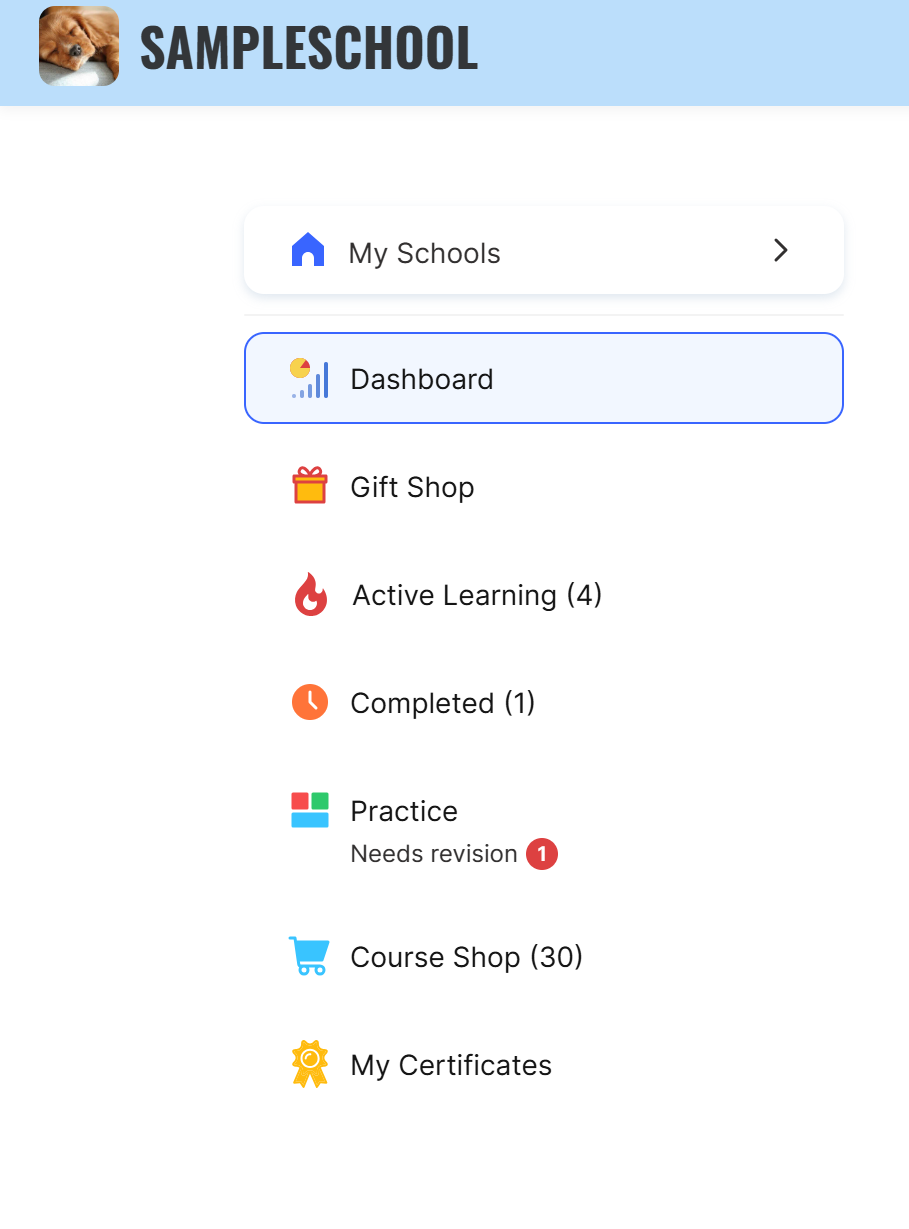
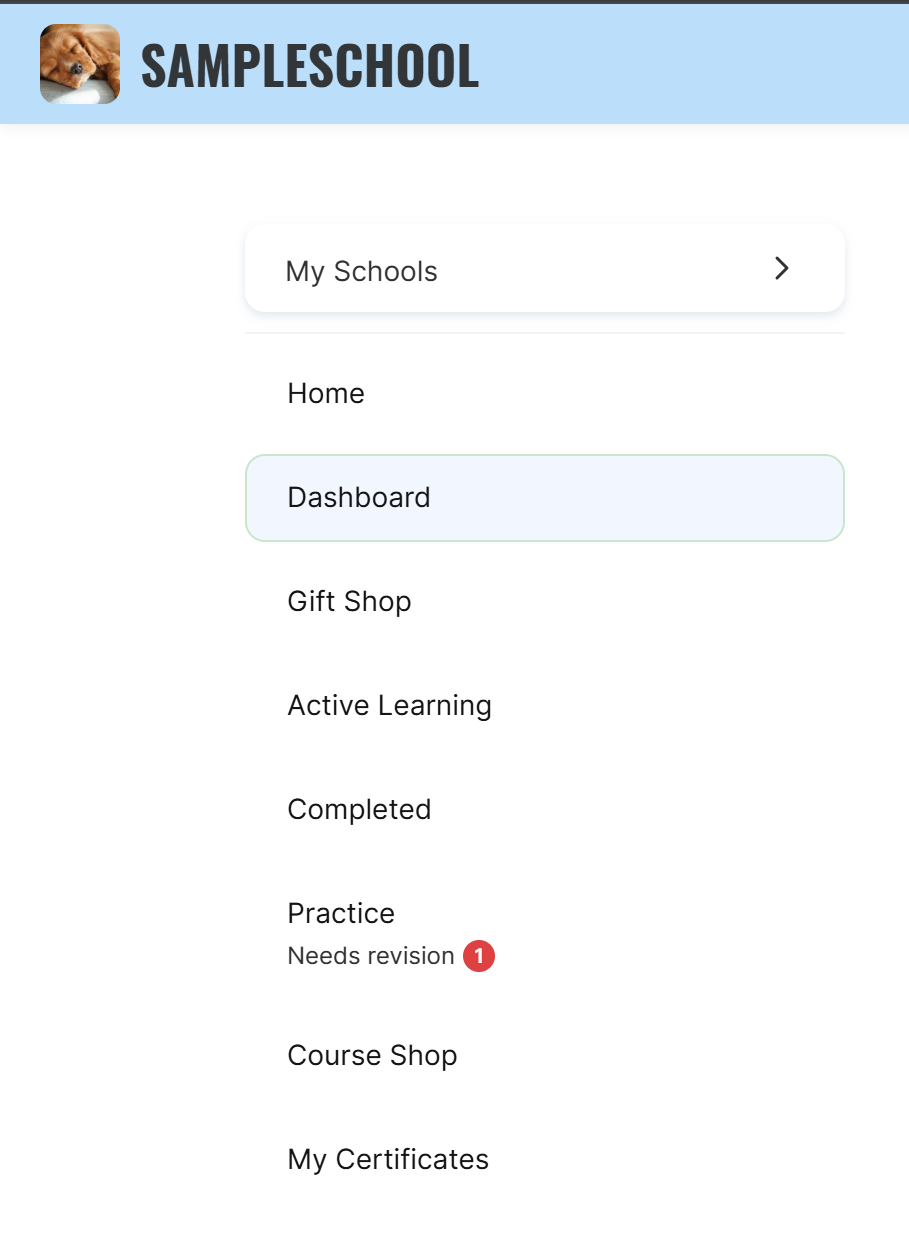
Contorno del elemento activo - puedes personalizar el color de resaltado del elemento de menú activo para facilitar la navegación de los estudiantes.
Ocultar el número de productos en el menú - puedes ocultar el número de cursos, bootcamps y grupos cerrados que se muestra junto a los elementos del menú entre paréntesis.
Ocultar la navegación del estudiante en el menú «Hamburguesa» en dispositivos móviles - puedes cambiar cómo se muestra el menú en dispositivos móviles y ocultar la navegación en el menú desplegable «Hamburguesa».
Enlace a la página de inicio - puedes añadir un elemento adicional «Página de inicio» al menú del estudiante que lleva a la página de inicio de la escuela.
Iconos del menú - puedes elegir una de las opciones disponibles para mostrar iconos en el menú del estudiante. Si deseas utilizar iconos personalizados, contacta con soporte.
También puedes cambiar el nombre de los elementos del menú, configurar cómo se muestran u ocultar secciones innecesarias. Lee más sobre estos ajustes en el artículo.
Menú del estudiante (en el encabezado)
La configuración de este elemento te permite cambiar la apariencia del menú del encabezado que se abre al hacer clic en el avatar. Hay dos opciones disponibles: estándar y compacto.
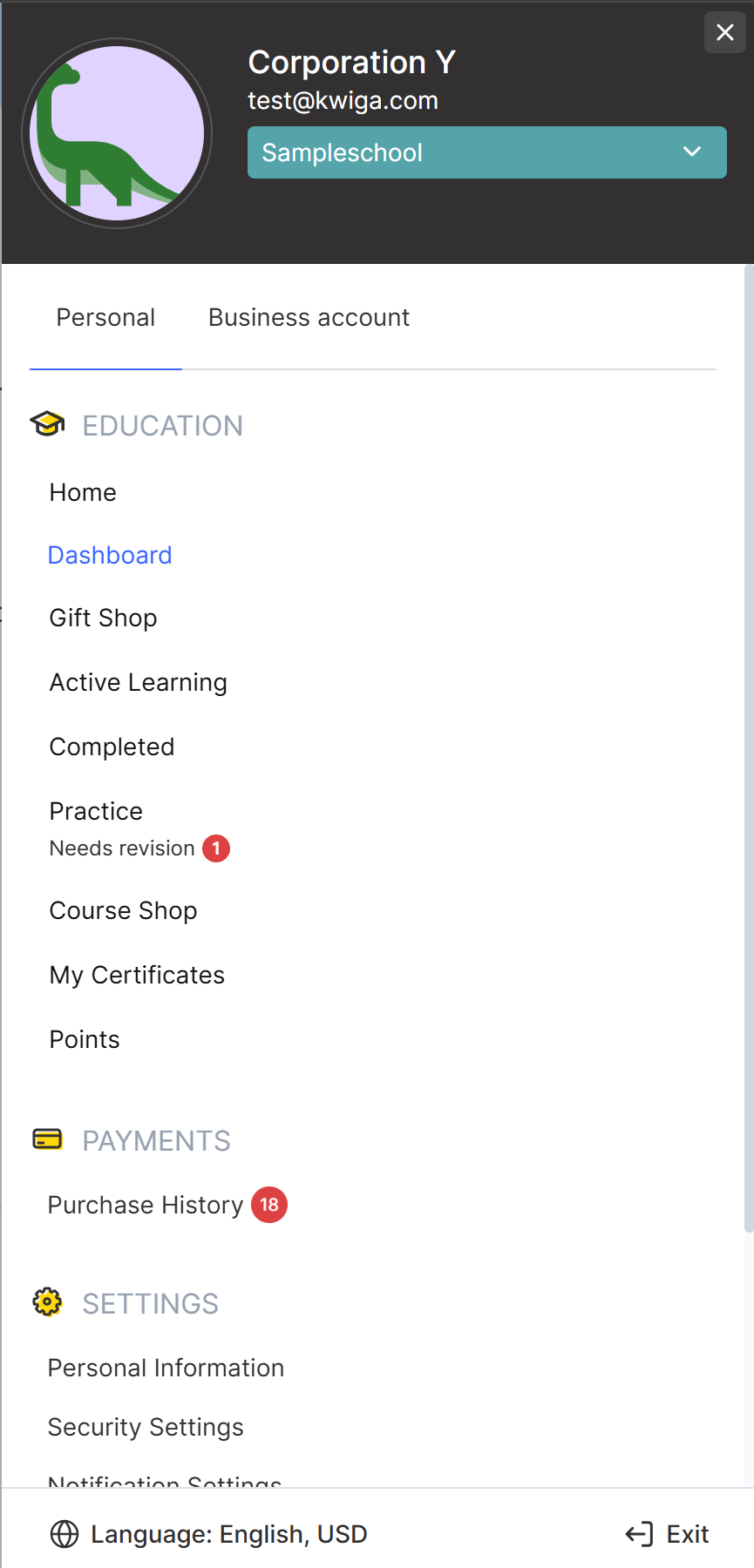
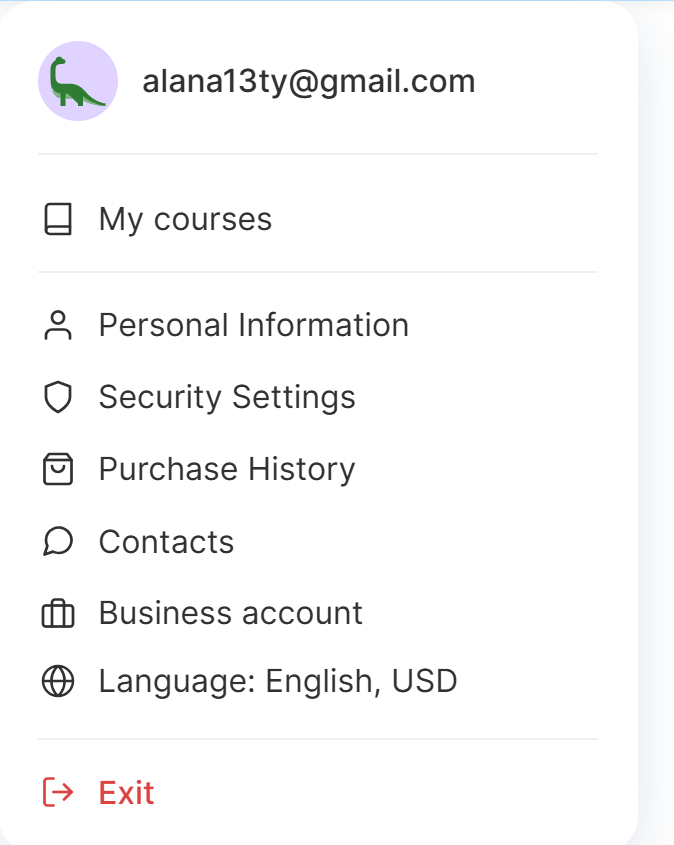
Plantilla de menú - puedes elegir cómo se muestra el menú desplegable del estudiante. Hay ajustes adicionales disponibles al utilizar la plantilla compacta.
Mostrar la pestaña «Cuenta de negocio» - puedes añadir una pestaña adicional al menú que permite a los estudiantes ir rápidamente a un proyecto propio existente en Kwiga o crear uno nuevo.
Mostrar iconos de los elementos del menú - puedes activar o desactivar la visualización de iconos junto a los elementos del menú.
Mostrar selector de idioma - puedes añadir al menú la opción de cambiar el idioma de la interfaz.
Mostrar selector de moneda - puedes añadir al menú la opción de cambiar de moneda.
Color del botón «Cerrar sesión» - puedes cambiar el color del botón de cerrar sesión.
Notificaciones
Mostrar la campana de notificaciones en el encabezado - puedes activar o desactivar la visualización del icono de notificaciones en la parte superior del panel del estudiante. Si desactivas esta función, los estudiantes no verán las notificaciones internas de la plataforma.
Panel del estudiante
Plantilla del panel - puedes elegir cómo se muestra la información en la página de inicio del panel del estudiante. Hay plantillas estándar y compacta disponibles.
Color del progreso - puedes cambiar el color de los indicadores que muestran el progreso de aprendizaje de cada curso.
Página «Aprendiendo activamente»
Título de la página - puedes cambiar cómo se muestra el título de la página «Aprendiendo activamente», así como configurar el tamaño, el grosor y el interlineado de la fuente. Puedes cambiar el nombre de esta página en la configuración del proyecto.
Redondeo de esquinas - puedes ajustar el redondeo de las esquinas de los botones y las tarjetas de productos.
Mostrar filtro - puedes activar o desactivar el panel de filtros de productos en la página de aprendizaje.
Mostrar barra de búsqueda - puedes activar o desactivar la barra de búsqueda para que los estudiantes encuentren más rápido los cursos y bootcamps que necesitan.
Alineación de la barra de búsqueda - puedes elegir la posición de la barra de búsqueda en la página.
Color de la barra de progreso - puedes cambiar el color del indicador de progreso de aprendizaje para cursos y bootcamps.
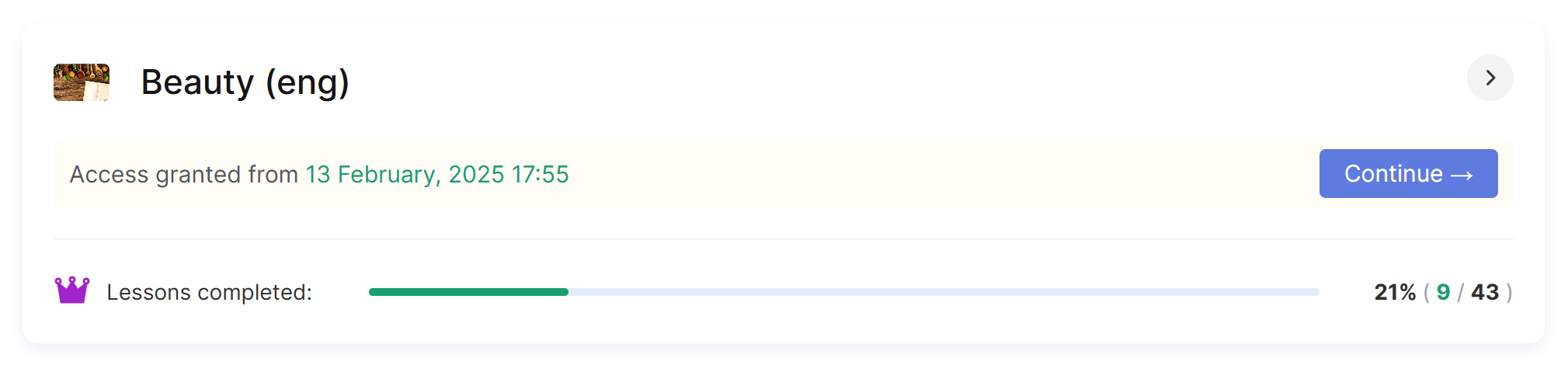
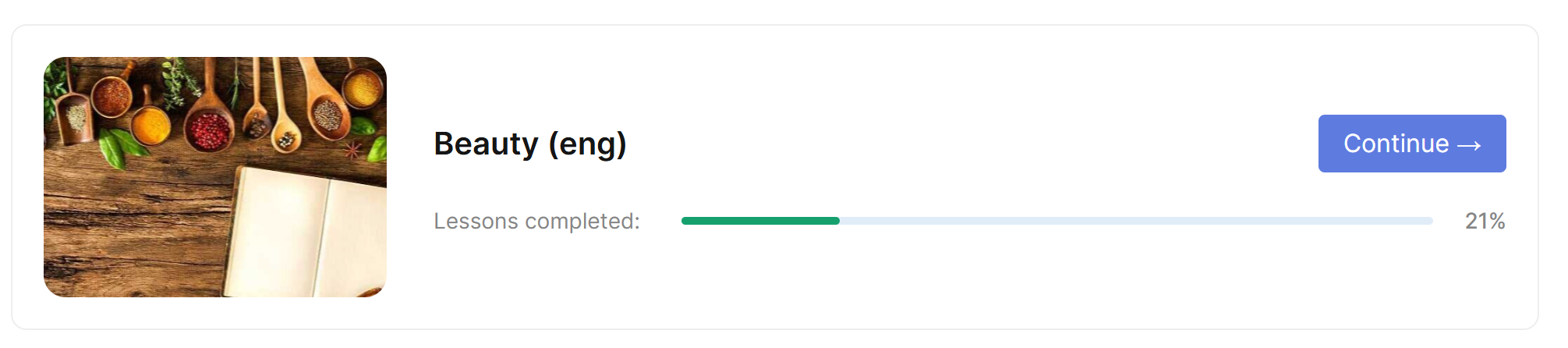
Visualización de productos - puedes elegir cómo se muestran las tarjetas de productos en la página “Aprendiendo activamente”.
Plantilla de página - puedes elegir uno de los diseños de página disponibles para la página “Aprendiendo activamente”: estándar o con visualización ampliada de tarjetas de cursos. A continuación se muestra un ejemplo de la visualización estándar y ampliada para 1 curso:
Clasificación
Plantilla de página - puedes elegir una opción de diseño para la página de clasificación. Hay disponibles plantillas estándar y compacta. Al seleccionar la plantilla compacta, también puedes elegir un color para los elementos de la clasificación.
Color de la clasificación - puedes cambiar el color de los elementos de la clasificación. El color seleccionado se usará para el primer lugar, mientras que el sistema seleccionará automáticamente tonos coincidentes para el segundo y tercer lugar.
Página del curso/bootcamp
Indicador de progreso plano (sin expandir) - puedes activar una visualización compacta de la sección “Mi progreso” y ocultar información adicional.
Color del indicador de progreso - puedes cambiar el color del indicador de progreso en la página del curso o bootcamp.
Programa del curso
Iconos de estado de las lecciones - puedes cargar tus propios iconos para mostrar los estados de las lecciones. Se puede usar una imagen para varios estados al mismo tiempo, como “Completado”, “No completado” y “En progreso”.
Mostrar icono de estado para el módulo - puedes activar la visualización del estado del módulo junto a su título. Para ello se usarán los iconos estándar de la plataforma o los iconos de estado de las lecciones que hayas cargado.
Títulos de módulos en negrita - puedes poner en negrita los títulos de los módulos para distinguirlos visualmente de las lecciones.
Separadores entre lecciones dentro de un módulo - puedes activar separadores entre las lecciones para que la estructura del curso sea más fácil de entender.
Fondo de la lección activa - puedes cambiar el color de la lección que está abierta o seleccionada actualmente.
Página de programa simplificada - puedes activar un modo de visualización simplificado del programa del curso en dispositivos móviles. En este modo, solo se mostrarán el logotipo y el nombre de la escuela en la parte superior de la página.
¿No encontró la respuesta? Póngase en contacto con el servicio de soporte a través de chat en línea or Telegram