
Articles:
- Comment supprimer un cours
- Protection des droits d'auteur de votre contenu sur Kwiga
- Leçon publique ou d'essai
- Comment changer le statut d'une leçon en brouillon et la cacher des étudiants
- Utilisation des points de contrôle
- Comment ajouter un devoir à une leçon
- Comment créer un devoir avec vérification obligatoire par le curateur
- Comment créer une tâche pour différentes offres
- Comment créer un test avec des scores et une approbation automatique
- Comment créer et réaliser une enquête auprès des étudiants du cours
- Contenu de la leçon, tous types d'activités dans la leçon
- Téléchargement de fichiers vidéo
- Comment ajouter des codes temporels à la vidéo
- Comment ajouter un bouton à la leçon
- Insertion de code iframe
- Ajouter des fractions, fonctions mathématiques, formules
- Comment ajouter du texte avec un spoiler à la leçon
- Comment créer un cours sur la plateforme Kwiga
- Comment créer un marathon
- Comment ajouter une couverture à un cours
- Options d'affichage du programme de cours
- Comment ajouter une personne publique à un cours
- Comment ajouter une équipe à un cours
- Aperçu du cours avec différents niveaux d'accès
- Bloc au-dessus des leçons (bannière supérieure)
- Configurer les délais, le calendrier d'ouverture des leçons et la clôture des leçons
- Rapport sur les progrès des étudiants dans le cours
- Analyse de l'accomplissement des devoirs dans le cours
- Rapport sur les ventes de cours
- Comment créer une copie du cours
- Comment copier le contenu d'une leçon
- Accès de l’assistant aux travaux pratiques
- L’étudiant ne voit pas le cours (Marathon, Groupe fermé)
- Comment configurer un test pour que les étudiants voient les commentaires après l’avoir terminé
- Livraison des lettres : pourquoi les lettres n'arrivent pas et comment y remédier
- Comment personnaliser l’apparence d’un cours
- Gérer la visibilité des activités
Masquez des blocs aux étudiants sans les supprimer, et affichez un contenu différent à différents groupes de participants.
Dans cet article:
Sur la plateforme Kwiga , le contenu du cours est organisé en niveaux : un cours peut être divisé en modules, les modules en leçons, les leçons en sections, et à l’intérieur de celles-ci se trouvent des blocs de contenu (vidéo, texte, fichiers, exercices pratiques).
Chacun de ces éléments peut être masqué aux étudiants sans être supprimé. Une activité masquée n’est pas affichée côté étudiant, mais reste visible pour l’administrateur et l’assistant dans le constructeur.
Comment masquer ou afficher une activité
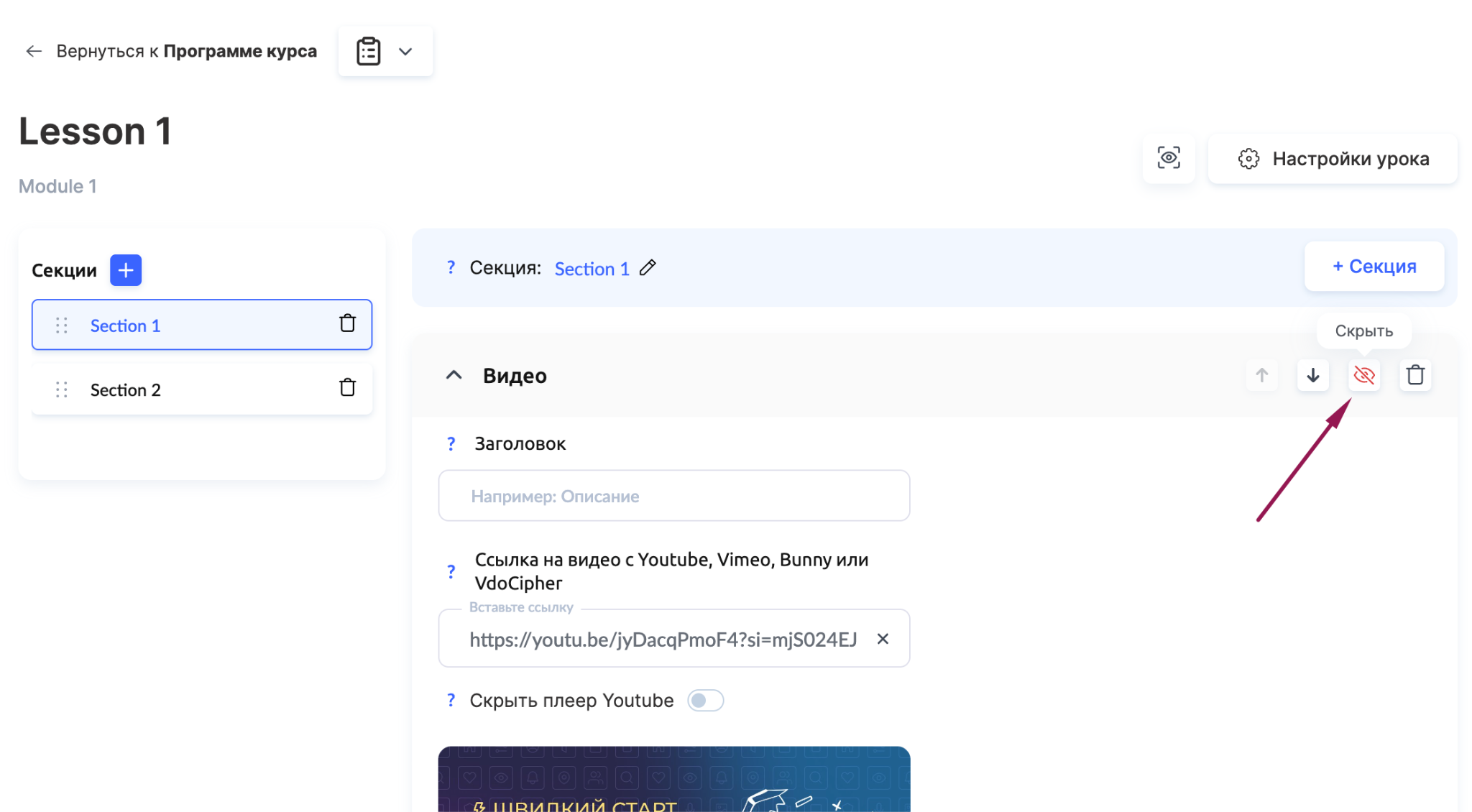
Chaque bloc possède une icône en forme d’œil. Cliquez dessus pour masquer l’élément ou l’afficher à nouveau.
Blocs dans une leçon ou une section - l’icône en forme d’œil se trouve à droite du bloc dans le constructeur de leçon.
Blocs dans la description du module - l’icône en forme d’œil se trouve à droite du bloc dans l’éditeur de description du module.
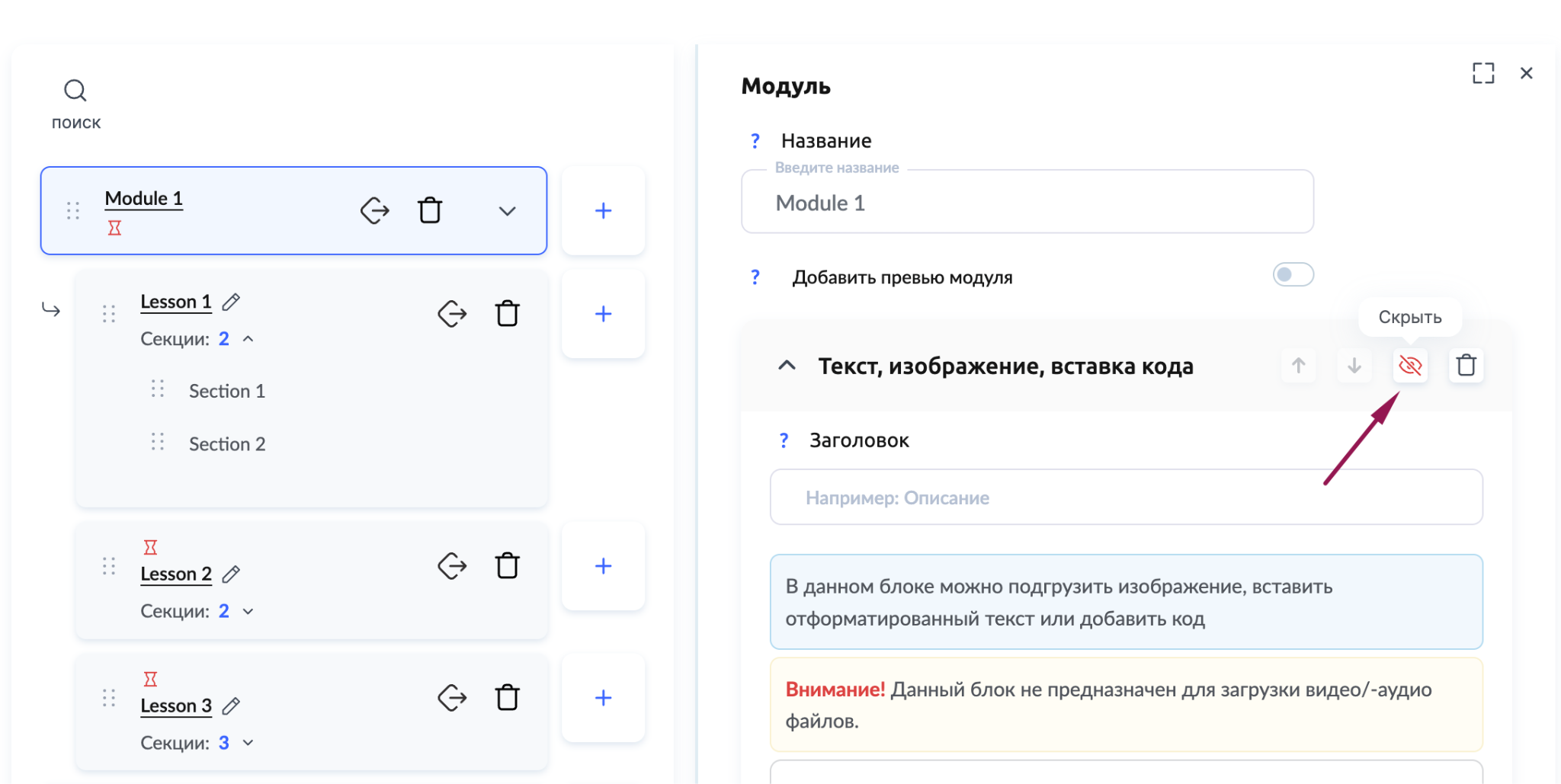
Remarque : l’icône en forme d’œil masque un bloc individuel. Si vous devez masquer la leçon entière, changez son statut en Brouillon dans les paramètres de la leçon.
Différentes versions du cours pour différents plans tarifaires
La gestion de la visibilité vous permet de créer différentes versions d’un cours à partir du même contenu, sans avoir à dupliquer le contenu. La logique est la suivante : remplissez la leçon avec toutes les activités, masquez les éléments qui ne doivent pas être inclus dans le programme standard, puis configurez la visibilité pour le plan tarifaire requis.
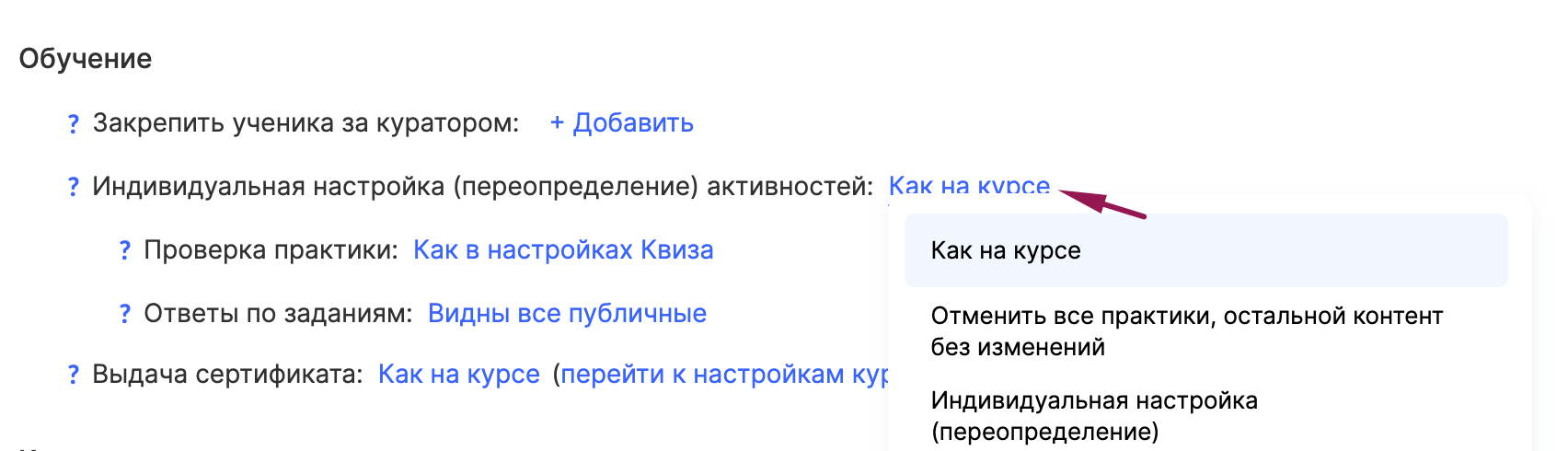
Trois modes sont disponibles dans les paramètres du plan tarifaire :
Identique au cours (par défaut) - les participants ont accès à tout le contenu visible et aux exercices pratiques conformément aux paramètres des leçons du cours.
Désactiver tous les exercices pratiques, laisser le reste du contenu inchangé - le contenu théorique reste disponible, mais tous les exercices pratiques et points de contrôle sont masqués.
Paramètres personnalisés (remplacer) - vous permet de choisir manuellement quelles activités seront visibles dans le plan tarifaire pour chaque leçon.
Important : si un participant a obtenu l’accès via plusieurs plans tarifaires avec des paramètres différents, la priorité de visibilité s’applique. Si une activité est masquée dans un plan tarifaire et ouverte dans un autre, elle sera disponible pour le participant.
Vous n'avez pas trouvé la réponse ? Contactez le service support via chat en ligne ou Telegram