
Articles:
- Comment supprimer un cours
- Protection des droits d'auteur de votre contenu sur Kwiga
- Leçon publique ou d'essai
- Comment changer le statut d'une leçon en brouillon et la cacher des étudiants
- Utilisation des points de contrôle
- Comment ajouter un devoir à une leçon
- Comment créer un devoir avec vérification obligatoire par le curateur
- Comment créer une tâche pour différentes offres
- Comment créer un test avec des scores et une approbation automatique
- Comment créer et réaliser une enquête auprès des étudiants du cours
- Contenu de la leçon, tous types d'activités dans la leçon
- Téléchargement de fichiers vidéo
- Comment ajouter des codes temporels à la vidéo
- Comment ajouter un bouton à la leçon
- Insertion de code iframe
- Ajouter des fractions, fonctions mathématiques, formules
- Comment ajouter du texte avec un spoiler à la leçon
- Comment créer un cours sur la plateforme Kwiga
- Comment créer un marathon
- Comment ajouter une couverture à un cours
- Options d'affichage du programme de cours
- Comment ajouter une personne publique à un cours
- Comment ajouter une équipe à un cours
- Aperçu du cours avec différents niveaux d'accès
- Bloc au-dessus des leçons (bannière supérieure)
- Configurer les délais, le calendrier d'ouverture des leçons et la clôture des leçons
- Rapport sur les progrès des étudiants dans le cours
- Analyse de l'accomplissement des devoirs dans le cours
- Rapport sur les ventes de cours
- Comment créer une copie du cours
- Comment copier le contenu d'une leçon
- Accès de l’assistant aux travaux pratiques
- L’étudiant ne voit pas le cours (Marathon, Groupe fermé)
- Comment configurer un test pour que les étudiants voient les commentaires après l’avoir terminé
- Livraison des lettres : pourquoi les lettres n'arrivent pas et comment y remédier
- Comment personnaliser l’apparence d’un cours
- Gérer la visibilité des activités
Cet article présente les options de personnalisation des cours sur Kwiga qui rendent le processus d’apprentissage plus pratique et engageant pour les étudiants.
Dans cet article:
- 1. Configuration de la page de présentation de l’école
- 2. Ajout d’informations dans le pied de page
- 3. Ajout d’aperçus aux modules
- 4. Ajout d’aperçus aux leçons
- 5. Ajout d’un bloc supérieur avec bannière
- 6. Modification de la police dans les blocs de texte
- 7. Choix de la couleur et configuration de l’affichage des exercices pratiques
- 8. Comment prévisualiser votre cours
La présentation visuelle d’un cours en ligne influence directement la façon dont les apprenants perçoivent le contenu. Un design structuré et harmonieux facilite la navigation dans le programme, simplifie l’apprentissage et renforce l’engagement. La plateforme Kwiga propose un ensemble d’outils de personnalisation qui vous permettent d’adapter le cours à votre propre style et à votre marque.
1. Configuration de la page de présentation de l’école
Chaque projet sur la plateforme dispose d’un lien unique au format : nomecole.kwiga.com.
Par exemple, une page de test ressemble à ceci : https://sampleschool.kwiga.com/
Si vous prévoyez d’utiliser le lien vers votre école, il est important de configurer la page de présentation générale de votre école en ligne. C’est la première chose que voient les apprenants potentiels : le catalogue des cours. Ce n’est pas obligatoire : la page peut rester vide si vous souhaitez masquer les cours sur la page d’accueil.
La page de présentation comprend la page d’accueil de l’école, le catalogue des cours et les pages des différents cours. Une page de présentation bien conçue crée une impression professionnelle et aide à convertir les visiteurs en apprenants.
Pour en savoir plus sur la configuration de la page de présentation de l’école, consultez l’article dédié à la conception des pages publiques.
2. Ajout d’informations dans le pied de page
Le pied de page des pages de l’école sert à placer des informations juridiques et des coordonnées importantes en bas de la page.
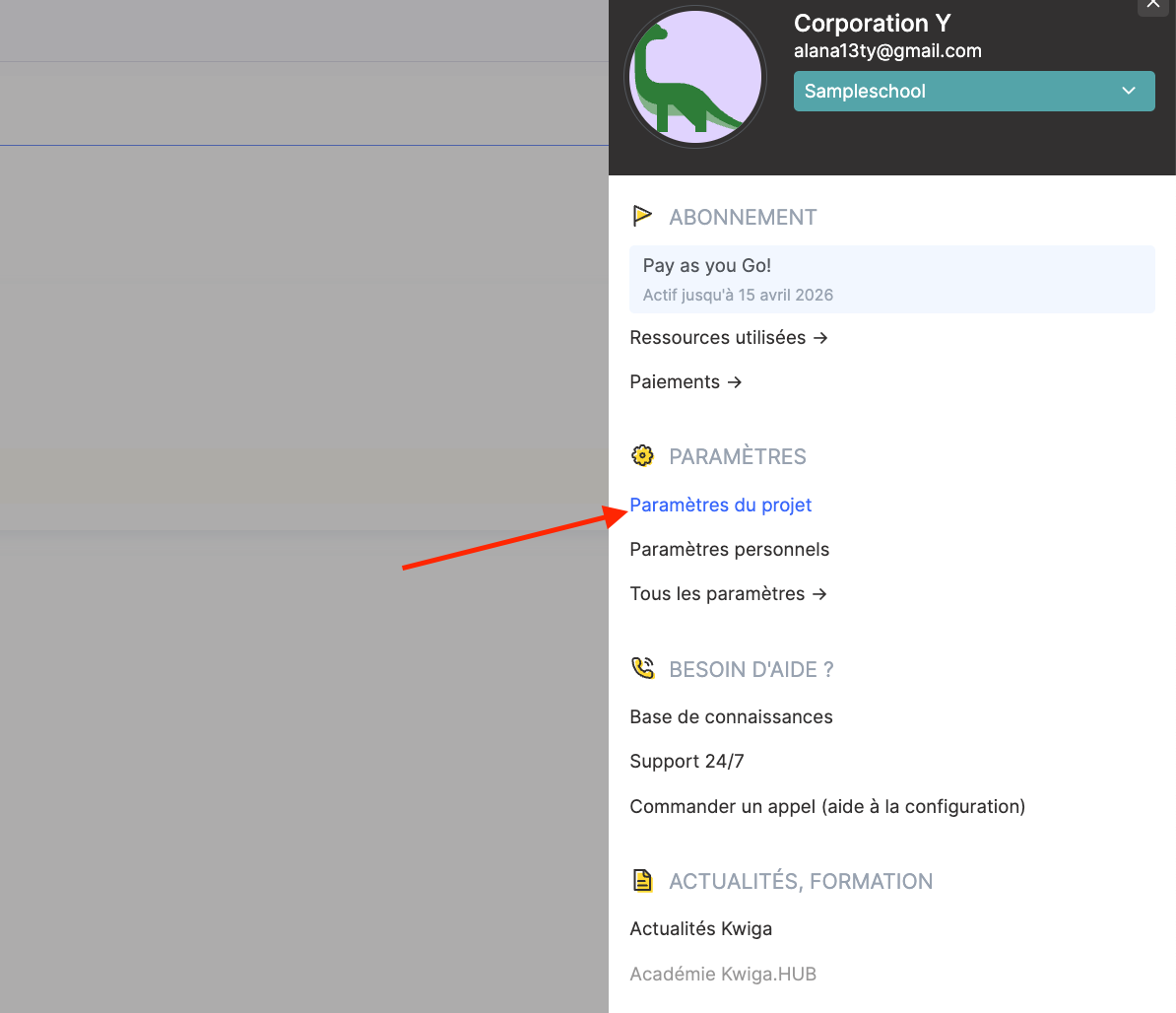
Pour configurer le pied de page, cliquez sur l’avatar du profil et accédez à Paramètres du projet.
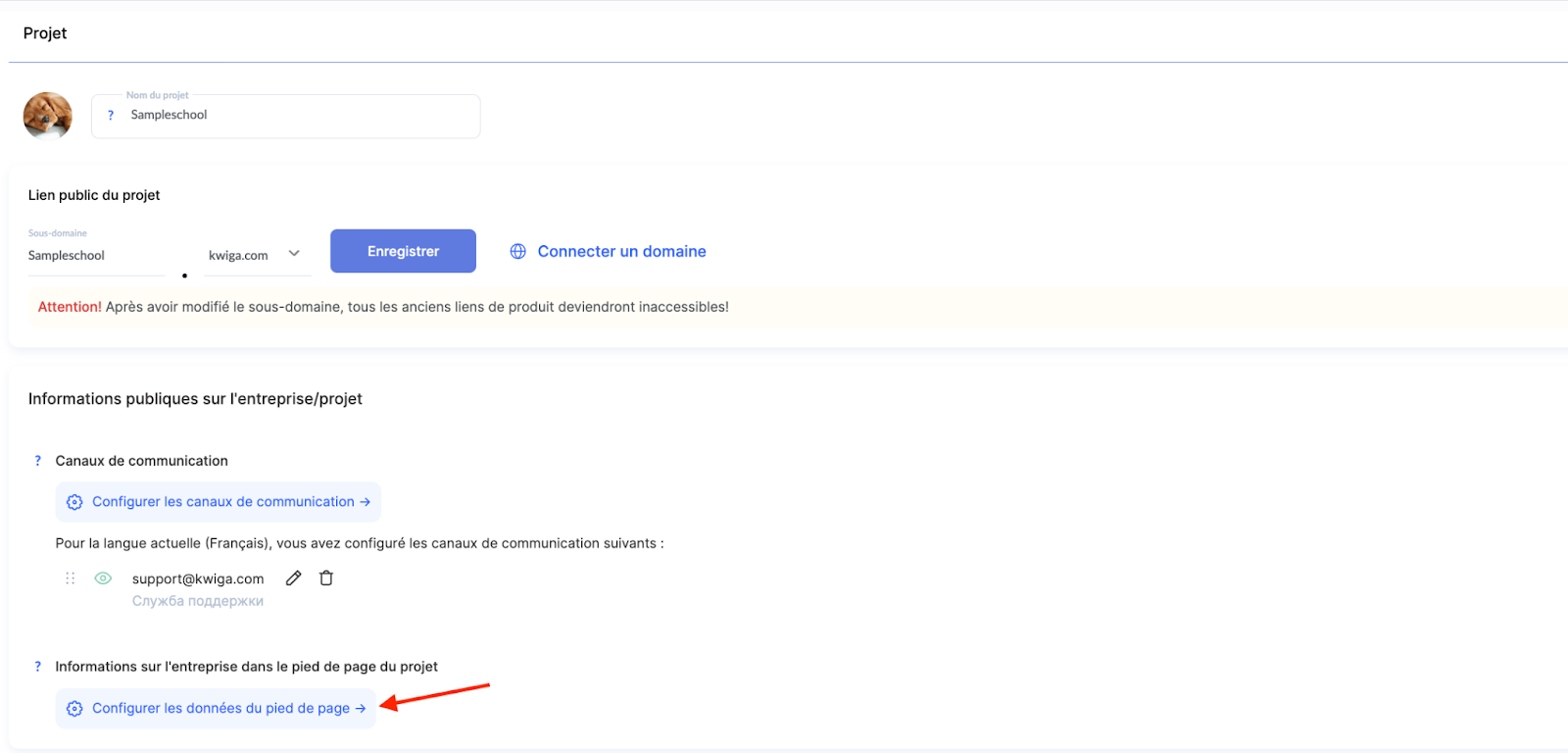
Ensuite, allez dans Informations publiques sur l’entreprise / le projet et sélectionnez l’option Données de l’entreprise dans le pied de page du projet.
Ici, vous pouvez ajouter l’offre et les conditions d’utilisation, la politique de confidentialité, les coordonnées de l’entreprise ainsi que des liens supplémentaires vers des documents importants, etc.
Le système permet de configurer des versions linguistiques pour un public international, d’activer ou de désactiver le bloc Informations sur l’entreprise, et d’ajouter vos propres liens via le bouton Ajouter un lien.
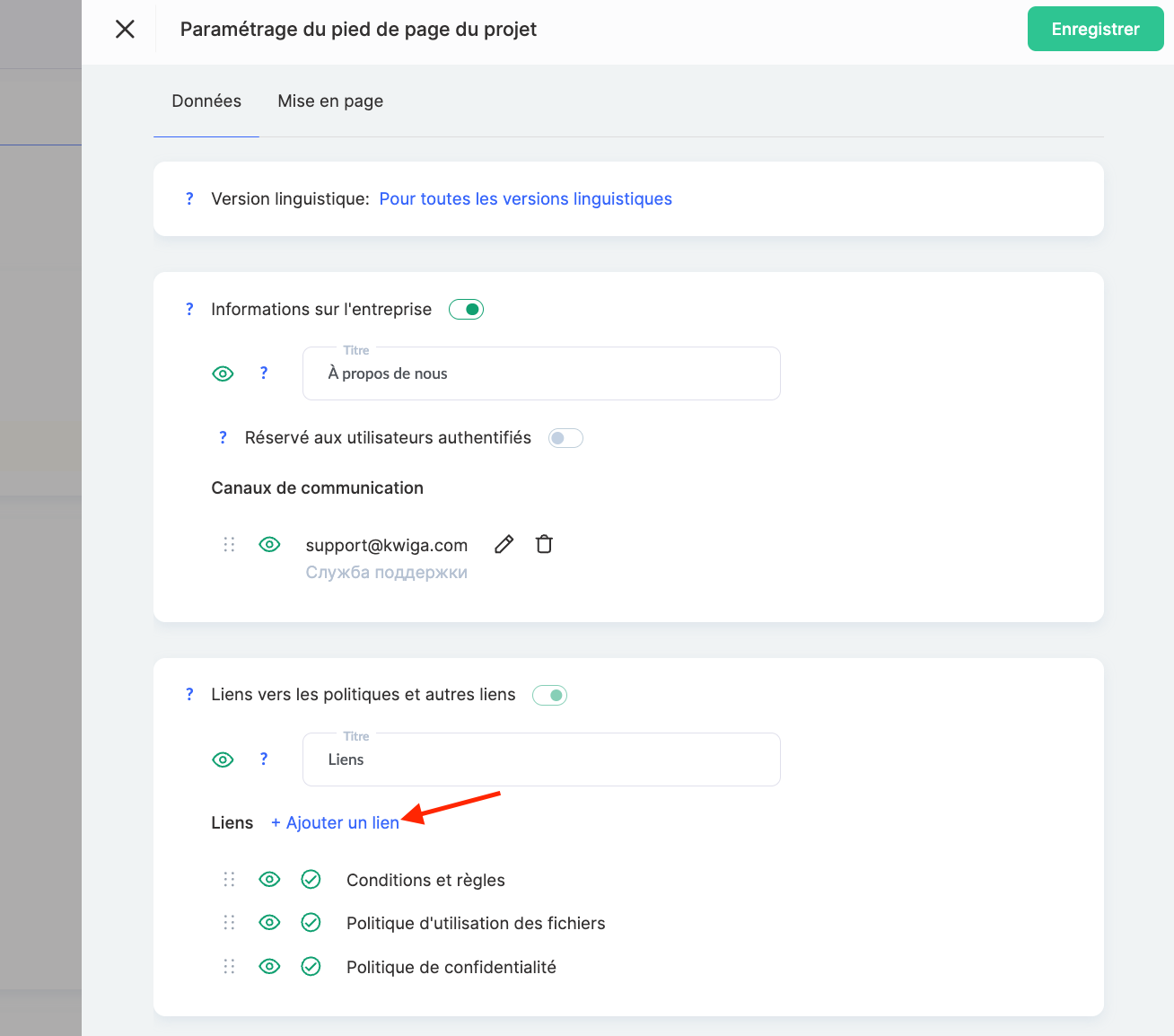
Il est important de noter que certaines informations, notamment les conditions générales et la politique de confidentialité, doivent obligatoirement être affichées et ne peuvent pas être désactivées pour des raisons de transparence et de protection juridique.
3. Ajout d’aperçus aux modules
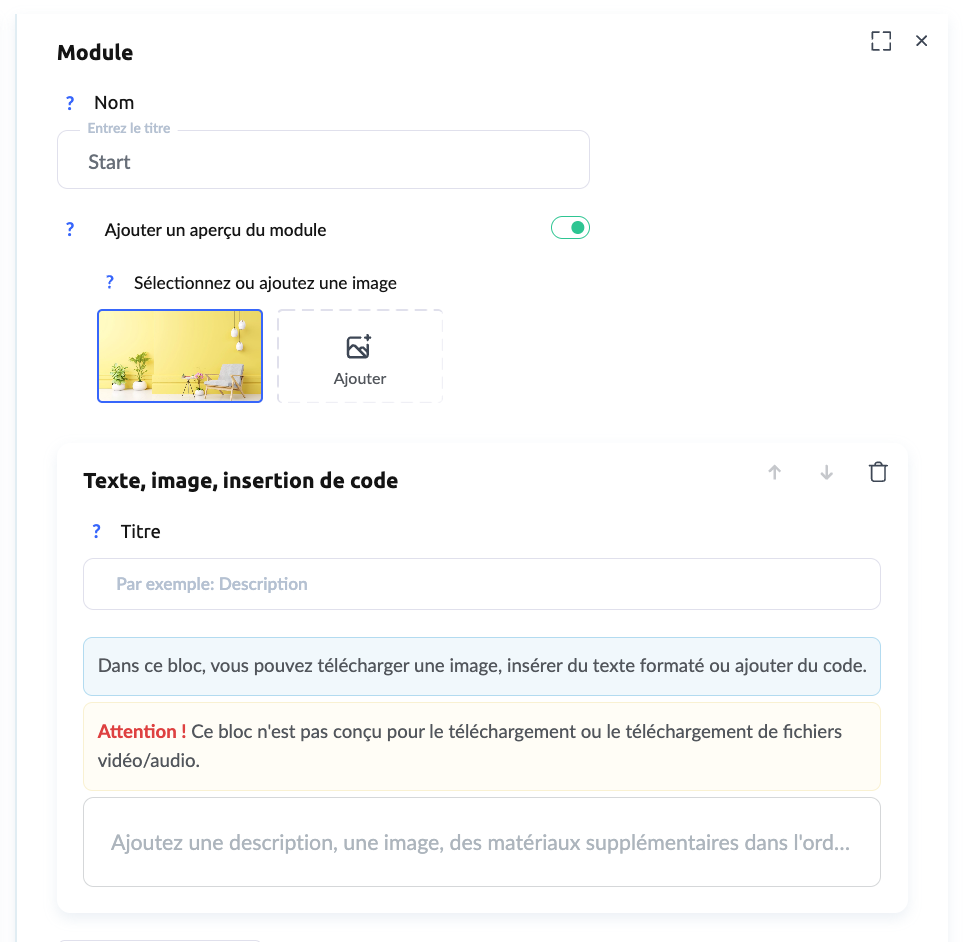
Si un cours est composé de modules, vous pouvez les rendre plus expressifs en ajoutant une image d’aperçu à côté du titre. Cela simplifie la navigation dans le programme du cours et renforce l’attrait visuel du produit.
Pour ce faire :
-
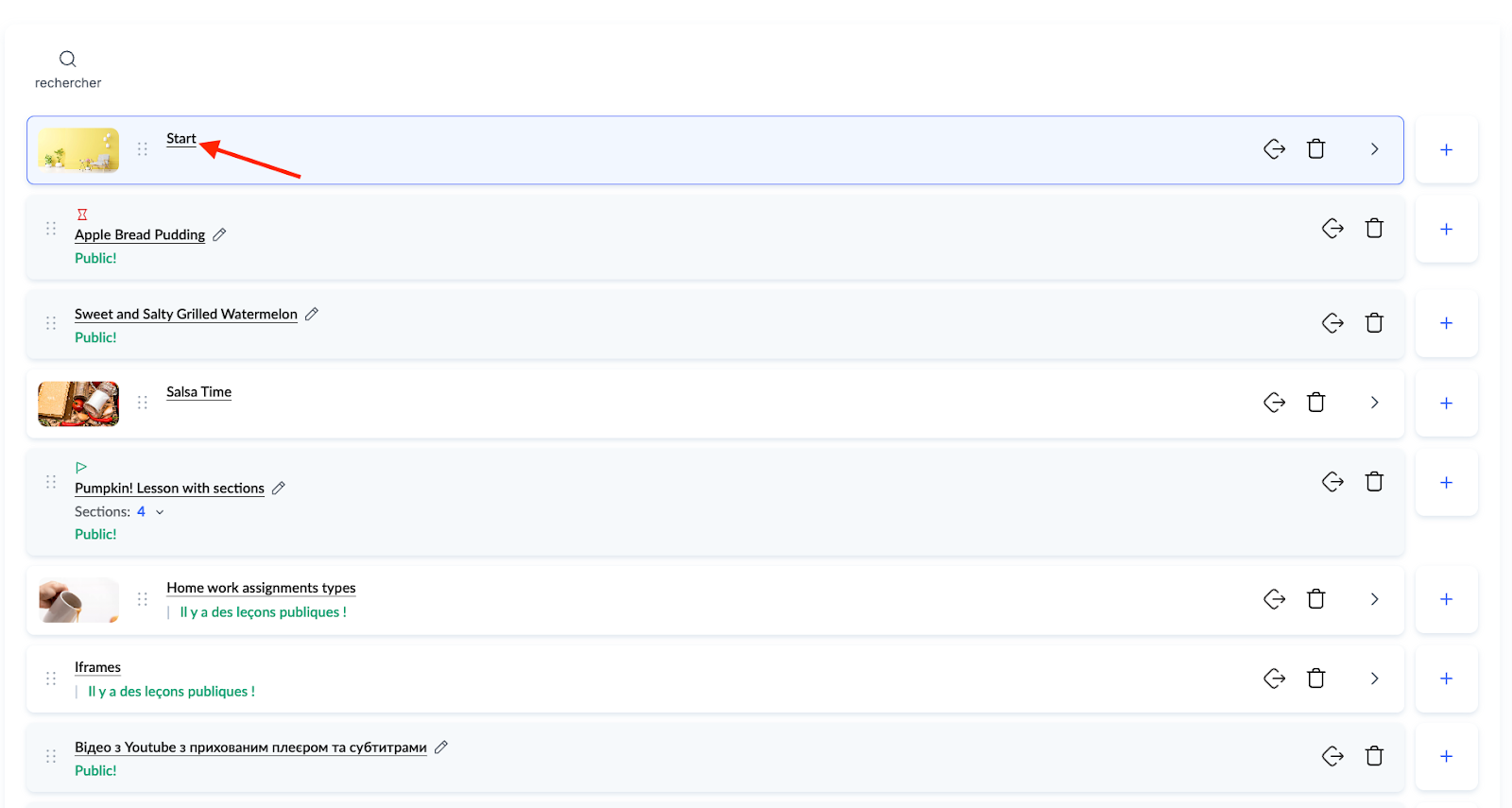
allez dans Leçons du cours et cliquez sur le nom du module
-
dans le bloc de droite, indiquez ou modifiez son nom, ajoutez une image d’aperçu, activez le bouton et téléchargez une image de dimensions 1280×720 pixels qui sera automatiquement réduite à 75×42
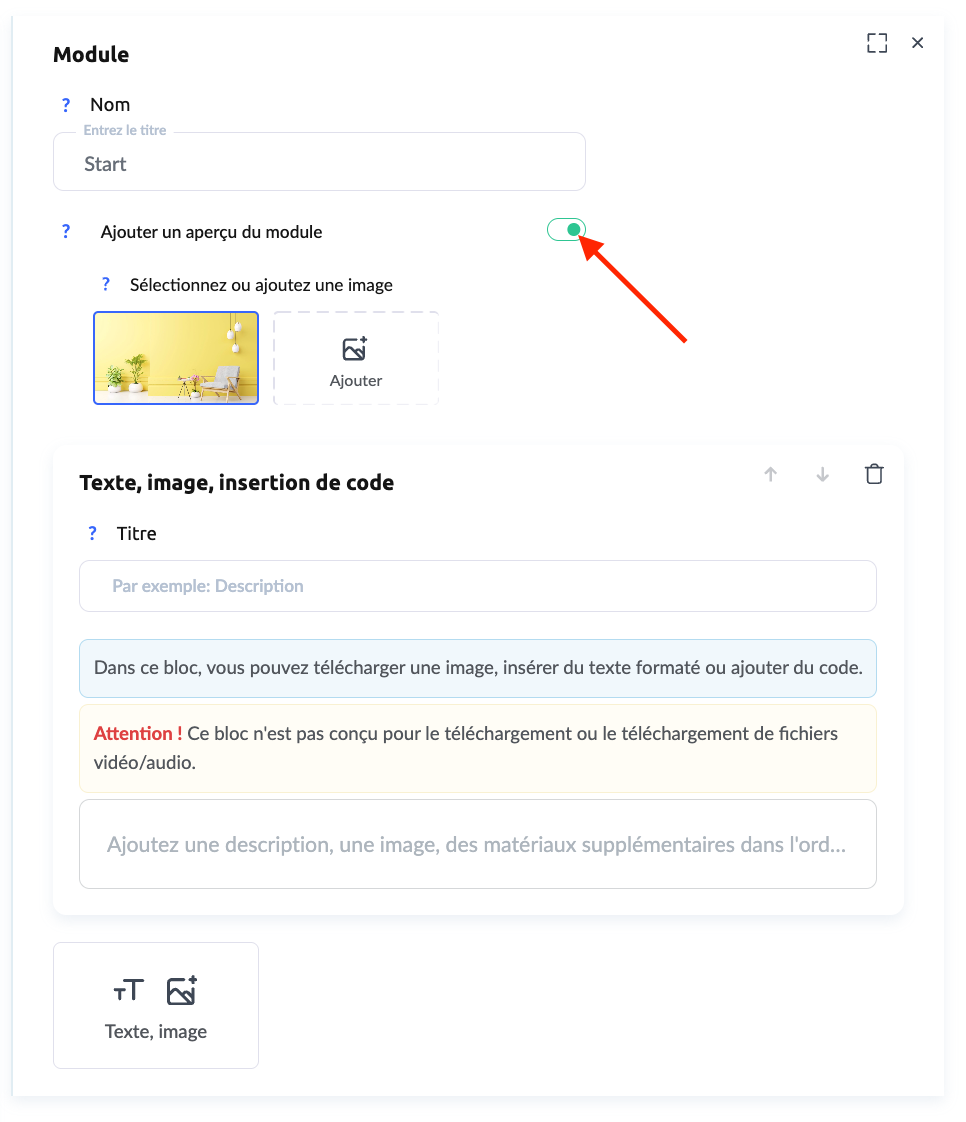
Vous pouvez également ajouter une description du module pour que les apprenants sachent ce qui sera traité dans cette section.
4. Ajout d’aperçus aux leçons
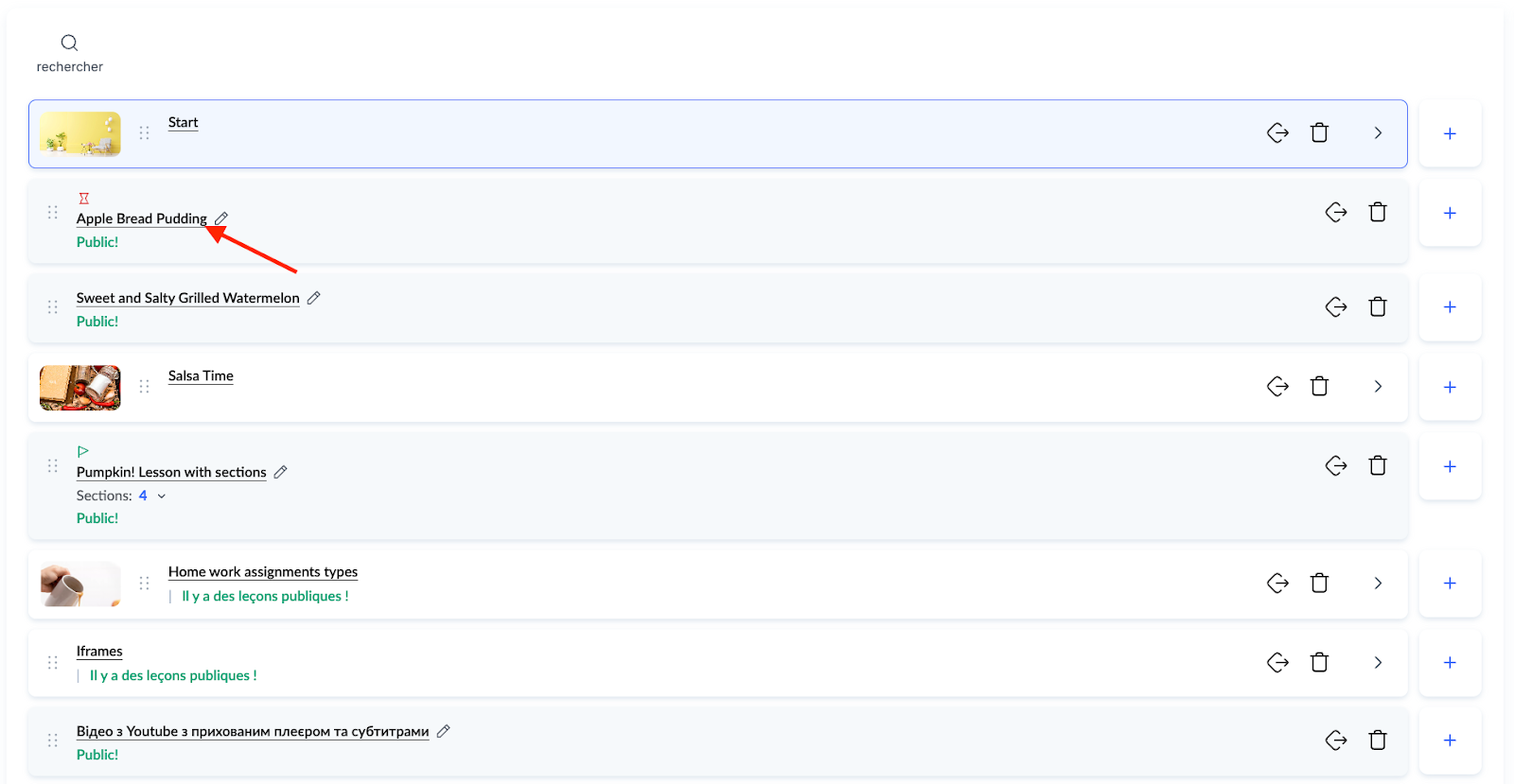
Pour rendre le programme du cours encore plus structuré, vous pouvez ajouter une image d’aperçu à chaque leçon. Elle s’affichera à côté du titre de la leçon dans le programme du cours, aidant les apprenants à mieux se repérer dans le contenu.
Pour ce faire :
-
allez dans Leçons et ouvrez le constructeur de leçon
-
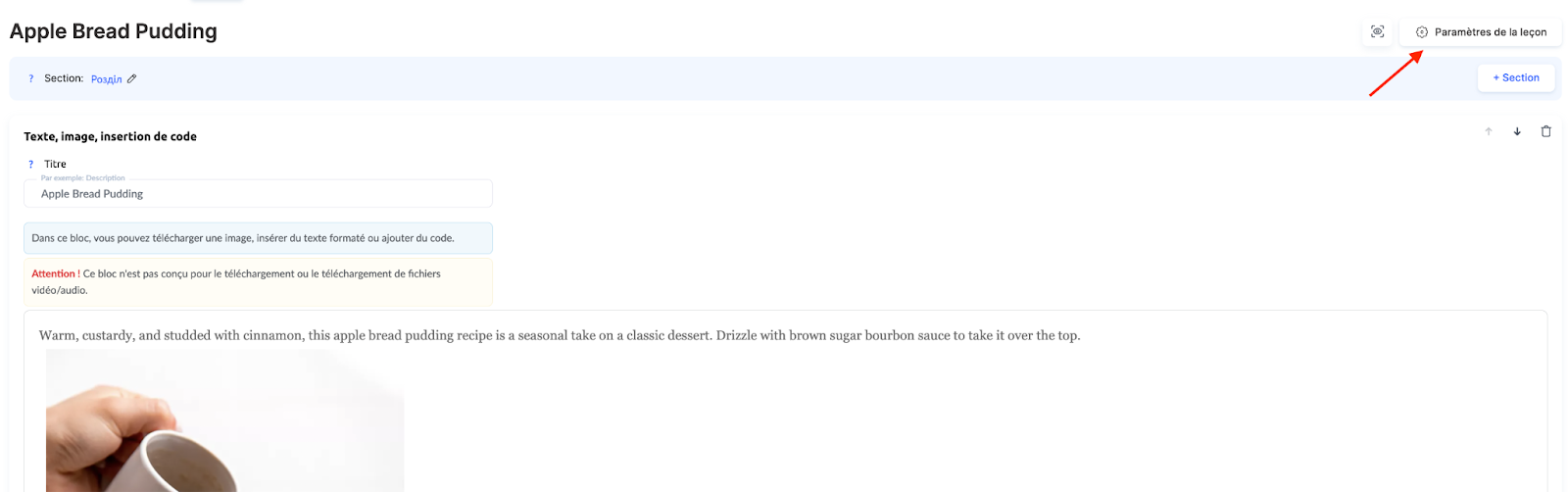
accédez aux Paramètres de la leçon
-
ajoutez une image d’aperçu qui, par exemple, correspond visuellement à la leçon
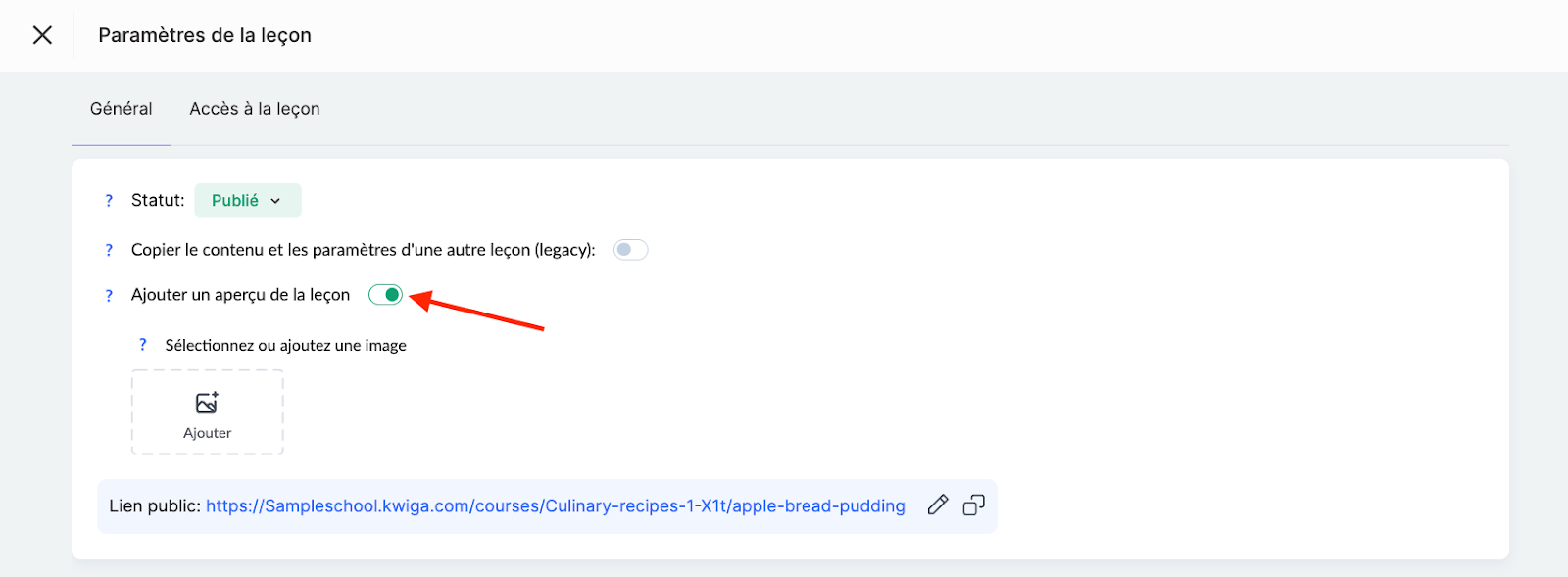
C’est particulièrement utile pour les cours comportant un grand nombre de leçons, car cela permet aux apprenants de trouver rapidement les sujets souhaités.
Pour en savoir plus sur les options de configuration du programme du cours, cliquez ici.
5. Ajout d’un bloc supérieur avec bannière
Pour rendre le cours plus informatif, vous pouvez ajouter un bloc supérieur qui s’affichera au-dessus de chaque leçon.
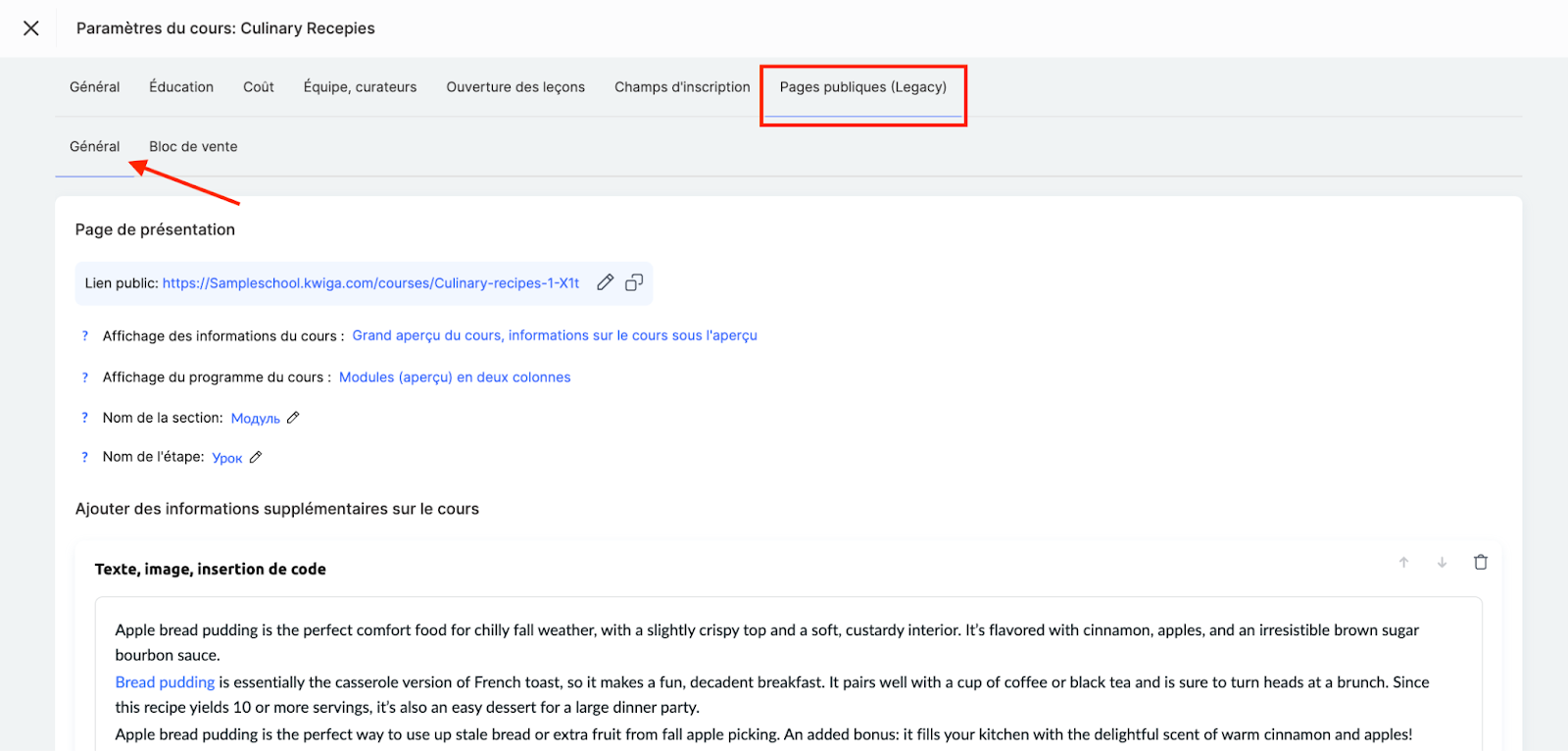
Pour l’ajouter, allez dans les paramètres du cours, sélectionnez l’onglet Pages publiques, faites défiler jusqu’au bloc Page de leçon / module – champ Bloc au-dessus de la leçon.

Vous pouvez y insérer n’importe quelle information :
-
une image qui souligne le thème principal du cours
-
du texte avec des détails importants ou des rappels
-
des boutons pour un accès rapide, par exemple à Zoom ou à l’emploi du temps
-
un tutoriel vidéo ou une vidéo de bienvenue via iframe
Cela permet de créer un style de présentation homogène et de rendre le cours plus convivial. Plus de détails sur cette fonctionnalité sont disponibles ici.
6. Modification de la police dans les blocs de texte
La police joue un rôle important dans la lisibilité du contenu. Sur Kwiga, vous pouvez modifier la police pour tous les blocs de texte, définissant ainsi un style commun pour le cours.
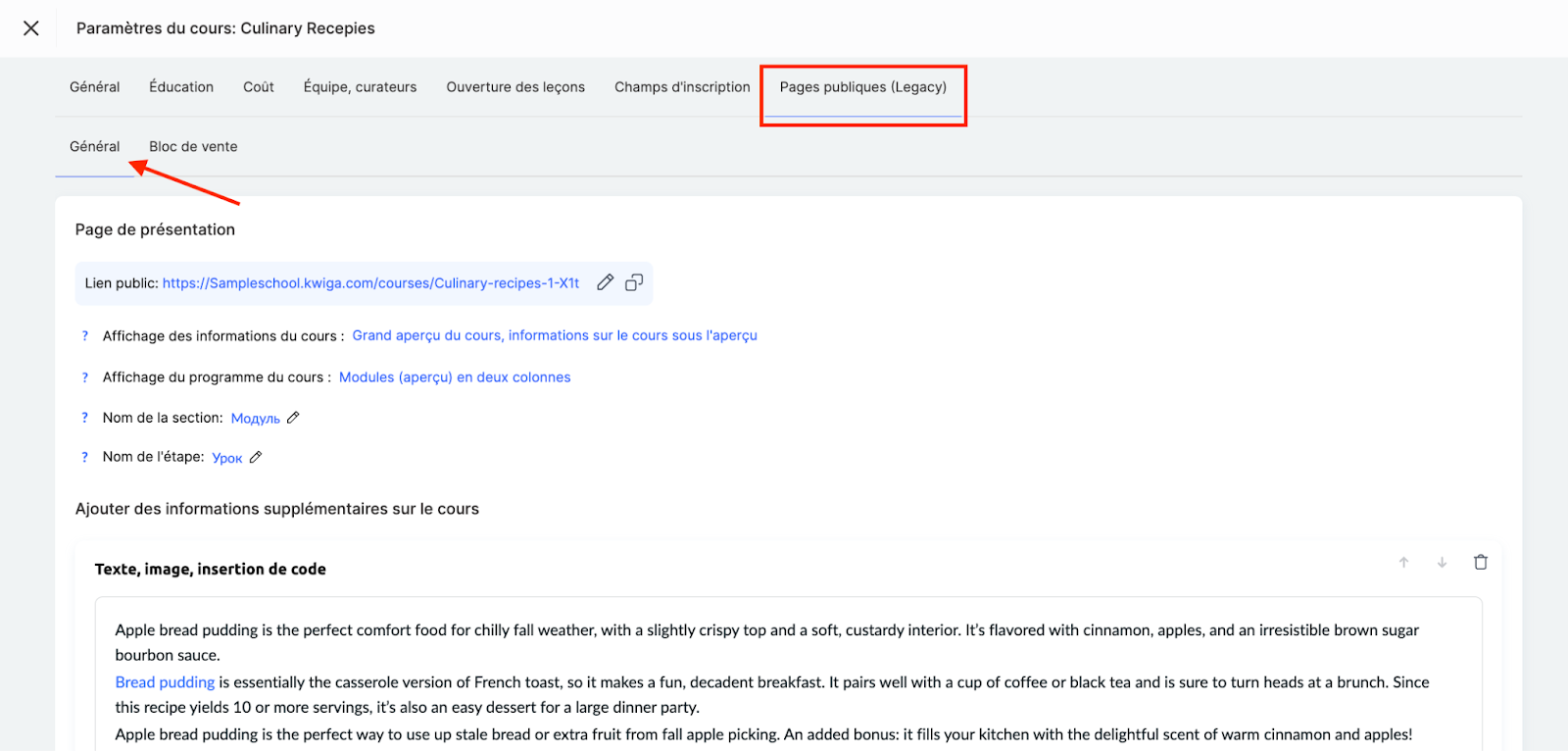
Pour configurer cela, allez dans les paramètres du cours, sélectionnez l’onglet Pages publiques, faites défiler jusqu’au bloc Page de leçon / module – rubrique Police de base.

Cela vous permet d’adapter l’apparence du cours à votre marque.
Dans les paramètres, vous pouvez choisir :
-
la police de base pour tous les blocs de texte
-
la taille de police qui sera appliquée aux textes et aux quiz du cours
Ces modifications n’affectent que les textes qui n’ont pas été modifiés manuellement, ce qui vous permet de conserver une certaine souplesse dans la conception.
7. Choix de la couleur et configuration de l’affichage des exercices pratiques
Sur la plateforme, vous pouvez mettre en évidence les exercices pratiques à l’aide de modèles de style. Cela rend les blocs d’exercices plus visibles et aide les apprenants à identifier immédiatement où ils doivent effectuer une tâche.
Un modèle de style est un ensemble de réglages de couleurs, de polices et de style de boutons que vous pouvez créer une fois et appliquer ensuite à n’importe quel quiz. Vous pouvez créer de nouveaux modèles, modifier et copier ceux qui existent, et choisir un modèle par défaut pour tous les nouveaux quiz.
Recommandation : Si la présentation de vos quiz est relativement uniforme, nous vous conseillons de créer un seul modèle et de le définir comme modèle par défaut. Il s’appliquera alors automatiquement à tous les nouveaux quiz et vous n’aurez pas à configurer chacun d’eux individuellement.
Si vous devez modifier l’apparence de certains quiz uniquement, la plateforme offre plusieurs possibilités :
-
dans l’éditeur du quiz, via la section Paramètres → Design
-
pour plusieurs quiz à la fois, via Actions groupées dans la liste des quiz
-
directement dans la leçon, via Remplacer le modèle pour l’exercice souhaité dans le constructeur de leçon
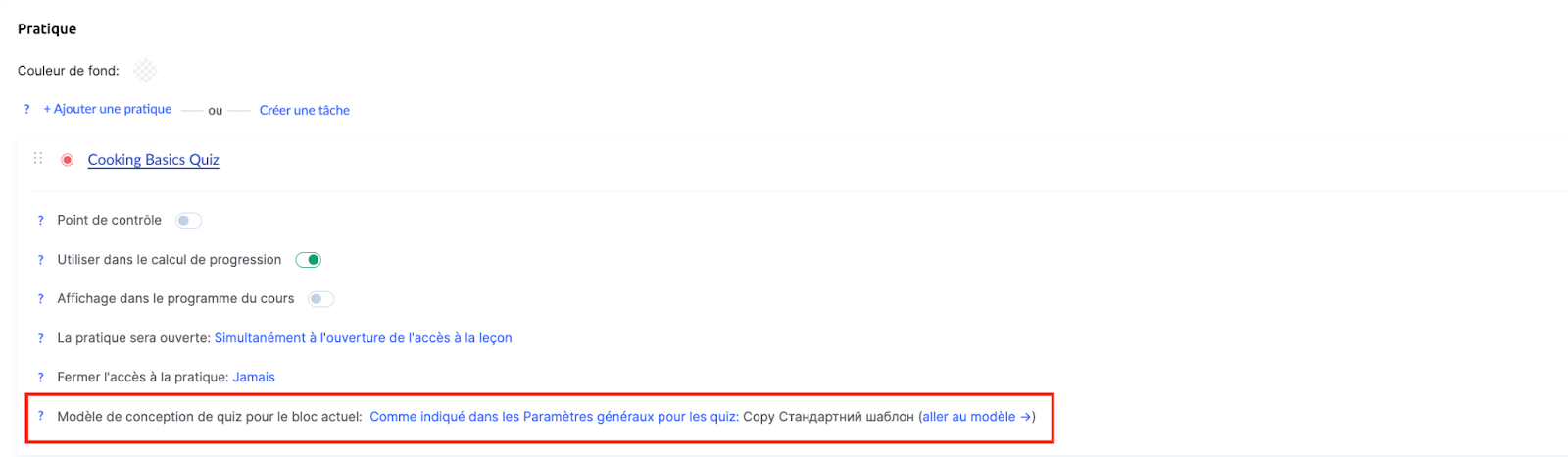
Pour vérifier à quoi ressembleront les quiz pour les apprenants, utilisez l’aperçu du cours.
Pour en savoir plus sur la création et la configuration des modèles de style pour les quiz, consultez un article dédié.
Pour ajouter des exercices à une leçon, lisez ici.
8. Comment prévisualiser votre cours
Avant de lancer un cours, il est important de vérifier comment il sera perçu par les apprenants. Pour cela, la plateforme dispose d’une fonction d’Aperçu qui vous permet d’évaluer la présentation, de vérifier l’affichage correct du contenu et de vous assurer que la structure du cours est adaptée aux utilisateurs.
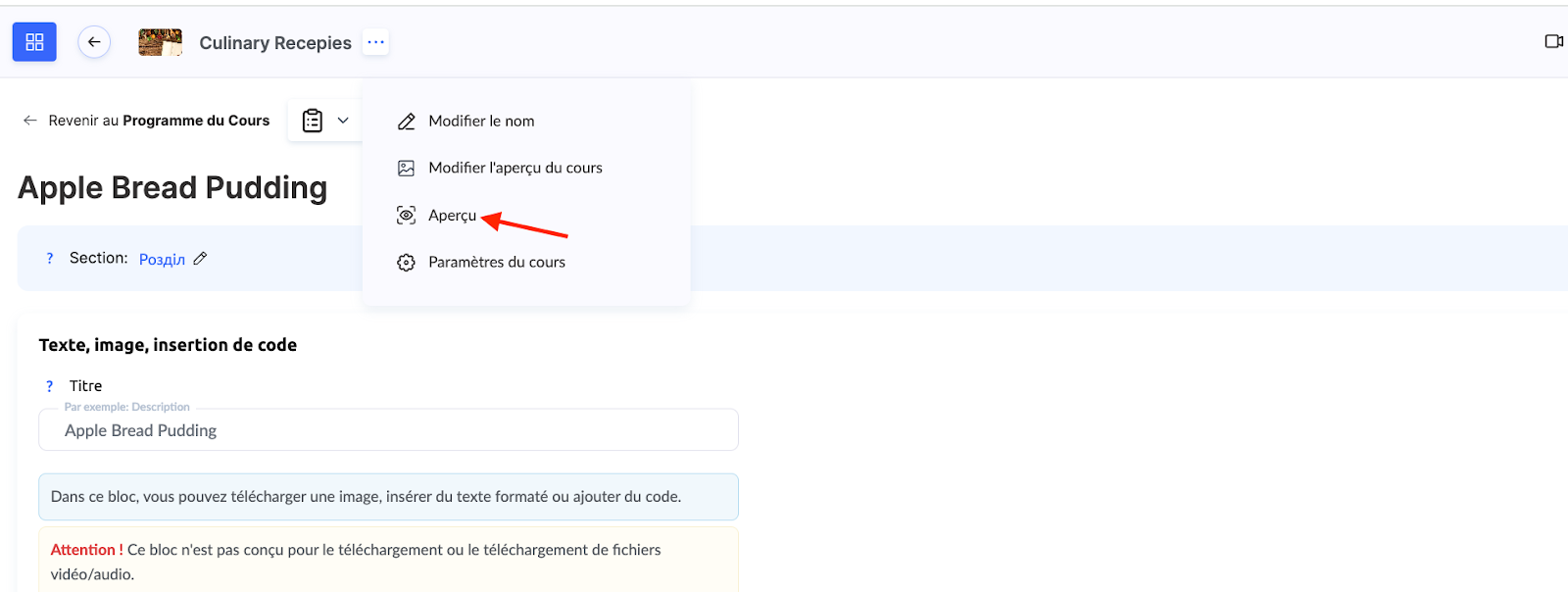
Cette fonction vous permet de visualiser le cours avec différents niveaux d’accès, ce qui est particulièrement utile si le contenu est délivré progressivement ou dépend d’un abonnement. Plus d’informations sur cette fonctionnalité sont disponibles ici.
Une personnalisation bien pensée du cours vous aide à créer un produit pédagogique professionnel. En utilisant l’ensemble des outils décrits, vous pourrez offrir aux apprenants une expérience d’apprentissage confortable, alignée sur votre marque et vos objectifs.
Vous n'avez pas trouvé la réponse ? Contactez le service support via chat en ligne ou Telegram