
Preiscrizione o lista d'attesa.
Che cos'è la preiscrizione, come gli studenti vengono inseriti nella lista di preiscrizione e come può essere utilizzata.
Di solito, la landing page di un corso ha un pulsante Ottieni accesso
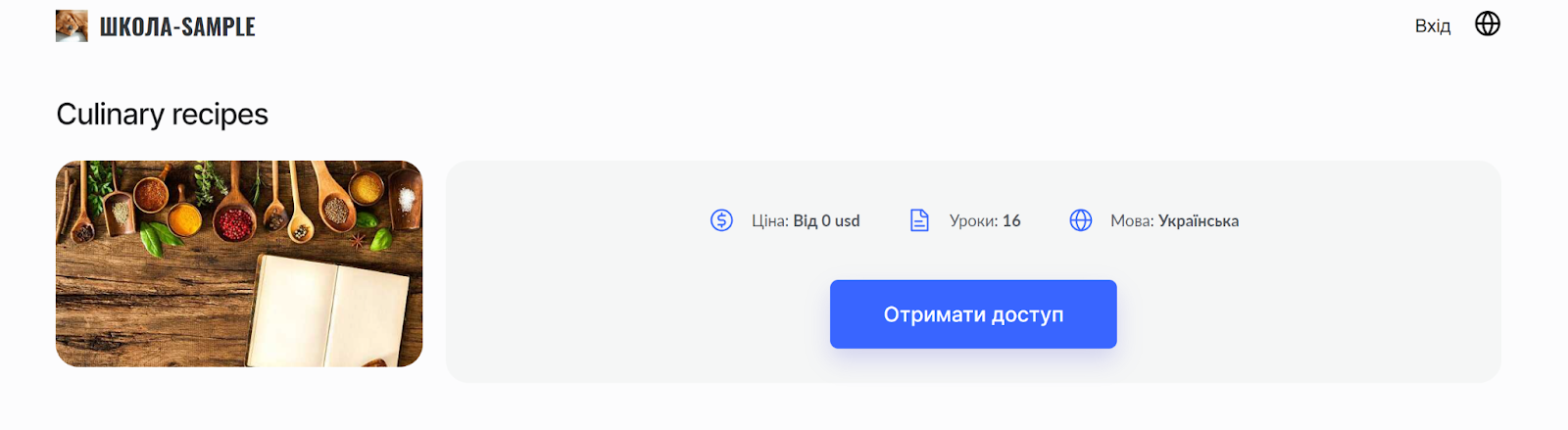
Tuttavia, se sulla piattaforma non è disponibile l'opzione per acquistare il corso, il pulsante Ottieni accesso diventa il pulsante Preiscrizione:
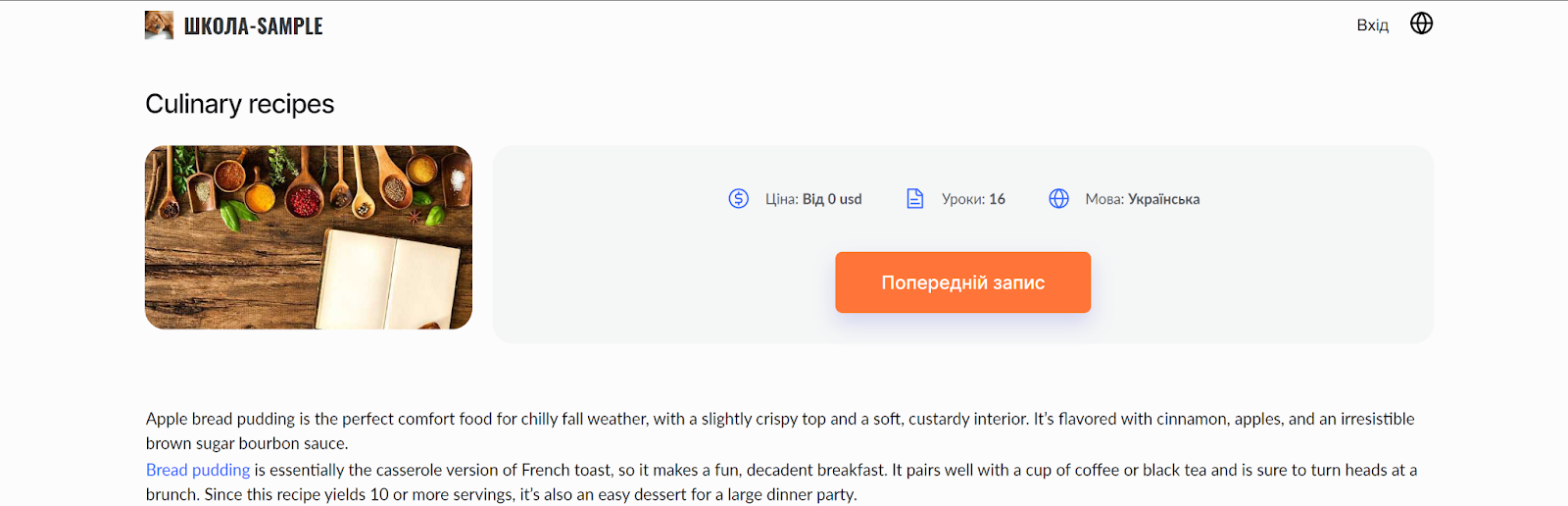
Questo può essere accaduto per uno dei seguenti motivi:
-
Il corso (o bootcamp) non ha offerte pubblicate
-
Il corso (o bootcamp) ha offerte (piani) pubblicate, ma sono scadute (o non sono ancora attive), il che significa che non c'è modo di pagare per partecipare.
-
Il corso (o bootcamp) non ha un prezzo né un'offerta (piano) collegata.
Quando il cliente fa clic sul pulsante Preiscrizione, gli verrà chiesto di registrarsi, i suoi dati di contatto verranno aggiunti al CRM (l'elenco dei contatti sulla piattaforma) e vedrai questo cliente anche nell'elenco dei partecipanti al corso (bootcamp) contrassegnato come Preiscrizione.

Se non vuoi raccogliere preiscrizioni, puoi disattivarle: nelle impostazioni del corso, nella scheda "Costo", attiva "Proibisci pre-iscrizione". Il pulsante di preiscrizione scomparirà quindi dalla landing page e i visitatori non potranno unirsi al prodotto finché non pubblicherai un'offerta attiva.
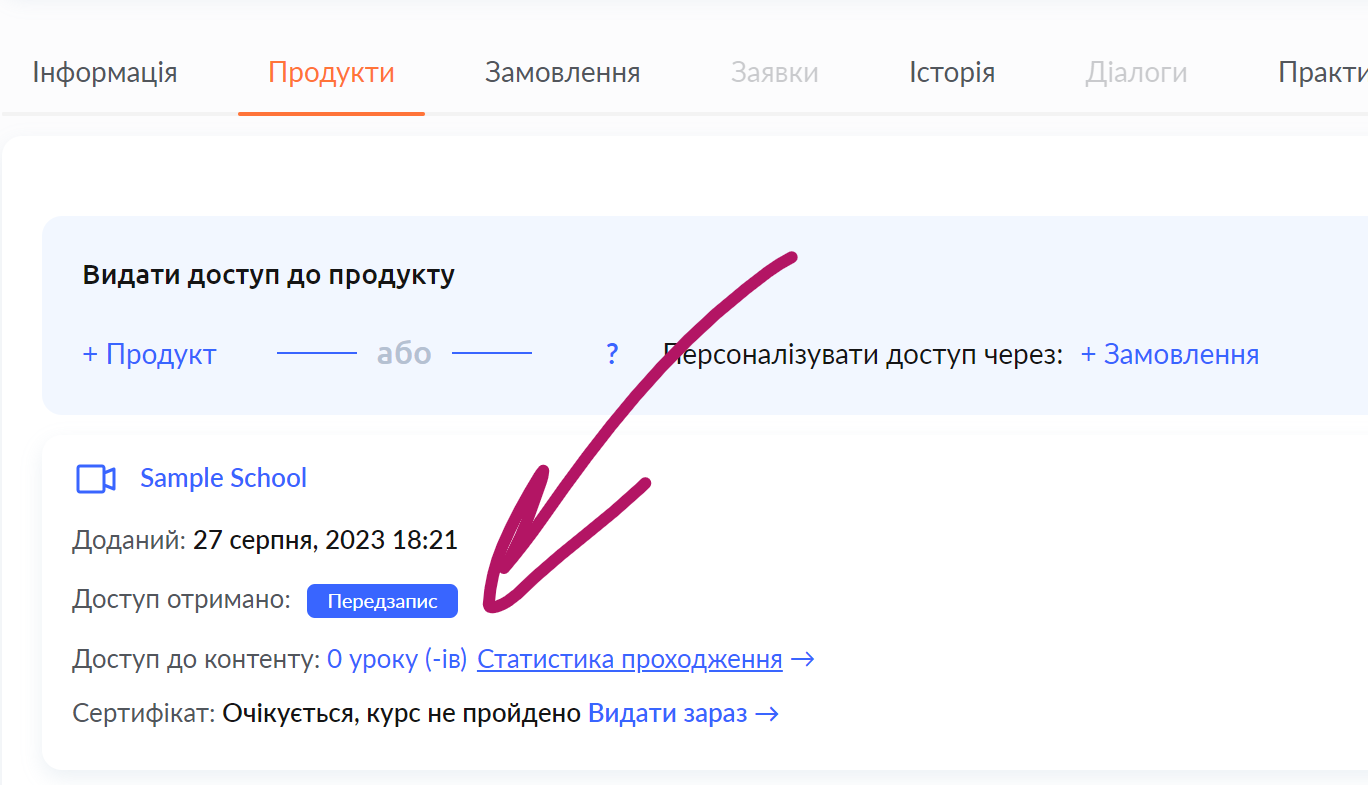
Nella scheda del contatto, nella scheda Prodotti, puoi vedere che il cliente non ha accesso al corso (accesso a 0 lezioni) e che l'accesso è stato ottenuto tramite Preiscrizione.
Cosa vede il cliente nel corso (bootcamp) mentre si trova nell'elenco di preiscrizione:
Lo studente riceverà un'email che lo informa di essere stato aggiunto all'elenco di preiscrizione (Al partecipante: sei stato aggiunto all'elenco di preiscrizione)
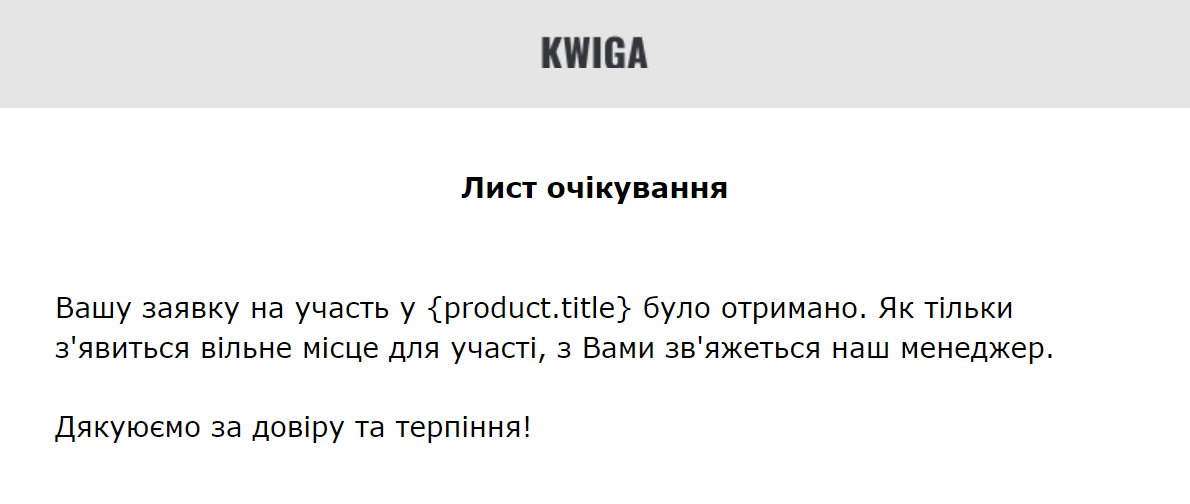
Nel suo profilo (nella dashboard), lo studente vedrà il corso e un pulsante Preiscrizione non attivo.
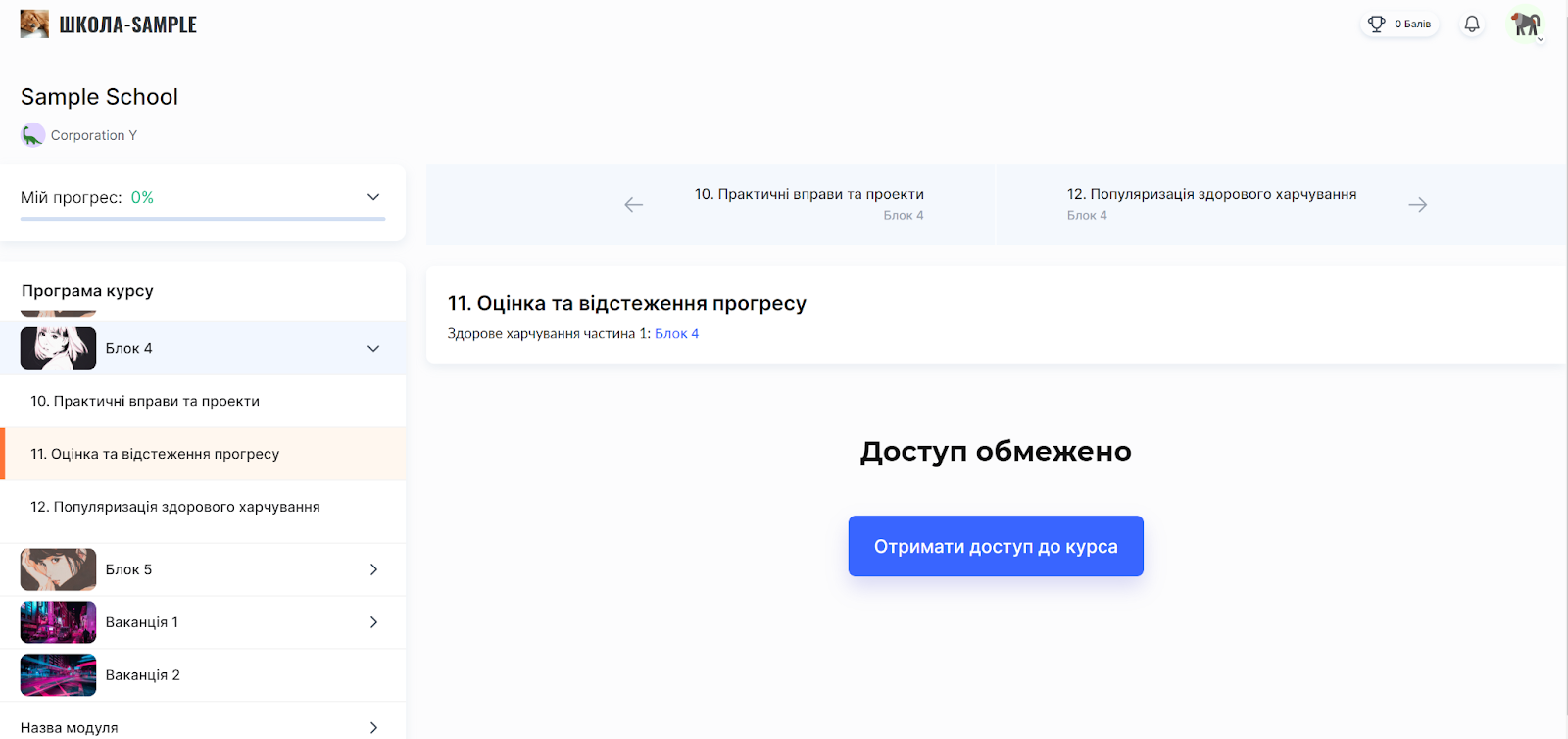
 Se lo studente apre una lezione del corso, non vedrà i materiali della lezione, ma solo il titolo della lezione e un messaggio che indica che l'accesso è limitato. Non devi preoccuparti che il cliente ottenga accesso ai tuoi materiali. Tuttavia, se tale cliente effettua un acquisto e paga il corso, otterrà l'accesso ai materiali.
Come usare l'elenco di preiscrizione
Usare o meno i contatti degli studenti presenti nell'elenco di preiscrizione dipende solo da te. Potenzialmente, questa è un'opportunità per ampliare la tua lista clienti, dato che i clienti hanno già mostrato interesse per il tuo prodotto: puoi contattarli, inviare loro delle mailing e informarli dell'apertura delle vendite, oppure ignorare tali contatti.
Domande frequenti
Perché la pagina del corso mostra un pulsante "Preiscrizione" invece di "Ottieni l'accesso"?
Perché al momento il corso non può essere acquistato: non ha offerte (piani) pubblicate, le sue offerte pubblicate sono scadute o non sono ancora iniziate, oppure il corso non ha un prezzo o un'offerta collegata.
Uno studente nella lista di preiscrizione avrà accesso ai materiali del corso?
No. Quando apriranno la lezione, vedranno solo il titolo della lezione e il messaggio "Accesso limitato". Avranno accesso ai materiali una volta acquistato il corso e completato il pagamento.
Dove posso vedere chi si è iscritto alla preregistrazione?
I contatti di chi si iscrive vengono aggiunti al CRM e le persone compaiono nell'elenco dei partecipanti del corso o del bootcamp con l'etichetta "Pre-registrazione". La scheda "Prodotti" del contatto mostra che non hanno accesso alle lezioni e che l'accesso è stato ottenuto tramite pre-registrazione.
Lo studente saprà di essere stato aggiunto alla lista di pre-registrazione?
Sì, riceveranno un'email che li informa di essere stati aggiunti alla lista di preregistrazione.
Cosa dobbiamo fare con i contatti della lista di pre-registrazione?
Sta a te decidere. Queste persone hanno già mostrato interesse per il prodotto: puoi contattarle, inviare loro una campagna e far sapere che le vendite sono aperte, oppure non utilizzare affatto questi contatti.
Come posso disattivare la pre-registrazione?
Apri le impostazioni del corso e vai alla scheda "Prezzi". Nel blocco "Preregistrazione", attiva l'interruttore "Disattiva preregistrazione". Dopodiché, il pulsante di preregistrazione non verrà più mostrato nella landing page e i visitatori non potranno unirsi al prodotto finché non pubblicherai un'offerta attiva. Il blocco "Preregistrazione" è visibile solo quando al prodotto non è collegata alcuna offerta attiva pubblicata.
Grazie per il feedback!
Grazie! Correggeremo l’articolo. Hai bisogno di una risposta subito? Contatta l'assistenza