
Articoli:
- Come dare accesso al corso
- Come accedere all'account di uno student
- Come visualizzare i progressi dei membri
- Come creare un certificato
- Automazione: Assegnazione di punti al completamento delle lezioni
- Conduzione di sondaggi (reazioni, valutazioni, NPS)
- Come vedere tutti i tentativi dell'esame
- Come impostare una ripetizione del test
- Come aggiornare la tariffa di uno studente e mantenere i suoi progressi
- Come modificare le impostazioni di accesso per un singolo studente
- Come cambiare la data di scadenza del corso
- Lo studente ha inserito un'email errata
- Come estendere l'accesso al corso
- Automazione: Impostare promemoria se uno studente non accede alla piattaforma
- Come sbloccare un utente
- Congelamento e sblocco dell’accesso a un prodotto
- Come trovare un'email con un codice necessario per accedere all'account Kwiga
- Visualizzare il corso come studente
- Pre-registrazione o lista d'attesa
- Importazione e trasferimento del database degli studenti
- Commenti: uno strumento pratico per l’interazione degli utenti
- Rilascio del certificato dopo il superamento di un test
- Come un esperto può accedere al proprio profilo studente
- Registrazione e autorizzazione degli studenti
- Rapporto sui certificati
- Emissione e riemissione manuale di un certificato
- Gestione dei prodotti in una scheda contatto: aggiunta, chiusura, modifica della data e rimozione dell'accesso
Come creare un certificato che i partecipanti riceveranno al termine con successo del corso.
In questo articolo:
- Cos’è un Certificato su Kwiga
- Come Creare un Certificato
- Come Modificare un Certificato
- Funzionalità e Personalizzazione del Certificato
- Dati del CRM
- Numero del Certificato
- Impostazioni Aggiuntive del Certificato
- Versioni Linguistiche del Certificato
- Anteprima del Certificato
- Come Aggiungere un Certificato a un Corso
- Condizioni di Emissione del Certificato
- Come Configurare un Certificato Separato per un Piano Tariffario
- Come Vedono gli Studenti i Loro Certificati nel Profilo
Un certificado es una herramienta de aprendizaje en línea sencilla pero eficaz que destaca la finalización exitosa de un curso y añade motivación a tus participantes. En este artículo, explicaremos cómo crear un certificado, configurarlo y añadirlo a tu curso.
Cos’è un Certificato su Kwiga
Un certificato è un documento personalizzato che i partecipanti ricevono dopo aver completato un corso.
Puoi caricare il tuo design oppure utilizzare i modelli già pronti disponibili sulla piattaforma Kwiga. È un ottimo modo per sottolineare la tua professionalità e aggiungere un tocco estetico ai tuoi contenuti educativi.
Le informazioni sui certificati rilasciati saranno disponibili nelle schede dei contatti e nel report generale dei Certificati.
Come Creare un Certificato
Vai alla sezione Corsi → Certificati.
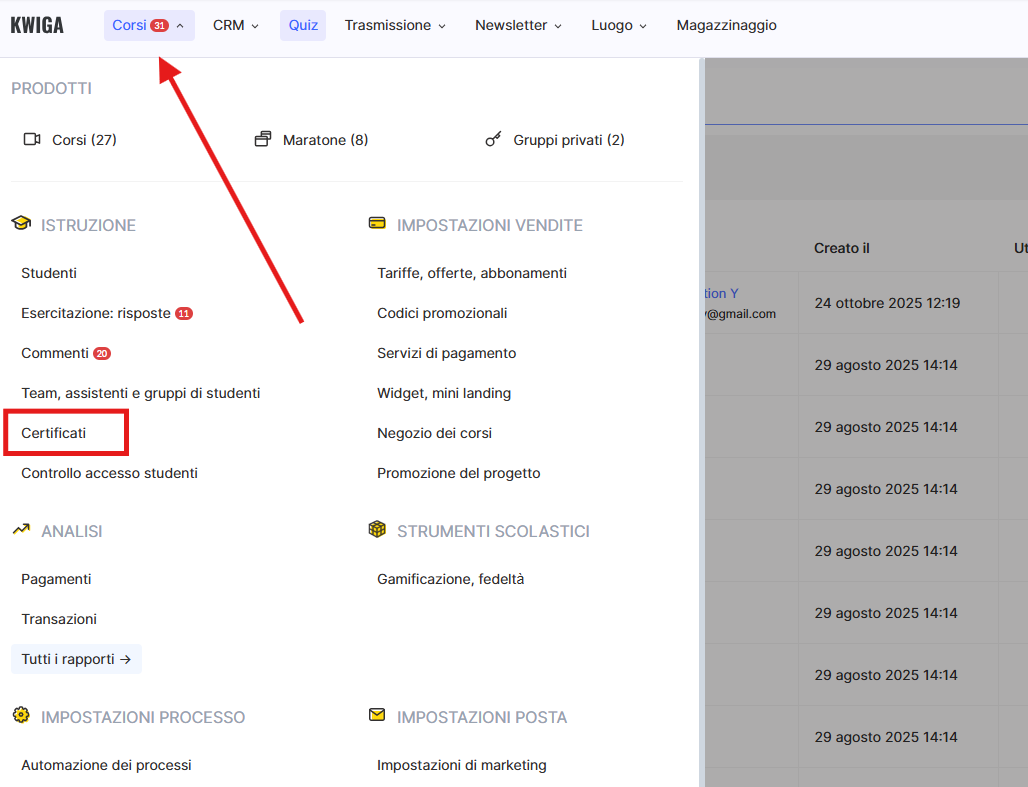
Fai clic sul pulsante + per creare un nuovo certificato. 
Nota: Se il tuo progetto include diversi certificati, puoi raggrupparli in cartelle.
-
Scrivi il nome del certificato (ti consigliamo di usare lo stesso nome del corso per maggiore comodità) e seleziona la lingua del certificato.
-
Fai clic su Avanti.
-
Carica il tuo design del certificato nei formati .jpeg, .jpg, .png o .svg, oppure scegli un modello dal catalogo dei design predefiniti.
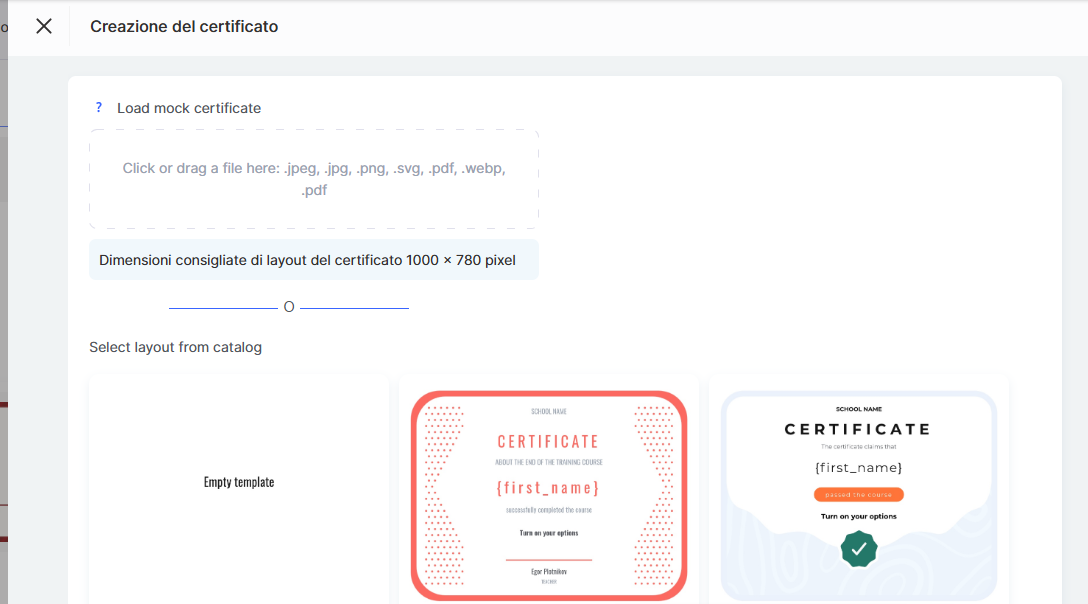
Come Modificare un Certificato
Dopo aver aggiunto o selezionato un modello, puoi personalizzare il contenuto del certificato.
Utilizzando il pulsante giallo con l’etichetta "Trascinami sul modello a destra", puoi aggiungere un nuovo blocco di testo al certificato. 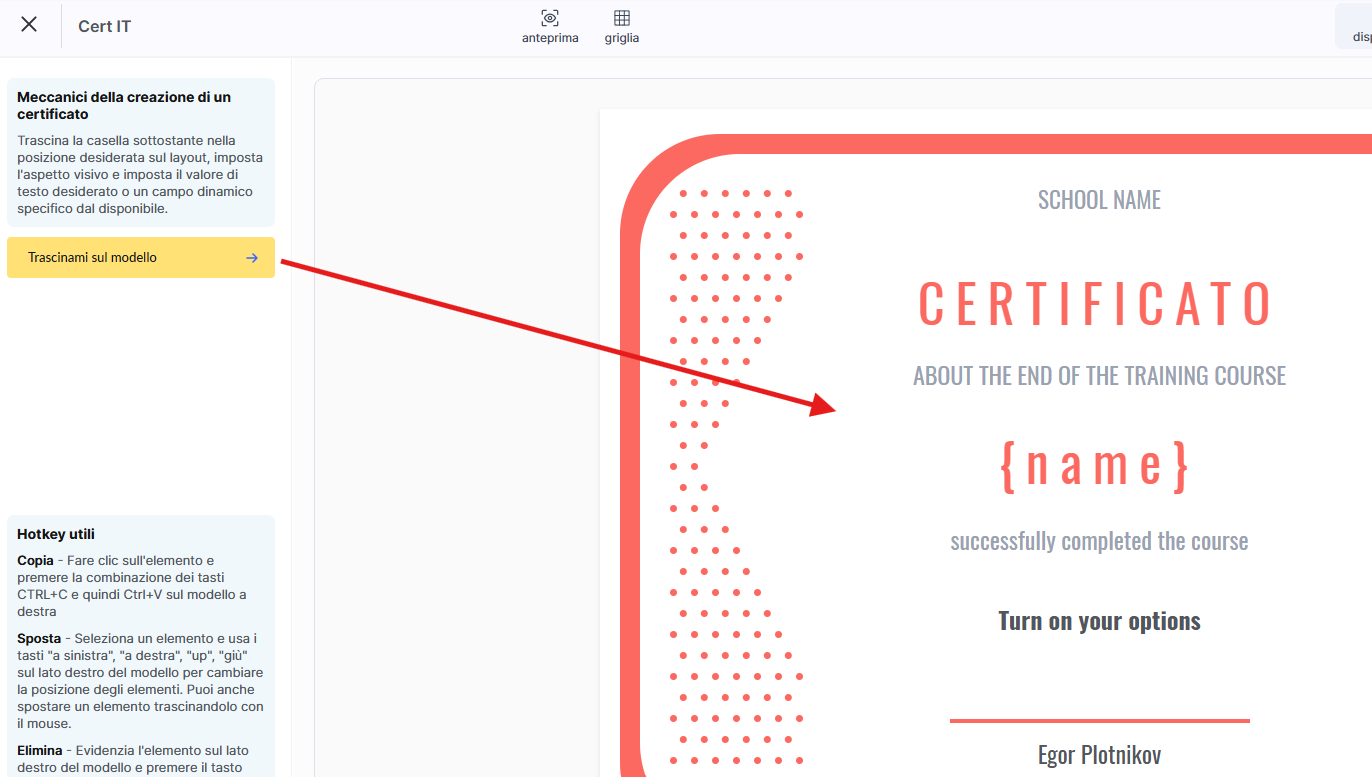
Puoi aggiungere diversi di questi blocchi di testo e impostare parametri individuali per ciascuno di
essi.
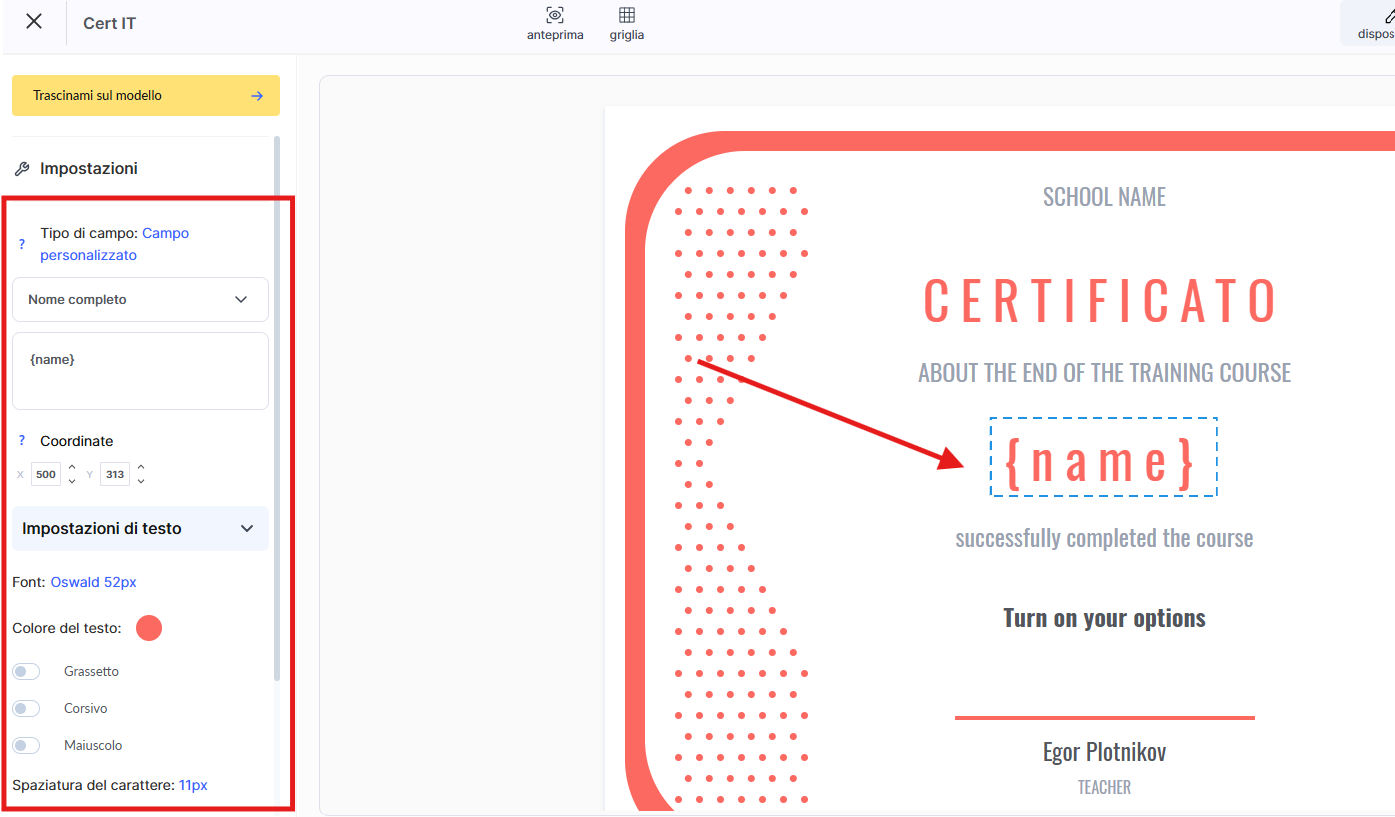
Inoltre al testo normale, puoi aggiungere una variabile (campo personalizzato) — cioè scegliere quali dati verranno inseriti automaticamente nel certificato in base alle informazioni dello studente.
Puoi anche regolare il font, la dimensione, il colore e lo sfondo del testo e, se necessario, modificare la sua posizione.
Se hai aggiunto un blocco aggiuntivo, ti basta fare clic su di esso e, nel pannello di configurazione a sinistra, selezionare "Elimina".
Funzionalità e Personalizzazione del Certificato
Inserimento Automatico del Nome dello Studente
Puoi aggiungere il nome dello studente al certificato utilizzando le variabili. 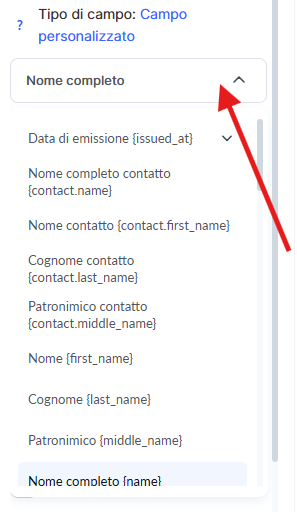
Dati del CRM
Se desideri controllare manualmente quale nome appare sul certificato (ad esempio, per modificarlo o specificarlo durante l’importazione di un elenco di studenti), utilizza le variabili della scheda contatto nel tuo CRM:
• Nome completo del contatto — {contact.name}
• Nome — {contact.first_name}
• Cognome — {contact.last_name}
• Secondo nome — {contact.middle_name}
Queste variabili estraggono automaticamente i dati direttamente dal tuo sistema CRM.
Importante: il formato di visualizzazione del nome completo (ad esempio, Nome Cognome o Cognome Nome) può essere personalizzato nel tuo CRM.
Per maggiori dettagli sulle impostazioni del formato, consulta l’articolo dedicato.
Dati del Profilo Utente
Se desideri che gli studenti scelgano come appare il loro nome sul certificato, utilizza le variabili del profilo utente:
• Nome completo — {name}
• Nome — {first_name}
• Cognome — {last_name}
• Secondo nome — {middle_name}
Gli utenti possono modificare queste informazioni direttamente nel proprio profilo.
Ad esempio, se uno studente cambia nome dopo la registrazione, tale aggiornamento si rifletterà automaticamente nel certificato.
Puoi anche impostare un nome separato per una versione linguistica specifica del certificato — utile, ad esempio, se un corso internazionale richiede una versione in alfabeto latino mentre altre rimangono in cirillico.
Se il certificato ha solo una versione linguistica e non è stato modificato manualmente, il sistema inserirà automaticamente il nome attuale del profilo utente.
Dopo la modifica, apparirà il pulsante "Ripristina valore dal profilo", che consente di tornare al nome originale.
Numero del Certificato
Aggiungi un identificatore univoco a ciascun certificato — il suo numero — per evitare falsificazioni.
Per farlo:
-
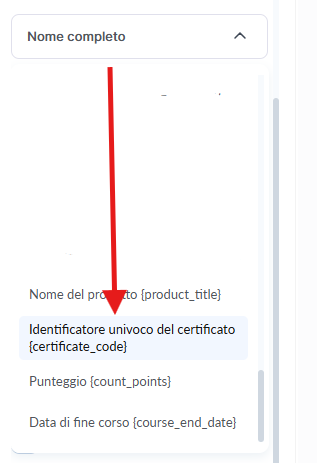
Aggiungi un campo di testo nel punto in cui deve apparire il numero del certificato.
-
Nel menu a sinistra, seleziona l’opzione "Identificatore universale del certificato" invece del testo normale.
Formato del Numero del Certificato
Il numero del certificato viene generato secondo il seguente schema:
per primo appare l’identificatore univoco del prodotto, seguito dal numero progressivo del certificato emesso per quel prodotto:
{product_id}-XXXX
dove:
• {product_id} — l’identificatore univoco del tuo corso o programma,
• XXXX — il numero progressivo del certificato emesso per quel prodotto.
Esempio:
Per un corso con l’identificatore 12435, il primo certificato avrà il numero 12435-0001,
e il certificato numero 112 avrà il numero 12435-0112.
Aggiunta di immagini al certificato
Puoi aggiungere immagini al certificato per renderlo più personalizzato o per includere elementi visivi aggiuntivi come loghi, firme o timbri.
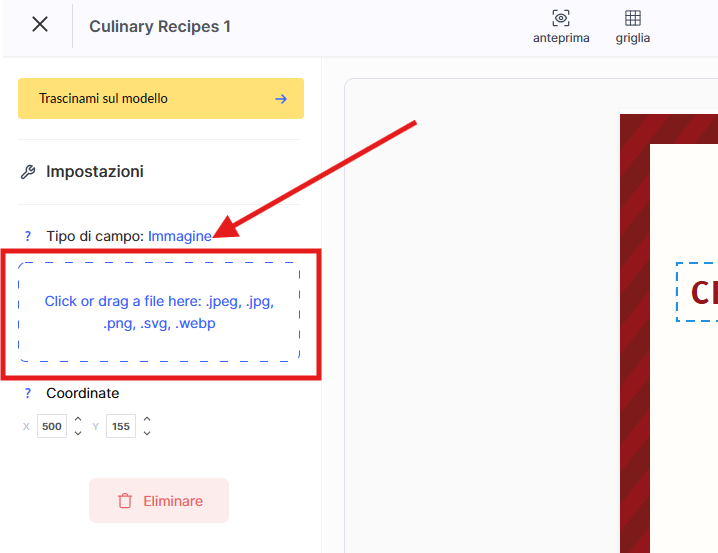
Come aggiungere un’immagine:
-
Trascina il pulsante giallo “Trascinami” sul modello nella posizione desiderata del layout del certificato.
-
Nel pannello laterale a sinistra, nella sezione Impostazioni, cambia il tipo di campo da Blocco di testo a Immagine.
-
Carica l’immagine desiderata nei formati .jpeg, .jpg, .png o .svg e modifica le sue dimensioni.
-
Utilizza immagini di alta qualità per una migliore resa sul certificato. Il formato .png con sfondo trasparente è ideale per loghi e timbri. Assicurati che le dimensioni dell’immagine siano coerenti con il design generale del certificato.
-
Se hai aggiunto un’immagine in eccesso, clicca su di essa e, nel pannello delle impostazioni a sinistra, seleziona Rimuovi.
Font Personalizzato
Puoi utilizzare il tuo font di Google personalizzato nei certificati fornendo un link al font scelto.
Per farlo, vai su Impostazioni del Certificato nell’angolo in alto a destra.
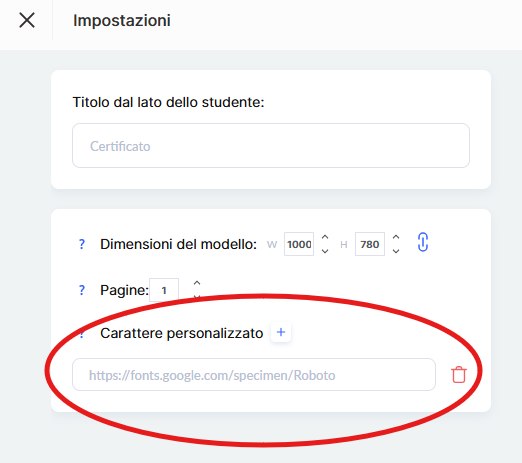
Dopo aver aggiunto il link del font nelle impostazioni del certificato, potrai selezionare quel font durante la modifica del testo.
Impostazioni Aggiuntive del Certificato
Nella sezione Impostazioni (nell’angolo in alto a destra), puoi specificare parametri aggiuntivi del certificato:
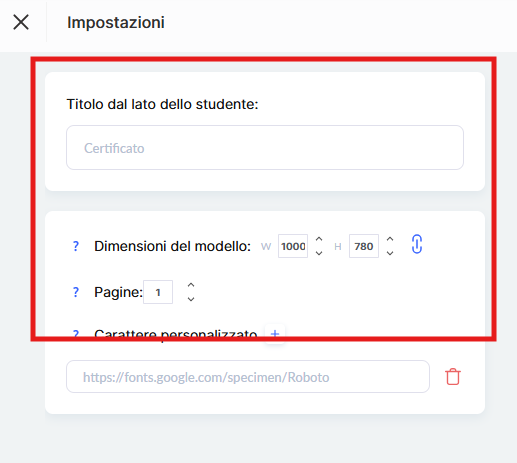
• Titolo visibile per lo studente — inserisci il nome del certificato che i partecipanti vedranno nel proprio profilo.
• Dimensioni del modello — specifica le dimensioni desiderate del modello in pixel. Questo è importante per la corretta visualizzazione e il download del certificato.
• Pagine — se il design del certificato che hai caricato è composto da più pagine, indica il numero di pagine in questo campo.
Versioni Linguistiche del Certificato
Puoi configurare il certificato in più versioni linguistiche (aggiungendone una nuova con il pulsante +Lingua), in modo indipendente dalla lingua del design del modello stesso.
Se la lingua del profilo dello studente non corrisponde a nessuna delle versioni linguistiche disponibili del certificato, il sistema utilizzerà automaticamente la versione predefinita.
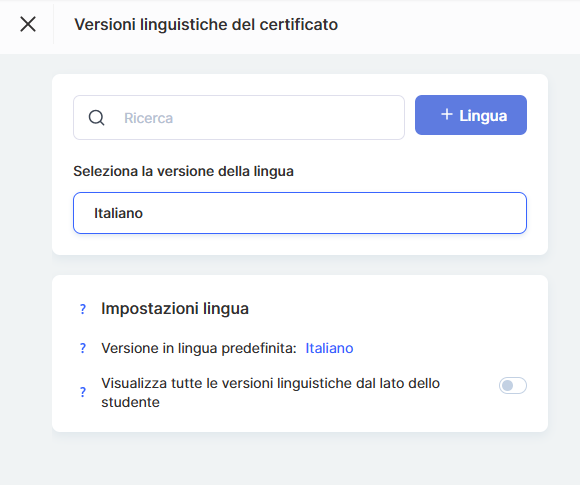
Puoi anche consentire agli studenti di visualizzare tutte le versioni linguistiche del certificato nel loro profilo.
Se questa opzione è disattivata, lo studente vedrà solo la versione del certificato che corrisponde alla lingua del suo profilo oppure, se non esiste una corrispondenza, verrà mostrata la versione predefinita.
Anteprima del Certificato
Per assicurarti che il tuo certificato appaia esattamente come desideri, utilizza la funzione di Anteprima.
Segui questi passaggi:
-
Fai clic sul pulsante Anteprima per vedere come verrà visualizzato il certificato finale.
-
Seleziona il partecipante di cui vuoi verificare i dati e il nome del prodotto.
Poi, fai clic sul pulsante blu Anteprima.
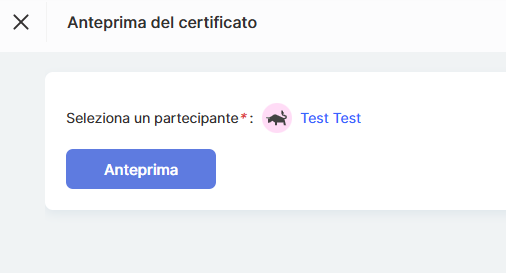
Questo ti permette di verificare la precisione dei dati, lo stile grafico e l’ aspetto generale del certificato prima di emetterlo.
Come Aggiungere un Certificato a un Corso
Aggiungere un certificato a un corso aiuta a mettere in risalto i risultati dei partecipanti e fornisce loro una prova ufficiale delle competenze acquisite.
Segui questi semplici passaggi per configurare questa funzione:
-
Nel menu Corsi, trova il corso desiderato e apri le sue Impostazioni.

Vai alla scheda Formazione.
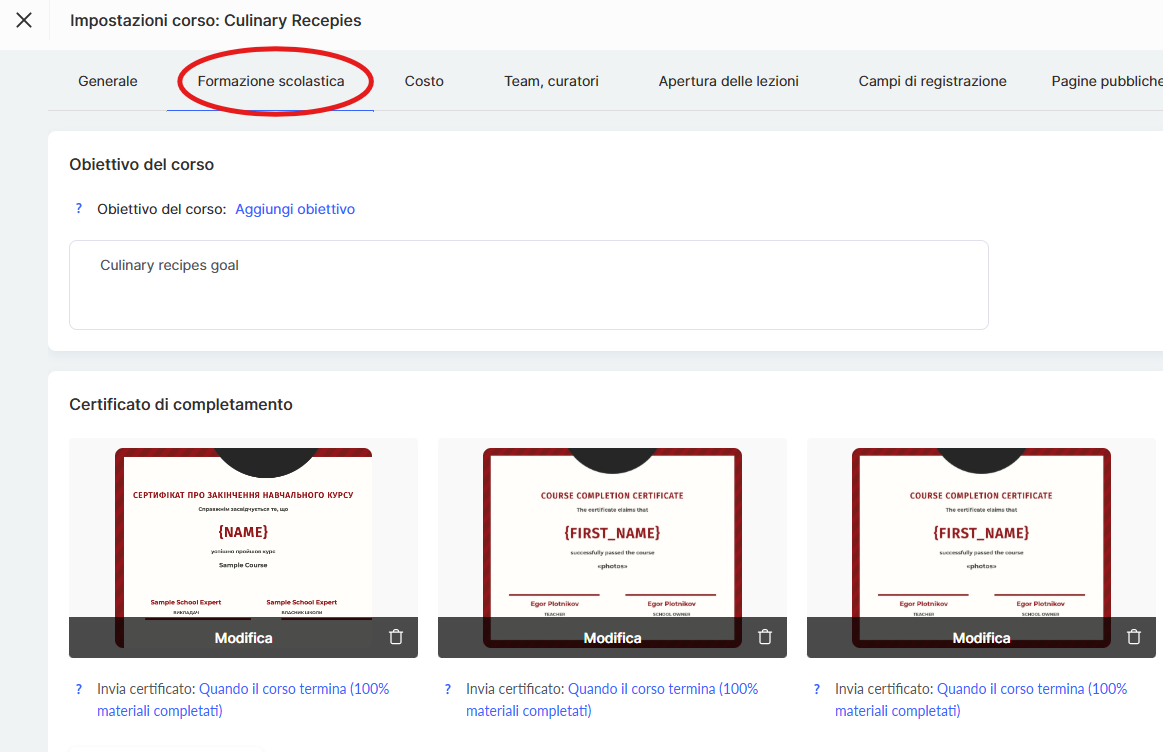
Fai clic sul pulsante Aggiungi Certificato, seleziona il modello di certificato dall’elenco e poi fai clic su Aggiungi.

Condizioni di Emissione del Certificato
Quando inviare il certificato:
- Dopo aver completato il corso.
Il certificato verrà inviato automaticamente una volta che il partecipante avrà visualizzato tutte le lezioni e completato tutti i compiti.
Il momento in cui ogni partecipante riceverà il proprio certificato può variare, poiché dipende dal suo ritmo individuale di apprendimento. -
Dopo aver completato una lezione specifica.
Il certificato sarà disponibile una volta che il partecipante avrà completato la lezione indicata.
Nota: puoi trovare informazioni dettagliate su come viene calcolato il progresso dei partecipanti in un articolo separato. -
In una data specifica.
Puoi impostare una data e un’ora precise in cui i certificati verranno inviati a tutti i partecipanti che avranno soddisfatto le condizioni richieste.
Criteri di Emissione del Certificato (Evento Scatenante)
-
Progresso nei materiali (%)
Per impostazione predefinita, il certificato viene emesso quando è stato completato il 100% delle attività e sono state visualizzate tutte le lezioni. -
Punteggio ottenuto
Il certificato viene assegnato quando il partecipante raggiunge una quantità specifica di punti.
I punti possono essere assegnati per il completamento dei compiti e delle lezioni.
Monitoraggio delle Lezioni
-
Tutte le lezioni — il certificato viene emesso sulla base del completamento dell’intero corso.
-
Solo lezioni selezionate — puoi specificare quali lezioni devono essere completate per ottenere il certificato.
-
Saltare alcune lezioni — se alcune lezioni non influiscono sull’emissione del certificato, possono essere escluse dai criteri.
Emissione Differita
Aggiungi un ritardo (in giorni) tra il momento in cui vengono soddisfatte le condizioni (ad esempio “Corso completato”) e l’effettivo invio del certificato.
Puoi anche specificare l’ora esatta di invio.
Come Configurare un Certificato Separato per un Piano Tariffario
La piattaforma Kwiga consente di assegnare un certificato diverso a uno specifico piano tariffario.
Questo è utile se desideri emettere certificati differenti in base al livello del partecipante o al tipo di abbonamento.
-
Trova l’offerta desiderata (piano tariffario) e apri le sue Impostazioni.
-
Nella sezione delle impostazioni dell’offerta, trova l’opzione “Assegna Certificato” e fai clic su “Sostituisci” (o “Assegna un Altro”).
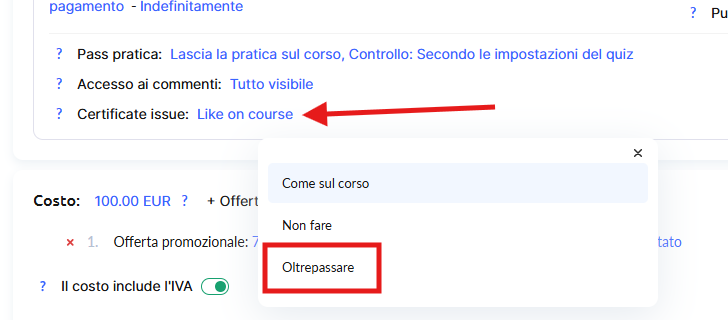
3. Seleziona un modello di certificato diverso dall’elenco.
4. Configura le condizioni di emissione del certificato per questo piano tariffario (se necessario).
Nota: se viene assegnato un certificato separato a un piano tariffario specifico, questo avrà priorità rispetto al certificato generale del corso.
Ciò ti consente di creare offerte premium con certificati esclusivi.
Per maggiori dettagli sulla configurazione delle offerte, consulta l’ articolo dedicato.
Come Vedono gli Studenti i Loro Certificati nel Profilo
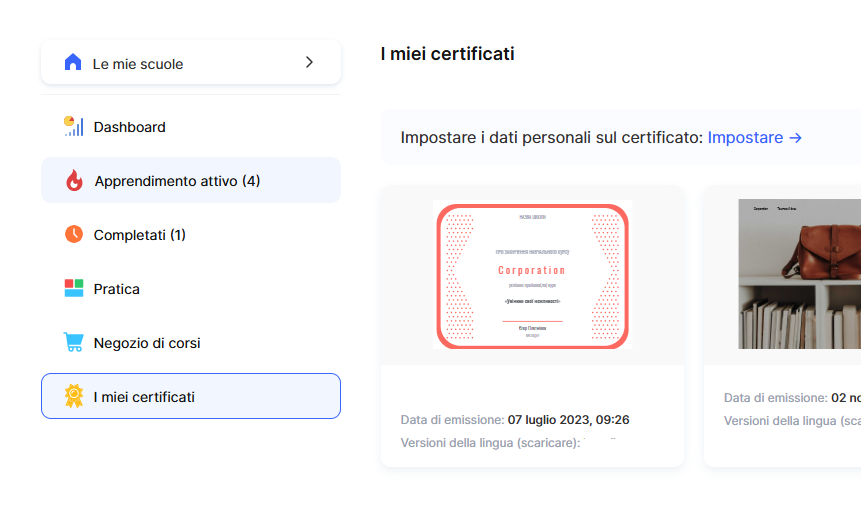
Dopo aver soddisfatto con successo i requisiti del certificato, i partecipanti possono visualizzare i propri risultati direttamente nel loro profilo, nella sezione I Miei Certificati.

Se le impostazioni del certificato includono l’opzione per mostrare tutte le versioni linguistiche, lo studente potrà visualizzare il certificato in diverse lingue e scegliere la versione linguistica preferita da scaricare.
Un certificato configurato correttamente non solo motiva i partecipanti, ma convalida anche le loro conoscenze e i loro risultati.
È un modo eccellente per aumentare il valore del tuo corso e lasciare negli studenti un’impressione positiva e duratura.
Non hai trovato la risposta? Contattare il servizio di supporto tramite chat online or Telegram