
Come accedere all'account di uno student
Descrive come uno studente può accedere alla sua dashboard e i problemi possibili.
Il modo più semplice per accedere è aprire kwiga.com, la pagina del corso o quella della scuola e accedere alla piattaforma inserendo il proprio indirizzo email e la password.
Nella maggior parte dei casi, lo studente riceve un'email di conferma dell'acquisto o dell'avvenuta concessione dell'accesso al corso, contenente un link alla dashboard dello studente o al corso. Se lo studente non ha mai effettuato l'accesso alla piattaforma Kwiga, dovrà confermarlo inserendo un codice ricevuto via email. Se invece ha già effettuato l'accesso alla piattaforma e impostato una password, dovrà inserirla. Quando utilizza nuovamente lo stesso browser, lo studente non deve inserire di nuovo le credenziali perché i cookie vengono salvati nel browser. Tuttavia, se cambia browser o cancella la cache e i cookie, dovrà effettuare nuovamente l'accesso.
Nota: Quando si tocca un link in un'app sul telefono (ad es. Gmail, Facebook, Instagram o Telegram), il link si apre in un browser integrato. Non si tratta di una caratteristica specifica della piattaforma Kwiga: tutti i link, inclusi gli annunci su Facebook o Instagram, si aprono in questo modo. Il browser integrato è molto simile a un normale browser, ma non memorizza le sessioni, quindi sarà necessario accedere ogni volta. Consigliamo pertanto di accedere una volta da un normale browser, come Chrome, Firefox, Opera o Safari, e di utilizzare lo stesso browser per le sessioni di studio successive.
Browser integrato e primo accesso da dispositivo mobile, accesso tramite codice
Se lo studente prova ad aprire un link nell'email e la piattaforma richiede un codice da inviare al suo indirizzo email, riscontrerà un problema utilizzando il browser integrato: il codice non sarà valido. Toccando il pulsante nell'email si apre il browser integrato, che richiede il codice e lo invia all'indirizzo email dello studente. Lo studente apre quindi nuovamente l'app di posta, tocca il link e prova ad accedere alla piattaforma, ma questo viene considerato un nuovo tentativo di accesso che genera la richiesta di un nuovo codice, impedendogli di accedere al proprio account. In questo caso, è fondamentale che lo studente acceda alla piattaforma non tramite il browser integrato, ma tramite un normale browser, come Chrome, inserendo l'indirizzo della piattaforma. L'indirizzo della pagina può anche essere copiato dall'email. In alternativa, prima di inserire il codice nel browser integrato, lo studente deve scegliere l'opzione "apri nel browser" toccando l'icona del browser oppure selezionando "apri nel browser" dal menu con i tre puntini. Questa opzione non è sempre disponibile e dipende dal dispositivo e dal browser integrato dell'app.
Un'ulteriore soluzione a questo problema èricordare allo studente i suoi dati di accesso: in questo caso, lo studente riceverà un'email con un "link magico" che gli consentirà di accedere senza password né codice. Dopodiché, dovrà impostare una password e ricordarla per gli accessi futuri. Per farlo, apri il contatto dello studente e fai clic su "Invia nuovamente i dati di accesso all'account".
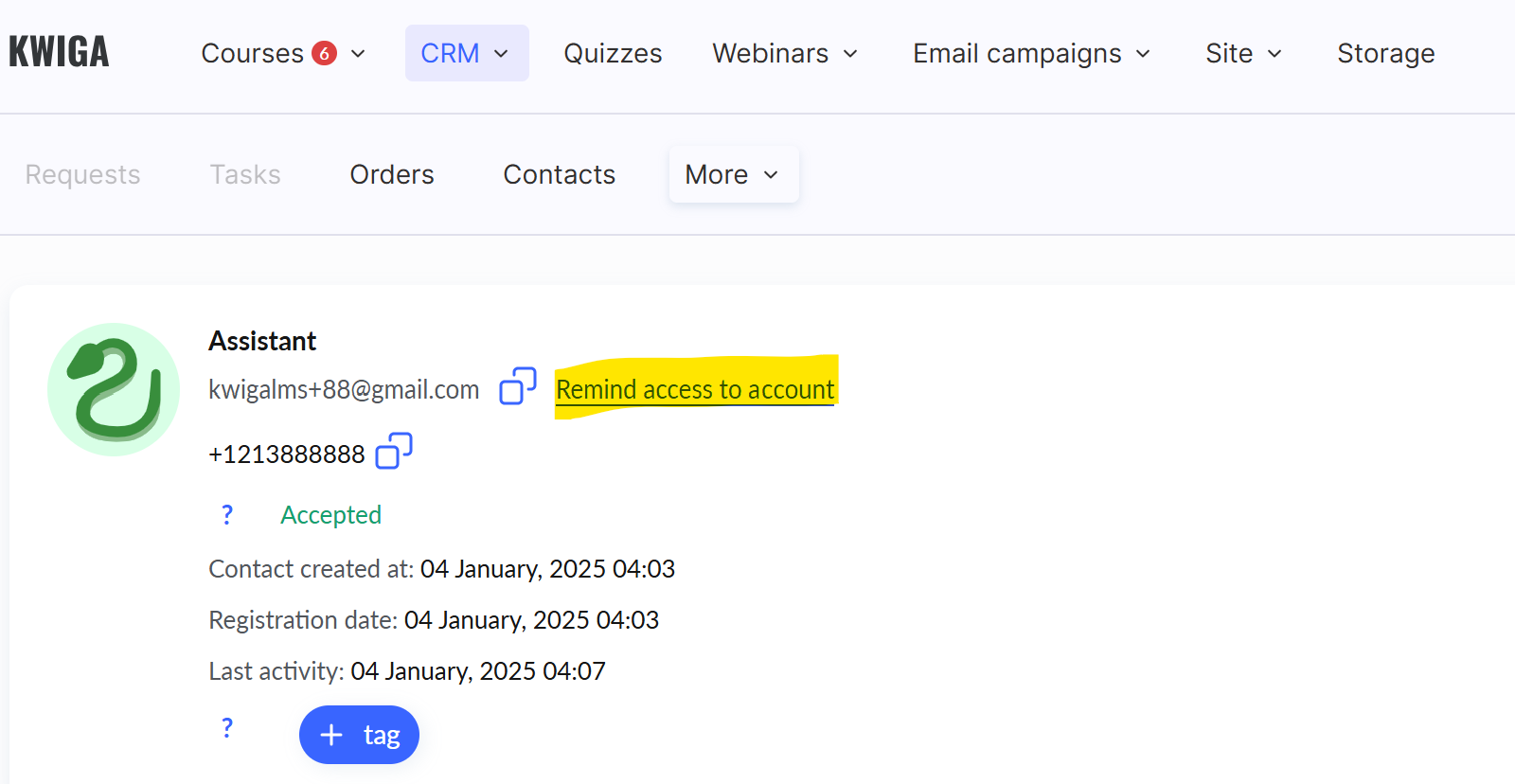
Lo studente non ricorda la password
Se lo studente non ricorda la password, dopo aver inserito l'indirizzo email di accesso può scegliere di Ripristinare l'accesso.
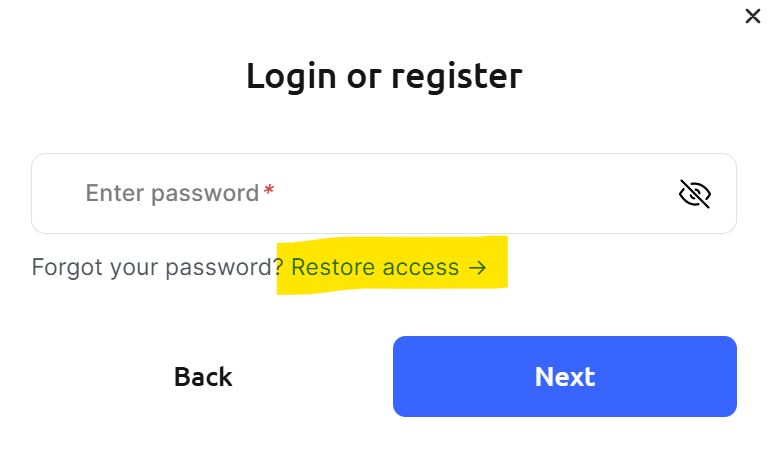
Facendo clic su questo pulsante e confermando l'indirizzo email, lo studente riceverà un codice via email. Dopo averlo inserito, potrà impostare immediatamente una nuova password:
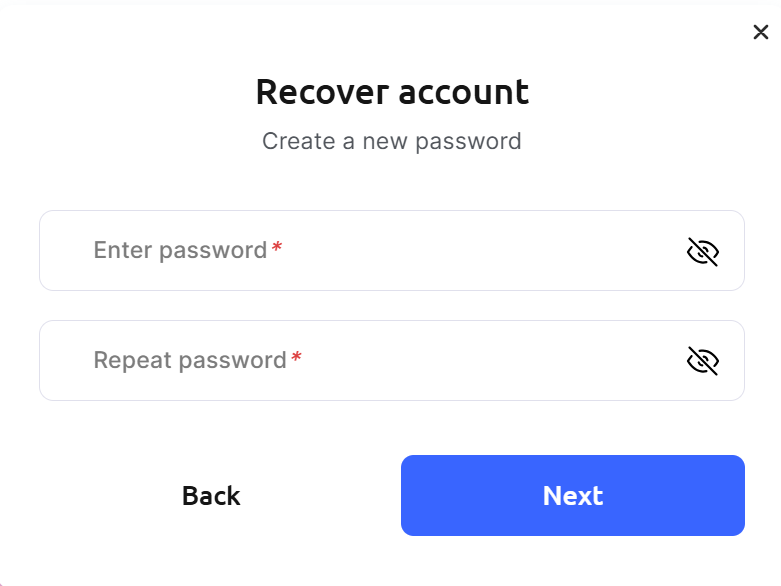
Attenzione! Se lo studente utilizza il browser integrato, quando inserirà il codice scoprirà che non è valido. Il browser integrato non memorizza le sessioni, quindi ogni apertura è come se fosse la prima e ogni volta viene richiesto un nuovo codice. Per evitarlo, lo studente deve aprire il link in un normale browser, come Chrome, Firefox, Opera o Safari. Può anche copiare l'indirizzo della pagina dall'email oppure inserire kwiga.com (o l'indirizzo del tuo progetto). In alternativa, all'apertura del browser integrato, PRIMA di richiedere il codice, deve selezionare l'opzione per aprire la pagina in un normale browser toccando l'icona del browser, oppure scegliere l'opzione di apertura nel browser dal menu con i tre puntini. Questa opzione non è sempre disponibile e dipende dal dispositivo e dal browser integrato dell'applicazione.
Domande frequenti
È necessaria una password per il primo accesso?
Se lo studente non ha mai effettuato l'accesso alla piattaforma, deve confermare il primo accesso con un codice inviato al suo indirizzo email. Se ha già effettuato l'accesso e impostato una password, deve inserire tale password.
Perché il codice ricevuto via email non funziona?
Se apri un link da un'email nel browser integrato di un'app (ad esempio Gmail, Facebook, Instagram o Telegram), la sessione non verrà mantenuta: a ogni visita dovrai accedere di nuovo e richiedere un nuovo codice, invalidando quello precedente. Apri la piattaforma in un browser standard, come Chrome, Firefox, Opera o Safari: inserisci l'indirizzo manualmente o copialo dall'email. Puoi anche selezionare "apri nel browser" nel browser integrato prima di richiedere un codice, anche se questa opzione non è sempre disponibile.
Perché lo studente deve accedere di nuovo ogni volta?
Il tuo accesso viene salvato nei cookie del browser. Se cambi browser, cancelli la cache e i cookie o apri i link nel browser integrato di un'app, dovrai accedere di nuovo. Ti consigliamo di accedere una sola volta nel browser che usi abitualmente e di utilizzarlo per i tuoi corsi.
Come posso aiutare uno studente che non riesce ad accedere con un codice?
Apri il contatto e fai clic su "Ricorda l'accesso all'account". Lo studente riceverà un'email con un link magico per accedere senza password o codice. Dopo aver effettuato l'accesso, dovrà impostare una password e ricordarla.
Cosa devo fare se uno studente dimentica la password?
Dopo aver inserito il tuo indirizzo email, seleziona "Ripristina accesso" e conferma l'indirizzo. Riceverai via email un codice che potrai utilizzare per impostare subito una nuova password. Inserisci il codice in un browser normale, non in un browser integrato nell'app.
Grazie per il feedback!
Grazie! Correggeremo l’articolo. Hai bisogno di una risposta subito? Contatta l'assistenza