KWIGA-Lancio di corsi online, bootcamp, webinar, webinar auto, chat bot, CRM, mailing, builder di siti, integrazioni, automazione del marketing, analisi end-to-end Centro assistenza
Centro assistenza KWIGA › LMS (istruzione) › Studenti e partecipanti: aggiungere e interagire › Come un esperto può accedere al proprio profilo studente

Studenti e partecipanti: aggiungere e interagire

  • Come dare accesso al corso
  • Come accedere all'account di uno student
  • Come visualizzare i progressi dei membri
  • Come creare un certificato e aggiungerlo a un corso
  • Automazione: assegnazione di punti al completamento delle lezioni
  • Conduzione di sondaggi (reazioni, valutazioni, NPS)
  • Come vedere tutti i tentativi dell'esame
  • Come impostare la ripetizione di un test
  • Come aggiornare la tariffa di uno studente mantenendo i suoi progressi
  • Come modificare le impostazioni di accesso per un singolo studente
  • Come modificare la data di scadenza del corso
  • Lo studente ha inserito un'email errata
  • Come estendere l'accesso al corso
  • Automazione: configurare i promemoria se uno studente non accede alla piattaforma
  • Come sbloccare un utente
  • Sospendere e riattivare l'accesso a un prodotto
  • Come trovare un'email con un codice necessario per accedere all'account Kwiga
  • Visualizzare il corso come uno studente
  • Preiscrizione o lista d'attesa.
  • Importazione e trasferimento del database degli studenti
  • Commenti: uno strumento comodo per l'interazione con gli utenti
  • Rilascio del certificato dopo il superamento di un test
  • Come un esperto può accedere al proprio profilo studente
  • Registrazione e autorizzazione degli studenti
  • Report sugli attestati
  • Emissione e riemissione manuale di un certificato
  • Gestione dei prodotti nella scheda contatto: aggiunta, chiusura, modifica della data e rimozione dell'accesso
  • Chat
  • Pagina dello studente in un corso: il quadro completo dei progressi e dello sblocco delle lezioni
  • Statistiche video e audio: come gli studenti guardano le tue lezioni

Come un esperto può accedere al proprio profilo studente

Aggiornato il 18 novembre 2026

In questo articolo Come accedere alla dashboard dello studente Come accedere alla dashboard dell'esperto

Scopri come un esperto può passare al proprio profilo studente.

Come accedere alla dashboard dello studente

Per visualizzare il tuo profilo dal punto di vista di uno studente, segui questi semplici passaggi:

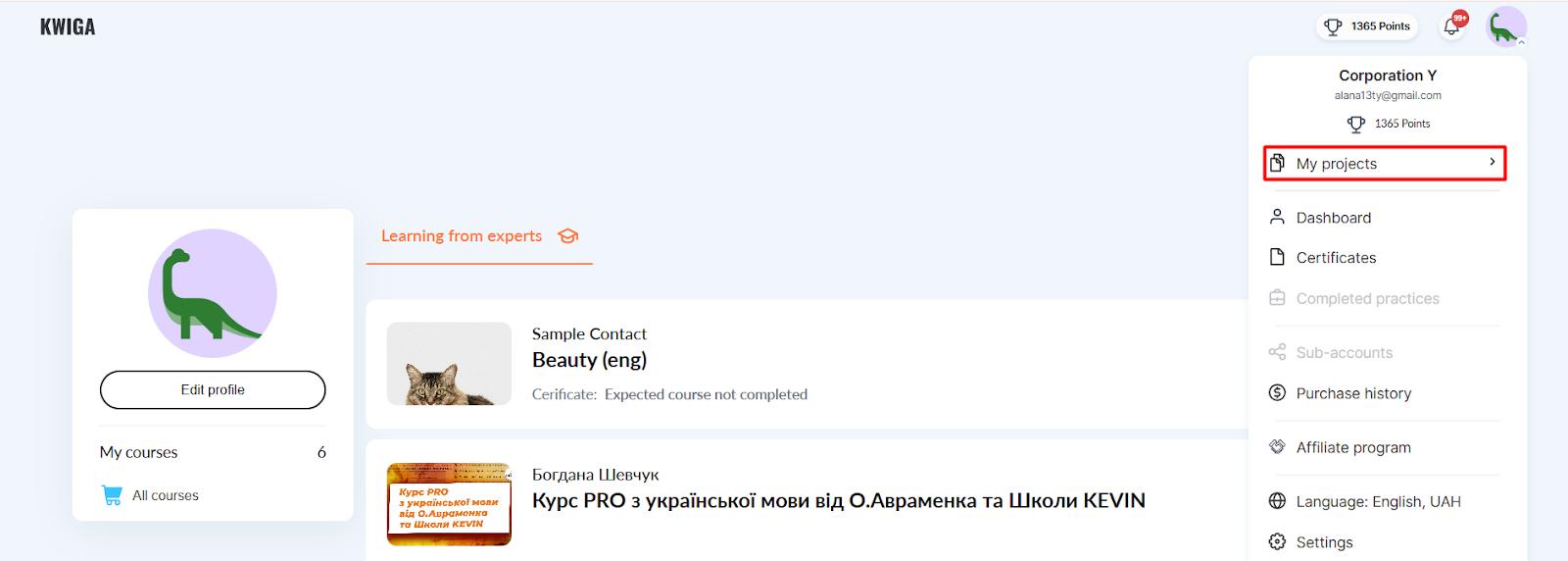
  1. Nel tuo progetto, clicca sul tuo avatar del profilo nell'angolo in alto a destra.
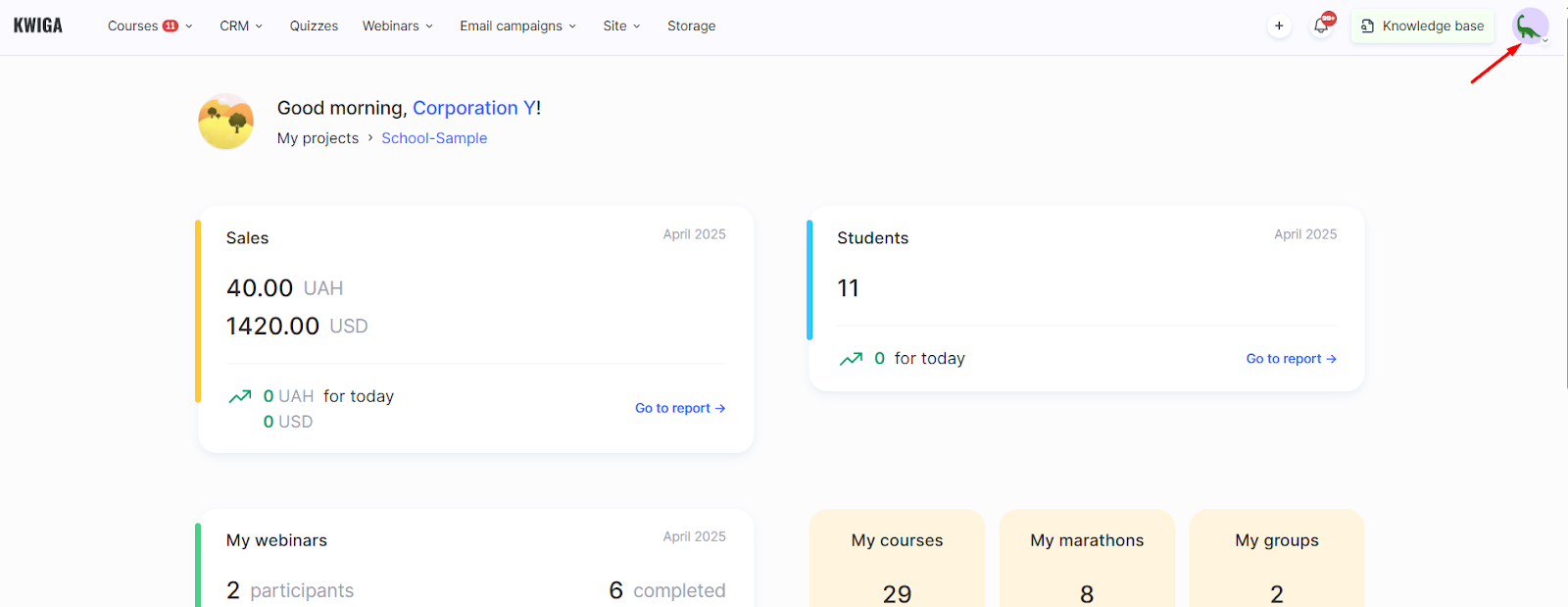
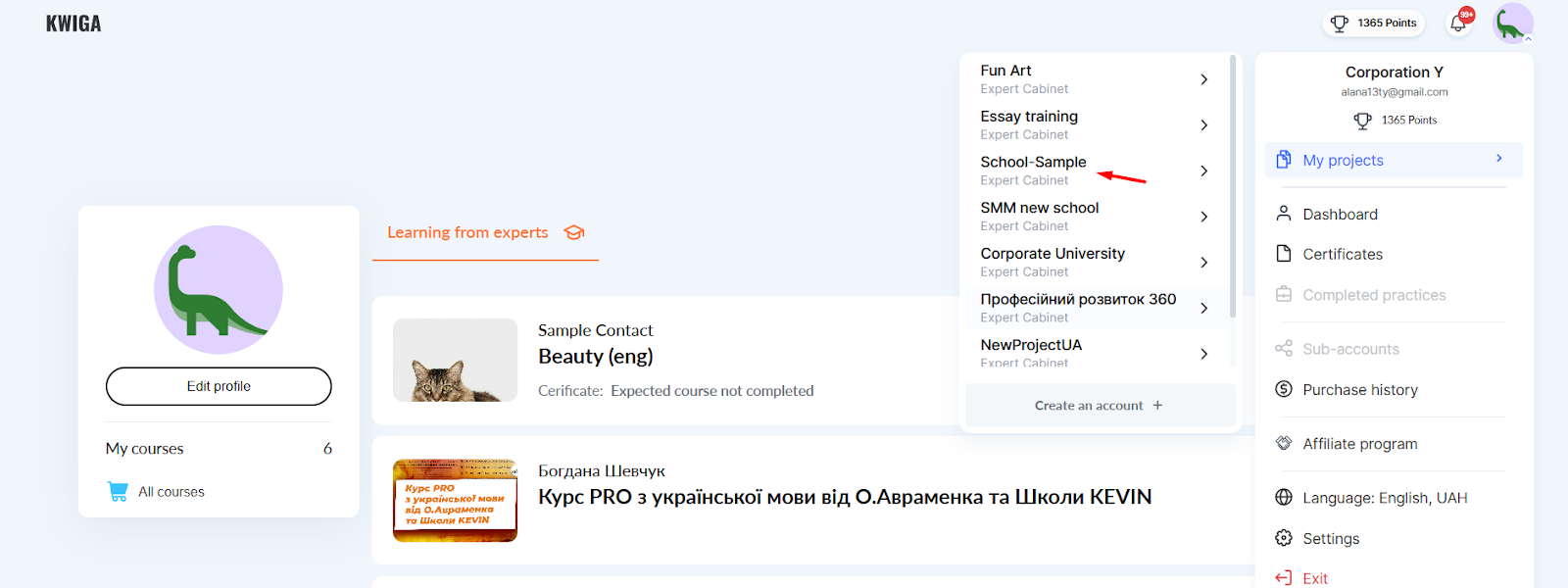
  1. Nel menu a discesa, clicca sulla freccia accanto al nome del progetto corrente: si aprirà l'elenco "I miei progetti".
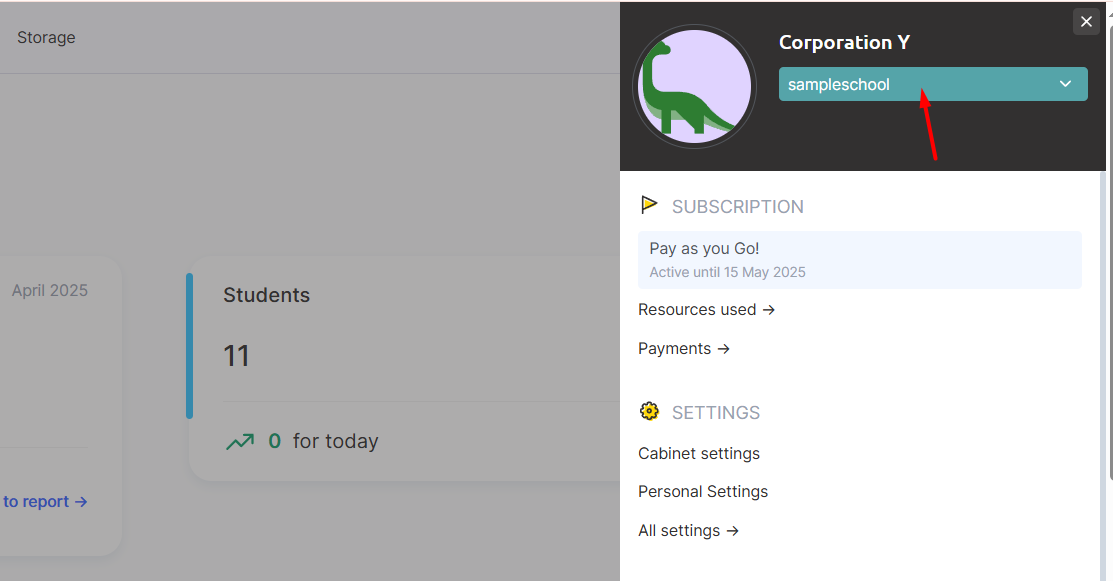
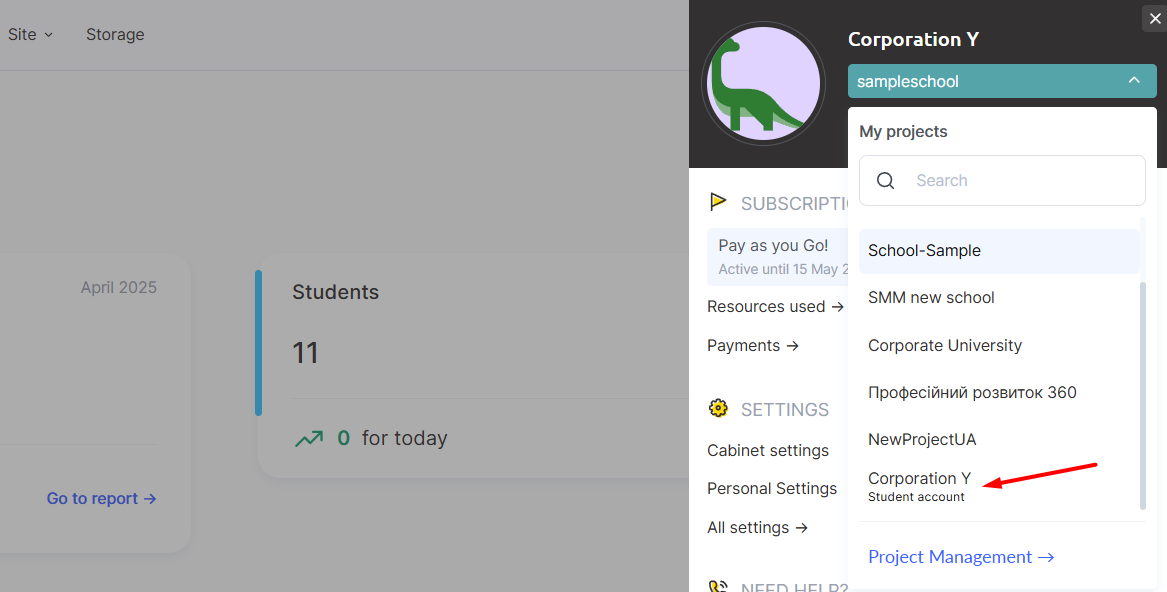
  1. Nell'elenco che si apre, seleziona la riga con il tuo nome e l'etichetta "Dashboard dello studente": si aprirà il tuo profilo studente in questo progetto.
Passare all'account studente ti permette di vedere come appare il tuo profilo ai partecipanti del corso. È utile per verificare come vengono visualizzati i tuoi materiali, la struttura del corso o altri elementi didattici.
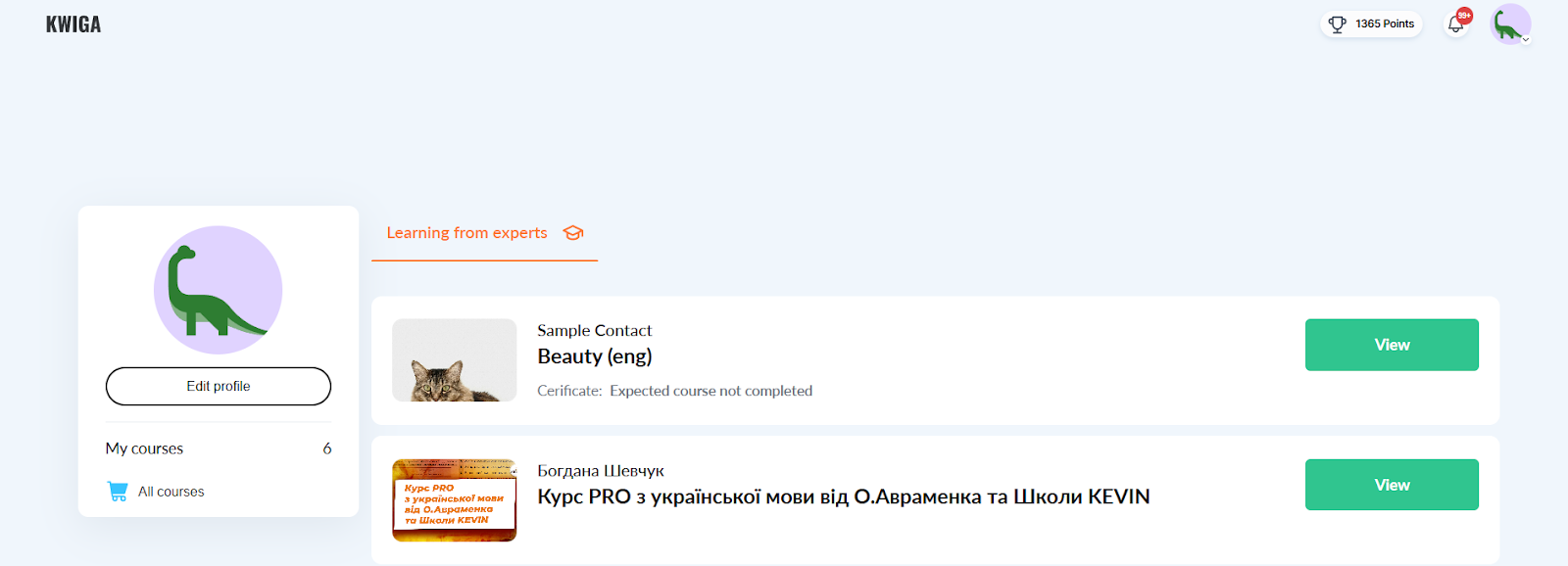
In questo modo puoi comprendere appieno come gli studenti interagiscono con i tuoi contenuti, vedere il profilo del partecipante e migliorare la loro esperienza di apprendimento.

Come accedere alla dashboard dell'esperto
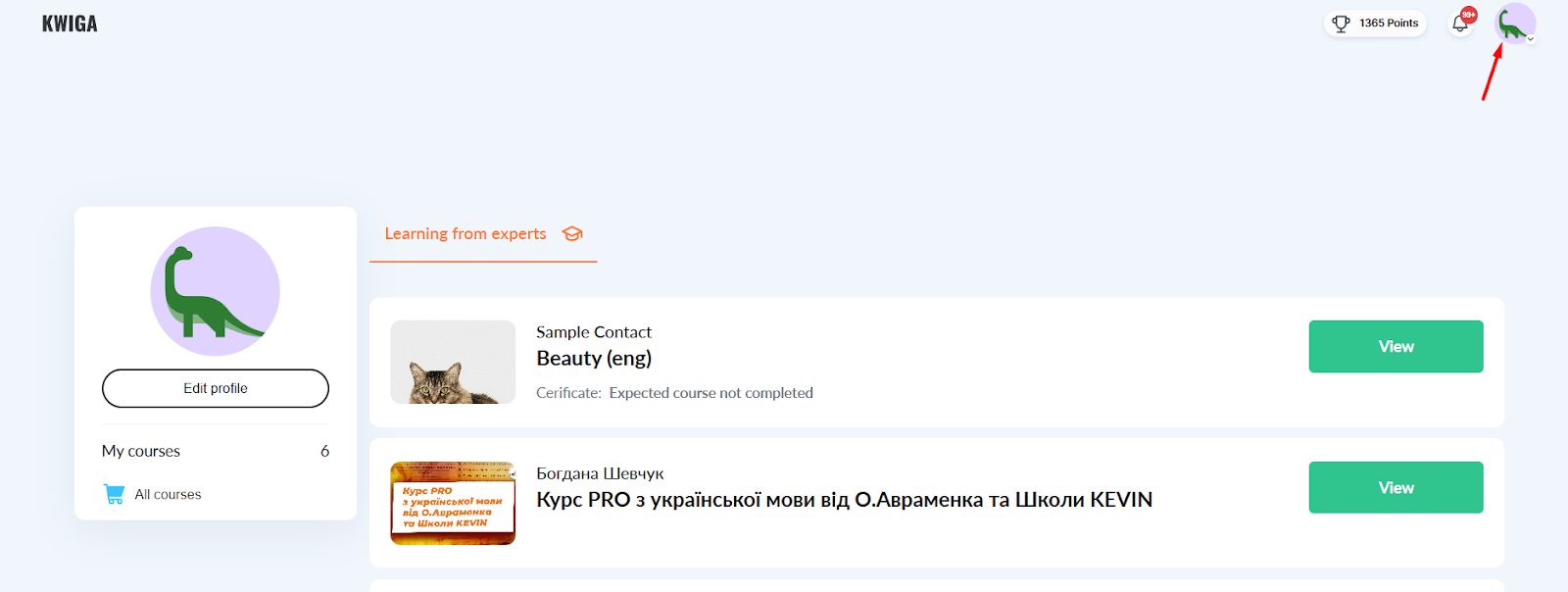
Per tornare alla dashboard dell'esperto, clicca sul tuo avatar nell'angolo in alto a destra della dashboard dello studente e seleziona "I miei progetti", quindi seleziona il progetto con l'etichetta "Pannello esperto".
Domande frequenti

Perché un esperto dovrebbe accedere all'account di uno studente?

Per vedere come appare il tuo profilo ai membri del corso. È utile se vuoi verificare come vengono visualizzati i tuoi materiali, la struttura del corso o altri elementi didattici.

Come trovo il mio account studente nell'elenco "I miei progetti"?

Fai clic sul tuo avatar in alto a destra, poi sulla freccia accanto al nome del progetto corrente. Nell'elenco "I miei progetti", seleziona la riga con il tuo nome e l'etichetta "Account studente" per aprire il tuo profilo studente in questo progetto.

Come posso tornare dall'account studente all'account esperto?

Nel tuo account studente, fai clic sull'avatar in alto a destra, seleziona "I miei progetti", quindi seleziona il progetto denominato "Account esperto".

Questo articolo è stato utile?
Cosa non ha funzionato?

Grazie per il feedback!

Grazie! Correggeremo l’articolo. Hai bisogno di una risposta subito? Contatta l'assistenza

Non hai trovato una risposta? Scrivici nella chat di supporto o chiedi alla community.
Contatta l'assistenza Community Kwiga
In questo articolo Come accedere alla dashboard dello studente Come accedere alla dashboard dell'esperto
Prodotti
  • LMS
  • Webinar e incontri online
  • Autowebinar
  • CRM
  • Email marketing
  • Builder di siti
  • Chat-bot
  • Builder di test
  • Scuola online
  • Piattaforma linguistica
  • Formazione dei dipendenti
Contatto
  • Telegram: @kwiga_team
  • support@kwiga.com
  • Pianifica una demo
Guida
  • Blog
  • Base di conoscenza
  • Novità
  • AI e MCP
  • API
Esplorare
  • Catalogo dei corsi
  • Catalogo dei test
  • Programma di affiliazione
Azienda
  • Chi siamo
Azienda
  • Chi siamo
Contatto
  • @kwiga_team
  • support@kwiga.com
  • Pianifica una demo
KWIGA-Lancio di corsi online, bootcamp, webinar, webinar auto, chat bot, CRM, mailing, builder di siti, integrazioni, automazione del marketing, analisi end-to-end KWIGA-Lancio di corsi online, bootcamp, webinar, webinar auto, chat bot, CRM, mailing, builder di siti, integrazioni, automazione del marketing, analisi end-to-end © 2026 kwiga.com
Termini e Condizioni
Politica sui cookie
Politica sulla riservatezza
Il sito è di proprietà ed è gestito dalla società TUTERIA VCC, 17A Vrabcha Street, Floor 1, Apt 3, 1000, Sofia, Bulgaria