
Articoli:
- Come dare accesso al corso
- Come accedere all'account di uno student
- Come visualizzare i progressi dei membri
- Come creare un certificato
- Automazione: Assegnazione di punti al completamento delle lezioni
- Conduzione di sondaggi (reazioni, valutazioni, NPS)
- Come vedere tutti i tentativi dell'esame
- Come impostare una ripetizione del test
- Come aggiornare la tariffa di uno studente e mantenere i suoi progressi
- Come modificare le impostazioni di accesso per un singolo studente
- Come cambiare la data di scadenza del corso
- Lo studente ha inserito un'email errata
- Come estendere l'accesso al corso
- Automazione: Impostare promemoria se uno studente non accede alla piattaforma
- Come sbloccare un utente
- Congelamento e sblocco dell’accesso a un prodotto
- Come trovare un'email con un codice necessario per accedere all'account Kwiga
- Visualizzare il corso come studente
- Pre-registrazione o lista d'attesa
- Importazione e trasferimento del database degli studenti
- Commenti: uno strumento pratico per l’interazione degli utenti
- Rilascio del certificato dopo il superamento di un test
- Come un esperto può accedere al proprio profilo studente
- Registrazione e autorizzazione degli studenti
- Rapporto sui certificati
- Emissione e riemissione manuale di un certificato
- Gestione dei prodotti in una scheda contatto: aggiunta, chiusura, modifica della data e rimozione dell'accesso
Descrive come modificare facilmente le impostazioni di accesso per uno studente, modificando le date di apertura delle lezioni, i checkpoint, le lezioni accessibili e altro.
Sulla piattaforma puoi facilmente estendere l’accesso, congelare l’accesso al corso e modificare qualsiasi altra impostazione per uno studente specifico.
Sono disponibili pulsanti separati per estendere e congelare l’accesso, sia nell’elenco dei partecipanti al corso sia nell’elenco dei prodotti nella pagina del contatto. Maggiori dettagli su queste funzionalità sono disponibili negli articoli: Come estendere l’accesso al corso? e Come “congelare” l’accesso al corso?
Se devi modificare altre impostazioni di accesso, è necessario modificare l’ordine dello studente specifico.
Nota: dopo aver apportato modifiche a un ordine creato automaticamente al momento del pagamento dell’offerta, il cliente riceve un ordine individuale, il che significa che il suo accesso non è più gestito tramite l’offerta. Di conseguenza, eventuali modifiche apportate all’offerta non influenzeranno più l’accesso di questo studente.
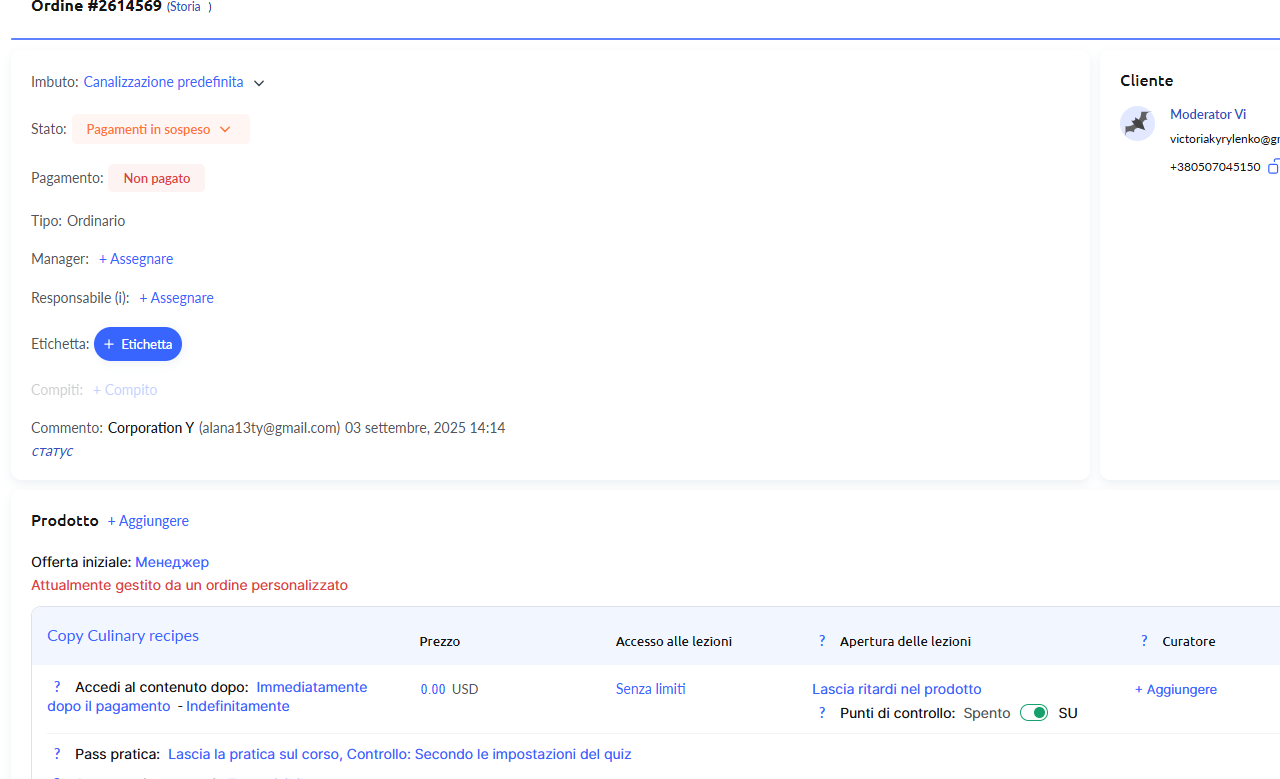
Per modificare le impostazioni di accesso di un singolo studente, apri il suo contatto e vai alla scheda Ordini. Trova l’ordine necessario nell’elenco (se ce ne sono più di uno) e fai clic sul numero dell’ordine. Nella pagina che si apre, puoi apportare le modifiche necessarie.
Se stai modificando un ordine creato automaticamente al momento del pagamento dell’offerta, durante la modifica viene creata una copia speciale dell’offerta. Questo sarà indicato nell’ordine: prima del nome dell’offerta verrà aggiunta la dicitura «Ora gestito da un ordine personale». Eventuali modifiche successive all’offerta originale non influenzeranno più l’accesso di questo cliente, poiché il suo accesso diventa individuale.
Non hai trovato la risposta? Contattare il servizio di supporto tramite chat online or Telegram