
Articoli:
- Come dare accesso al corso
- Come accedere all'account di uno student
- Come visualizzare i progressi dei membri
- Come creare un certificato
- Automazione: Assegnazione di punti al completamento delle lezioni
- Conduzione di sondaggi (reazioni, valutazioni, NPS)
- Come vedere tutti i tentativi dell'esame
- Come impostare una ripetizione del test
- Come aggiornare la tariffa di uno studente e mantenere i suoi progressi
- Come modificare le impostazioni di accesso per un singolo studente
- Come cambiare la data di scadenza del corso
- Lo studente ha inserito un'email errata
- Come estendere l'accesso al corso
- Automazione: Impostare promemoria se uno studente non accede alla piattaforma
- Come sbloccare un utente
- Congelamento e sblocco dell’accesso a un prodotto
- Come trovare un'email con un codice necessario per accedere all'account Kwiga
- Visualizzare il corso come studente
- Pre-registrazione o lista d'attesa
- Importazione e trasferimento del database degli studenti
- Commenti: uno strumento pratico per l’interazione degli utenti
- Rilascio del certificato dopo il superamento di un test
- Come un esperto può accedere al proprio profilo studente
- Registrazione e autorizzazione degli studenti
- Rapporto sui certificati
- Emissione e riemissione manuale di un certificato
- Gestione dei prodotti in una scheda contatto: aggiunta, chiusura, modifica della data e rimozione dell'accesso
- Chat
Scopri di più su come visualizzare le informazioni sui membri, inclusi i loro progressi nel corso, il numero di lezioni completate e i compiti completati.
In questo articolo:
- Quali dati sui progressi dei membri sono disponibili in un corso
- Come vengono calcolati i progressi
- Progressi nella visualizzazione di video e audio
- Progressi nei moduli senza lezioni
- Progressi per sezione della lezione
- Modalità di anteprima e monitoraggio dei progressi da parte dell'esperto
- Come visualizzare un breve report sui progressi dei membri
- Report generale dettagliato nel menu "Analisi"
- Report sul completamento dei compiti nel corso
- Statistiche di visualizzazione delle lezioni
- Come visualizzare statistiche dettagliate per un singolo membro
- Come un membro vede i propri progressi nel corso
Per monitorare efficacemente i progressi dei tuoi membri, la piattaforma Kwiga offre uno strumento pratico per analizzare i progressi. Puoi vedere quante lezioni sono state visualizzate, quali compiti sono stati completati e valutare l'attività complessiva dei membri.
Quali dati sui progressi dei membri sono disponibili in un corso
La piattaforma ti offre accesso a diversi strumenti per analizzare i progressi dei membri, ciascuno progettato per attività diverse:
Informazioni sintetiche nel menu Membri: qui puoi vedere rapidamente quante lezioni sono state visualizzate, quali compiti sono stati completati e se è stato emesso un certificato. È utile per una rapida panoramica dell'attività di utenti specifici.
Report generale dettagliato: qui puoi valutare le prestazioni di tutti i membri utilizzando filtri ed esportazioni avanzate. Se devi valutare rapidamente cosa ha completato un singolo membro, puoi accedere direttamente alle sue statistiche personali.
Report sui compiti: consente di analizzare il completamento dei compiti in un corso. Questo strumento è particolarmente utile per i progettisti didattici che sviluppano programmi di apprendimento e necessitano di un'analisi dettagliata dell'efficacia dei compiti.
Statistiche di visualizzazione delle lezioni: mostra informazioni dettagliate sulle lezioni che i membri stanno visualizzando, nonché su quando la visualizzazione è iniziata e terminata.
Dati individuali sui progressi dei membri: statistiche personali dettagliate per un membro specifico con informazioni complete sul completamento delle lezioni e dei compiti nel corso.
Come vengono calcolati i progressi
I progressi dei membri vengono misurati utilizzando quattro metriche chiave:
1. Lezioni visualizzate — il rapporto tra le lezioni completate e il numero totale di lezioni. Una lezione è considerata visualizzata se è stato visualizzato l'85% di tutti i materiali della lezione (oppure se l'utente rimane sulla pagina per almeno 5 secondi per le lezioni senza video/audio).
2. Progresso dei compiti — la percentuale di compiti completati sul numero totale di compiti disponibili nel corso.
3. Punti dei compiti — il numero di punti ottenuti per i compiti rispetto al numero massimo possibile. Questa metrica è particolarmente importante se valuti non solo se i membri completano i compiti, ma anche la qualità del loro lavoro.
4. Punti totali ottenuti — il numero totale di tutti i punti ottenuti da un membro nel prodotto. Sono inclusi tutti i punti, indipendentemente dal fatto che il compito contribuisca ai progressi, compresi i punti assegnati manualmente da un amministratore o tramite automazione.
5. Progresso complessivo — una metrica combinata che tiene conto sia del completamento delle lezioni sia del completamento dei compiti. Indica le prestazioni complessive di un membro.
Importante: I progressi vengono calcolati solo per le lezioni e i compiti disponibili per uno studente specifico. Ciò significa che membri diversi possono avere basi diverse per il calcolo del progresso al 100%. Ad esempio:
-
Nel corso ci sono 20 lezioni, ma il piano del membro consente l'accesso solo a 15. Dopo aver completato tutte e 15, il membro vedrà un progresso del 75%.
-
Se è abilitata l'opzione per nascondere le lezioni non disponibili (nelle impostazioni del corso, nella scheda Pagine pubbliche), i progressi verranno calcolati solo per le lezioni visibili. In questo caso, lo studente vedrà il 100%.
-
Se necessario, puoi escludere determinati compiti dal calcolo dei progressi(nelle impostazioni del compito nel builder delle lezioni)
Progresso di visualizzazione di video e audio
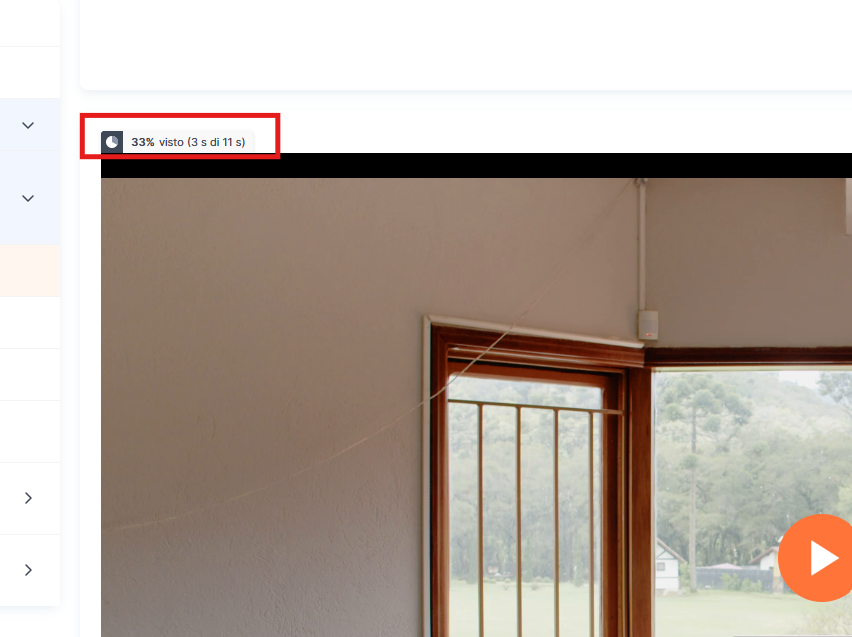
Sopra ogni elemento video o audio, puoi vedere la percentuale di contenuto già guardato o ascoltato, nonché quanti minuti rappresenta rispetto alla durata totale, ad esempio, 26% visualizzato (14 min su 55 min). Ciò consente al membro di vedere i propri progressi direttamente nella lezione.
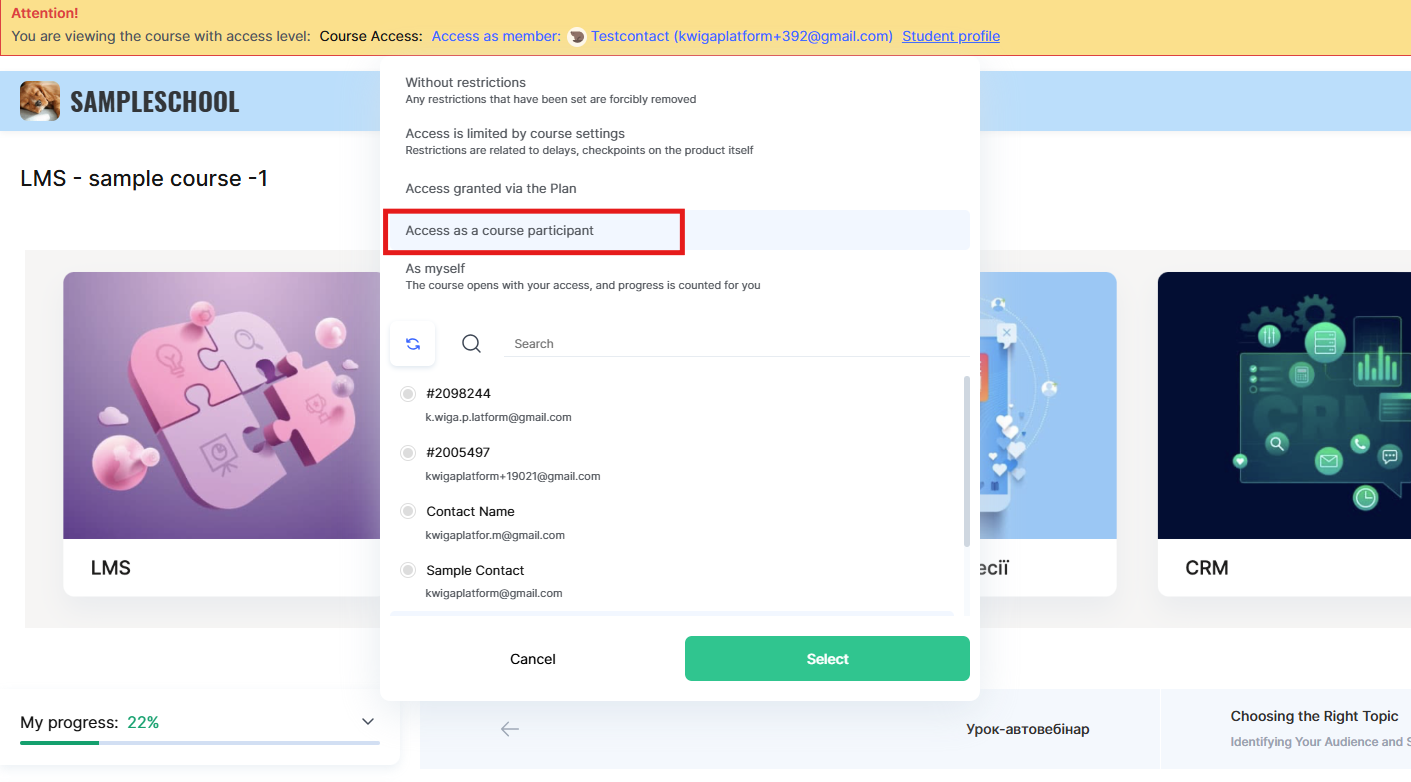
La stessa metrica è disponibile anche per un assistente per controllare i progressi di un singolo membro. Se apri il corso con il livello di accesso Accesso membro, l'anteprima mostrerà sopra il video o l'audio lo stesso indicatore della percentuale di visualizzazione che vede il membro, rendendo facile verificare quanto attentamente ha seguito il materiale senza chiederglielo direttamente.
La barra di riproduzione nel lettore video integrato della piattaforma, così come nei lettori YouTube personalizzati e nei lettori audio, include un indicatore che mostra il punto più avanzato che un membro ha guardato o ascoltato. Questo aiuta a capire se il membro è tornato alle sezioni saltate o ha guardato solo l'inizio.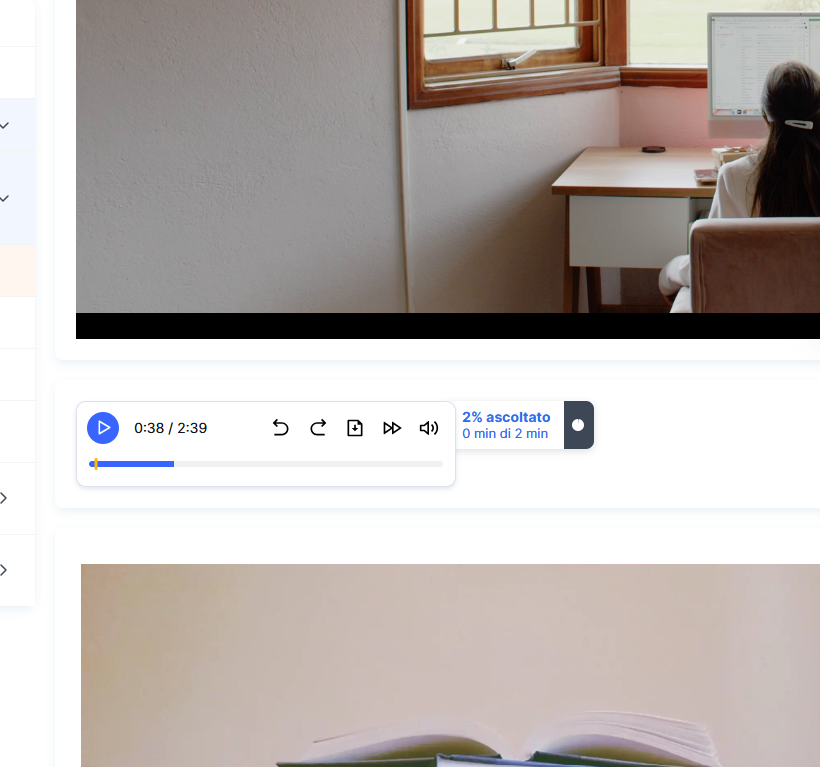
Esiste anche un caso separato in cui le statistiche dettagliate sulla posizione di visualizzazione non sono disponibili. Se un materiale è già stato contrassegnato come visualizzato (ovvero è stata raggiunta la soglia dell'85%), ma non sono disponibili dati esatti sulla posizione di visualizzazione, la piattaforma lo contrassegna semplicemente come visualizzato o ascoltato, senza mostrare una percentuale o una durata.
Progressi per moduli senza lezioni
I progressi vengono conteggiati per i moduli che non contengono lezioni e includono solo materiale testuale introduttivo: un modulo di questo tipo viene considerato completato non appena viene aperto, proprio come una normale lezione di testo.
Se il modulo non è vuoto ma un membro lo apre semplicemente per visualizzarne il contenuto, la piattaforma registra l'inizio della visualizzazione di quel modulo e queste informazioni vengono mostrate nelle statistiche dettagliate.
Progressi per sezione della lezione
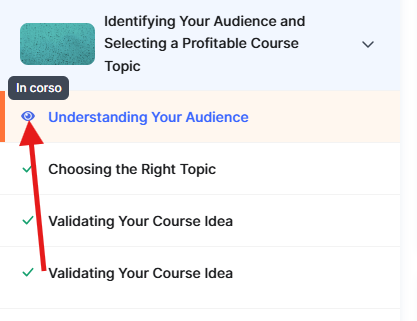
Ogni sezione di una lezione ha il proprio stato di completamento: un segno di spunta grigio indica che la sezione non è stata ancora visualizzata, un occhio blu indica che la visualizzazione è iniziata ma non è completa e un segno di spunta verde indica che la sezione è stata completata interamente. Questo ti consente di vedere esattamente quali parti della lezione un membro ha visualizzato e quali ha saltato, anziché sapere solo se la lezione è stata aperta.
Lo stato complessivo della lezione viene calcolato in base al completamento di tutte le sezioni disponibili per il membro: affinché una lezione sia considerata completata, ogni sezione deve essere visualizzata interamente.
Modalità di anteprima e monitoraggio dei progressi per gli esperti
I progressi vengono registrati solo quando un moderatore o un esperto visualizza il corso in modalità anteprima con il proprio account. Ciò garantisce che i test del corso da parte del team non alterino le effettive statistiche di visualizzazione dei video (la piattaforma raccoglie dati su quali frammenti sono stati visualizzati e quante volte) e che i progressi del corso non cambino involontariamente durante la visualizzazione con accesso completo, tramite un'offerta specifica o, soprattutto, con l'account di un altro membro.
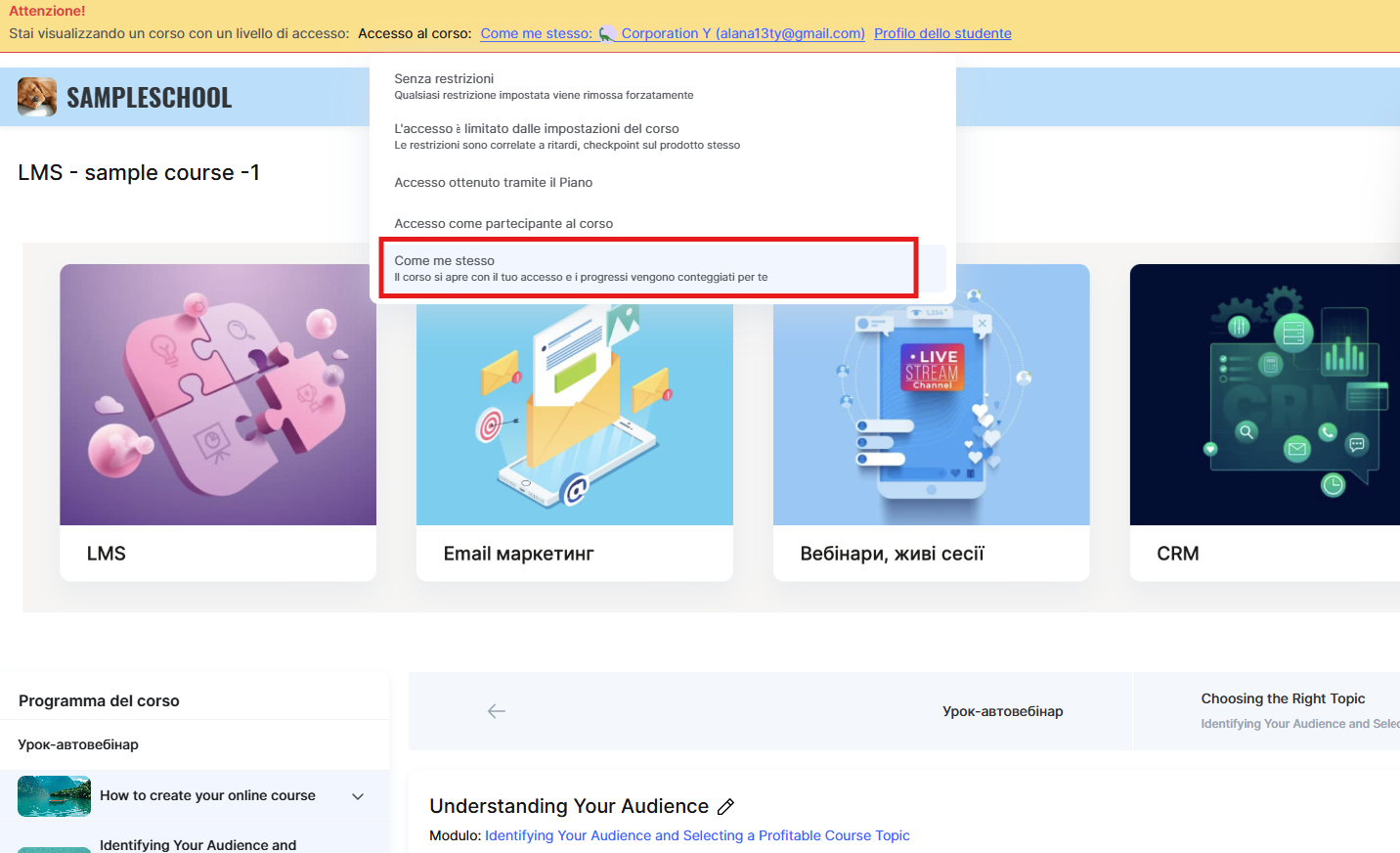
A questo scopo è disponibile una modalità di anteprima separata: Come me stesso. In questa modalità, puoi visualizzare il corso come lo vede un utente senza accesso (se non dispone di accesso) e solo in questa modalità i progressi e le statistiche di visualizzazione dei contenuti multimediali vengono monitorati correttamente. Puoi selezionare questa modalità nella barra gialla di anteprima del corso in alto, accanto alle altre opzioni di accesso. Scopri di più su tutte le modalità di anteprima disponibili e sulle differenze tra esse — in un articolo separato.
Come visualizzare un breve report sui progressi dei membri
Dopo aver avviato un corso e aggiunto membri, tutti i dati principali vengono visualizzati nei dettagli del corso.
Per visualizzare il report, vai al menu Corsi, seleziona il corso che ti serve e apri la sezione Membri.
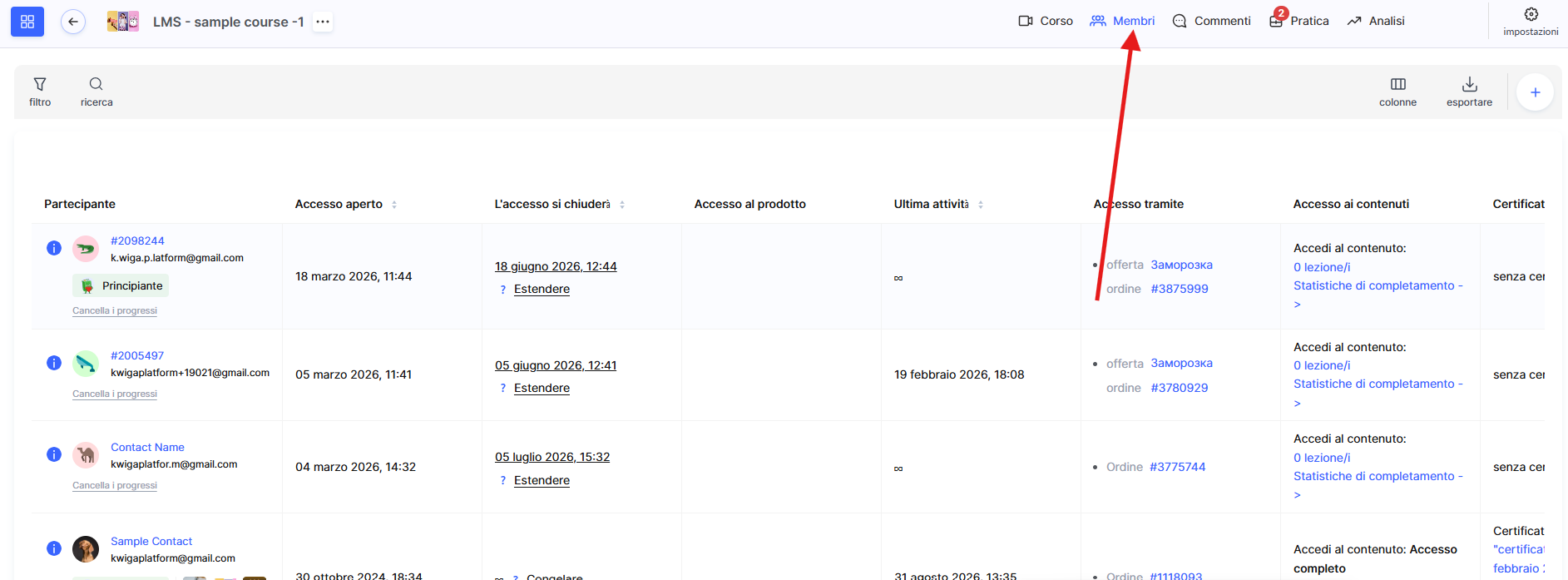
Qui vedrai un elenco completo di tutte le persone che studiano nel tuo corso, insieme agli indicatori principali dei progressi.
La pagina mostra il nome e l'indirizzo email del membro, le date di inizio e fine dell'accesso e il nome dell'offerta in base alla quale è stato concesso l'accesso. Puoi anche sapere se è stato emesso un certificato dopo il completamento del corso e vedere l'ultima attività del membro nel corso. Questo ti aiuta a identificare rapidamente chi ha smesso di studiare o necessita di ulteriore supporto.
Oltre alle informazioni di base, sono disponibili i dati sui progressi di apprendimento: la percentuale di lezioni visualizzate e di compiti completati. Questi indicatori ti consentono di valutare immediatamente quanto attivamente un membro stia progredendo nel corso e se sta completando i compiti.
Puoi scegliere quali colonne visualizzare in questa pagina utilizzando il pulsante Colonne nell'angolo in alto a destra. Questo è particolarmente utile quando devi concentrarti su metriche specifiche o lavorare con un gran numero di membri.
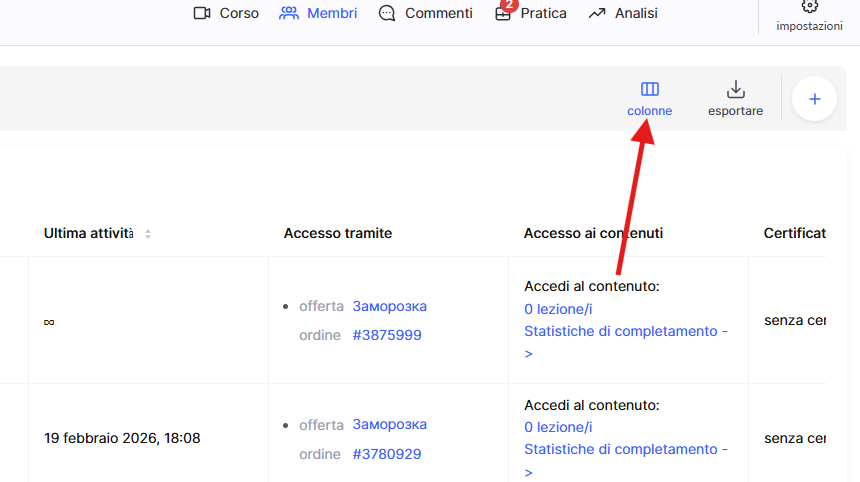
Nella stessa scheda, puoi gestire l'accesso al corso: estenderlo o temporaneamente sospenderlo , emettere manualmente un certificato o rimuovere completamente un membro dal corso. Tutti gli strumenti essenziali per lavorare con i membri sono raccolti in un unico posto.
Report generale dettagliato nel menu Analytics
Per un'analisi più approfondita dei progressi dei membri, vai alla sezione Analytics → Panoramica.
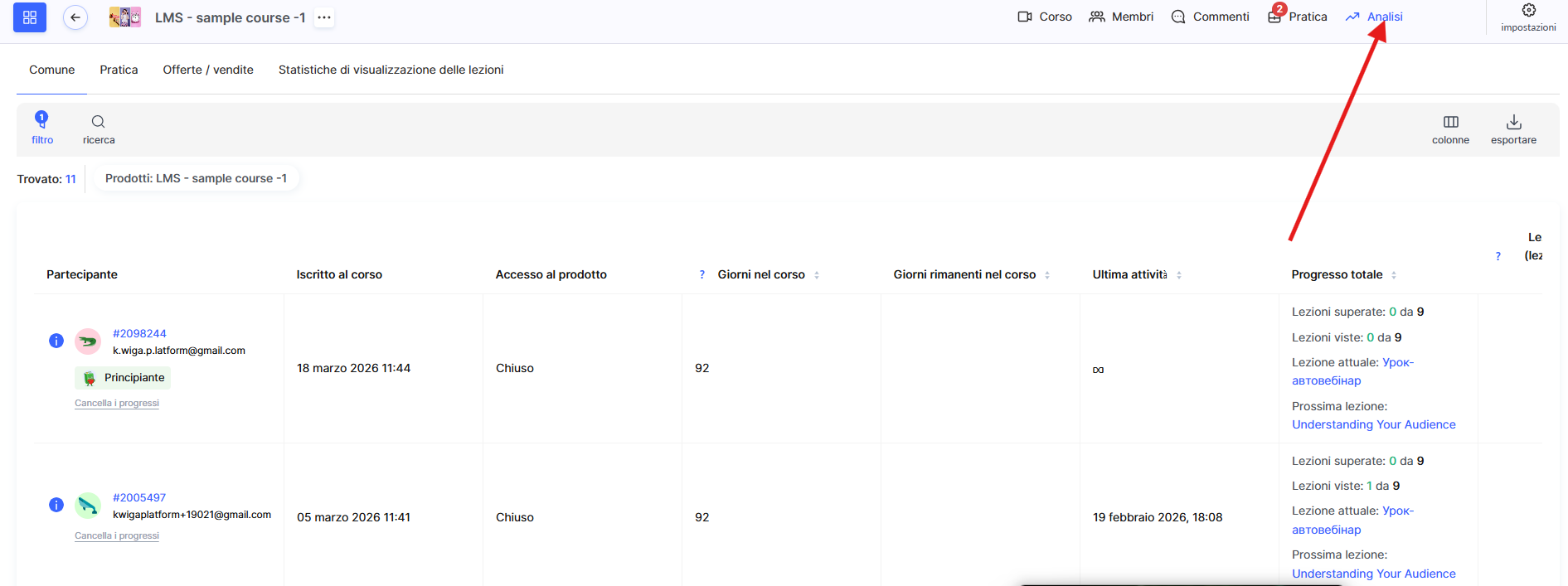
Qui puoi vedere la data in cui il membro si è iscritto al corso, quanti giorni di accesso sono già stati utilizzati e quanti ne rimangono, la percentuale complessiva di progresso e la percentuale di compiti completati. Il report mostra anche i punti guadagnati dal membro per i compiti e la data della sua ultima attività. Se al membro è assegnato un assistente, viene mostrato il nome dell'assistente, insieme all'offerta o all'ordine in base al quale è stato concesso l'accesso.
Il report include un filtro che ti consente di analizzare i progressi di gruppi specifici di membri. Puoi visualizzare i progressi per un piano specifico (offerta), filtrare i membri in base ai tag, confrontare i progressi degli studenti assegnati a diversi assistenti o gruppi e altro ancora. Questo è particolarmente utile per corsi di grandi dimensioni con diversi formati di partecipazione.
Per un'analisi ancora più dettagliata, fai clic su Esporta per scaricare un report dettagliato. Nelle impostazioni di esportazione, puoi selezionare i campi da includere nel report e scegliere il formato del file di esportazione (CSV o XLSX).
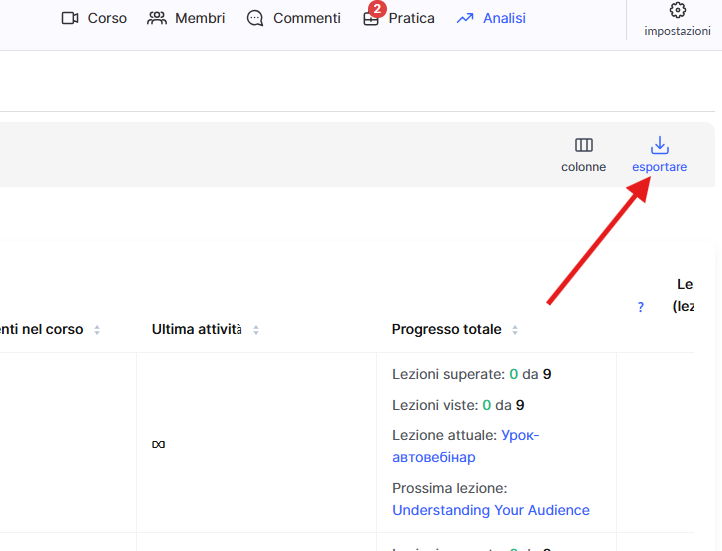
Oltre alle informazioni personali degli studenti, puoi ottenere dati per ogni lezione o compito separatamente. Fai clic su Esporta e riceverai un file con l'elenco di tutte le lezioni visualizzate, lo stato di completamento di ogni compito e i punti guadagnati per ciascun compito.
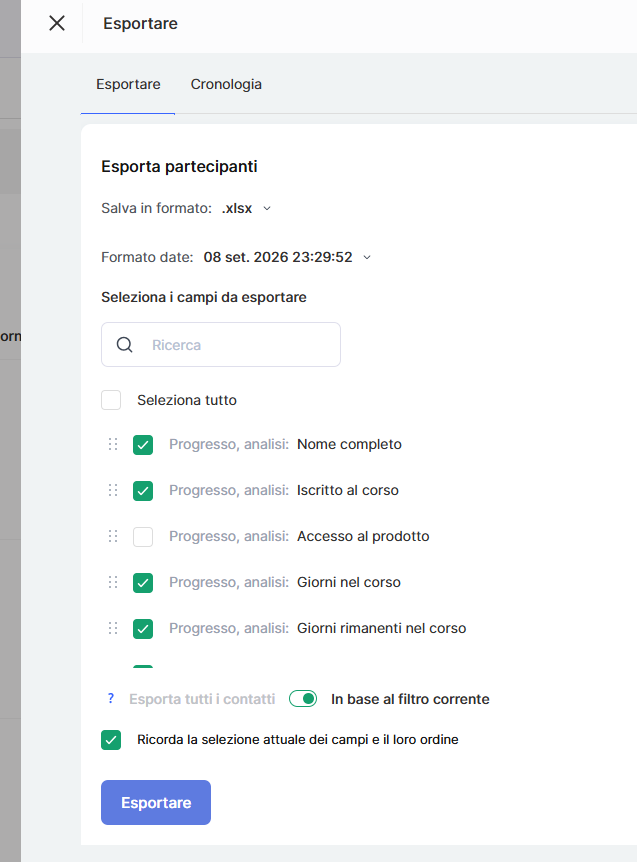
Tutti i report sui progressi esportati vengono salvati nella scheda Cronologia. Per scaricare il file del report che ti serve, fai clic sul pulsante di download accanto a esso.
Importante: i file dei report vengono conteggiati tra le risorse del tuo account. Ti consigliamo quindi di eliminare i file non necessari dopo averli scaricati, per evitare di superare i limiti di archiviazione.
Report sul completamento dei compiti nel corso
Scheda Compito nel menu Analisi in un corso consente di monitorare il completamento degli incarichi da parte dei membri. Questo report è particolarmente utile per i progettisti didattici e gli istruttori che desiderano valutare l'efficacia del programma di studi e capire quali incarichi sono più impegnativi per gli studenti.
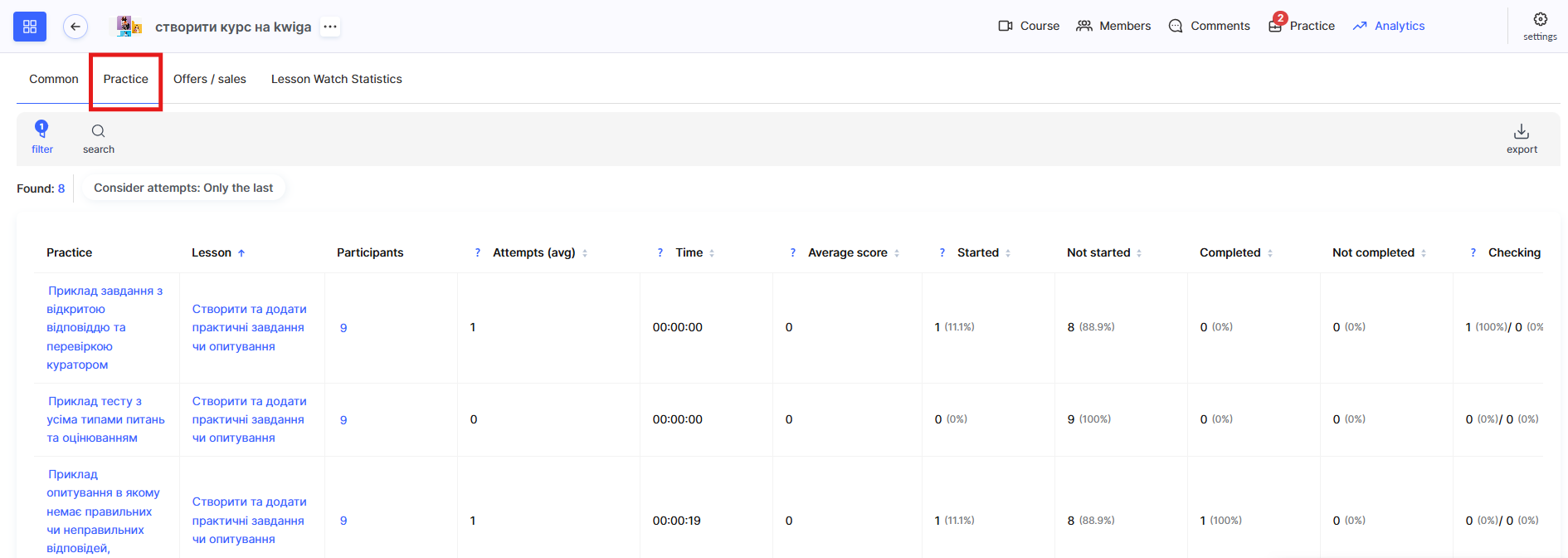
Il report fornisce statistiche dettagliate per ciascun incarico: il numero di membri che lo hanno iniziato, il punteggio medio, il numero di tentativi, il tempo impiegato e gli stati attuali dell'incarico (In revisione, Superato, Non superato, ecc.).
Ad esempio, se un incarico specifico ha un punteggio medio basso o un numero elevato di tentativi, potrebbe indicare che è troppo difficile o non è formulato chiaramente e necessita di modifiche.
Se devi condurre un'analisi approfondita o condividere i dati con il tuo team, puoi esportare il report in CSV o XLSX. È utile per creare tabelle analitiche, grafici o presentazioni personalizzati.
Puoi trovare informazioni dettagliate su tutte le metriche e sul loro significato nell'articolo Report sul completamento degli incarichi per un corso.
Statistiche di visualizzazione delle lezioni
Il report contiene informazioni di base sul membro, il titolo della lezione, il modulo di appartenenza e lo stato di visualizzazione. Puoi vedere esattamente quando il membro ha aperto per la prima volta la lezione e quando ha terminato di visualizzarla. Il completamento della lezione viene visualizzato anche con data e ora esatte.
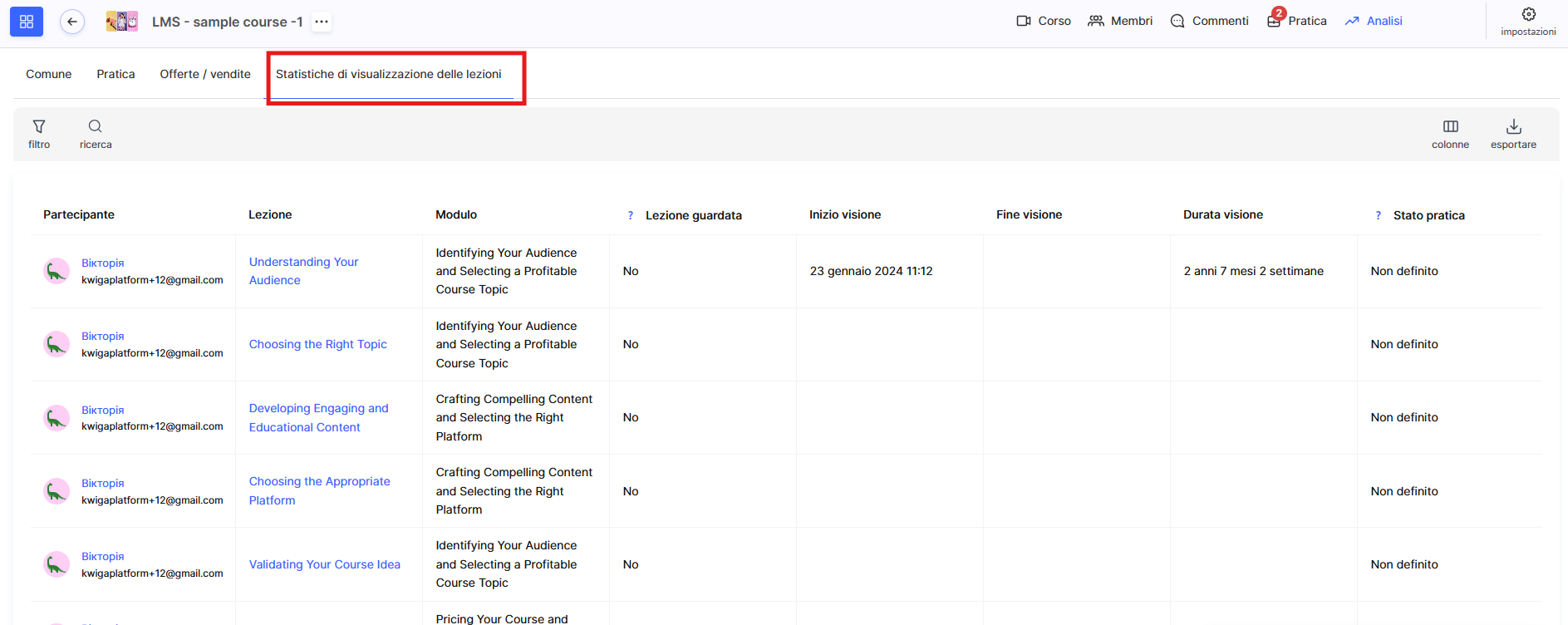
Se una lezione contiene un incarico, il report ne mostrerà lo stato, le date di inizio e completamento e il tempo totale dedicato all'incarico. Ciò ti consente di avere un quadro completo dell'interazione del membro con ciascun elemento del corso.
Come visualizzare statistiche dettagliate per un singolo membro
Se devi analizzare i progressi di un membro specifico, la piattaforma offre diversi modi per accedere alle statistiche personalizzate. Puoi accedervi in diversi modi
Metodo 1: tramite il CRM
In CRM - menu Contatti trova la persona desiderata e fai clic sul suo nome per aprire la scheda del contatto.
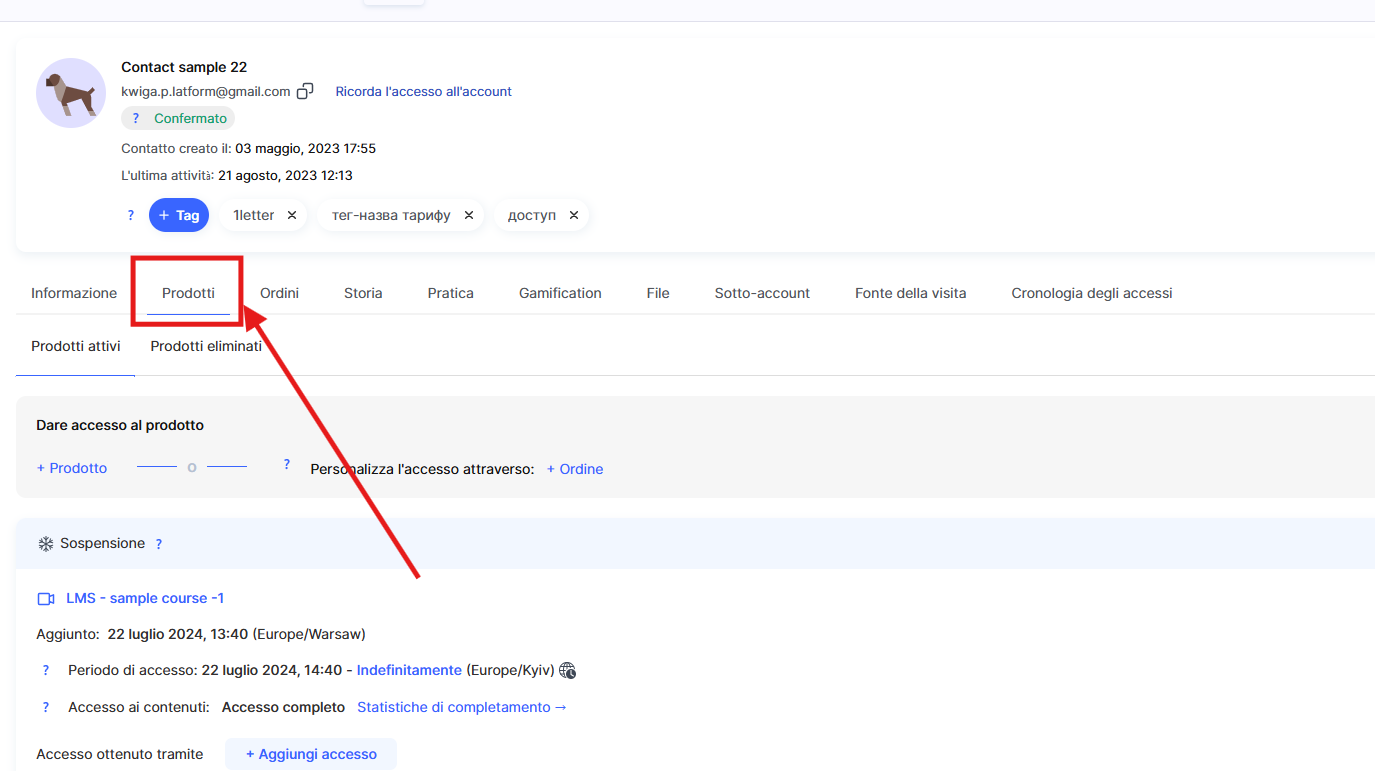
Vai alla scheda Prodotti nella scheda del contatto.
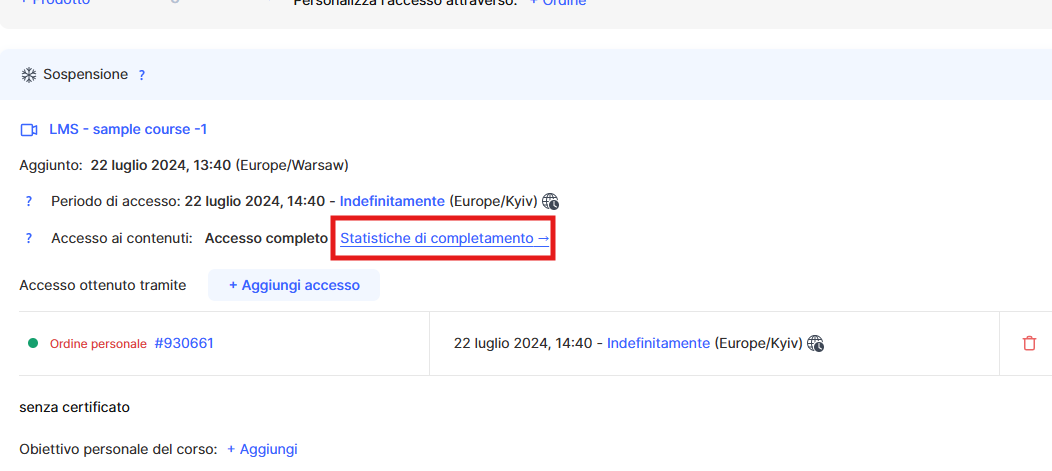
Qui puoi visualizzare le statistiche complete di completamento dei corsi di questo membro.
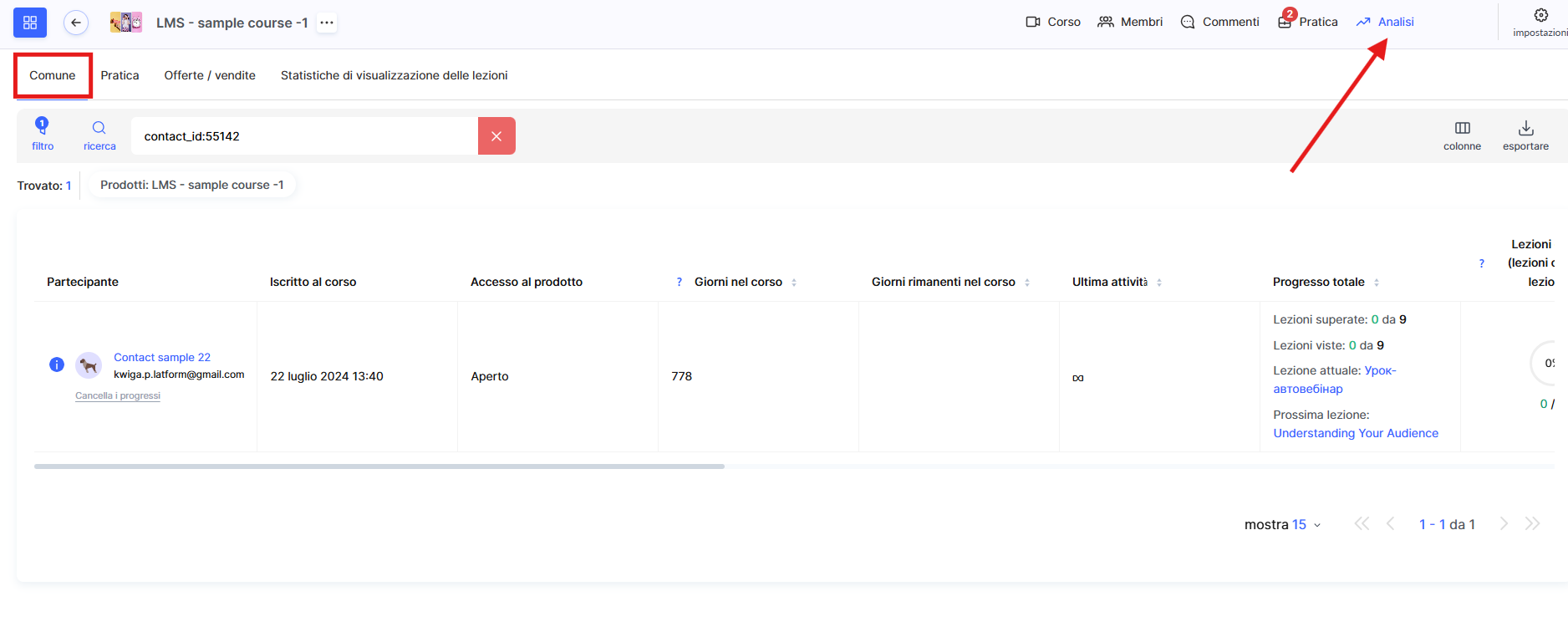
Metodo 2: tramite il menu Analisi
Nella scheda Generale nel menu Analisi puoi cercare in base all'indirizzo email del membro.
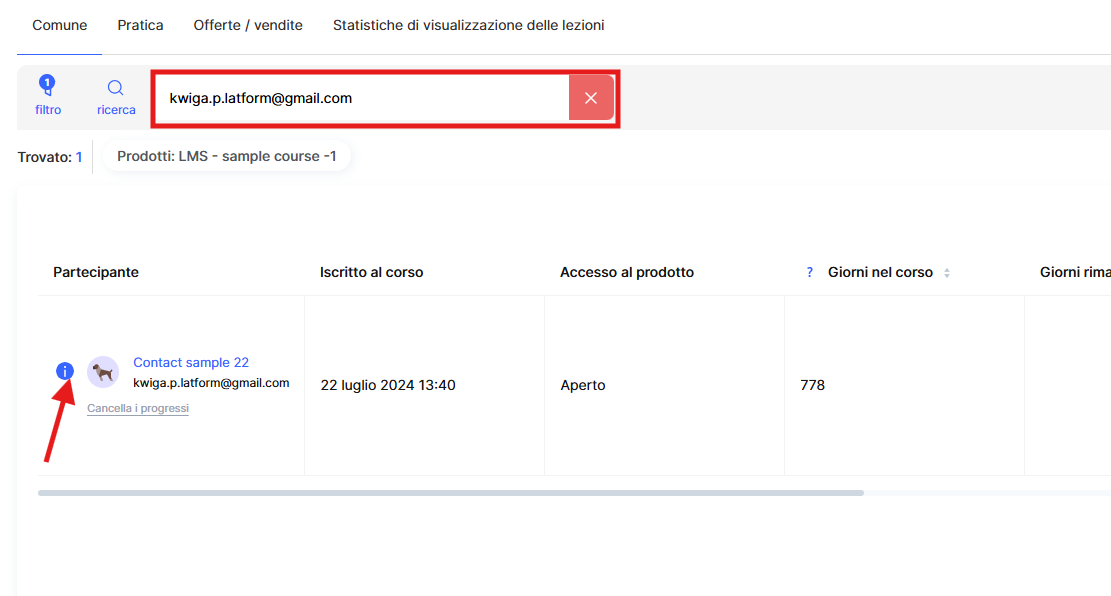
Per visualizzare statistiche dettagliate sul completamento, fai clic sull'icona delle informazioni (il simbolo i) accanto al nome del membro nell'elenco.
La pagina delle statistiche dettagliate del membro mostra le sezioni insieme alle lezioni, ciascuna con il proprio stato di completamento, nonché gli stati di completamento dei moduli e le scadenze. Ciò ti offre un quadro completo della fase esatta della lezione in cui il membro si è fermato.
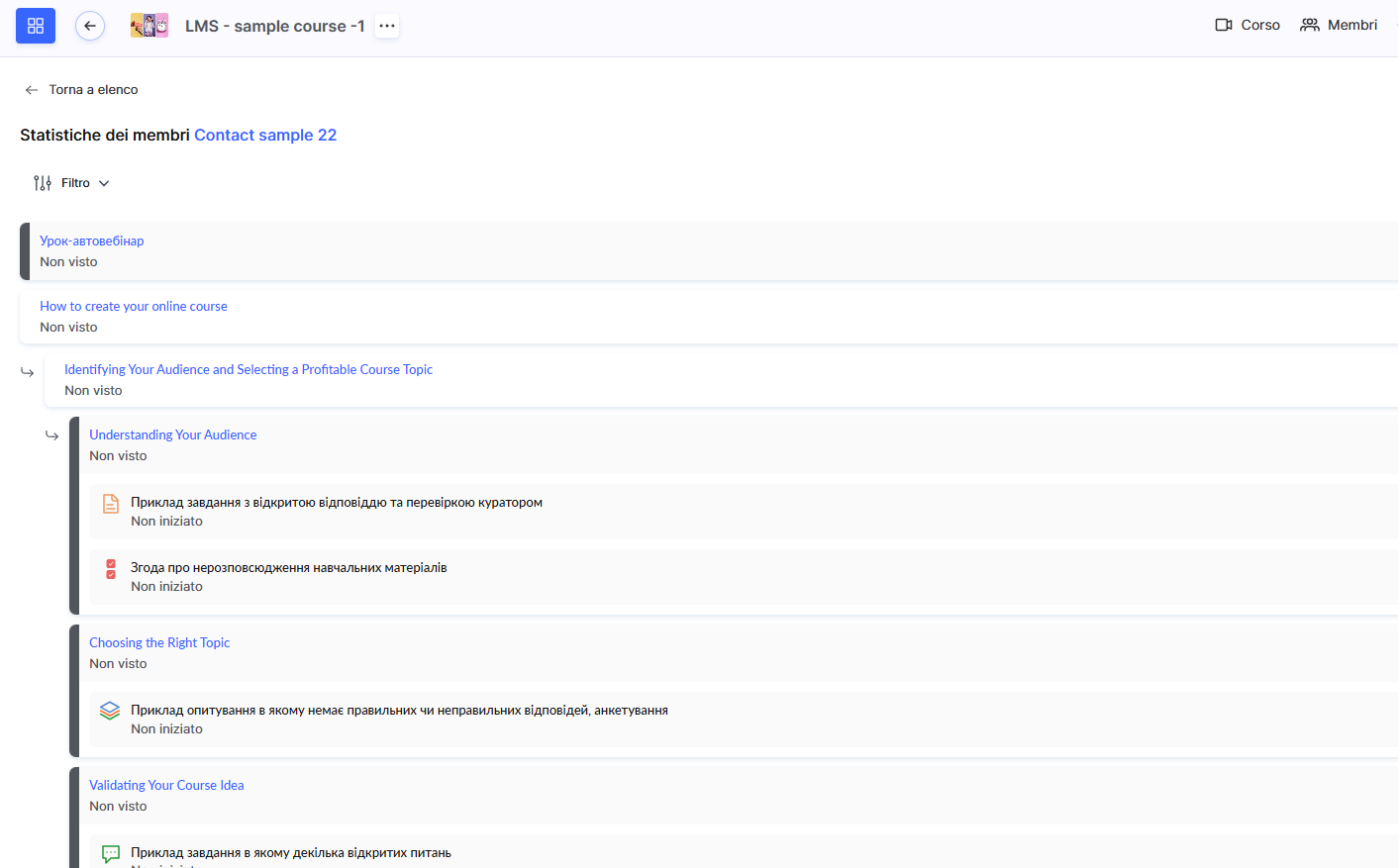
Questi dati ti aiutano ad analizzare le prestazioni di un singolo membro e ad adattare il suo percorso di apprendimento, se necessario.
Come un membro vede i propri progressi nel corso
Gli studenti del corso possono monitorare i propri progressi direttamente sulla piattaforma di apprendimento. Questo li aiuta a comprendere i propri risultati e a vedere quanto materiale devono ancora completare.
Nelle pagine del corso, lo studente vede la sezione I miei progressi con la percentuale di completamento complessiva. Mostra il numero di lezioni visualizzate sul totale, il numero di compiti completati e il numero totale di punti ottenuti.
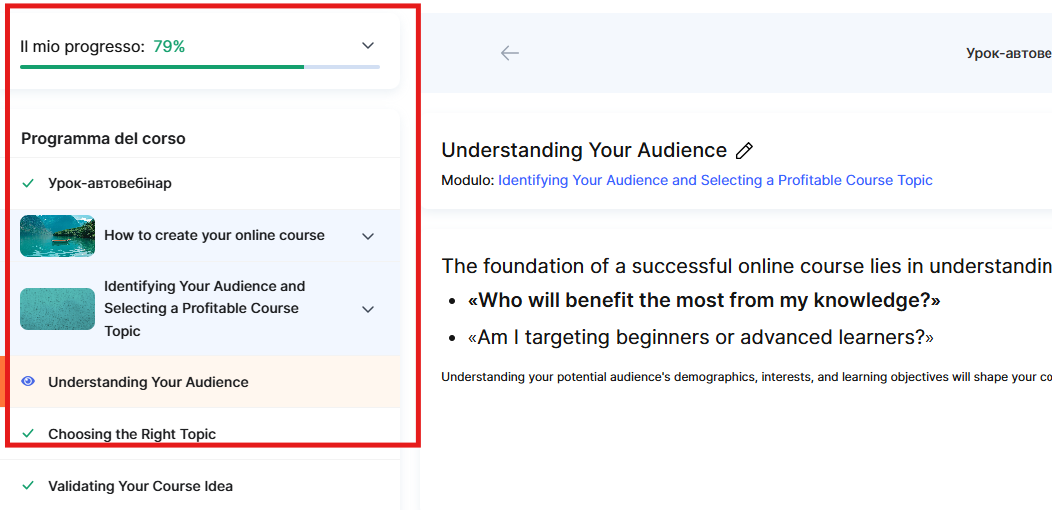
Nel programma del corso, accanto al nome di ciascun modulo, lezione e sezione, lo studente vede indicatori visivi dello stato di completamento. Un segno di spunta grigio significa che l'elemento non è ancora stato visualizzato. Un occhio blu indica che l'elemento è in fase di visualizzazione, ma non è ancora stato completato del tutto. Un segno di spunta verde indica che l'elemento è stato completato del tutto, compresi i compiti.
Direttamente sopra il video e l'audio nella lezione stessa, lo studente può vedere quale percentuale del materiale è già stata visualizzata o ascoltata, nonché quanti minuti o secondi sono stati visualizzati o ascoltati rispetto alla durata totale, ad esempio, 33% visualizzato (3 sec su 11 sec). Ciò consente allo studente di valutare quanto resta da visualizzare in uno specifico file video o audio, non solo nella lezione nel suo complesso.
Quindi, hai diversi modi per visualizzare i progressi dei membri: una breve panoramica nella scheda Membri, un report esteso in Analisi, un report separato sui compiti e statistiche dettagliate per un membro specifico. La scelta dipende dall'attività: per il monitoraggio quotidiano, di solito è sufficiente un breve report, mentre per analizzare un caso specifico o un compito problematico, dovresti aprire le statistiche dettagliate.
Non hai trovato la risposta? Contattare il servizio di supporto tramite chat online or Telegram