
Articoli:
- Come dare accesso al corso
- Come accedere all'account di uno student
- Come visualizzare i progressi dei membri
- Come creare un certificato
- Automazione: Assegnazione di punti al completamento delle lezioni
- Conduzione di sondaggi (reazioni, valutazioni, NPS)
- Come vedere tutti i tentativi dell'esame
- Come impostare una ripetizione del test
- Come aggiornare la tariffa di uno studente e mantenere i suoi progressi
- Come modificare le impostazioni di accesso per un singolo studente
- Come cambiare la data di scadenza del corso
- Lo studente ha inserito un'email errata
- Come estendere l'accesso al corso
- Automazione: Impostare promemoria se uno studente non accede alla piattaforma
- Come sbloccare un utente
- Congelamento e sblocco dell’accesso a un prodotto
- Come trovare un'email con un codice necessario per accedere all'account Kwiga
- Visualizzare il corso come studente
- Pre-registrazione o lista d'attesa
- Importazione e trasferimento del database degli studenti
- Commenti: uno strumento pratico per l’interazione degli utenti
- Rilascio del certificato dopo il superamento di un test
- Come un esperto può accedere al proprio profilo studente
- Registrazione e autorizzazione degli studenti
- Rapporto sui certificati
- Emissione e riemissione manuale di un certificato
- Gestione dei prodotti in una scheda contatto: aggiunta, chiusura, modifica della data e rimozione dell'accesso
Come visualizzare il corso dalla prospettiva di uno studente, tutto sulla visualizzazione in anteprima e sulla revisione del corso.
Quando crei ed editi un corso, lavori nell’editor del corso, dove sono disponibili varie impostazioni che gli studenti non vedono.
Tuttavia, se vuoi vedere esattamente come apparirà il corso ai tuoi studenti, è disponibile una modalità anteprima. Puoi accedervi da qualsiasi pagina del corso: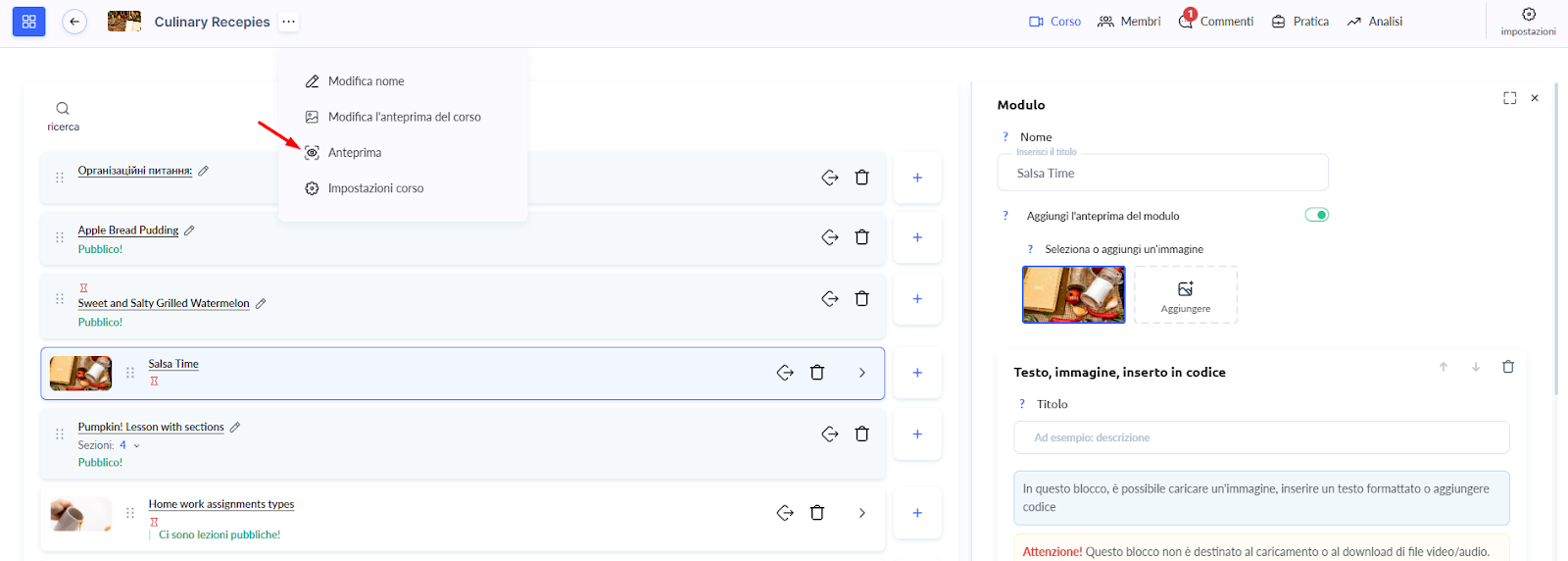
Lo stesso vale per qualsiasi pagina della lezione.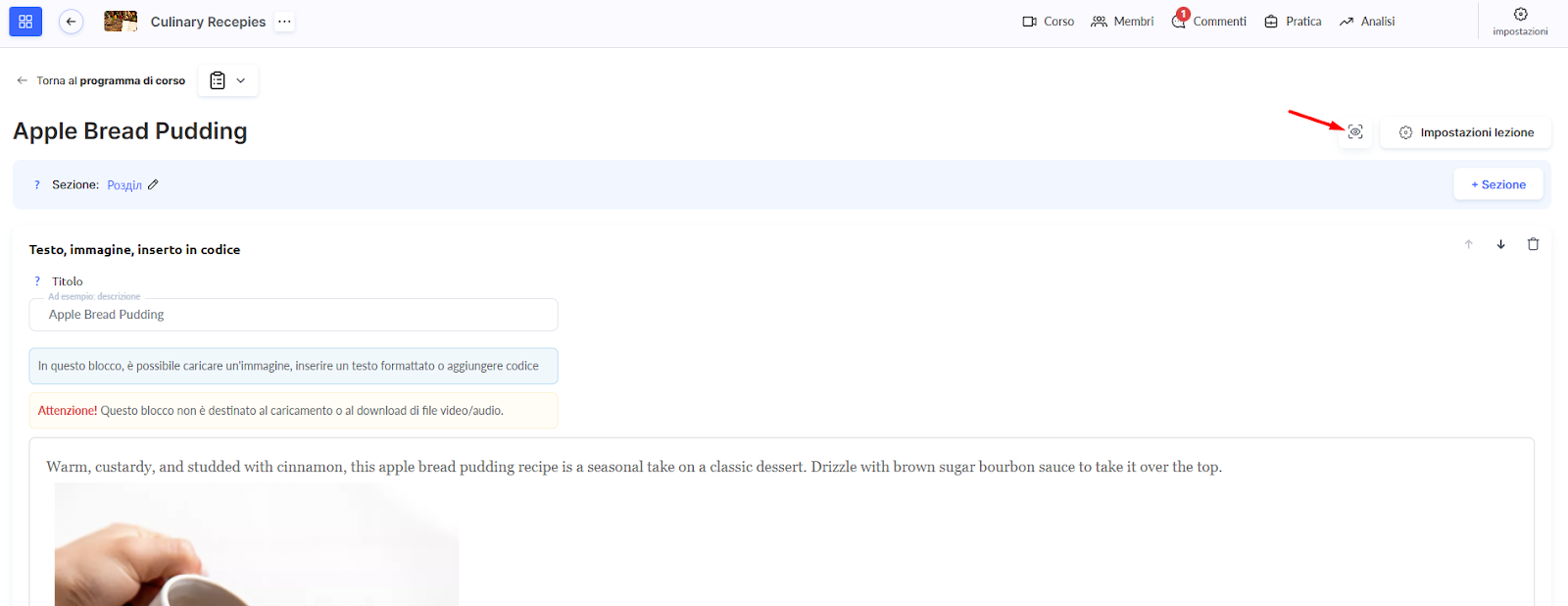
Inoltre, se apri il link pubblico del corso o di una lezione mentre sei connesso al tuo account, vedrai il corso (o la lezione) anche in modalità anteprima.
Questo significa che devi aprire questi link in una scheda accanto del tuo browser attuale — non in un altro browser e non in modalità incognito!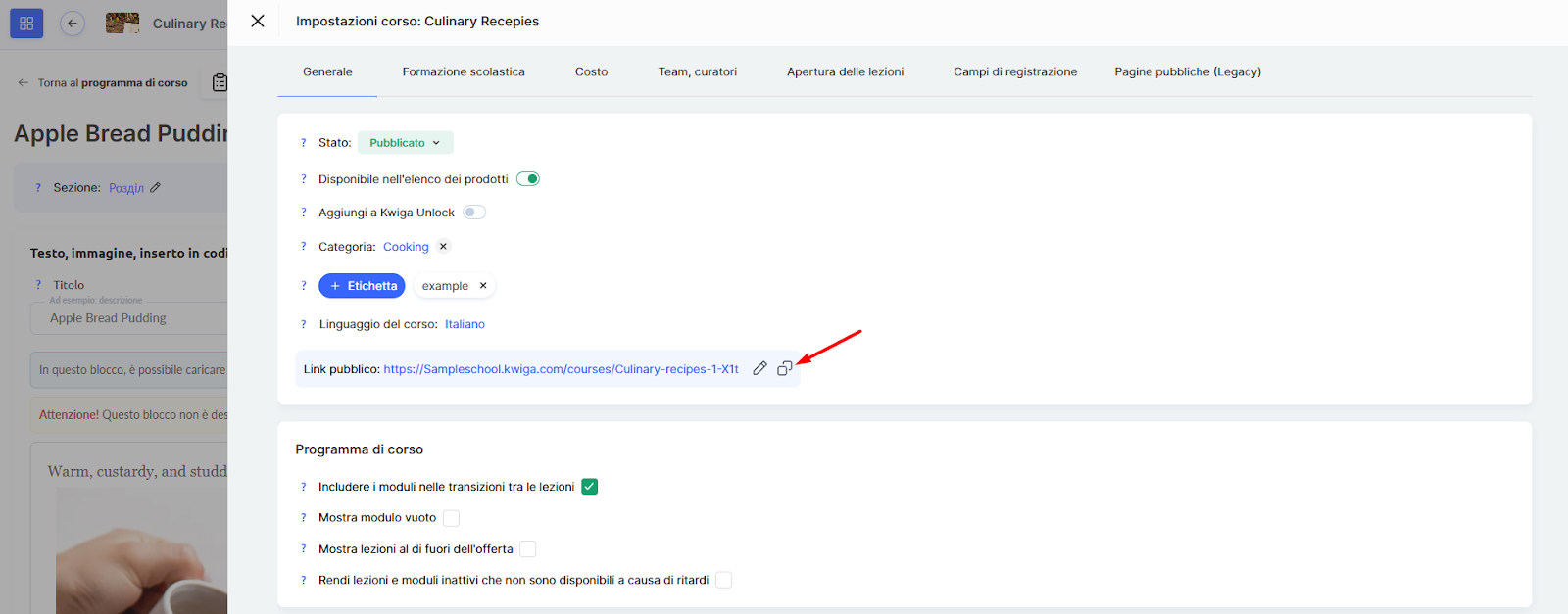
Nota: Sono disponibili diverse modalità di anteprima:
- Accesso illimitato
- Accesso limitato dalle impostazioni del corso
- Accesso tramite un’offerta
Accesso come partecipante al corso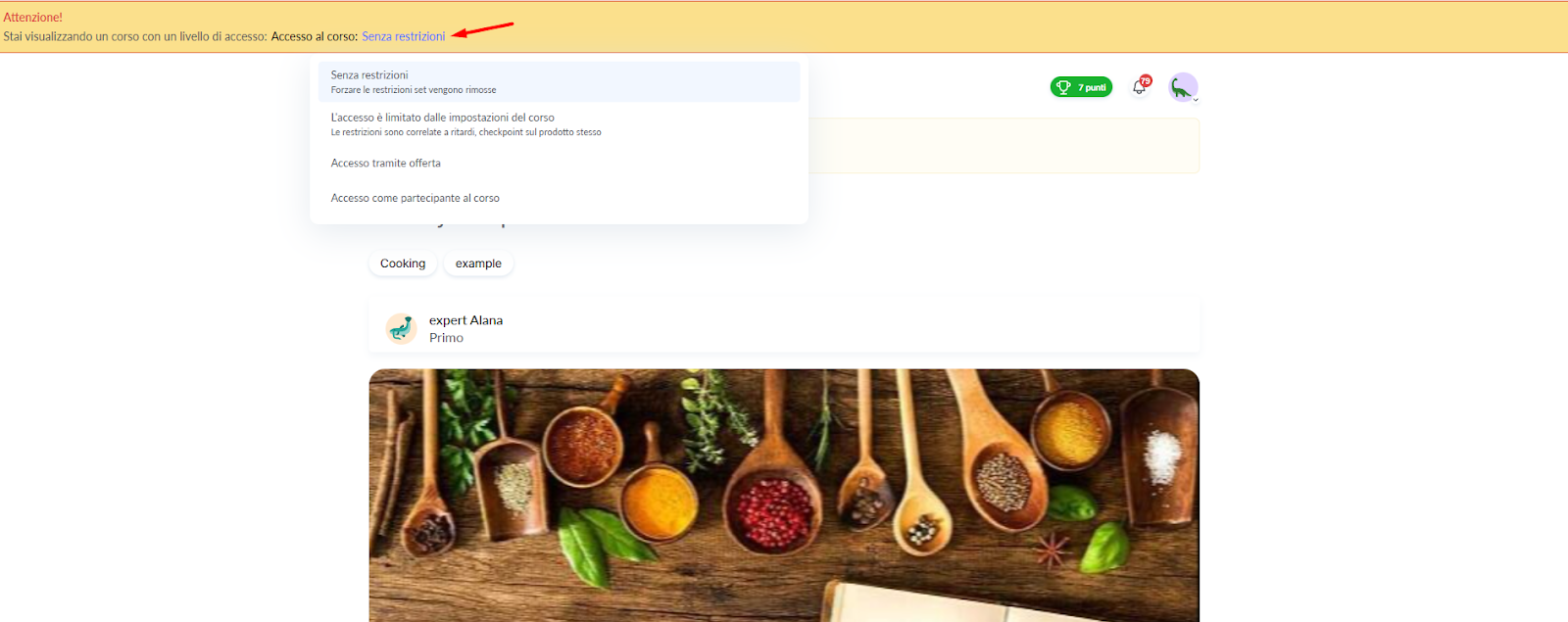
Accesso illimitato – Visualizzi il corso senza alcuna limitazione. Ciò significa che se il corso ha ritardi nella pubblicazione delle lezioni o checkpoint configurati, questi non influenzeranno ciò che vedi: potrai accedere a tutte le lezioni. Questa modalità è utile per controllare tutti i materiali prima della pubblicazione.
Accesso limitato dalle impostazioni del corso – Visualizzerai il corso con tutti i ritardi di rilascio delle lezioni e dei moduli, oltre ai checkpoint. Alcune lezioni potrebbero non essere disponibili in anteprima. Questa modalità è ideale per testare il calendario di pubblicazione delle lezioni.
Nota: Se il corso utilizza ritardi relativi (ad esempio, dopo X giorni), i ritardi verranno calcolati a partire da oggi. Se sono impostate date specifiche del calendario, le vedrai esattamente come configurate.
Accesso tramite un’offerta – L’anteprima segue le impostazioni di una specifica offerta, che possono differire da quelle principali del corso. Un’offerta può modificare ritardi o rimuovere checkpoint. Se stai configurando un nuovo funnel di vendita e vuoi assicurarti che tutto sia corretto, usa questa modalità di anteprima.
Accesso come partecipante al corso – Ti permette di visualizzare il corso esattamente come lo vedrebbe uno studente, compresi i suoi progressi e le impostazioni personali di accesso.
Se non vedi alcuno studente nell’elenco, significa che nessuno è stato ancora aggiunto al corso.
Non hai trovato la risposta? Contattare il servizio di supporto tramite chat online or Telegram