
Articoli:
- Come dare accesso al corso
- Come accedere all'account di uno student
- Come visualizzare i progressi dei membri
- Come creare un certificato
- Automazione: Assegnazione di punti al completamento delle lezioni
- Conduzione di sondaggi (reazioni, valutazioni, NPS)
- Come vedere tutti i tentativi dell'esame
- Come impostare una ripetizione del test
- Come aggiornare la tariffa di uno studente e mantenere i suoi progressi
- Come modificare le impostazioni di accesso per un singolo studente
- Come cambiare la data di scadenza del corso
- Lo studente ha inserito un'email errata
- Come estendere l'accesso al corso
- Automazione: Impostare promemoria se uno studente non accede alla piattaforma
- Come sbloccare un utente
- Congelamento e sblocco dell’accesso a un prodotto
- Come trovare un'email con un codice necessario per accedere all'account Kwiga
- Visualizzare il corso come studente
- Pre-registrazione o lista d'attesa
- Importazione e trasferimento del database degli studenti
- Commenti: uno strumento pratico per l’interazione degli utenti
- Rilascio del certificato dopo il superamento di un test
- Come un esperto può accedere al proprio profilo studente
- Registrazione e autorizzazione degli studenti
- Rapporto sui certificati
- Emissione e riemissione manuale di un certificato
- Gestione dei prodotti in una scheda contatto: aggiunta, chiusura, modifica della data e rimozione dell'accesso
La soluzione descritta funziona quando uno studente inserisce un'email errata durante l'acquisto e non riesce ad accedere al proprio account per visualizzare il corso pagato.
Al momento del pagamento, il cliente fornisce un indirizzo email, che viene utilizzato per concedere l’accesso. L’email inserita funge anche da login per la piattaforma.
Solo il cliente può modificare il proprio login accedendo al profilo. Tuttavia, se il cliente ha inserito un’email errata, non potrà accedere al profilo né effettuare le modifiche necessarie.
Di seguito è riportata la procedura per risolvere questo problema.
Tieni presente che modificare l’email nella scheda contatto del cliente non cambia il login del cliente. Queste azioni aggiornano solo l’indirizzo utilizzato per ricevere le notifiche.
Lo screenshot qui sotto mostra un esempio in cui sono state apportate modifiche alla scheda contatto: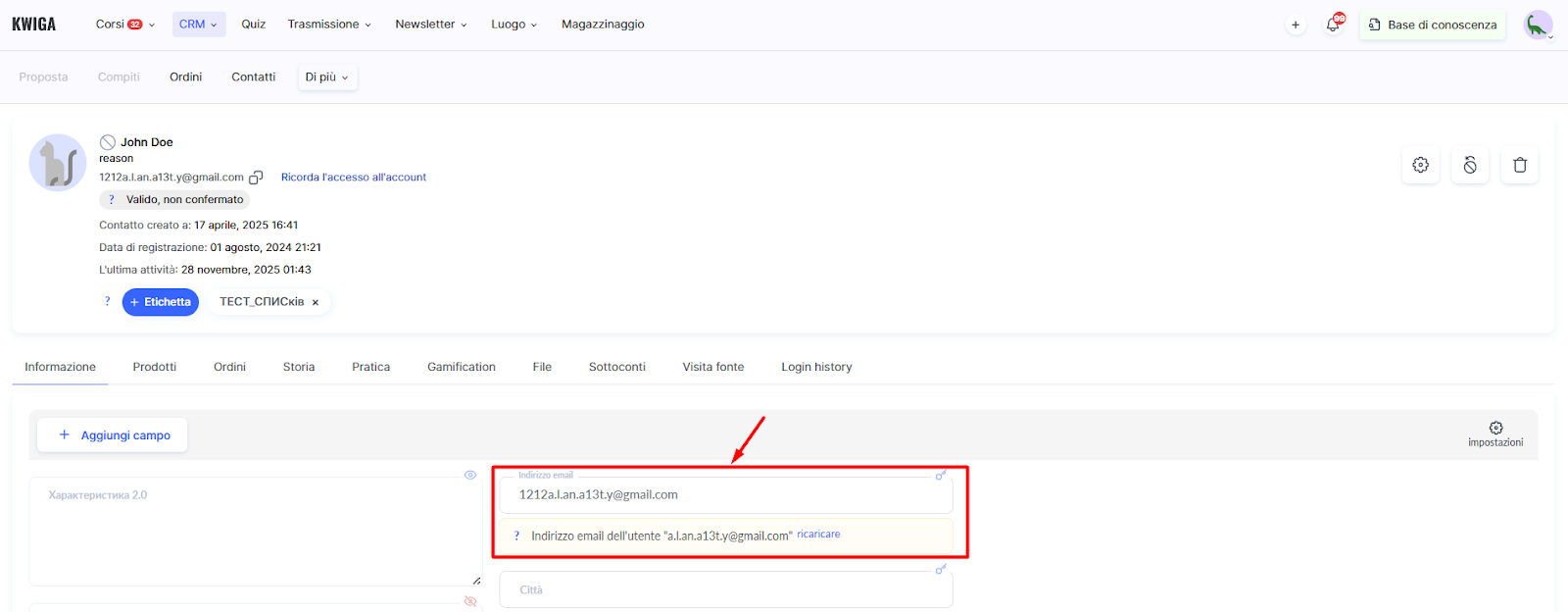
Il login del cliente rimane a.l.an.a13t.y@gmail.com.
Se il cliente prova ad accedere con kwigacorrect@gmail.com, non avrà accesso al corso pagato, poiché si tratta di due profili diversi.
Per concedere al cliente l’accesso tramite il profilo con l’email corretta, dovrai aggiungere l’accesso manualmente.
I tuoi passaggi:
Passo 1: Nel menu, vai su Corsi → Studenti e inserisci l’email corretta.
Se non viene trovato alcun risultato, procedi al Passo 2.
Se viene trovato un risultato, apri la scheda contatto (cliccando sul nome dello studente).
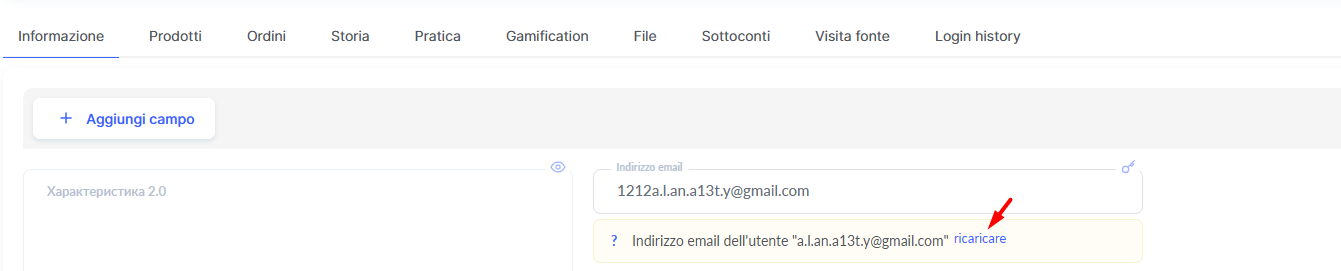
Verifica se è presente un messaggio nella scheda contatto che segnala che l’email dell’utente è diversa (vedi screenshot).
Se il messaggio è presente, fai clic su Aggiorna e ritorna all’elenco degli studenti.
Se non è presente alcun messaggio, passa al Passo 3.
Passo 2: Aggiungere un contatto con l’email corretta
Puoi aggiungere uno studente usando il pulsante +.
Nel modulo che si apre, inserisci il nome e l’indirizzo email.
La compilazione degli altri campi è facoltativa, così come la modifica delle impostazioni predefinite degli interruttori.
Una volta aggiunto il contatto, questo apparirà in cima alla lista degli studenti.
Clicca sul nome del contatto per aprire la scheda contatto.
Passo 3: Vai alla scheda Prodotti nella scheda contatto.
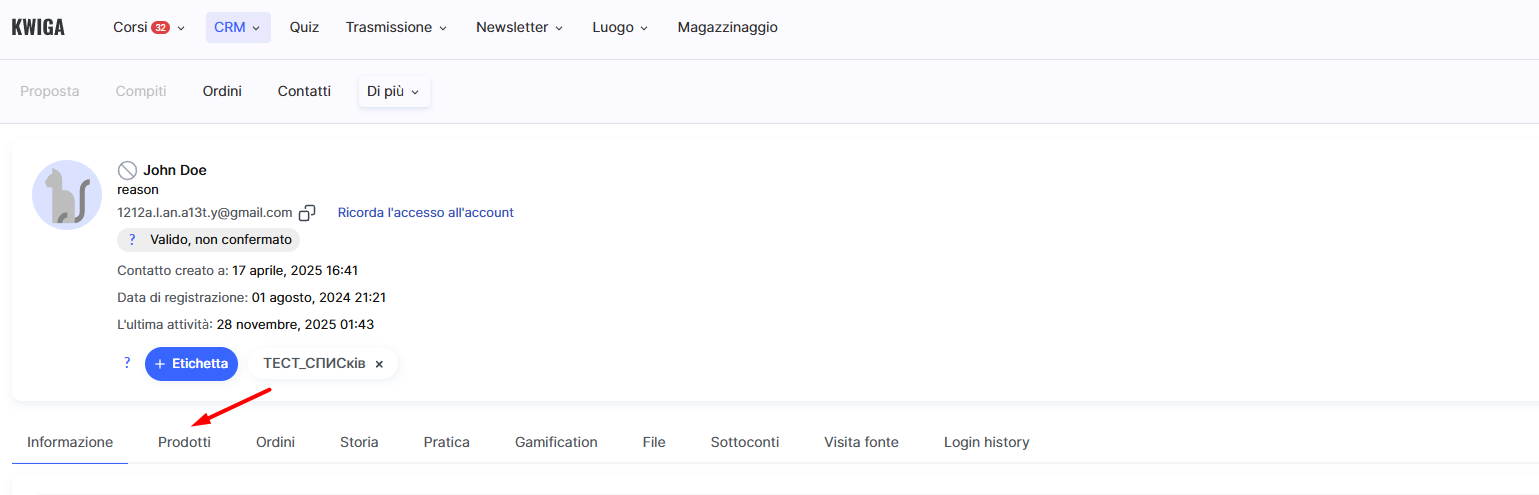
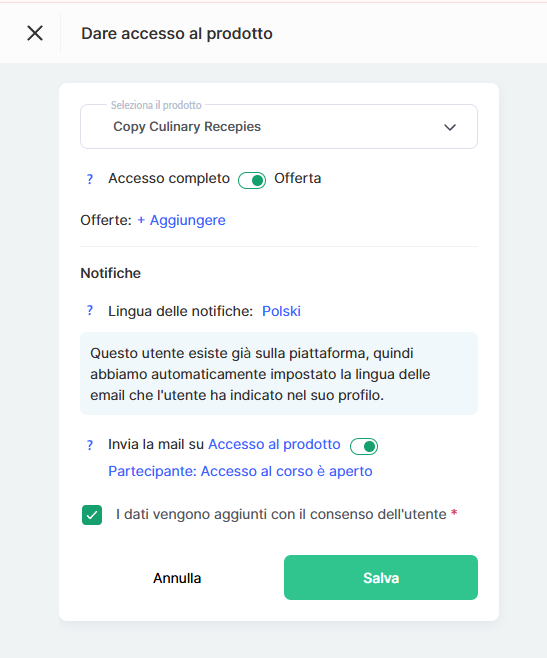
Clicca sul pulsante +Prodotto, poi seleziona il prodotto necessario (corso, maratona o gruppo chiuso).
Attiva l’interruttore su Offerta e scegli l’offerta che il cliente ha pagato originariamente.
Puoi lasciare invariati gli altri parametri.
Successivamente, clicca su Salva.
Passo 4: Puoi eliminare il contatto con l’email errata.
Per farlo, inserisci l’indirizzo errato, clicca sull’icona del cestino e conferma l’eliminazione.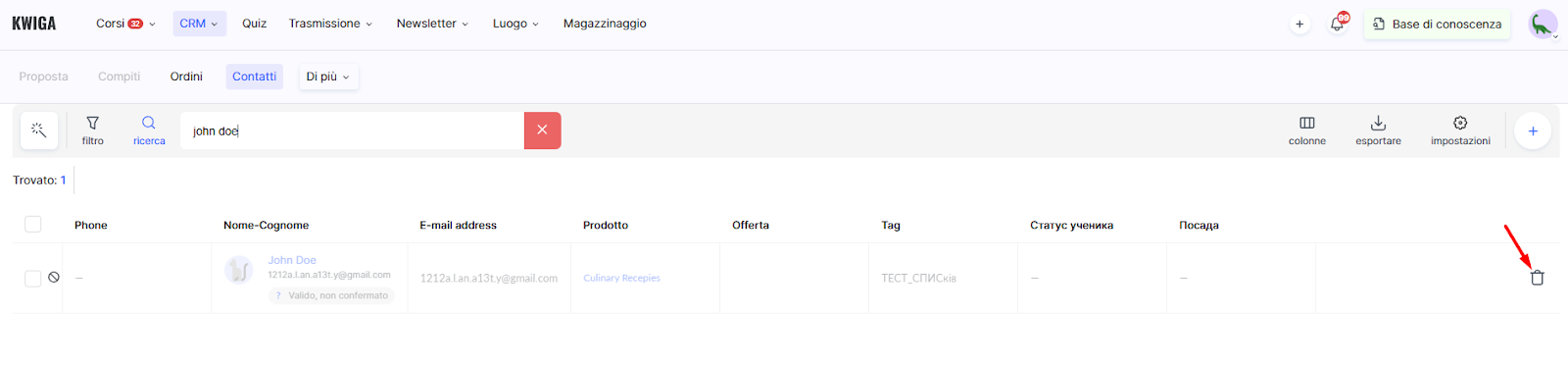
Non hai trovato la risposta? Contattare il servizio di supporto tramite chat online or Telegram