
Articoli:
- Come dare accesso al corso
- Come accedere all'account di uno student
- Come visualizzare i progressi dei membri
- Come creare un certificato
- Automazione: Assegnazione di punti al completamento delle lezioni
- Conduzione di sondaggi (reazioni, valutazioni, NPS)
- Come vedere tutti i tentativi dell'esame
- Come impostare una ripetizione del test
- Come aggiornare la tariffa di uno studente e mantenere i suoi progressi
- Come modificare le impostazioni di accesso per un singolo studente
- Come cambiare la data di scadenza del corso
- Lo studente ha inserito un'email errata
- Come estendere l'accesso al corso
- Automazione: Impostare promemoria se uno studente non accede alla piattaforma
- Come sbloccare un utente
- Congelamento e sblocco dell’accesso a un prodotto
- Come trovare un'email con un codice necessario per accedere all'account Kwiga
- Visualizzare il corso come studente
- Pre-registrazione o lista d'attesa
- Importazione e trasferimento del database degli studenti
- Commenti: uno strumento pratico per l’interazione degli utenti
- Rilascio del certificato dopo il superamento di un test
- Come un esperto può accedere al proprio profilo studente
- Registrazione e autorizzazione degli studenti
- Rapporto sui certificati
- Emissione e riemissione manuale di un certificato
- Gestione dei prodotti in una scheda contatto: aggiunta, chiusura, modifica della data e rimozione dell'accesso
- Chat
Scopri come aggiungere un partecipante a un corso Kwiga. Questo articolo descrive diversi modi per aprire l'accesso a un singolo studente: aprendo l'accesso all'interno del corso, aggiungendolo tramite CRM o utilizzando le offerte.
In questo articolo:
In Kwiga, puoi aggiungere facilmente un singolo studente a un corso concedendogli l'accesso ai materiali. Puoi farlo in diversi modi: concedere l'accesso direttamente dal corso, aggiungere lo studente tramite CRM o concedere l'accesso tramite un'offerta.
In questo articolo, scoprirai di più su ciascun metodo.
Concessione dell'accesso dal corso
Per aggiungere uno studente a un corso, vai alla sezione Corsi , apri il corso desiderato e vai al menu Partecipanti .
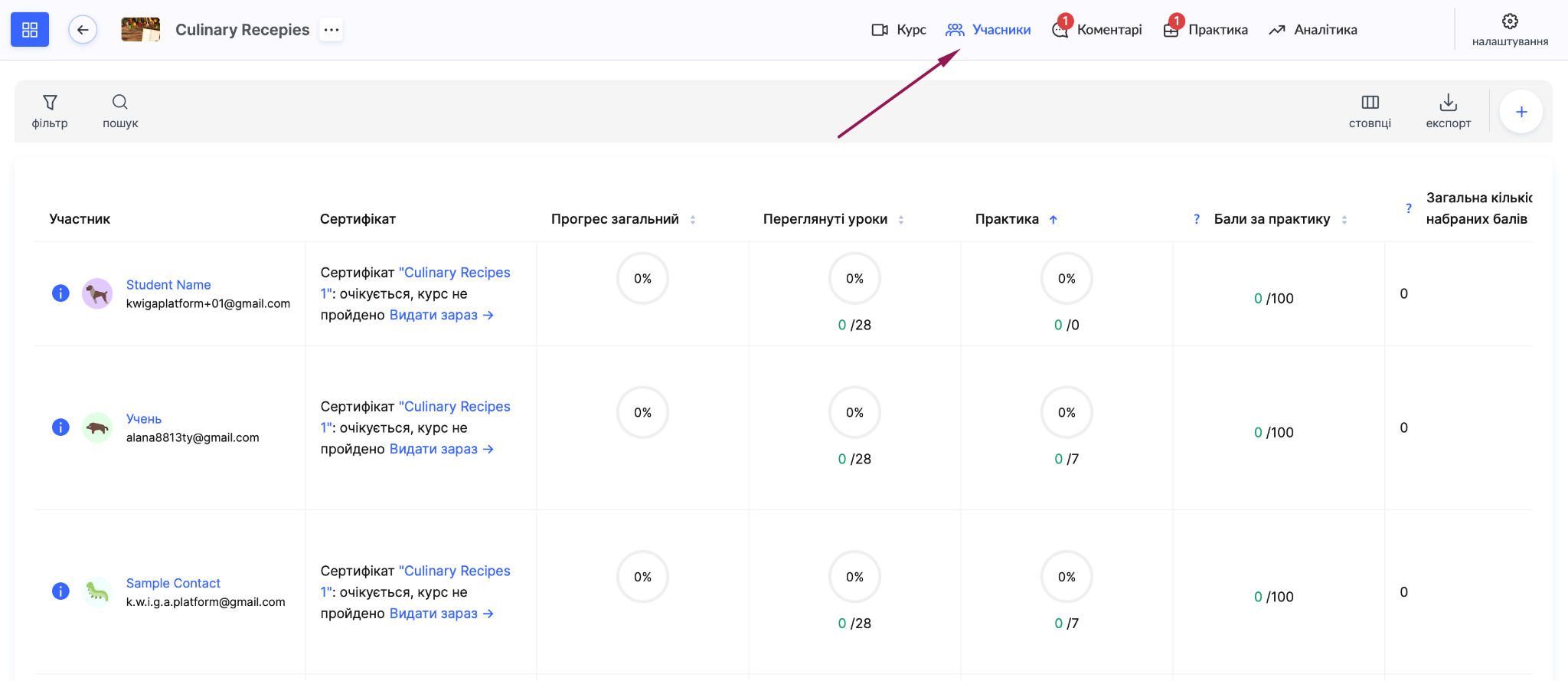
Fai clic sul pulsante + , quindi, nella finestra modale Aggiungi partecipante , seleziona la scheda Singolo .
Nota: prima di aggiungere il primo studente, devi completare le Impostazioni di marketing.
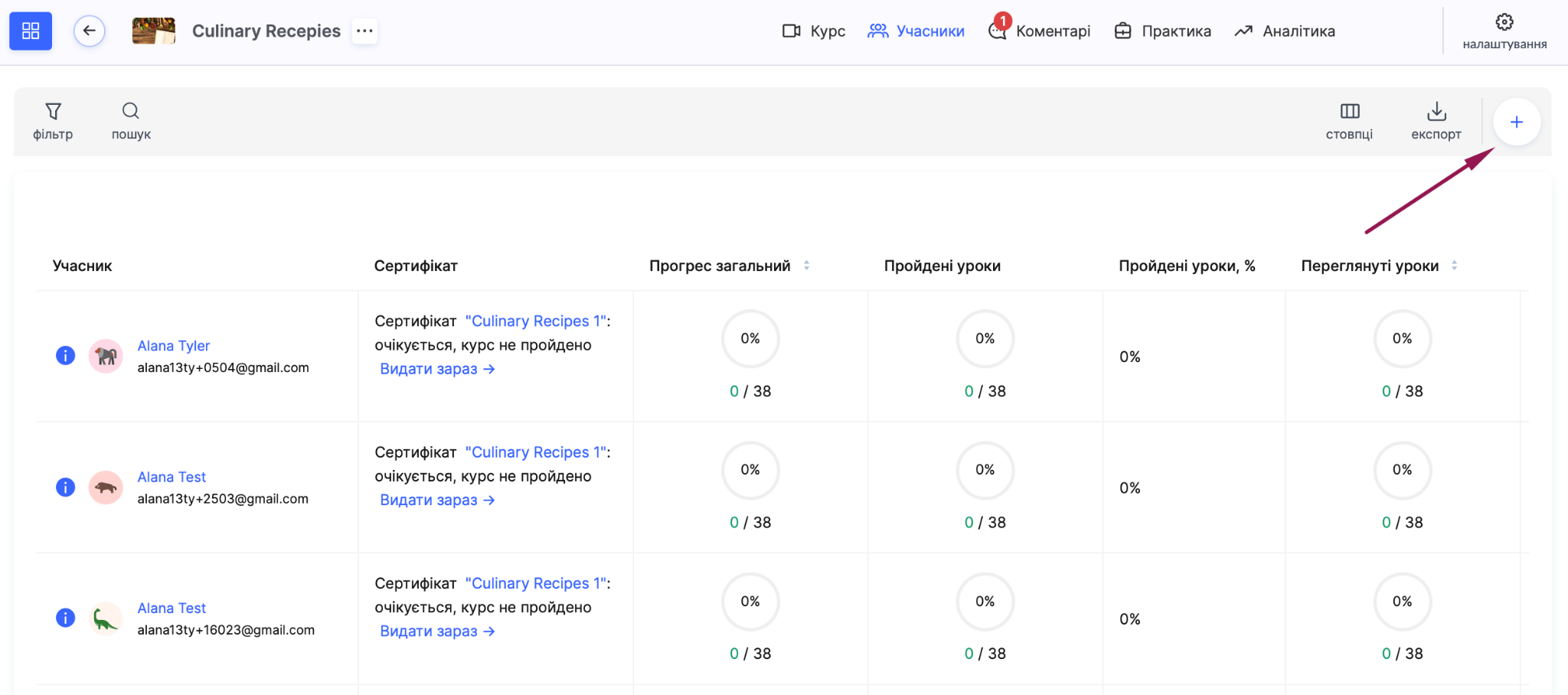
Successivamente, seleziona una delle opzioni: +Nuovo se stai aggiungendo un nuovo studente, oppure Aggiungi esistente se lo studente è già presente nel tuo database. Nel modulo, compila i campi Nome, Secondo nome e Cognome se necessario. L' indirizzo email è obbligatorio.
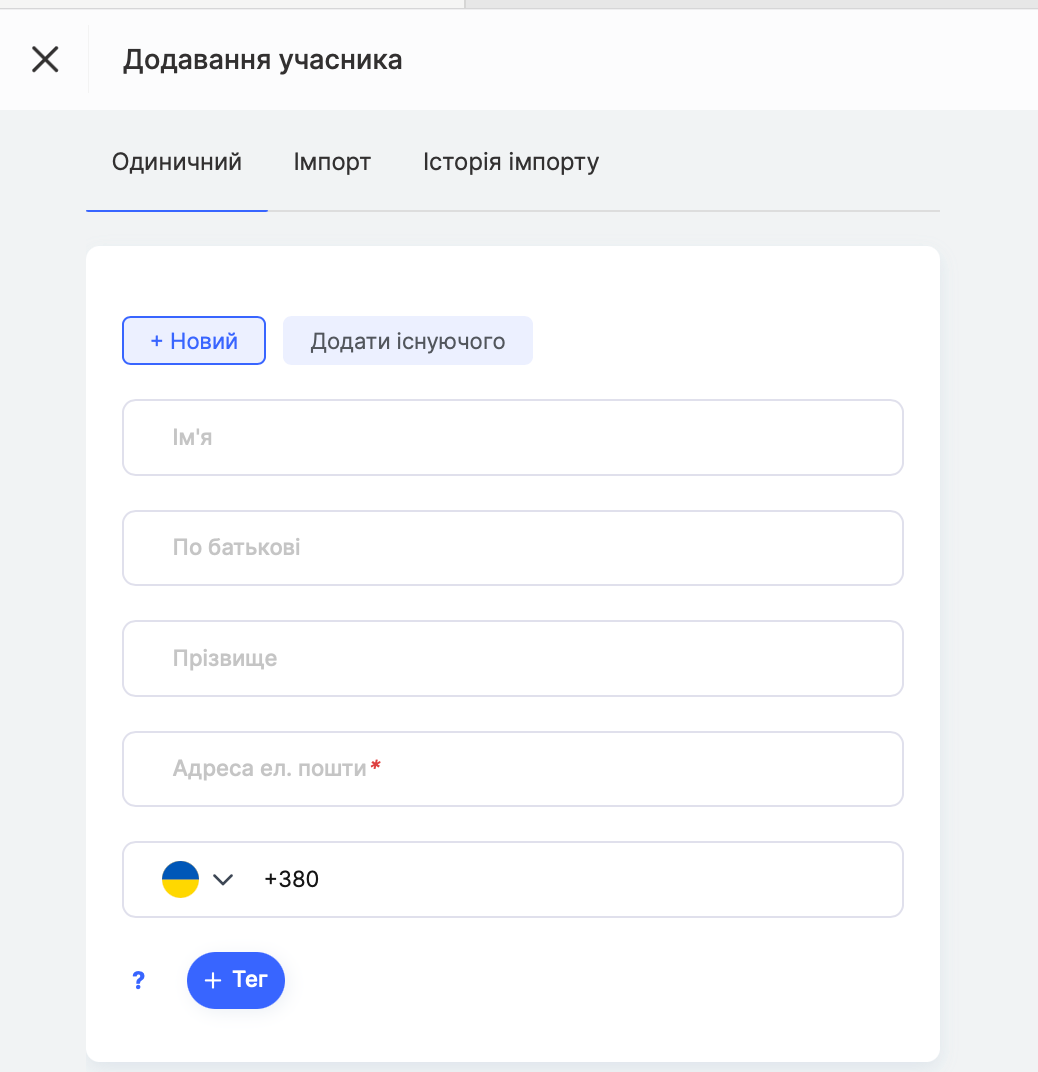
Formato di accesso
Nella sezione Concedi accesso , seleziona come desideri fornire allo studente l'accesso al prodotto. Sono disponibili quattro opzioni.
Nessun accesso ti consente solo di aggiornare i dettagli del contatto, come campi o tag, senza concedere l'accesso al prodotto. In questo caso, il partecipante non comparirà nell'elenco degli utenti con accesso ai contenuti.
Pre-registrazione è adatta per raccogliere iscrizioni in anticipo prima dell'inizio delle vendite. Gli utenti verranno aggiunti all'elenco dei partecipanti ma non riceveranno un effettivo accesso ai contenuti, consentendoti di creare un database di clienti interessati prima del lancio ufficiale.
Accesso completo fornisce al partecipante l'accesso immediato a tutti i contenuti senza restrizioni. Tieni presente che questa opzione disabilita il controllo dei progressi: i punti di controllo e l'apertura o chiusura graduale dell'accesso a parti specifiche dei contenuti (dripping) non verranno presi in considerazione.
Importante! Non consigliamo di concedere l'accesso completo direttamente a un partecipante. È invece preferibile creare un'offerta (piano tariffario) con l'accesso completo configurato. Questo semplifica la gestione e offre maggiore flessibilità per modifiche future.
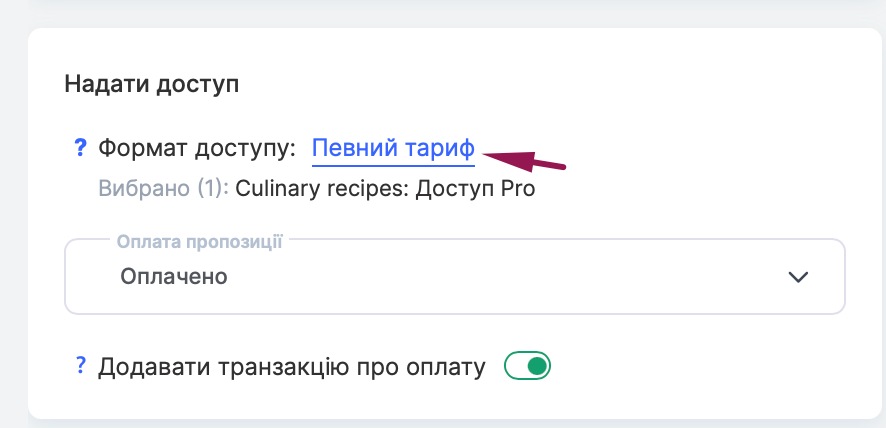
Piano tariffario specifico offre la massima flessibilità nella configurazione dell'accesso e nell'automazione dei pagamenti e ti consente di collegare condizioni di vendita specifiche al prodotto. Quando selezioni questo formato, viene creato un elemento separato Piano tariffario si apre il pannello, dove puoi trovare l'offerta desiderata utilizzando la ricerca o l'elenco e selezionare uno o più piani tariffari contemporaneamente. Per ciascuno, seleziona lo stato del pagamento: Pagato o In attesa di pagamento. Se il piano tariffario richiede un pagamento, il cliente riceverà automaticamente un'email con un link alla pagina di pagamento. Puoi anche attivare l'opzione Aggiungi transazione di pagamento se vuoi che questa transazione venga inclusa nei report.
Notifiche
Nella sezione Notifiche , seleziona la Lingua delle notifiche e configura quali email inviare al partecipante.
Ogni email può essere attivata o disattivata tramite un interruttore separato: Email di attivazione, Accesso al prodotto, e Pagamento riuscito (l'ultima opzione viene visualizzata quando è selezionato il formato Piano tariffario specifico ).
Per ogni email è disponibile il link modifica email , che ti consente di personalizzare il modello.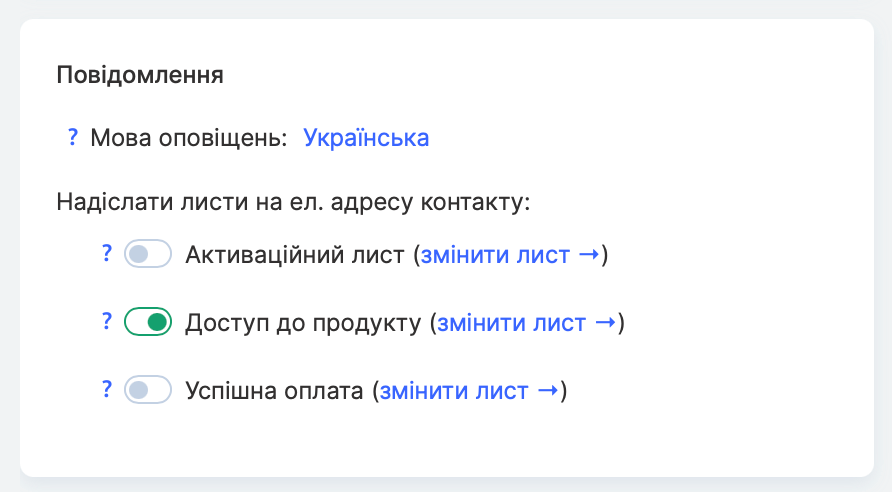
Prima di salvare, conferma il consenso selezionando la casella di controllo I dati vengono aggiunti con il consenso dell'utente . Senza questa, il pulsante Salva rimarrà inattivo.
Note importanti:
Se si tratta di un nuovo studente, verrà automaticamente creato un profilo personale per lui sulla piattaforma.
Se l'email di accesso non è arrivata, chiedi allo studente di controllare le cartelle Spam o Promozioni, soprattutto in Gmail. Tieni presente che la piattaforma non controlla in quale cartella viene recapitata un'email; ciò è determinato dal provider del servizio email. La probabilità che un'email venga inviata a Spam o a un'altra categoria dipende dal nome del corso, dal contenuto dell'email (ad esempio, parole come crypto, vendite e altre possono aumentare il rischio che venga contrassegnata come spam) e dal fatto che il cliente abbia già ricevuto email dalla piattaforma o relative a questo corso.
Per assicurarti che lo studente possa vedere il corso nel proprio account, verifica che il corso abbia lo stato Pubblicato Se il corso è nello stato Bozza , lo studente riceverà una notifica di accesso, ma i materiali del corso non compariranno nel suo profilo.
Aggiunta di uno studente e concessione dell'accesso tramite CRM
Kwiga CRM ti consente di gestire in modo efficiente il database degli studenti, creare impostazioni di accesso e ordini personalizzati e aggiungere campi personalizzati ai profili degli studenti.
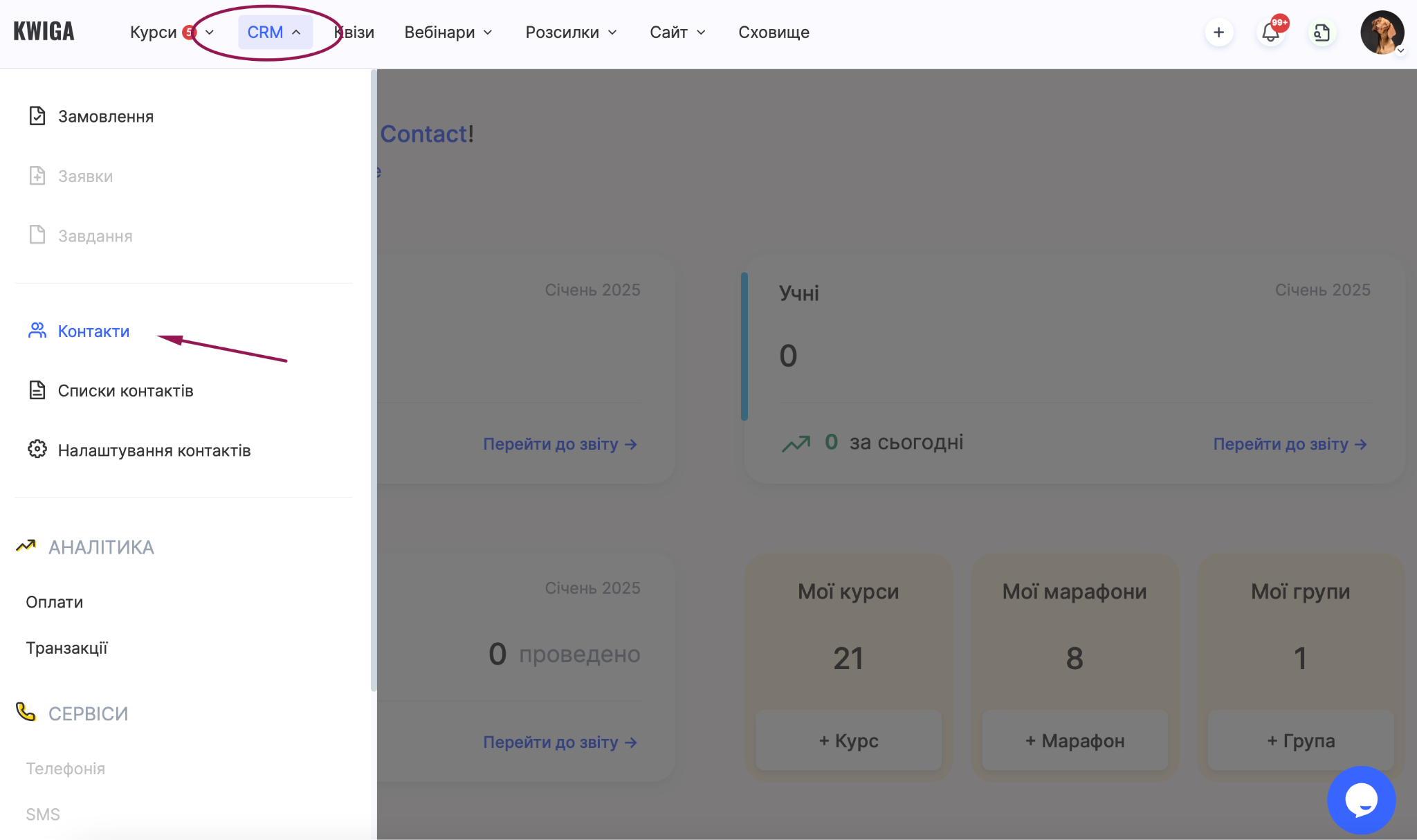
Per aggiungere uno studente tramite CRM, vai a CRM → Contatti, fai clic sul pulsante + e, nella finestra modale Aggiungi contatto , seleziona la scheda Singolo .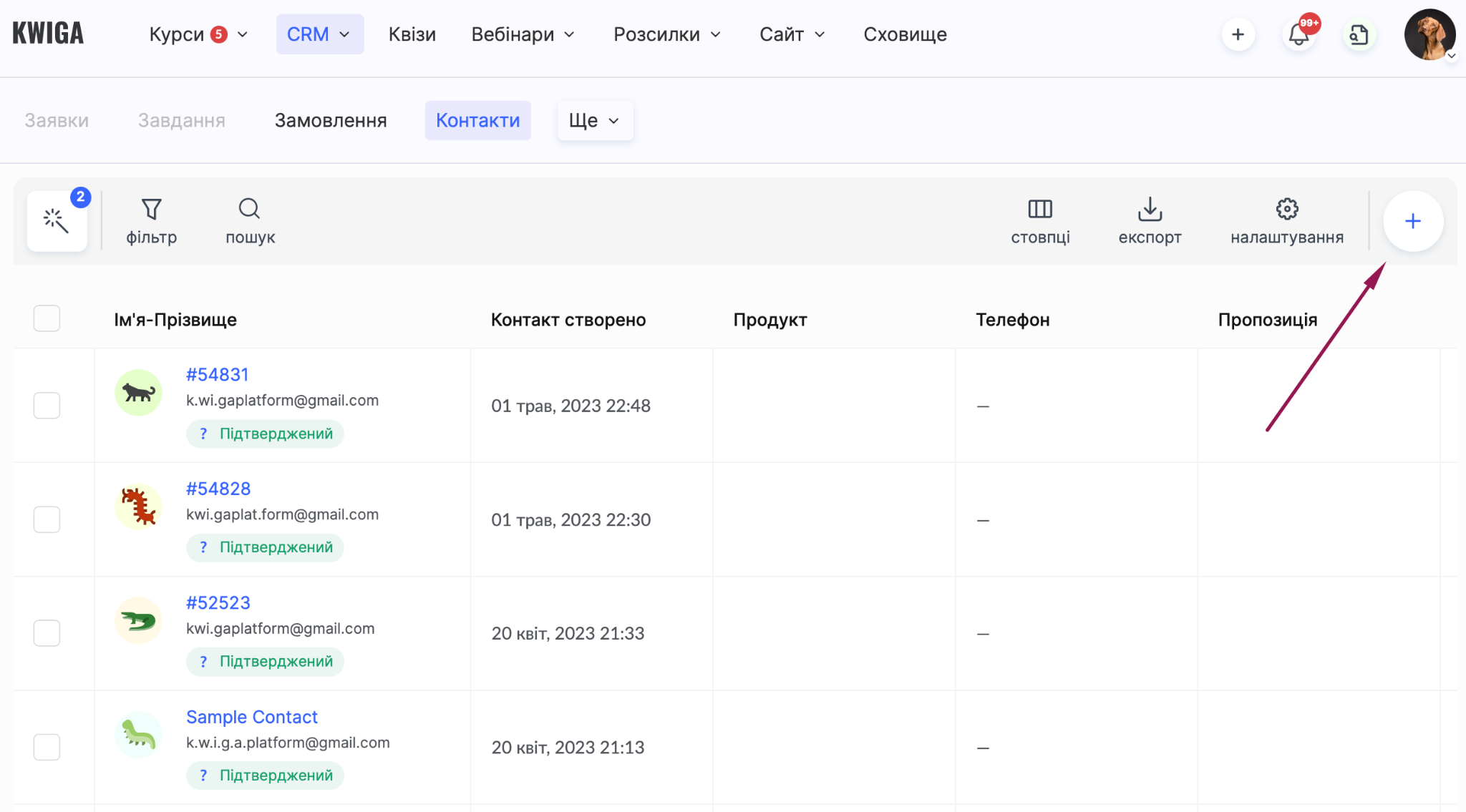
Compila il modulo: i campi Nome, Secondo nome e Cognome sono facoltativi, mentre l'indirizzo email è obbligatorio. Se necessario, aggiungi un numero di telefono e dei tag utilizzando il pulsante +Tag .
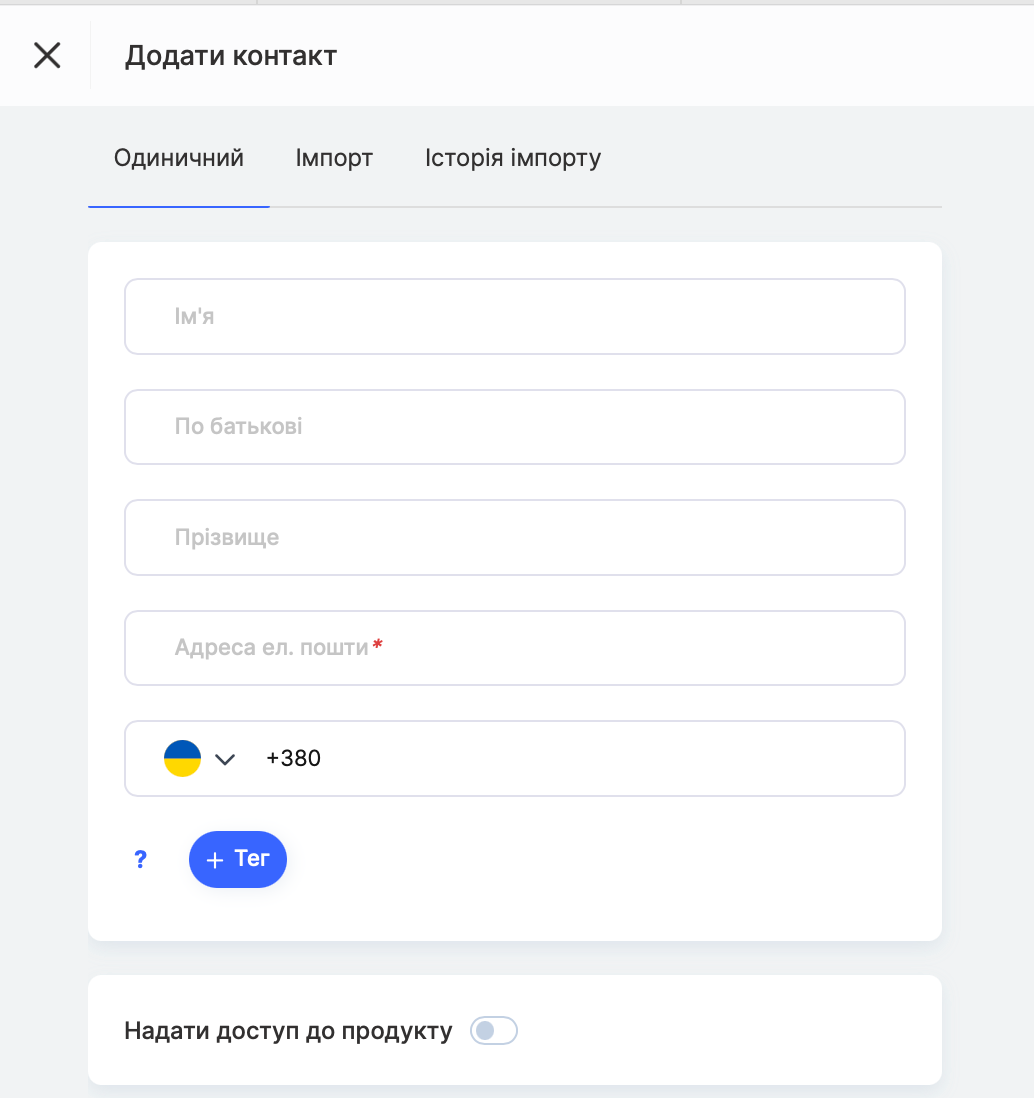
Per concedere immediatamente l'accesso al prodotto, attiva l'interruttore Concedi accesso al prodotto .
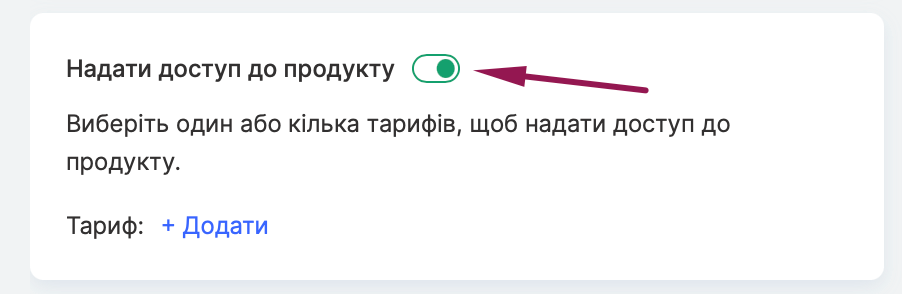
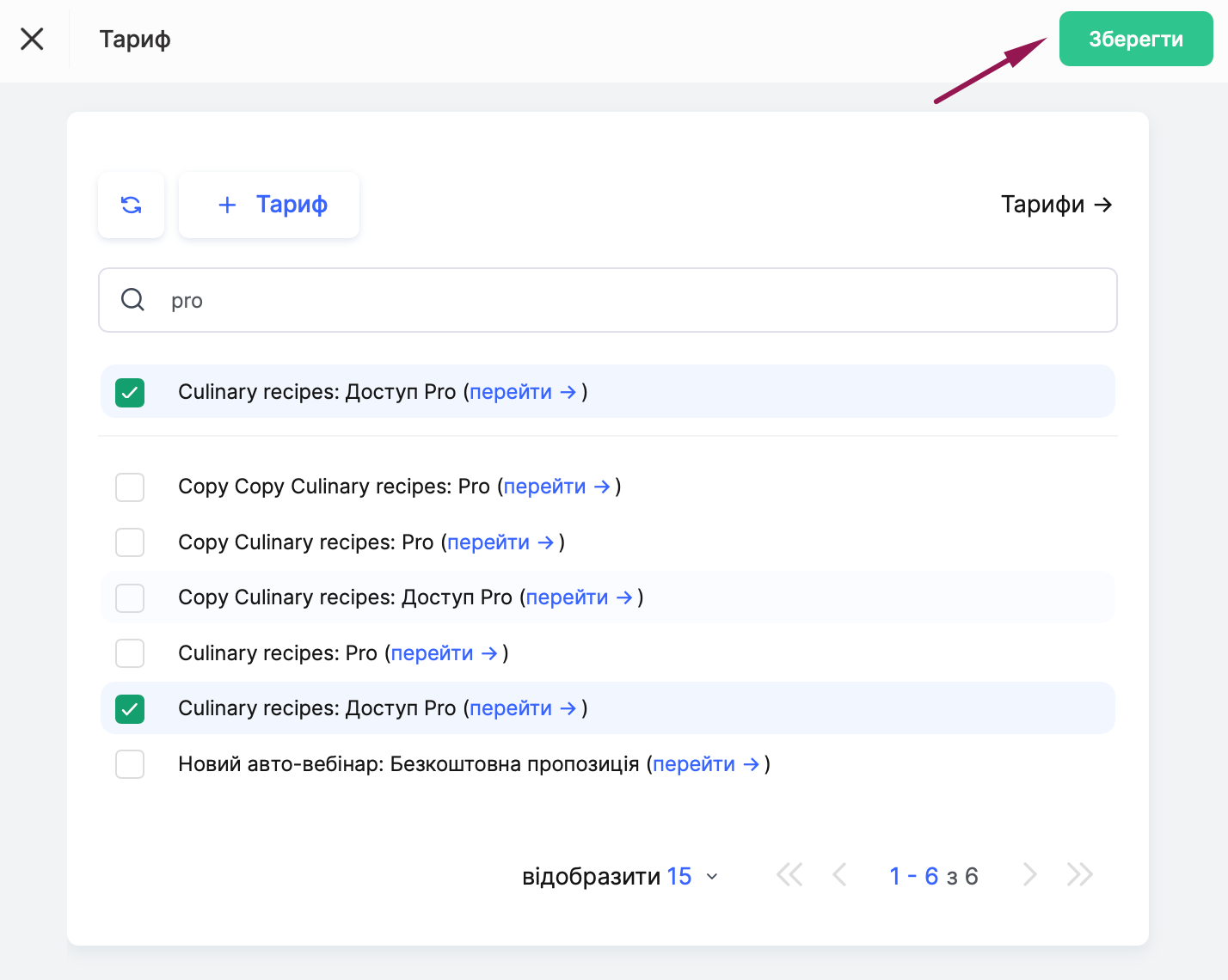
Successivamente, il campo Piano tariffario diventerà disponibile. Fai clic su +Aggiungi per aprire il pannello Piano tariffario contenente un elenco di piani tariffari e offerte. Puoi utilizzare la funzione di ricerca e le offerte possono anche essere raggruppate in cartelle, ad esempio quelle contrassegnate come esempi. Seleziona uno o più piani tariffari utilizzando le caselle di controllo e fai clic su Salva.
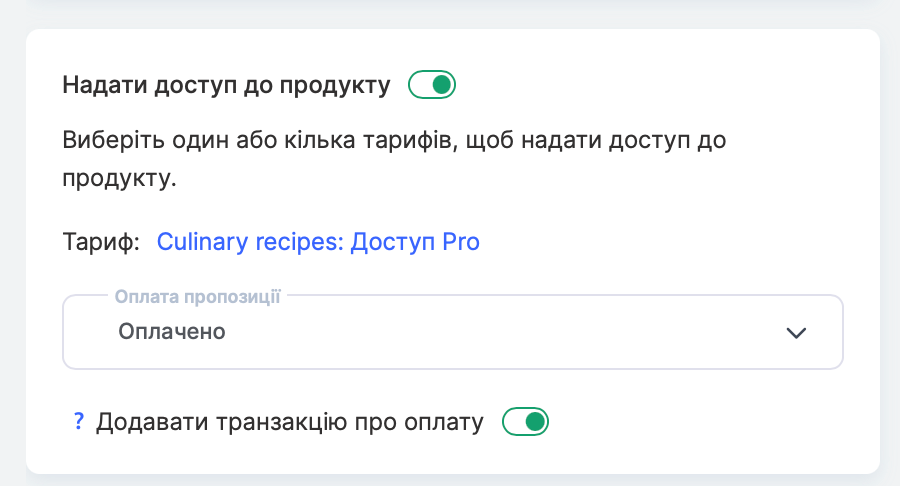
Dopo aver selezionato un piano tariffario, il campo Pagamento dell'offerta diventerà disponibile, dove potrai specificare lo stato del pagamento, ad esempio Pagato, e attivare l'interruttore Aggiungi transazione di pagamento se questa transazione deve essere inclusa nei report.
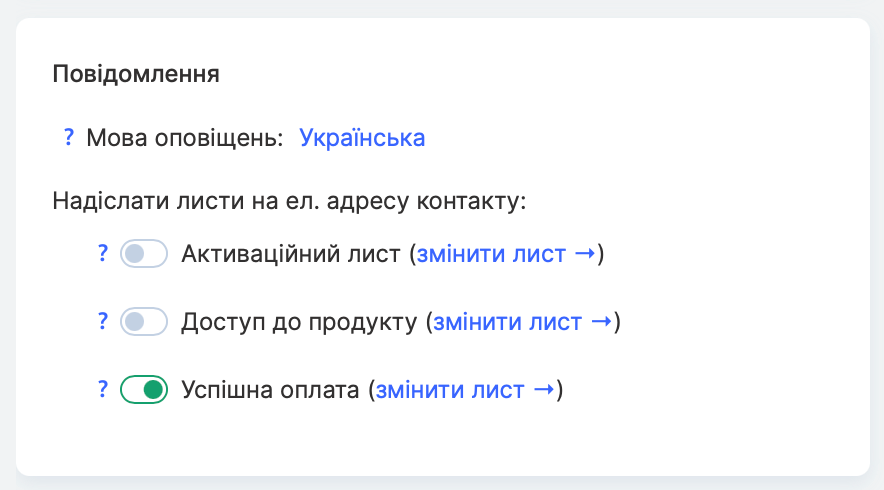
Nella sezione Notifiche , seleziona la Lingua delle notifiche e configura quali email devono essere inviate al partecipante. Ogni email può essere attivata tramite un interruttore separato: Email di attivazione, Accesso al prodotto e Pagamento riuscito. Accanto a ciascuno, il modifica email link è disponibile per personalizzare il modello.
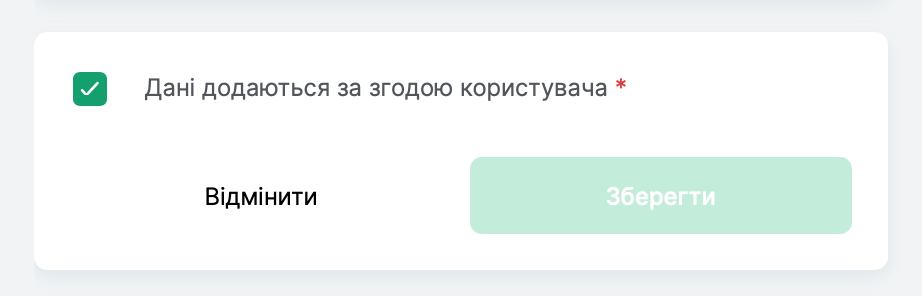
Prima di salvare, conferma il consenso selezionando la casella I dati vengono aggiunti con il consenso dell'utente . Senza questa, il pulsante Salva rimarrà inattivo.
Il contatto aggiunto apparirà in cima all'elenco nel CRM. Puoi anche trovare il contatto tramite la ricerca, ad esempio per nome, email o numero di telefono, oppure utilizzare i filtri.
Se il contatto è già stato aggiunto alla piattaforma ma non ha ancora ottenuto l'accesso al prodotto e devi concedere l'accesso manualmente, puoi farlo direttamente dalla scheda del contatto.
Aggiungere un prodotto dalla scheda del contatto
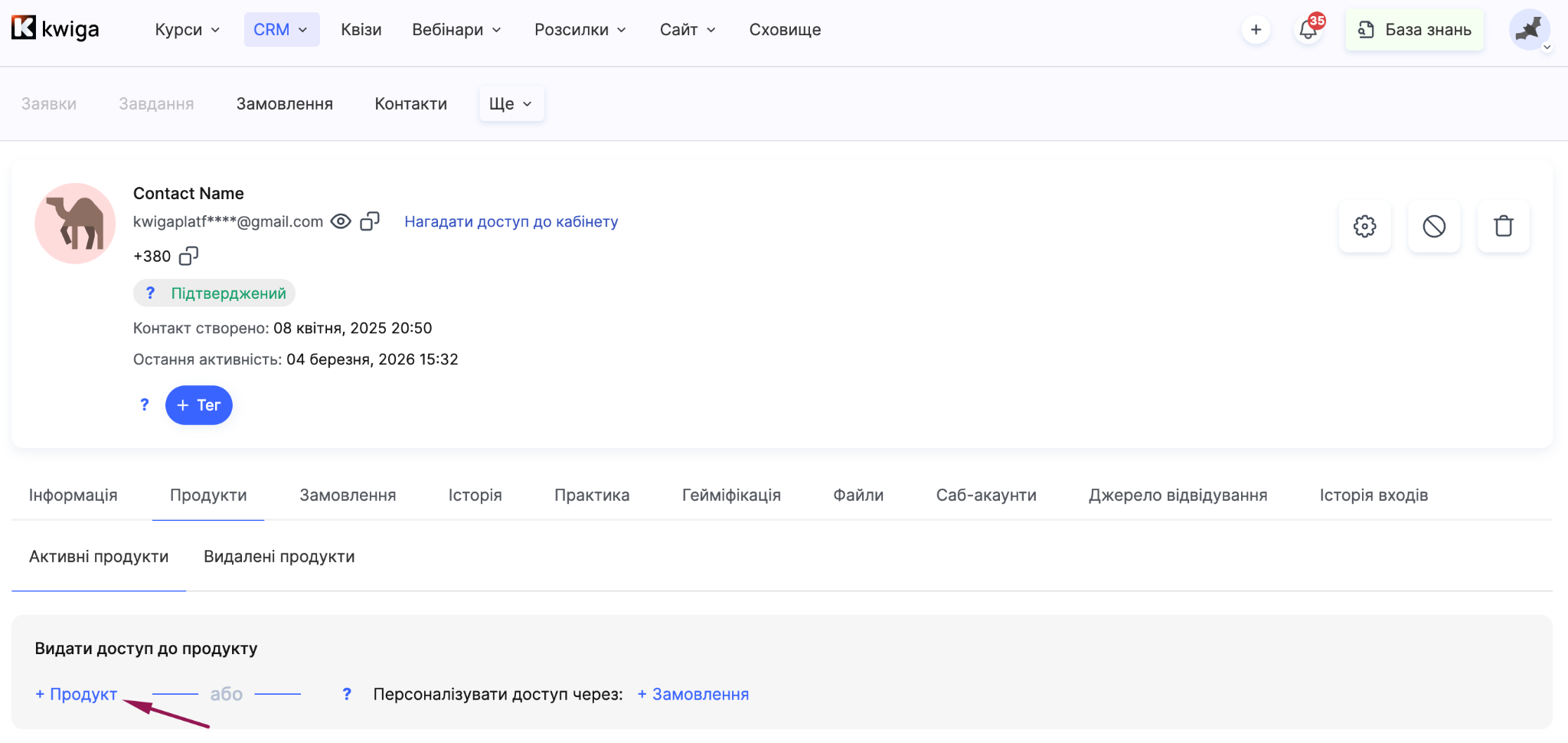
Trova il contatto richiesto nell'elenco CRM, fai clic sul nome per aprire la scheda del contatto e vai alla scheda Prodotti . Fai clic su +Prodotto — si aprirà la finestra Concedi accesso al prodotto .
Seleziona il prodotto o il piano tariffario (offerta) tramite il quale verrà concesso l'accesso. 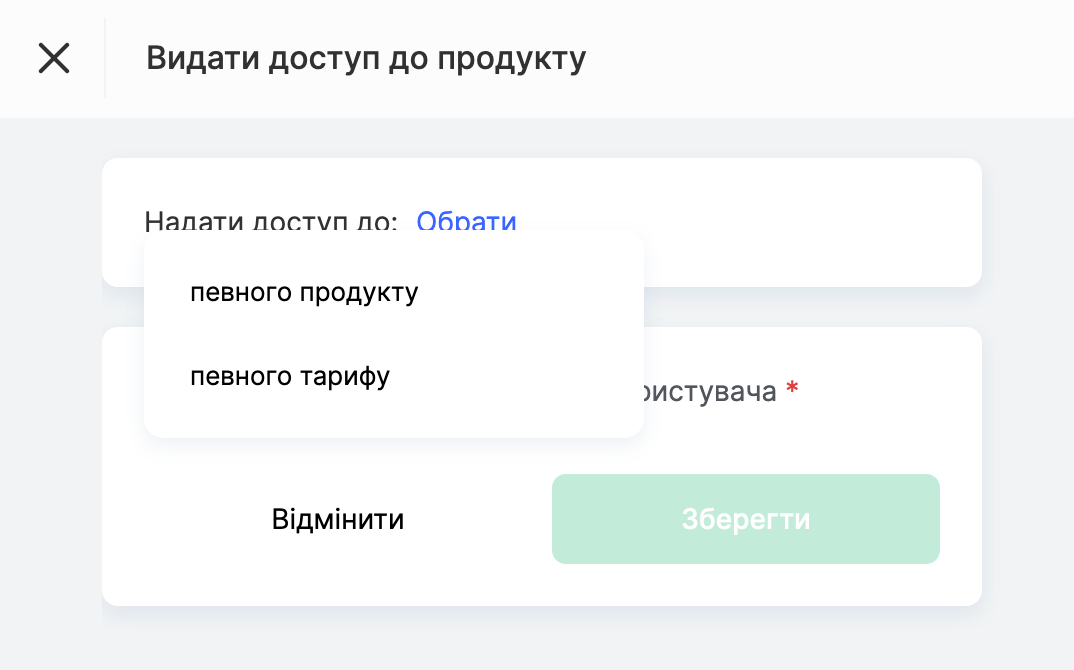
Seleziona anche il formato di accesso: Nessun accesso aggiorna solo i dettagli del contatto senza concedere l'accesso al prodotto; Pre-registrazione aggiunge lo studente all'elenco senza fornire l'effettivo accesso ai contenuti, consentendoti di creare un database di utenti interessati prima del lancio; Accesso completo apre immediatamente tutti i contenuti ma disabilita i checkpoint e il rilascio graduale; Piano tariffario specifico consente di selezionare una o più offerte e configurare in modo flessibile le condizioni di accesso.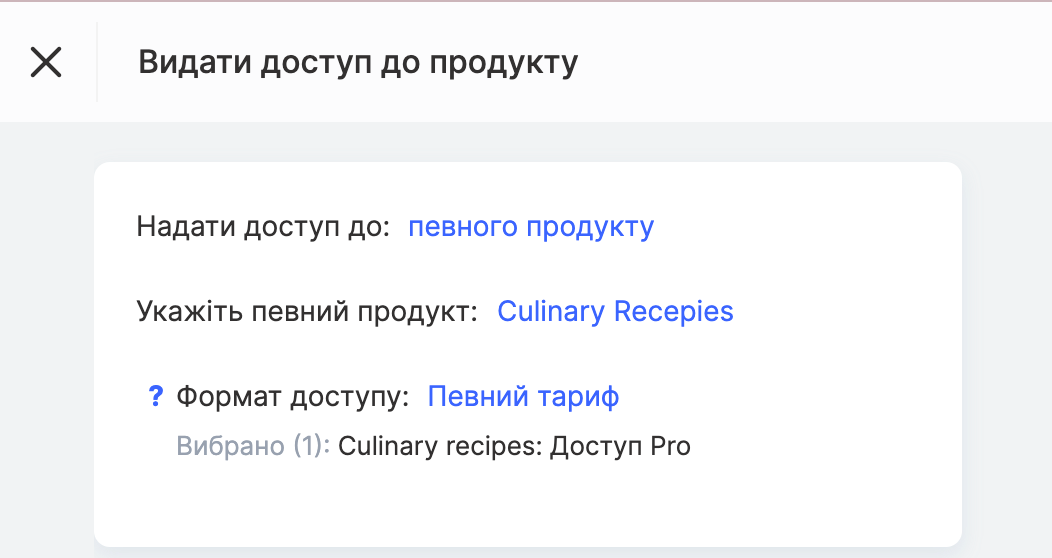
Se Piano tariffario specifico è selezionato, specifica lo stato nel campo Pagamento dell'offerta , ad esempio Pagato, e, se necessario, attiva l'interruttore Aggiungi transazione di pagamento .
Nel Notifiche sezione, seleziona la lingua delle notifiche e le email da inviare: Email di attivazione, Accesso al prodotto e Pagamento riuscito. Ogni email può essere modificata utilizzando il link modifica email .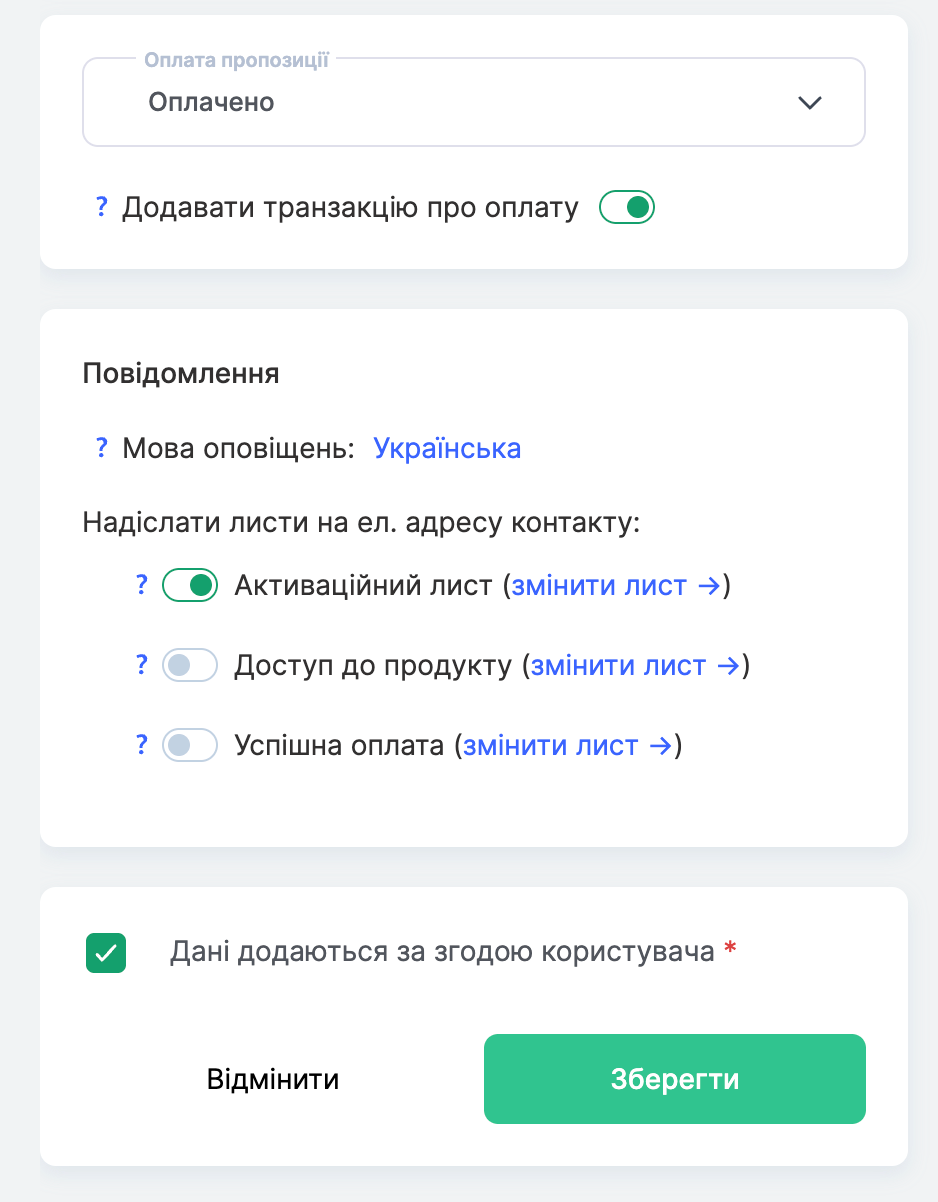
Conferma il consenso selezionando la casella di controllo Dati vengono aggiunti con il consenso dell'utente e fai clic su Salva.
Aggiunta di un singolo ordine dalla scheda del contatto
Se devi configurare l'accesso manualmente, fai clic su +Ordine. 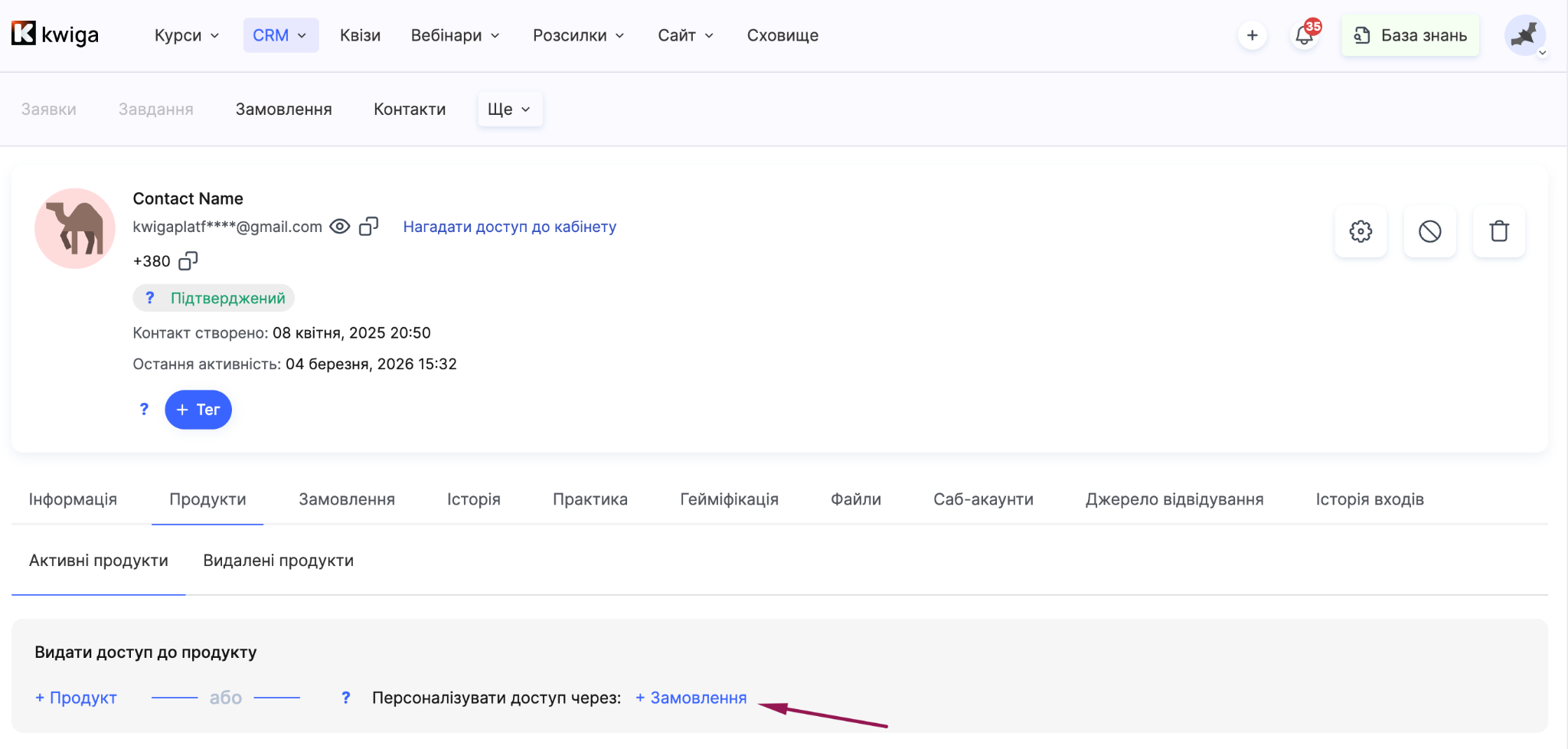
Aggiungi un prodotto, seleziona le lezioni o i moduli richiesti oppure imposta la durata dell'accesso e configura l'ordine.
Specifica se è richiesto il pagamento e, se necessario, crea un link di pagamento. Per ulteriori informazioni sulla creazione e configurazione degli ordini, consulta l'articolo dedicato.
Il CRM offre opzioni flessibili per configurare l'accesso, semplificando la gestione dell'elenco dei contatti sulla piattaforma.
Aggiunta di uno studente tramite le offerte
Un'offerta consente di configurare l'accesso a un corso: limitare il periodo di accesso, creare una pianificazione per il rilascio delle lezioni, assegnare uno studente a un tutor e altro ancora. Se necessario, puoi concedere l'accesso a un partecipante direttamente dalla pagina delle offerte.
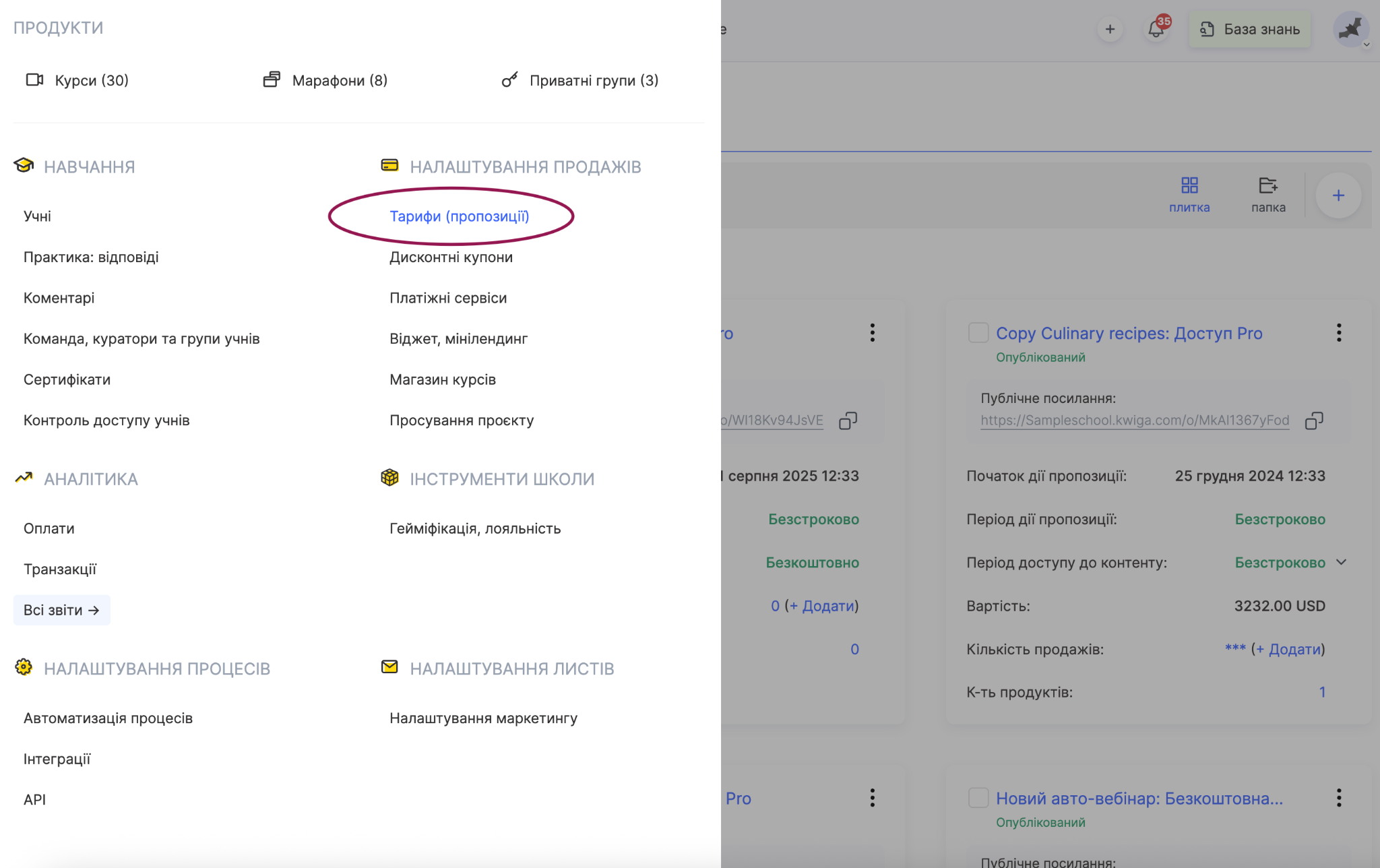
Per prima cosa, crea un'offerta: vai a Corsi → Piani tariffari, offerte, fai clic su Crea offerta, quindi configúrala specificando la durata dell'accesso, le condizioni di rilascio delle lezioni e altre impostazioni.
Per ulteriori informazioni sulla creazione e configurazione di un'offerta, consulta l'articolo dedicato.
Torna alla scheda Piani tariffari, offerte con l'elenco delle offerte e trova quella richiesta.
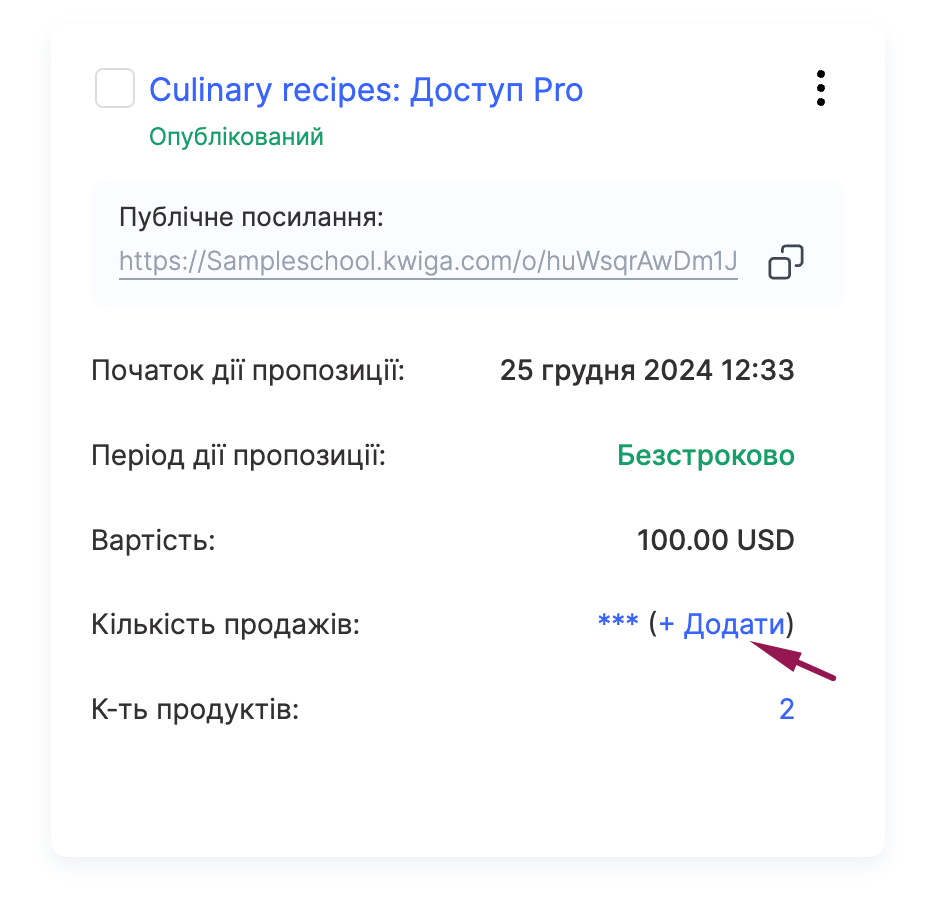
Fai clic su +Aggiungi accanto a Numero di vendite, dopodiché si aprirà la finestra modale Aggiungi acquirente .
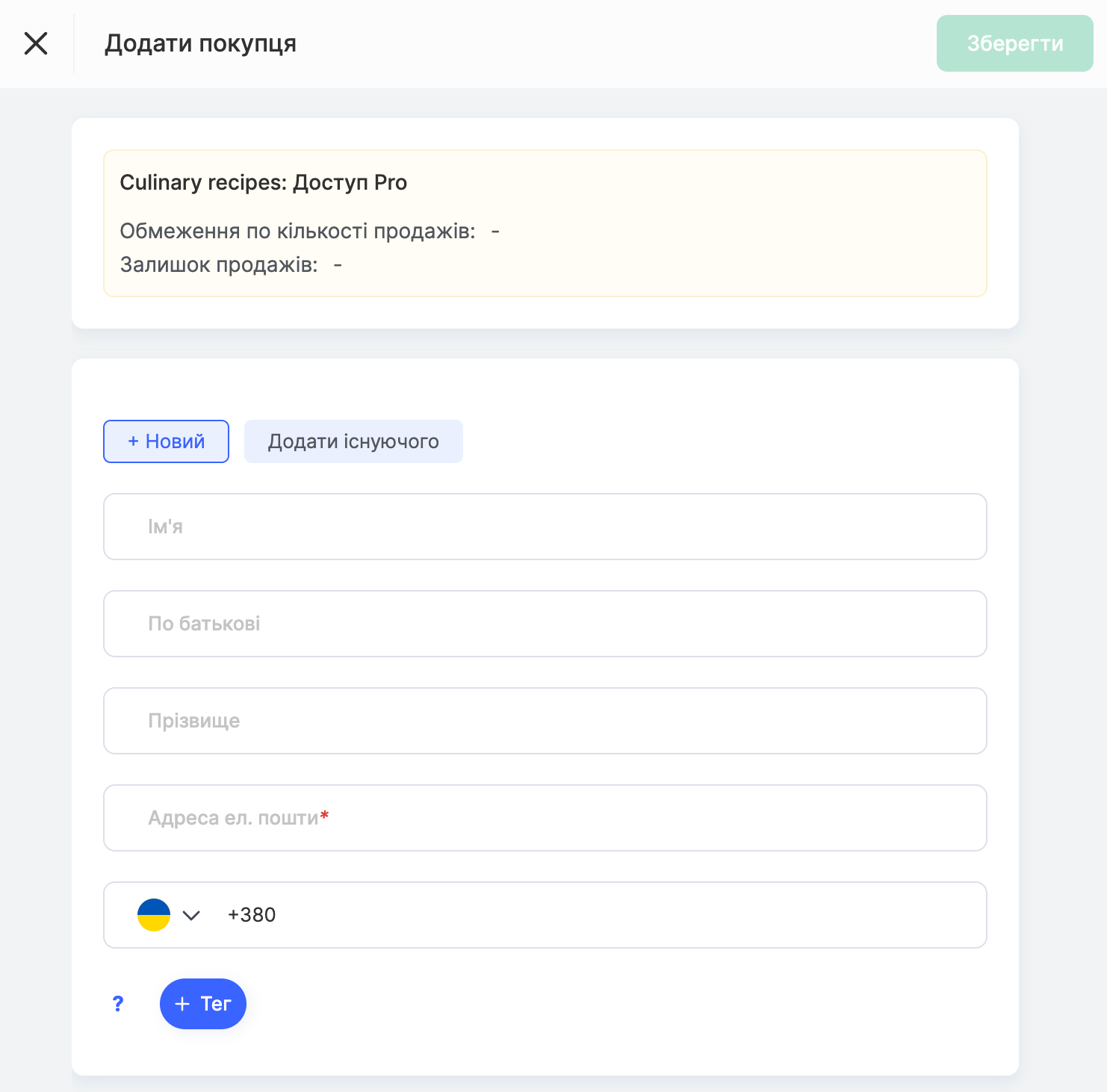
Nella parte superiore vengono visualizzate informazioni sull'offerta selezionata, ad esempio il nome del piano tariffario, nonché Limite di vendite e Vendite rimanenti, se sono stati configurati tali limiti.
Successivamente, seleziona una delle opzioni: +Nuovo se stai aggiungendo un nuovo studente, oppure Aggiungi esistente se lo studente è già presente nel tuo database. Nel modulo, compila i campi Nome, Secondo nome e Cognome se necessario, oltre al numero di telefono e ai tag. L'indirizzo email è obbligatorio.
L'offerta selezionata sarà già visualizzata nella sezione del piano tariffario. Qui, seleziona lo stato nel campo Pagamento dell'offerta, ad esempio Pagato, e, se necessario, abilita l'interruttore Aggiungi transazione di pagamento se questa transazione deve essere inclusa nei report.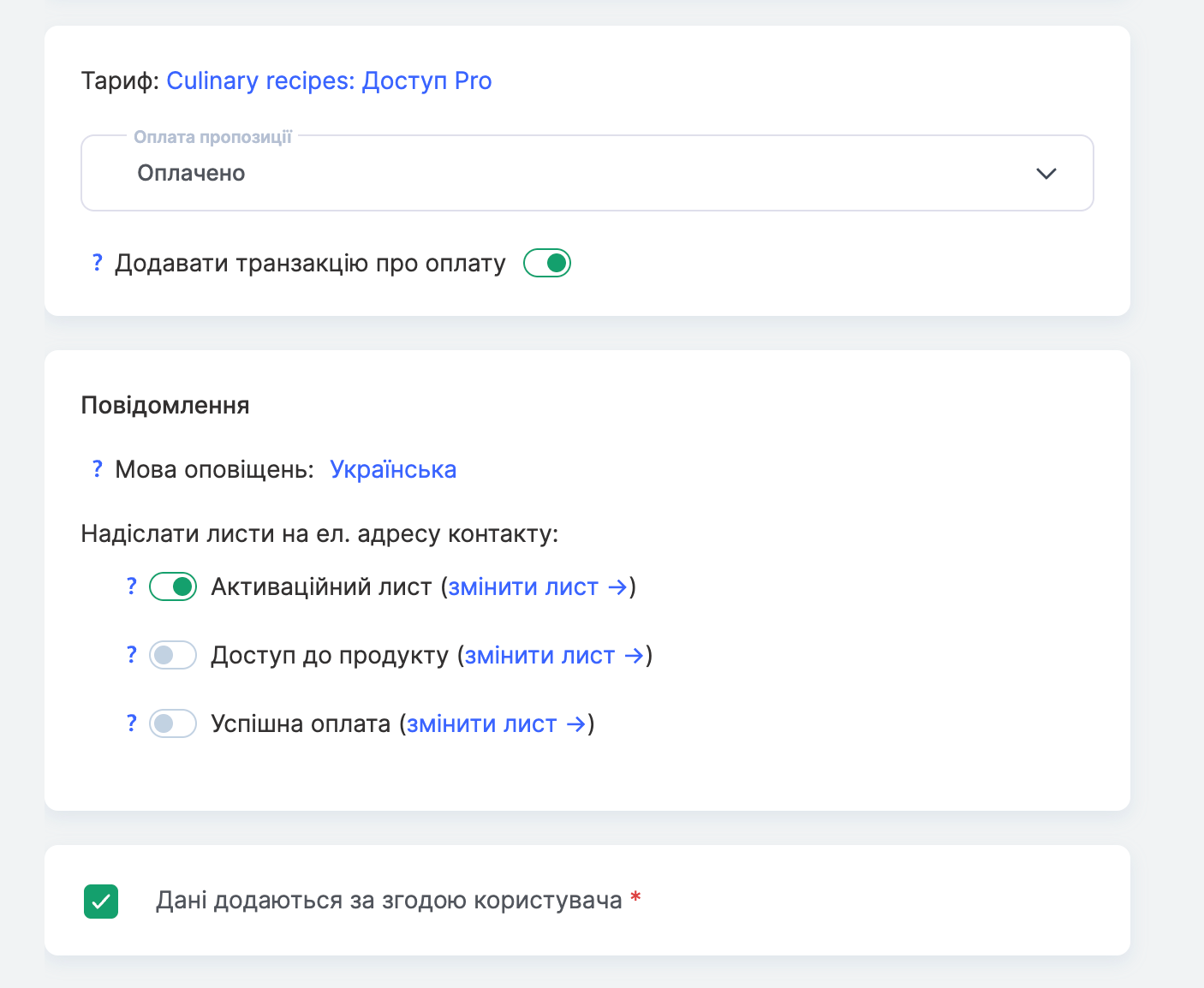
Nella sezione Notifiche , seleziona la lingua delle notifiche e le email da inviare al partecipante: Email di attivazione, Accesso al prodotto e Pagamento effettuato. Ogni email può essere modificata tramite il link modifica email .
Prima di salvare, conferma il consenso selezionando la casella di controllo I dati sono aggiunti con il consenso dell'utente , quindi fai clic su Salva.
Dopo che lo studente è stato aggiunto all'offerta, riceverà un'email con l'accesso al corso se questa opzione è configurata.
Inoltre: importazione in blocco degli studenti
Per gruppi numerosi di studenti, puoi utilizzare la funzione di importazione file per aggiungere più contatti contemporaneamente.
Per ulteriori informazioni, consulta l'articolo Importazione e trasferimento di un database di studenti.
Non hai trovato la risposta? Contattare il servizio di supporto tramite chat online or Telegram