
Video un audio statistika: kā studenti skatās jūsu nodarbības
Uzziniet, kā KWIGA skatīt savu nodarbību video un audio statistiku: atskaņošanas reižu skaitu, pilno atskaņošanas reižu skaitu, vidējo skatīšanās laiku, skatīšanās aktivitātes karti, kuras daļas tiek skatītas atkārtoti un kā nodarbības skatās katrs students.
Pārskats Video un audio statistika parāda, kā studenti skatās video un klausās audio jūsu kursa nodarbībās: cik reižu tie tika palaisti, cik reižu atskaņošana sasniedza beigas, kurā brīdī skatītāji pārtrauc skatīšanos un kuras daļas viņi skatās atkārtoti.
Tas palīdz saprast, kuri video ir efektīvi, kurā nodarbības brīdī zūd uzmanība un kuri studenti patiešām ir noskatījušies materiālu.
Izmantojiet pārskatu ne tikai atskaņošanas reižu skaitīšanai, bet arī mācību materiālu uzlabošanai. Piemēram, varat noskaidrot, kuri video ir pārāk gari, kurus skaidrojumus studenti skatās atkārtoti vairākas reizes, kuras daļas sagādā grūtības un kuriem materiāliem tiek pievērsts pavisam maz uzmanības.
Kur atrast pārskatu
Atveriet Pārskati lapu (Kursi → Visi pārskati izvēlnē) un atlasiet Video un audio statistika sadaļā Progress .
Pārskatam var piekļūt arī no studenta lapas kursā: nodarbībā ar mediju saturu ir saite Šīs nodarbības mediju statistika .
Pirmais veids ir piemērots visu dažādu kursu mediju analīzei, savukārt piekļuve no studenta lapas ir ērta, ja nepieciešams izpētīt vienas konkrētas nodarbības statistiku. No studenta lapas varat ātri atvērt konkrētas nodarbības mediju statistiku, nezaudējot kontekstu par šī studenta mācību gaitu.
Ko rāda tabula
Katra rinda atbilst vienam video vai audio failam konkrētā nodarbības blokā.
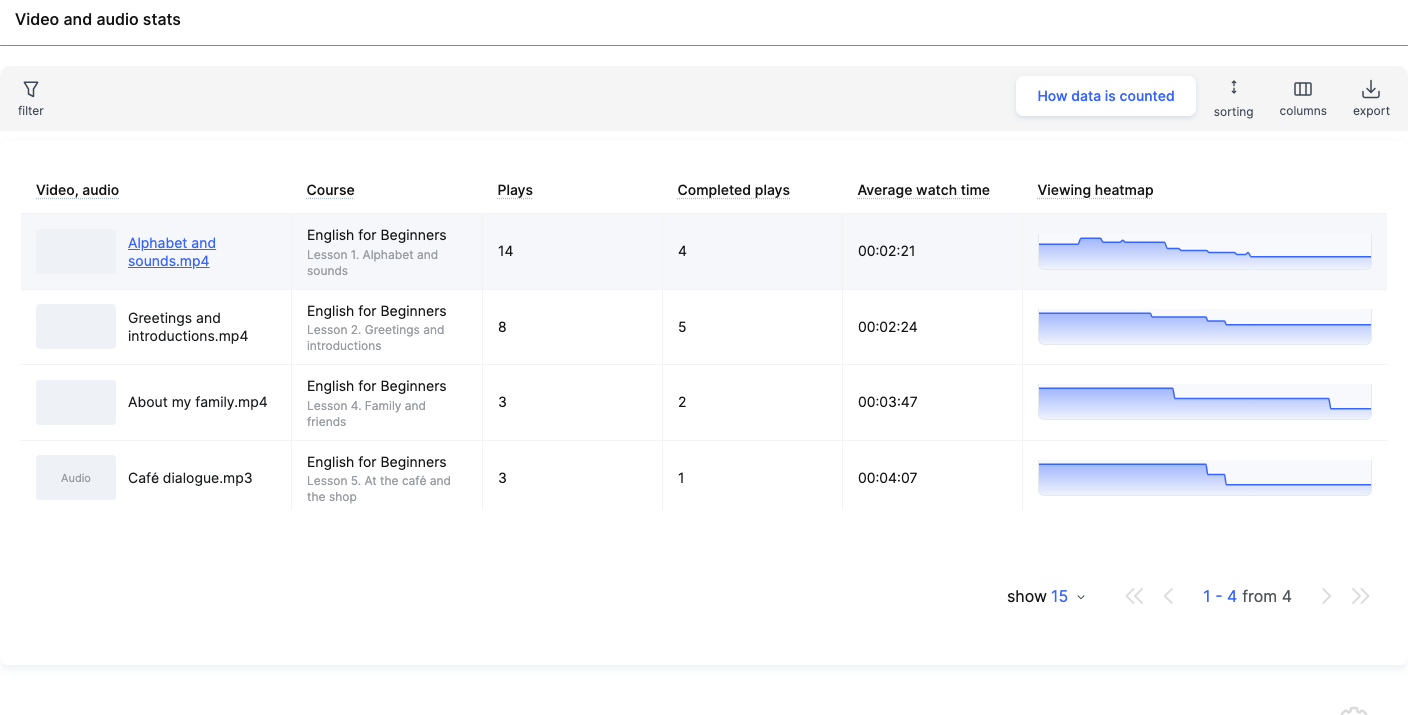
- Video, audio — faila nosaukums. Ārēja pakalpojuma video gadījumā tas ir nodarbības bloka nosaukums. Audio ir atzīmēts ar etiķeti Audio .
- Kurss — kurss un nodarbība, kurā atrodas mediju fails.
- Atskaņošanas reizes — cik reižu mediju fails ir palaists, tostarp viena un tā paša skatītāja atkārtotas atskaņošanas reizes.
- Atskaņošanas reizes līdz beigām — cik reižu fails ir atskaņots līdz beigām.
- Vidējais skatīšanās laiks — cik ilgi vidēji skatītāji skatījās katrā atskaņošanas reizē. Ja skatītājs kādas daļas skatījās atkārtoti, arī šis laiks tiek ieskaitīts, tāpēc vidējais laiks var būt ilgāks par pašu video.
- Skatīšanās siltumkarte — kuras daļas skatītas biežāk. Jo augstāka līnija, jo vairāk skatītāju noskatījās attiecīgo daļu; līnijas kritums norāda, kur skatītāji pārtrauc skatīšanos.
Izmantojiet Kolonnas lai pievienotu citus rādītājus: Unikālie skatītāji, Anonīmie skatītāji un Anonīmās atskaņošanas reizes (skatīts bez pierakstīšanās), Atskaņotāja parādīšanas reizes, Atskaņošanas konversija, % un Aizdomīgas atskaņošanas reizes — atskaņošanas reizes, kurām ir nepareizas laika uzskaites pazīmes. Katrai kolonnai ir paskaidrojums, kas pieejams, noklikšķinot uz jautājuma zīmes.
Piezīme: viens un tas pats video, kas iegults dažādos blokos, tiek uzskaitīts atsevišķi — katram blokam ir sava rinda.
Kā interpretēt rādītājus:
- Ja atskaņošanas reižu ir ievērojami vairāk nekā unikālo skatītāju, daļa auditorijas ir sākusi video skatīties vairāk nekā vienu reizi. Tas var nozīmēt, ka viņi atkārtoti skatījās sarežģītākas tēmas vai atgriezās pie materiāla.
- Ja atskaņotājs tiek parādīts bieži, bet atskaņošanas konversija ir zema, iespējams, studenti redz video nodarbībā, bet to neatskaņo. Ir vērts pārbaudīt, cik skaidri ir izskaidrota materiāla vērtība un cik labi video ir pamanāms nodarbībā.
- Ja vidējais skatīšanās laiks ir tuvs pilnam video garumam, tā ir laba iesaistes pazīme. Tomēr ņemiet vērā, ka arī atsevišķu daļu atkārtota skatīšanās palielina šo rādītāju.
- Ja rādītājs "Līdz beigām noskatītās reizes" ir ievērojami mazāks par atskaņošanas reižu skaitu, izpētiet skatīšanās siltuma karti un atrodiet vietas, kurās studenti visbiežāk pārtrauc skatīšanos.
Filtrēšana un kārtošana
Sadaļā Filtrs atlasiet mediju saturu pēc šādiem kritērijiem: Datums (skatīšanās periods), Atskaņotājs, Kurss, bootcamps, Nodarbība un Video un audio, pēc tam noklikšķiniet uz Lietot filtru. Nosacījumu kopu varat saglabāt cilnē Saglabātie filtri .
Kārtošana — Kursa programmas secībā, Vispirms visvairāk atskaņotie vai Vispirms vismazāk atskaņotie. Eksportēt lejupielādē tabulu kā failu.
Kad izmantot filtrus:
- Kursa analīzei. Atlasiet konkrētu kursu, lai salīdzinātu video un audio statistiku tā nodarbībās.
- Perioda analīze. Atlasiet vajadzīgos datumus, lai redzētu, kā studenti skatījās materiālus konkrētā nedēļā vai mēnesī.
- Populāru materiālu atrašana. Kārtojiet tabulu pēc atskaņošanas reižu skaita dilstošā secībā, lai redzētu, kurus video sāk atskaņot visbiežāk.
- Materiālu ar zemu aktivitāti atrašana. Kārtojiet pēc atskaņošanas reižu skaita augošā secībā. Tas atvieglo to video atrašanu, kurus studenti reti sāk skatīties, un palīdz izlemt, vai tie ir vajadzīgi pašreizējā formā.
Ja regulāri analizējat vienus un tos pašus kursus vai periodus, saglabājiet filtru kopu, lai tā nebūtu jāiestata no jauna.
Detalizēta video analīze
Noklikšķiniet uz rindas, lai atvērtu detalizētu analīzi attiecīgajam video vai audio:
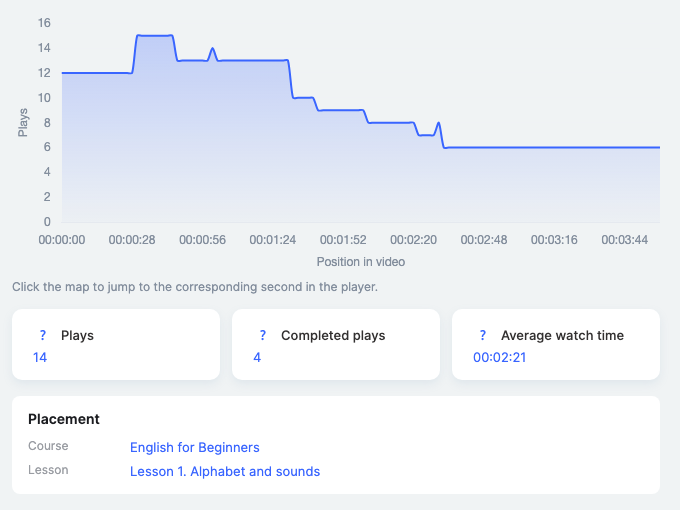
- skatījumu līkne dažādās video vietās — noklikšķinot uz tās, atskaņotājs pāriet uz atbilstošo sekundi, lai uzreiz varētu redzēt, kas tur atrodas;
- josla zem atskaņotāja: zilā krāsā ir atzīmētas daļas, kas skatītas retāk nekā parasti, oranžā — biežāk nekā parasti;
- Atskaņošanas reizes, Atskaņošanas reizes līdz beigām, Vidējais skatīšanās laiks un Atrašanās vieta — kurss un nodarbība ar saitēm.
Kā interpretēt skatījumu siltuma karti:
- Straujš kritums var norādīt uz vietu, kur studenti zaudē interesi vai sastopas ar grūti saprotamu skaidrojumu. Pārbaudiet šo daļu: iespējams, to ir vērts saīsināt vai papildināt ar piemēriem.
- Bieži skatītās daļas var saturēt svarīgu informāciju, kuru studenti vēlas pārskatīt, piemēram, sarežģītu formulu, instrukcijas vai praktiska uzdevuma demonstrējumu.
- Vienmērīga līkne bez ievērojamiem kritumiem var norādīt, ka materiāls tiek skatīts vienmērīgi.
Neizdariet secinājumus tikai pēc līknes formas. Piemēram, sarežģītas daļas atkārtota skatīšanās ne vienmēr nozīmē, ka skaidrojums ir slikts: studenti var pie tās atgriezties, lai labāk izprastu tēmu.
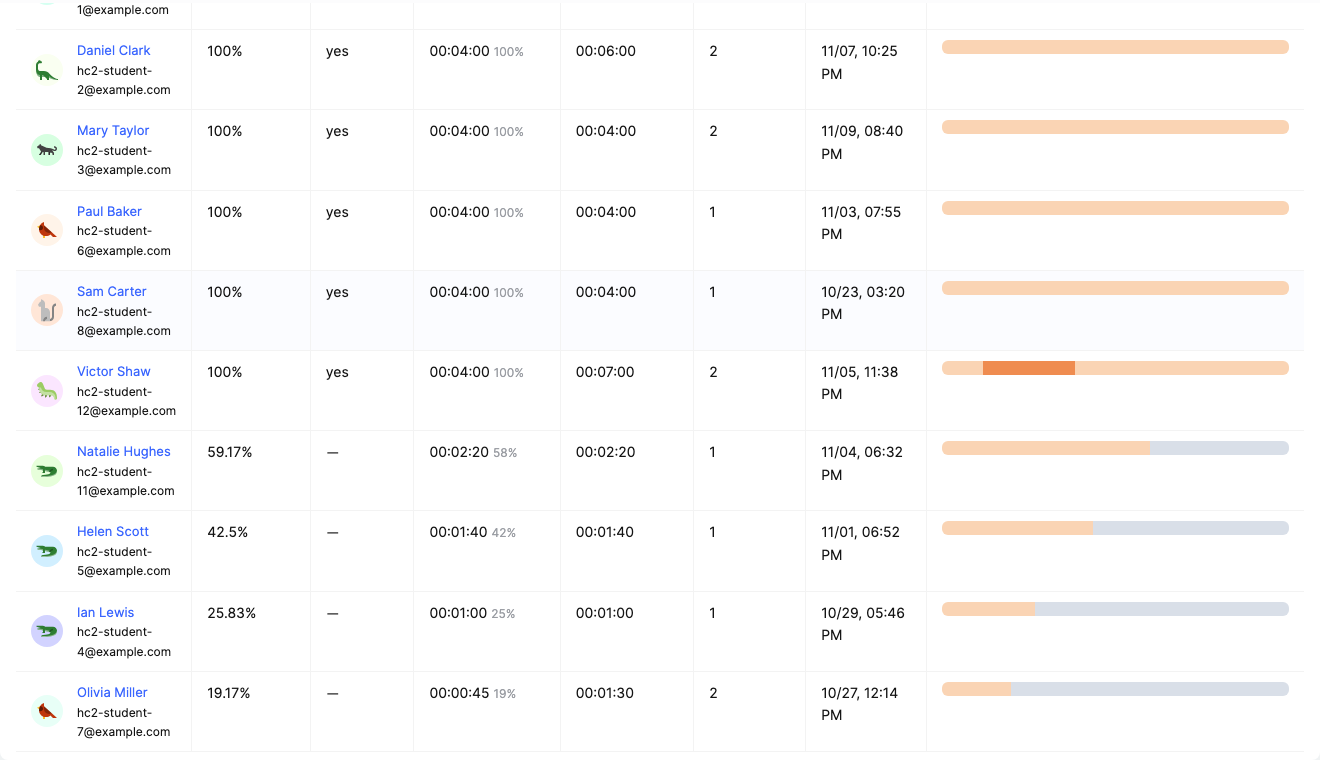
Zem tās ir Studentu tabula, kurā redzams, kā katrs students skatījās materiālu.
- Aptvērums — cik lielu video daļu students ir noskatījies vismaz vienu reizi.
- Noskatīts līdz beigām — vai students to noskatījās līdz beigām.
- Tālākais sasniegtais punkts — tālākā vieta, līdz kurai students nonāca video.
- Atskaņošanas ilgums — cik ilgi video kopumā tika atskaņots, ieskaitot atkārtotas skatīšanās reizes.
- Sesijas — cik reižu students atvēra šo multivides failu.
- Pēdējo reizi skatīts un Skatīšanās karte: pelēks — nav skatīts, zils — skatīts vienu reizi, oranžs — skatīts atkārtoti.
Kā izmantot studentu tabulu:
- Pārbaudiet, vai students ir iepazinies ar materiālu. Apskatiet pārklājumu un kolonnu "Pabeigts", lai redzētu, cik lielu video daļu students noskatījās.
- Atrodiet studentus, kuri izlaida daļu materiāla. Ja pārklājums ir zems, students, iespējams, noskatījās tikai video sākumu vai dažas tā daļas.
- Uzziniet, pie kurām tēmām studenti atgriežas. Oranžās daļas skatīšanās kartē rāda, kuras daļas students noskatījās atkārtoti. Tas var palīdzēt asistentam saprast, kuras tēmas ir vērts pārrunāt sīkāk.
- Pārbaudiet aktivitāti. Salīdziniet sesiju skaitu, atskaņošanas ilgumu un pārklājumu. Piemēram, vairākas sesijas ar zemu pārklājumu var nozīmēt, ka students vairākkārt atgriezās pie video, bet nekad to nenoskatījās līdz galam.
Piezīme: studentu dati aptver visu laiku, savukārt līkne augšpusē aptver tikai izvēlēto periodu. Studentu tabulā redzamas tikai tās personas, kuras jums ir atļauts redzēt; kopējie rādītāji tiek aprēķināti par visiem skatītājiem.
Multivide studenta lapā
Studenta lapā kursā pie katras nodarbības ar video vai audio ir rinda Multivide: skatīti N no M . Noklikšķiniet uz tās, lai redzētu nodarbības multivides failus ar atzīmi Skatīts / Nav skatīts, ar tiem pašiem rādītājiem: Pārklājums, Noskatīts līdz, Atskaņots, Sesijas, Skatīts un Skatīšanās karte.

Plašāku informāciju par studenta lapu skatiet sadaļā Studenta lapa kursā.
Šī sadaļa ir īpaši noderīga asistentiem, kuri sniedz studentiem individuālu atbalstu. Piemēram, ja students nav sekmīgi izpildījis uzdevumu, varat pārbaudīt, vai viņš ir noskatījies saistīto video un kuras tā daļas ir noskatījies. Tas palīdz izlemt, vai ieteikt studentam atgriezties pie materiāla vai izskaidrot tēmu sīkāk.
Kā tiek aprēķināti dati
Poga Kā tiek aprēķināti dati pārskatā atver īsu skaidrojumu. Galvenie punkti:
- Skatīšanās datums — skatījums tiek ieskaitīts dienā, kad tas sākts. Ja kāds sāka skatīties 23:50 un pabeidza pēc pusnakts, viss skatījums tiek ieskaitīts dienā, kad tas sākts.
- Laika josla — periods tiek aprēķināts jūsu profilā iestatītajā laika joslā vai pēc UTC, ja laika josla nav iestatīta.
- Atjauninājumi — skatījums tiek iekļauts pārskatā, kad students aizver cilni vai pamet lapu. Ja cilne paliek atvērta, dati parādīsies vēlāk, bet ne vēlāk kā pēc 13 stundām. Pašlaik notiekošie skatījumi vēl netiek rādīti.
Tāpēc neizdariet galīgos secinājumus par skatījumiem uzreiz pēc nodarbības vai vebināra. Dodiet sistēmai laiku atjaunināt datus un tikai tad analizējiet atlasītā perioda rezultātus.
Piemērs: kurā nodarbības vietā studenti pārtrauc skatīšanos
- Atveriet pārskatu un kārtojiet pēc Kursa programmas secība.
- Atrodiet video, kuram Pabeigtie skatījumi ir ievērojami mazāk nekā Skatījumi.
- Atveriet tā sadaļu Detalizēta analīze un aplūkojiet līkni: straujš kritums parāda, kurā minūtē studenti pārtrauc skatīšanos.
- Noklikšķiniet uz krituma — atskaņotājs pāries uz attiecīgo vietu. Iespējams, tur ir gara pauze vai sarežģīta tēma, kuru būtu labāk sadalīt divos īsos video.
Piemērs: kā atrast studentus, kuri nav noskatījušies mācību materiālus
- Atveriet pārskatu un filtrā atlasiet vajadzīgo kursu un nodarbību.
- Noklikšķiniet uz rindas ar vajadzīgo video.
- Tabulā Studenti atrodiet dalībniekus ar zemu noskatīto daļu vai atzīmi Nav skatīts .
- Ja nepieciešams, atveriet studenta lapu kursā un pārbaudiet viņa kopējo progresu.
Tā asistents var redzēt, kuri studenti vēl nav iepazinušies ar materiāliem, un atgādināt viņiem noskatīties nodarbību.
Piemērs: kā izlemt, kurus materiālus uzlabot
- Atlasiet kursu un periodu, kuru vēlaties analizēt.
- Atrodiet video ar nelielu skatījumu skaitu vai zemu līdz galam noskatīšanās rādītāju.
- Atveriet sadaļu Detalizēta analīze un izpētiet skatīšanās siltumkarti.
- Pārbaudiet tās daļas, kuras studenti izlaiž vai skatās atkārtoti biežāk nekā citas.
Pamatojoties uz šiem datiem, varat izlemt, kurus video saīsināt, kur pievienot skaidrojumus, piemērus vai papildu materiālus un kuras daļas atstāt nemainītas.
Paldies par atsauksmi!
Paldies! Izlabosim rakstu. Vai jums vajadzīga atbilde tūlīt? Rakstīt atbalsta dienestam