
Studenta lapa kursā: pilns pārskats par progresu un nodarbību atbloķēšanu
Uzziniet, kā skatīt viena studenta progresu kursā platformā KWIGA: piekļuvi, pašreizējo nodarbību, progresu, uzdevumus un punktus, bloķētās nodarbības un to, kā atvērt nodarbību pirms laika.
Studenta lapa kursā parāda viena cilvēka gaitas visā kursā: kāda piekļuve viņam ir, kur viņš pašlaik atrodas, cik nodarbību ir apskatījis un pabeidzis, kā viņam veicas ar uzdevumiem, kā arī kuras nodarbības viņam ir bloķētas un kāpēc.
Šeit varat arī atvērt nodarbību agrāk: apiet tās atvēršanas datumu vai kontrolpunktu, nemainot kursa iestatījumus pārējiem studentiem.
Kā atvērt studenta lapu
- Atveriet kursu un tā augšējā joslā izvēlieties Analītika.
- Progresa tabulā noklikšķiniet uz studenta vārda vai profila attēla.
Lai atgrieztos tabulā, izmantojiet saiti Atpakaļ uz sarakstu.
Kas ir students un kāda piekļuve viņam ir
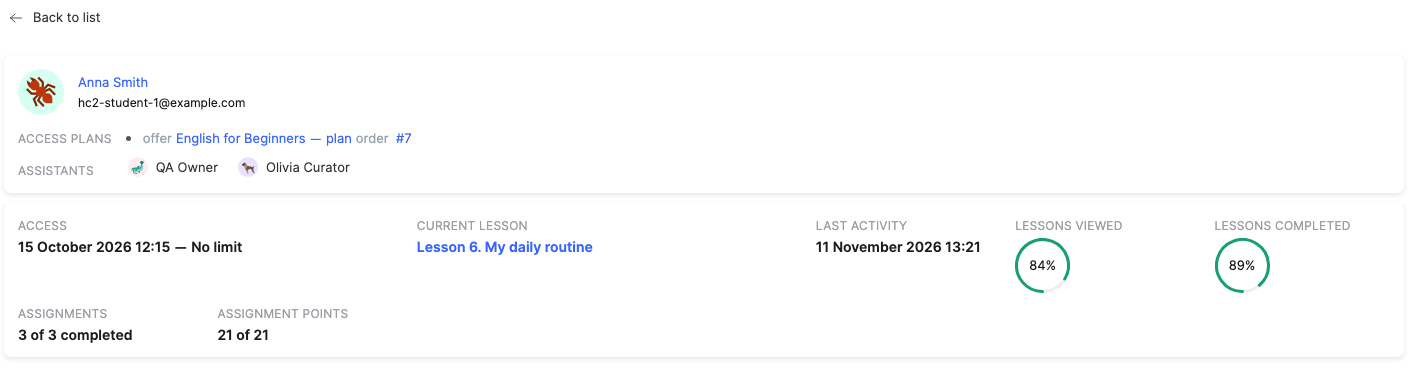
Augšējā kartītē redzams studenta vārds un e-pasts, viņa Piekļuves plāni (kurš plāns un pasūtījums nodrošināja piekļuvi kursam) un Asistenti.
Zem tās ir kopsavilkums:
- Piekļuve – datumi, no kura un līdz kuram kurss ir pieejams. “Bez ierobežojuma” nozīmē, ka piekļuvei nav beigu termiņa.
- Pašreizējā nodarbība – nodarbība, kurā students apstājās. Noklikšķiniet uz tās, lai to atvērtu.
- Pēdējā aktivitāte – kad students pēdējo reizi veica kādu darbību kursā.
- Apskatītās nodarbības un Pabeigtās nodarbības – attiecīgā kursa nodarbību daļa procentos.
- Uzdevumi – cik uzdevumu ir izpildīti no kopējā skaita, kā arī cik gaida pārbaudi, jālabo un nav izpildīti.
- Uzdevumu punkti – studenta iegūto punktu summa no maksimāli iespējamās.
Ja students pašlaik nevar redzēt kursu, virs kopsavilkuma tiek parādīts iemesls, piemēram, kurss nav publicēts vai students ir bloķēts.
Kursa saturs, kā to redz students
Zemāk ir kursa moduļi un nodarbības tādā secībā, kādā tos redz students. Katram modulim un nodarbībai tiek parādīts:
- statuss – Pabeigts, Procesā, Nav sākts;
- Periods – kad students sāka un pabeidza nodarbību;
- nodarbības uzdevumi un to statuss. Noklikšķiniet uz uzdevuma, lai atvērtu studenta mēģinājumu.
Izmantojiet pogu Filtrs virs kursa satura, lai parādītu tikai vajadzīgās nodarbības.
Piezīme: nodarbības, kuras students nevar redzēt (melnraksts, nodarbība ārpus viņa plāna vai slēpts bloks), ir atzīmētas ar Students to nevar redzēt, norādot arī iemeslu.
Bloķētas nodarbības
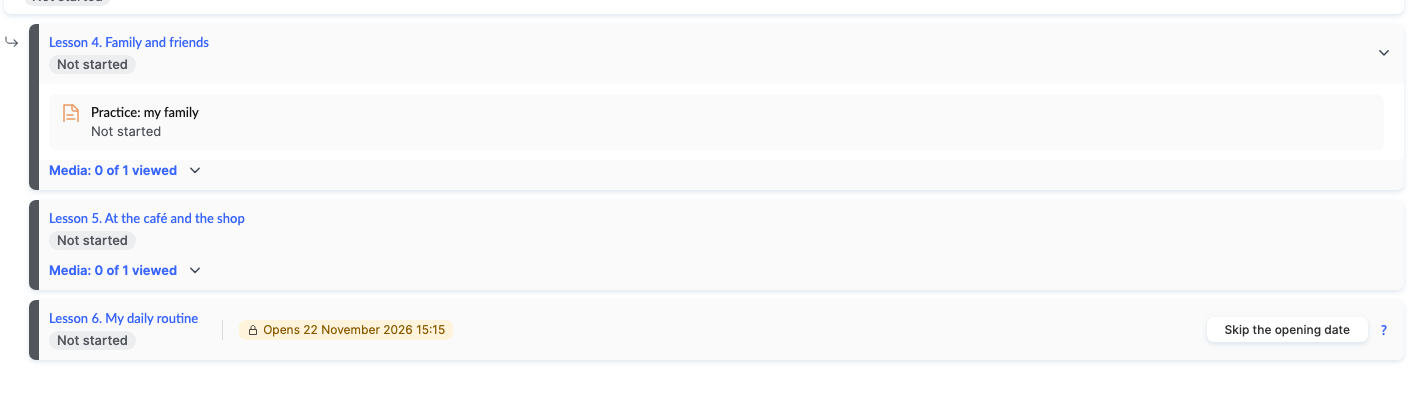
Ja nodarbība joprojām ir bloķēta, iemesls ir norādīts blakus tās statusam:
- Atveras 2026. gada 22. novembrī, 11:15 – nodarbība tiks atvērta saskaņā ar kursa grafiku.
- Atveras pēc uzdevuma “…” izpildes – nodarbību bloķē kontrolpunkts: studentam vispirms jāizpilda uzdevums iepriekšējā nodarbībā. Saite Pāriet uz uzdevumu aizved uz šo uzdevumu.
- Nav pieejams studenta plānā vai Studenta piekļuves termiņš ir beidzies – problēma nav saistīta ar grafiku, bet gan ar piekļuvi.
Kā atvērt nodarbību agrāk
Dažkārt studentam nodarbība nepieciešama ārpus grafika: viņš dodas prom, panāk grupu vai jau ir izpildījis uzdevumu citur. Šim nolūkam bloķētai nodarbībai ir divas pogas:
- Apiet atvēršanas datumu – nodarbība tiek atvērta uzreiz, negaidot noteikto datumu.
- Apiet kontrolpunktu – students iegūst piekļuvi nodarbībām, kuras šis uzdevums pašlaik bloķē.
- Blakus nodarbībai noklikšķiniet uz Apiet atvēršanas datumu (vai Apiet kontrolpunktu).
- Izlasiet brīdinājumu un noklikšķiniet uz Apstiprināt.
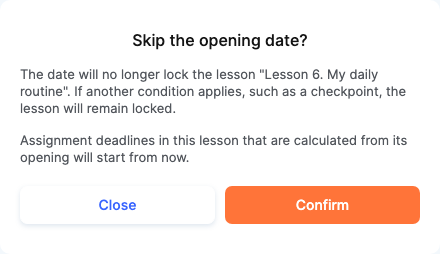
Apešana attiecas tikai uz šo studentu – visiem pārējiem kurss atveras tāpat kā iepriekš.
Piezīme:
- Ja nodarbību bloķē gan datums, gan kontrolpunkts, pēc datuma apiešanas tā paliek bloķēta, līdz tiek apiets arī kontrolpunkts.
- Ja nodarbībai ir slēgšanas datums, atvēršanas datuma apiešana atceļ arī slēgšanas datumu.
- Nodarbības uzdevumu izpildes termiņus, kurus skaita no nodarbības atvēršanas, sāks skaitīt no apiešanas brīža.
Apešanu var atcelt: poga mainās uz Atcelt datuma apiešanu vai Atcelt kontrolpunkta apiešanu, un nodarbība atkal tiek bloķēta atbilstoši kursa iestatījumiem. Apstiprinājuma logā redzams, kas iestatījis apiešanu – darbinieks vai automatizācija.
Piemērs: students panāk pārējos grupas dalībniekus
- Atveriet kursu → Analītika un noklikšķiniet uz studenta.
- Kopsavilkumā redzams, ka studenta Pašreizējā nodarbība ir trešā, bet grupai jau ir pieejama sestā nodarbība.
- Pie nodarbības "Mana dienas kārtība" ir norādīts Pieejama no 22. novembra – noklikšķiniet uz Izlaist pieejamības datumu un pēc tam uz Apstiprināt.
- Students uzreiz redz nodarbību kursa plānā un var turpināt mācības.
Paldies par atsauksmi!
Paldies! Izlabosim rakstu. Vai jums vajadzīga atbilde tūlīt? Rakstīt atbalsta dienestam