
Artykuły:
- Jak przyznać dostęp do kursu
- Jak uzyskać dostęp do konta studenta
- Jak wyświetlić postępy uczestników
- Jak utworzyć certyfikat i dodać go do kursu
- Automatyzacja: Przyznawanie punktów po ukończeniu lekcji
- Przeprowadzanie ankiet (reakcje, oceny, NPS)
- Jak zobaczyć wszystkie próby testu
- Jak ustawić ponowne podejście do testu
- Jak zaktualizować stawkę studenta i zachować jego postępy
- Jak zmienić ustawienia dostępu dla pojedynczego studenta
- Jak zmienić datę wygaśnięcia kursu
- Student wpisał nieprawidłowy adres e-mail
- Jak przedłużyć dostęp do kursu
- Automatyzacja: Ustawianie przypomnień, gdy student nie loguje się na platformę
- Jak odblokować użytkownika
- Zamrażanie i odmrażanie dostępu do produktu
- Jak znaleźć e-mail z kodem potrzebnym do dostępu do konta Kwiga
- Przeglądanie kursu z perspektywy studenta
- Wstępna rejestracja lub lista oczekujących
- Importowanie i przenoszenie bazy danych studentów
- Komentarze: wygodne narzędzie do interakcji użytkowników
- Wydawanie certyfikatu po zaliczeniu testu
- Jak ekspert może otworzyć swoje konto studenckie
- Rejestracja i logowanie ucznia
- Raport Certyfikaty
- Ręczne wydanie i ponowne wydanie certyfikatu
- Zarządzanie produktami w karcie kontaktu: dodawanie, zamykanie, zmiana daty i usuwanie dostępu
- Czaty
Dowiedz się, jak korzystać z czatów w Kwiga, aby kontaktować się z uczestnikami kursów, asystentami i swoim zespołem, zapewniać indywidualne wsparcie oraz komunikować się podczas webinarów.
W tym artykule:
Czaty w Kwiga — wygodny sposób komunikacji z kursantami, asystentami i Twoim zespołem bezpośrednio na platformie. Pomagają organizować rozmowy grupowe, zapewniać indywidualne wsparcie i komunikować się podczas webinarów.
W Kwiga dostępne są trzy rodzaje czatów:
-
Czaty grupowe — do rozmów wielu uczestników w jednym czacie;
-
Czaty bezpośrednie — do rozmów jeden na jeden z konkretnym użytkownikiem lub członkiem zespołu;
-
Czaty webinarowe — do komunikacji uczestników z zespołem podczas webinarów. Te czaty są dodawane automatycznie po rozpoczęciu webinaru.
Aby zachować porządek, możesz grupować czaty. Grupa czatów — osobna sekcja na liście czatów, która pomaga uporządkować wiele czatów i szybko znaleźć te, których potrzebujesz.
Na czatach możesz wysyłać wiadomości tekstowe, pliki, zdjęcia, nagrania audio, filmy i materiały z Magazynu. Możesz też używać reakcji i innych przydatnych narzędzi, w tym przypinania wiadomości: kursanci mogą przypinać wiadomości tylko dla siebie, a administratorzy — dla siebie lub dla wszystkich uczestników czatu.
Jeśli chcesz wysłać wiadomość później, możesz zaplanować jej wysyłkę z wyprzedzeniem — wybierz sugerowaną godzinę lub ustaw konkretną datę i godzinę.
Możesz tworzyć czaty dla określonych produktów, planów lub kursów. Uczestnictwo zależy wtedy od tego, do czego użytkownik ma dostęp. Możesz na przykład utworzyć czat dla planu „Premium” — osoby, które kupiły ten plan, będą mogły dołączyć do rozmowy.
Możesz też skonfigurować czat dla segmentu, listy kontaktów lub wszystkich użytkowników szkoły albo samodzielnie dodać wybrane osoby. W razie potrzeby możesz osobno dodać członków zespołu i określić, jak długo użytkownicy mają dostęp do czatu.
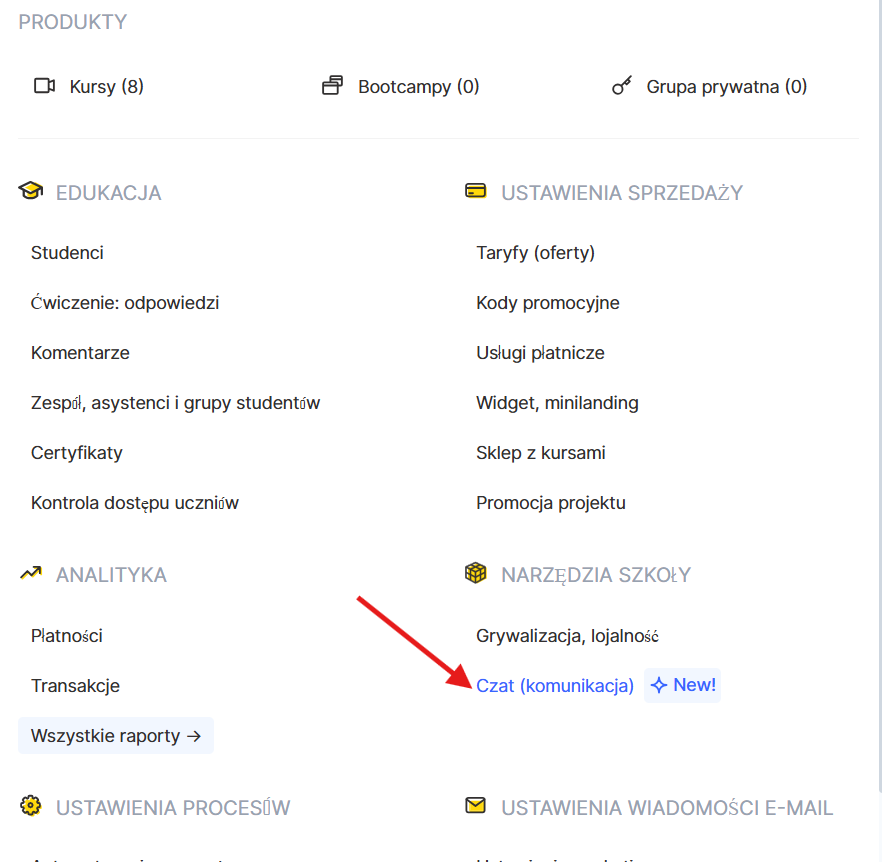
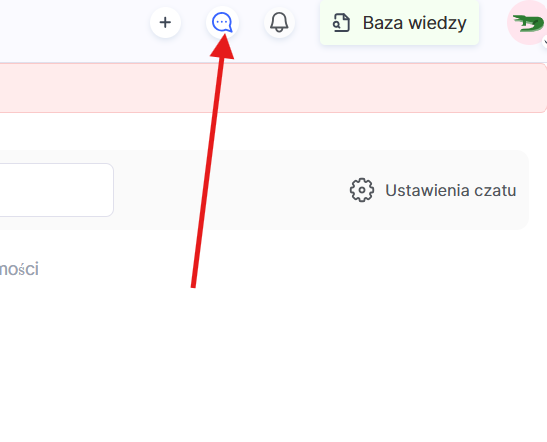
Aby wyświetlić i skonfigurować czaty, otwórz Kursy — Narzędzia w menu szkoły lub użyj ikony czatu w górnym menu platformy.
Rodzaje czatów
Czaty grupowe
Wspólny czat dla wielu uczestników. Możesz dodać dowolną liczbę kursantów i członków zespołu. Czat grupowy można powiązać z produktem, planem, kursem lub grupą — zależnie od tego, jak chcesz go wykorzystać. Czat grupowy może służyć nie tylko do rozmów grupowych, ale też do indywidualnego wsparcia kursantów.
W trybie prywatnym każdy kursant rozmawia z zespołem jeden na jeden w ramach czatu grupowego i nie widzi wiadomości ani pytań innych uczestników. Te indywidualne rozmowy pozostają częścią czatu grupowego; nie powstają osobne czaty bezpośrednie między kursantem a asystentem.
Możesz na przykład utworzyć czat wsparcia dla osób korzystających z planu „Premium”: wszyscy kursanci mają dostęp do tego samego czatu, ale każdy widzi tylko własną rozmowę z zespołem. Dzięki temu możesz odpowiadać na indywidualne pytania i udzielać wsparcia bez tworzenia osobnego czatu dla każdego kursanta.
Wiadomości bezpośrednie
Rozmowy jeden na jeden z wybranym użytkownikiem. Rozpoczynając rozmowę, możesz znaleźć użytkownika po imieniu i nazwisku lub adresie e-mail i wysłać mu wiadomość bezpośrednią.
Czaty webinarów
Czaty powiązane z webinarami, w których uczestnicy i zespół mogą komunikować się podczas webinaru.
Tworzenie i konfigurowanie czatu
1. Otwórz „Czaty” w górnym menu.
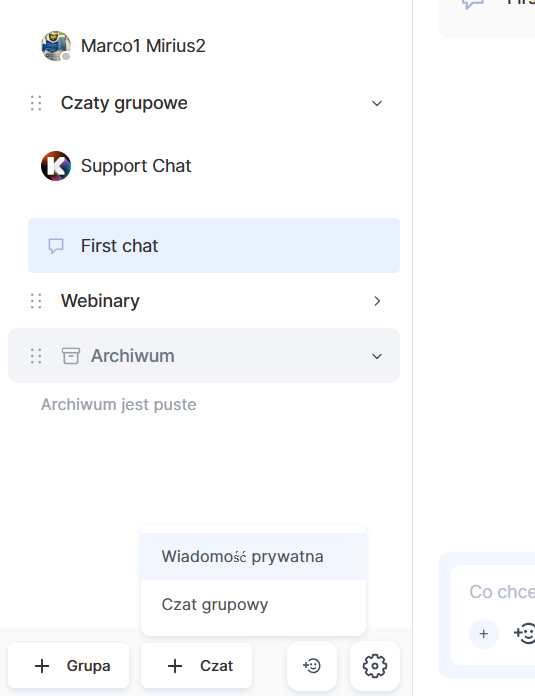
2. U dołu ekranu kliknij +Czat i wybierz typ: wiadomość bezpośrednia lub czat grupowy.
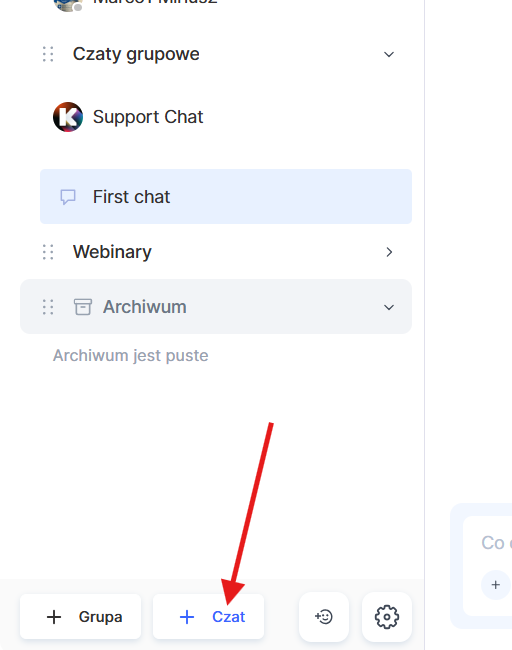
Możesz też wybrać typ czatu i kliknąć +Czat (przycisk jest dostępny, jeśli w tej kategorii nie ma czatów) albo kliknąć „trzy kropki” obok nazwy kategorii i wybrać Dodaj czat.
3. W razie potrzeby prześlij obraz czatu. Obsługiwane formaty to PNG, JPG i JPEG; maksymalny rozmiar pliku — 1 MB; minimalna rozdzielczość — 100 × 100 px.
4. Wpisz nazwę czatu.
5. Kliknij „Utwórz czat”.
Ogólne ustawienia czatu
W sekcji „Ustawienia ogólne” możesz skonfigurować ustawienia dotyczące wszystkich czatów szkoły. Ustawienia są podzielone na trzy karty: „Widżet”, „Zespół” i „Powiadomienia”.
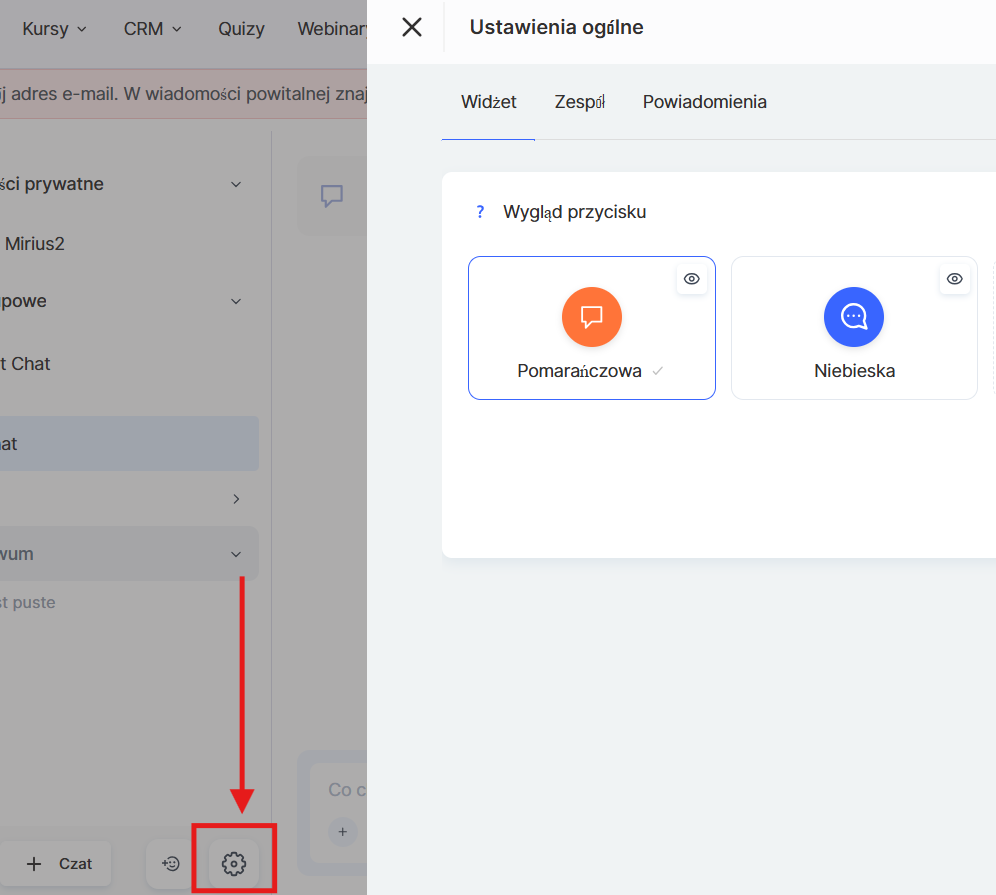
Widżet
Na karcie „Widżet” możesz dostosować przycisk czatu wyświetlany na stronie ucznia.
Wybierz jeden z kilku gotowych projektów lub utwórz własny przycisk. Podgląd pokazuje, jak będzie wyglądał na stronie ucznia.
Zespół
Na karcie „Zespół” możesz wybrać czaty, do których członkowie zespołu będą mieć dostęp.
Możesz także:
-
dodać członka zespołu;
-
sprawdzić, do których czatów ma dostęp członek zespołu;
-
usuń im dostęp.
Powiadomienia
W „Powiadomienia” znajdziesz ogólne ustawienia powiadomień dla czatów.
-
Dźwięk wiadomości — włącza lub wyłącza dźwięk nowych wiadomości we wszystkich czatach.
-
Powiadomienia wyskakujące — wyświetlają okienko z treścią nowej wiadomości, gdy jesteś w innym czacie lub sekcji.
-
Nie przeszkadzać — pozwala ustawić czas, w którym nowe wiadomości przychodzą bez dźwięku i powiadomień wyskakujących. Liczba nieprzeczytanych wiadomości nadal się aktualizuje. Obowiązuje strefa czasowa ustawiona w Twoim profilu.
Możesz też ustawić powiadomienia osobno dla każdego czatu — na przykład wyłączyć dźwięk i powiadomienia wyskakujące tylko w jednym czacie. Zrobisz to w ustawieniach tego czatu.
Ustawienia poszczególnych czatów
Każdy czat możesz skonfigurować osobno. Zmień obraz widoczny dla uczestników i nazwę czatu, ustaw dostęp oraz czas jego trwania, wybierz, co się stanie po wygaśnięciu dostępu, i włącz dodatkowe funkcje — tryb prywatnego wsparcia, wiadomości bezpośrednie do asystenta i anonimowość asystentów.
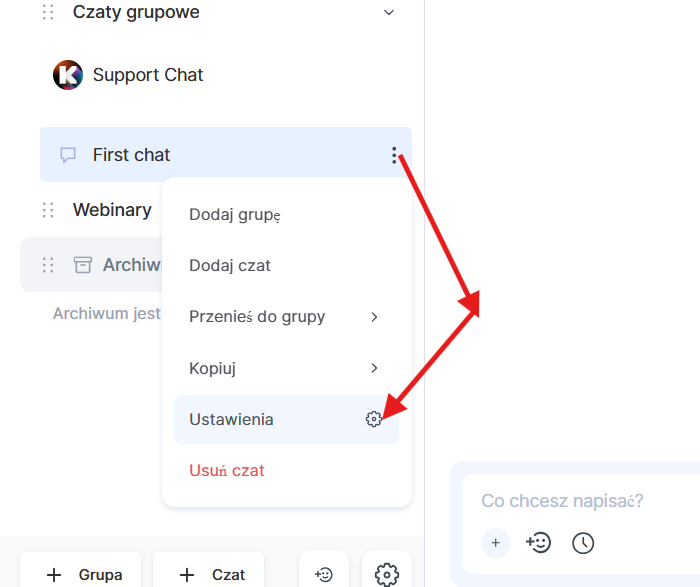
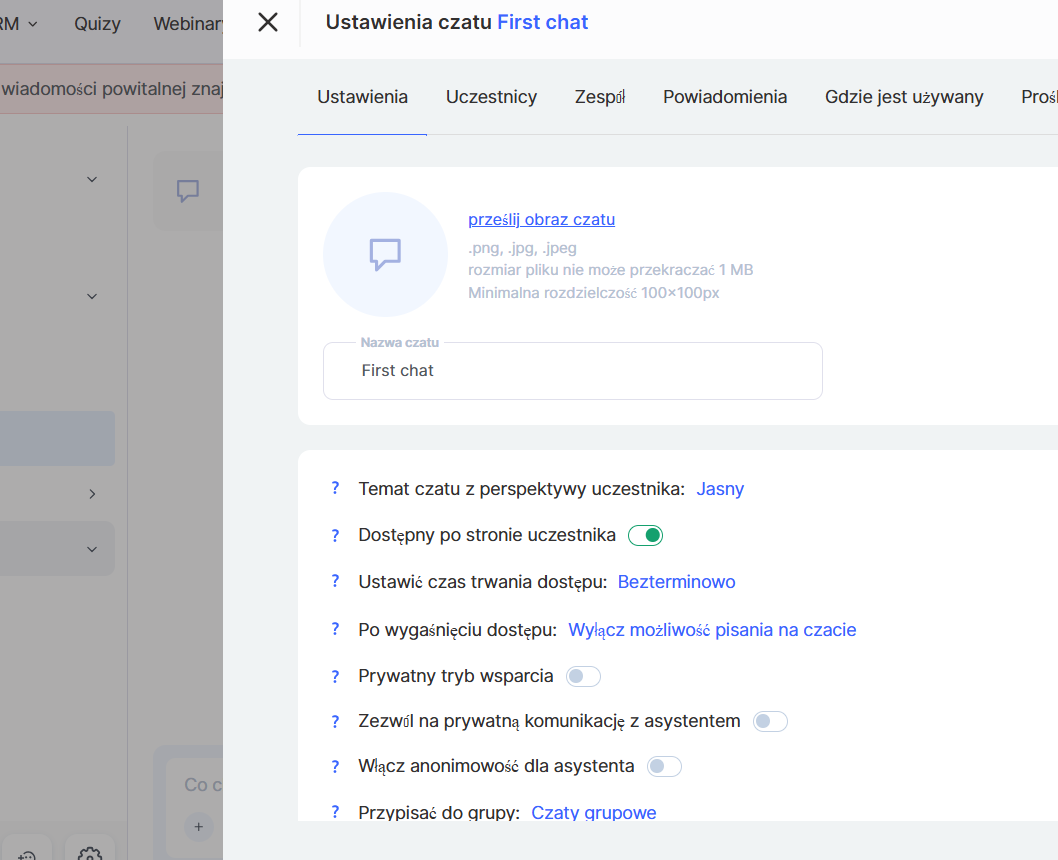
Obraz i nazwa
Po utworzeniu czatu możesz zmienić jego obraz i nazwę.
Motyw czatu
Możesz wybrać jasny lub ciemny motyw okna czatu widocznego dla uczestników.
Dostęp uczestników
Jeśli czat jest powiązany z produktem lub planem, uczestnicy widzą go, dopóki mają do niego dostęp. Jeśli nie jest powiązany, czat jest dostępny dla użytkowników, którym przyznasz dostęp. Po wyłączeniu dostępu czat i jego historia znikają uczestnikom.
Czas trwania dostępu
Możesz użyć czasu trwania określonego w planie, wybrać daty rozpoczęcia i zakończenia w kalendarzu albo pozostawić dostęp bezterminowy.
Po wygaśnięciu dostępu
Możesz ukryć czat i jego historię albo pozostawić je dostępne, ale uniemożliwić uczestnikom wysyłanie wiadomości.
Tryb prywatnego wsparcia
W trybie prywatnego wsparcia uczestnicy widzą tylko własne wiadomości i odpowiedzi zespołu. Asystenci widzą wszystkie prośby o pomoc we wspólnym czacie.
Ten tryb możesz włączyć lub wyłączyć tylko przed rozpoczęciem rozmowy przez kogokolwiek.
W trybie wsparcia czat grupowy ułatwia indywidualną pomoc każdemu uczniowi. Uczestnicy korzystają z jednego czatu, ale każdy widzi tylko własną rozmowę z zespołem, a nie wiadomości innych uczniów.
Wszystkie te rozmowy pozostają w jednym czacie grupowym — nie musisz tworzyć osobnego prywatnego czatu dla każdego ucznia.
Na przykład możesz użyć tego rozwiązania, by wspierać uczniów korzystających z określonego planu, gdy każdy uczestnik potrzebuje indywidualnej pomocy, a wspólna rozmowa nie jest odpowiednia.
Wiadomości bezpośrednie do asystenta
Możesz zezwolić uczestnikom na wysyłanie wiadomości bezpośrednich do asystentów. Wybierz dostępnych asystentów na karcie „Zespół”.
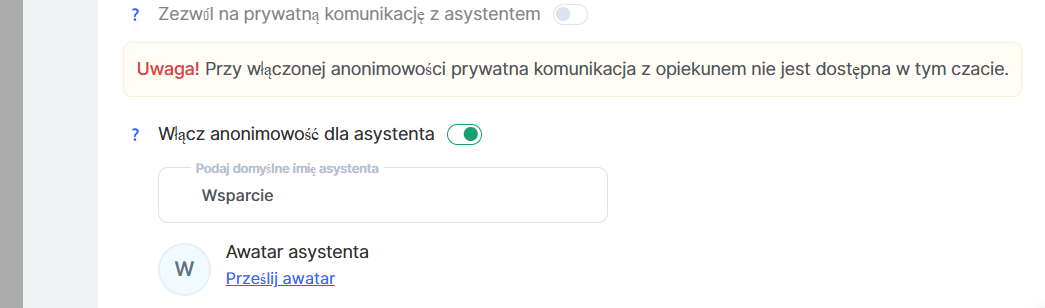
Anonimowość asystentów
Gdy anonimowość jest włączona, uczestnicy widzą wiadomości od wszystkich przypisanych asystentów pod jedną nazwą. Domyślnie jest to „Wsparcie”. Możesz używać tej funkcji razem z trybem prywatnego wsparcia lub osobno, jeśli chcesz, by uczniowie widzieli wszystkie wiadomości od zespołu jako pochodzące od jednego zespołu wsparcia, niezależnie od tego, który asystent odpowiada.
Uczestnicy czatu
Na karcie „Uczestnicy” możesz zarządzać użytkownikami czatu.
Możesz:
-
wyświetlić listę uczestników;
-
wyszukać uczestnika;
-
przefiltrować listę;
-
dodać nowego uczestnika za pomocą przycisku „Dodaj uczestnika”;
-
sprawdzić, skąd użytkownik został dodany do czatu;
-
zablokować uczestnikowi możliwość wysyłania wiadomości na czacie;
-
ukryć wszystkie wiadomości uczestnika — zarówno wcześniejsze, jak i przyszłe.
Łączna liczba uczestników czatu jest widoczna u góry karty. Wiadomościami i uprawnieniami uczestnika możesz zarządzać także bezpośrednio w czacie. Aby to zrobić, kliknij „…” obok wiadomości uczestnika i wybierz działanie.
Zespół
Karta „Zespół” pokazuje pracowników przypisanych do czatu.
Tutaj możesz:
-
wyszukać pracownika;
-
sprawdzić, do których czatów ma dostęp każdy pracownik;
-
dodać pracownika do zespołu czatu za pomocą przycisku «+».
Na liście osób, które można dodać do zespołu, znajdują się pracownicy z odpowiednimi uprawnieniami dostępu. Aby pracownik pojawił się na liście, musi mieć uprawnienie „Czat — Dostęp do własnych czatów” Aby wysyłać wiadomości, potrzebuje również uprawnienia „Czat — Wysyłanie wiadomości w dostępnych czatach”.
Powiadomienia
Powiadomieniami czatu możesz zarządzać osobno w jego ustawieniach:
-
Dźwięki wiadomości — włącza lub wyłącza powiadomienia dźwiękowe o nowych wiadomościach na tym czacie.
-
Powiadomienia wyskakujące — włącza lub wyłącza powiadomienia wyskakujące o nowych wiadomościach na tym czacie.
Oba ustawienia dotyczą tylko bieżącego czatu, więc możesz dostosować powiadomienia do jego przeznaczenia.
Gdzie jest używany
Na karcie „Gdzie jest używany” możesz szybko sprawdzić, z którymi produktami i planami jest powiązany ten czat.
-
Produkty — pokazuje produkty powiązane z czatem.
-
Plany — pokazuje plany powiązane z czatem.
Na przykład, jeśli powiążesz czat z produktem lub planem, pojawi się on na tej karcie. Jeśli czat nie jest z niczym powiązany, zobaczysz odpowiedni komunikat.
Dzięki temu możesz w każdej chwili sprawdzić, gdzie czat jest używany i dla których użytkowników jest przeznaczony.
Prośby o ponowne dołączenie do czatu
Jeśli uczestnik opuści czat grupowy, może poprosić o ponowne dołączenie.
W zakładce „Prośby o ponowne dołączenie do czatu” wyświetlają się takie prośby. Zespół może tu sprawdzić, kto chce wrócić do czatu, oraz zaakceptować lub odrzucić każdą prośbę.
Jeśli żaden uczestnik nie poprosił jeszcze o ponowne dołączenie, zakładka będzie pusta.
Zarządzanie czatami
Na platformie Kwiga masz do dyspozycji wygodne narzędzia do zarządzania rozmowami. Możesz edytować i usuwać wysłane przez siebie wiadomości, a członkowie zespołu mogą moderować rozmowy w czatach, do których mają dostęp. Uczestnicy mogą samodzielnie opuszczać czaty grupowe, a zespół może zarządzać ich składem i rozpatrywać prośby o ponowne dołączenie.
Edytowanie i usuwanie swoich wiadomości
Jeśli chcesz poprawić lub uzupełnić wysłaną wiadomość, możesz ją w każdej chwili edytować lub usunąć. Nie ma ograniczenia czasu na edycję ani usunięcie własnych wiadomości.
Po edycji obok wiadomości pojawia się etykieta „edytowano”. Dzięki temu uczestnicy wiedzą, że oryginalna wiadomość została zmieniona.
Zarówno uczniowie, jak i asystenci mogą edytować własne wiadomości.
Asystenci mogą też usuwać wiadomości innych członków zespołu, jeśli mają odpowiednie uprawnienia. Nie dotyczy to wiadomości uczniów.
Zarządzanie uczestnikami i usuwanie czatów
Jeśli uczestnik opuści czat grupowy, przestanie otrzymywać powiadomienia i nie będzie już mógł wysyłać wiadomości. Jego wcześniejsze wiadomości pozostaną w rozmowie. Jeśli zechce wrócić, może poprosić o ponowne dołączenie — zespół może zaakceptować lub odrzucić prośbę.
Możesz też usuwać czaty prywatne. Gdy uczestnik usunie czat, jego wiadomości zostaną usunięte z rozmowy, a wiadomości drugiej osoby pozostaną. Jeśli czat usunie tylko jedna osoba, druga może kontynuować rozmowę — nowa wiadomość ponownie uaktywni czat.
Administratorzy mogą zarządzać usuniętymi czatami. Usunięte czaty trafiają do archiwum, gdzie można je przywrócić lub trwale usunąć. Czaty, które nie zostaną przywrócone, są automatycznie usuwane po 30 dniach.
Możesz też usuwać i porządkować grupy czatów. Usunięcie grupy nie powoduje usunięcia jej czatów — zostają przeniesione do grupy systemowej „Czaty grupowe”.
Dodawanie czatu do kursu
Możesz połączyć czat bezpośrednio z kursem, aby uczestnicy i zespół mogli z niego korzystać do komunikacji podczas kursu.
Aby połączyć czat z kursem:
-
Otwórz kurs.
-
Przejdź do ustawień kursu.
-
Znajdź sekcję „Czaty”.
-
Wybierz czat, który chcesz połączyć z kursem.
-
Zapisz zmiany.
Po połączeniu czatu z kursem dostęp do niego uzyskają uczniowie, którzy mają dostęp do kursu i zaakceptowali zaproszenie do szkoły.
Jeśli uczeń samodzielnie dołączy do kursu — na przykład kupując ofertę lub przyjmując bezpłatną ofertę — zaproszenie do szkoły zostanie automatycznie uznane za zaakceptowane. Uczeń zostanie natychmiast dodany do czatu i zacznie otrzymywać wiadomości.
Jeśli uczeń został ręcznie dodany do kursu, przy pierwszym logowaniu do projektu otrzyma prośbę o zaakceptowanie zaproszenia do szkoły. Dopóki nie zaakceptuje zaproszenia:
-
nie zostanie dodany do czatu;
-
nie możesz wysyłać mu wiadomości na czacie;
-
czat nie pojawi się w jego profilu.
Po zaakceptowaniu zaproszenia uczeń uzyska dostęp do czatu zgodnie z ustawieniami kursu i czatu.
Możesz połączyć z kursem jeden lub więcej czatów. Możesz na przykład utworzyć osobne czaty dla:
-
ogólne dyskusje uczestników;
-
pytania dotyczące kursu;
-
rozmowy z asystentem;
-
osobne grupy lub roczniki kursu.
Po odłączeniu czatu od produktu nowi uczestnicy nie będą już do niego dodawani. Uczestnicy, którzy uzyskali dostęp do czatu dzięki temu produktowi, również utracą dostęp i zostaną usunięci z listy uczestników. Ich wiadomości i historia rozmów pozostaną na czacie.
Czaty prywatne
Czaty prywatne umożliwiają rozmowę w cztery oczy z konkretnym uczniem lub innym użytkownikiem. Przydają się do indywidualnego wsparcia, konsultacji, przekazywania opinii i zadawania pytań, które nie wymagają dyskusji grupowej.
Aby rozpocząć prywatną rozmowę:
-
W górnym menu przejdź do: Kursy - Narzędzia szkoły - Czat (komunikacja) lub kliknij ikonę czatu w górnym menu platformy.
-
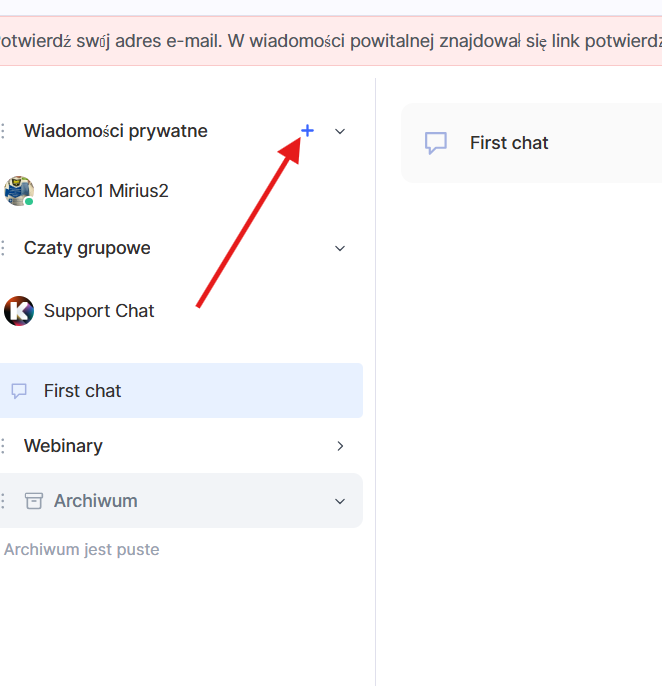
Najedź kursorem na nazwę grupy Wiadomości prywatne, a pojawi się znak +. Kliknij go, aby utworzyć czat. Po prawej stronie wpisz adres e-mail lub imię i nazwisko uczestnika.
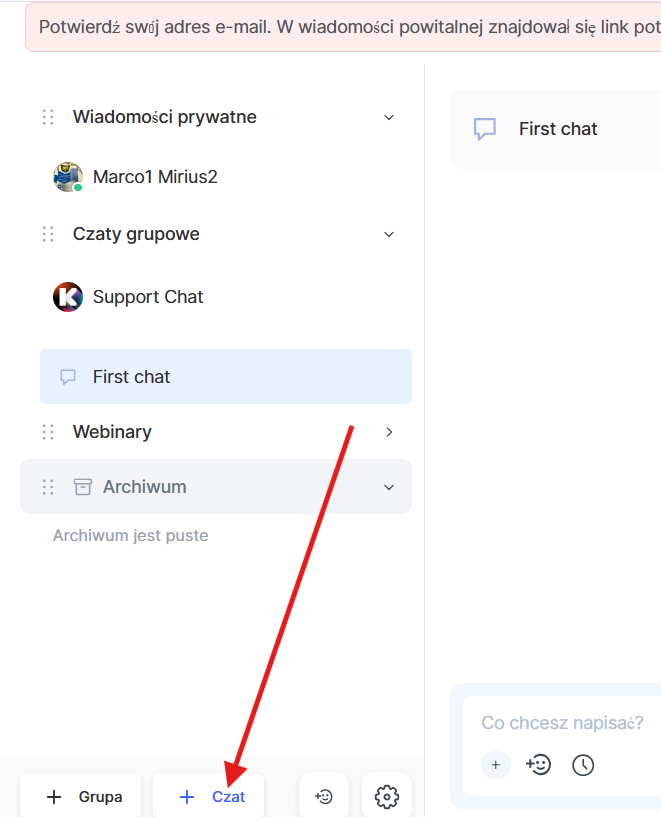
Możesz też kliknąć + Czat na dole panelu bocznego. Wybierz Wiadomości prywatne jako typ, a następnie wpisz imię i nazwisko lub adres e-mail.
-
Wybierz użytkownika i utwórz czat.
Czaty prywatne mają te same podstawowe funkcje co inne czaty: możesz wysyłać wiadomości tekstowe, pliki, zdjęcia, nagrania audio, filmy i materiały z Magazynu, używać reakcji oraz planować wysłanie wiadomości na określony dzień i godzinę.
Ustawienia dostępu i pozostałe opcje czatu dotyczą również czatów prywatnych. Możesz je zmienić po utworzeniu czatu.
Uwaga: jeśli uczeń został ręcznie dodany do projektu lub kursu, musi najpierw przyjąć zaproszenie do szkoły. Dopóki go nie przyjmie, nie możesz rozpocząć z nim prywatnej rozmowy. Gdy je przyjmie, możesz wysyłać mu wiadomości.