
Zamrożenie projektu: jak wstrzymać działanie szkoły
Dowiedz się, jak tymczasowo zamrozić projekt w KWIGA na okres od 1 do 12 miesięcy, zachowując produkty, materiały i historię.
Jeśli chcesz zrobić sobie przerwę – zakończyła się edycja kursu, wyjeżdżasz na urlop lub chwilowo nie prowadzisz sprzedaży – nie musisz anulować subskrypcji. Możesz zamrozić projekt na okres od 1 do 12 miesięcy: wszystkie produkty, materiały, dane uczestników i historia zostaną zachowane, a Ty płacisz tylko za przechowywanie.
W tym artykule dowiesz się, jak zamrozić projekt, ile to kosztuje, jak przedłużyć zamrożenie lub zakończyć je wcześniej oraz co się dzieje po zakończeniu okresu zamrożenia.
Co się dzieje, gdy projekt jest zamrożony
- Wszystkie dane projektu zostają zachowane: produkty, materiały, kontakty, historia i statystyki.
- Ty i członkowie Twojego zespołu możecie logować się na konto i przeglądać dane, ale nie możecie edytować produktów.
- Uczestnicy nie mają dostępu do produktów. Gdy uczestnik otworzy kurs, lekcję lub ćwiczenie, zobaczy stronę „Dostęp ograniczony”.
- Sprzedaż, kampanie e-mail i powiadomienia o udostępnieniu lekcji nie działają.
- Twój pakiet nie wygasa: data jego zakończenia zostaje przesunięta o czas zamrożenia. Na karcie Plan, pod napisem „Aktywny do …”, zobaczysz informację „Okres obowiązywania planu został przedłużony o okres zamrożenia projektu”.
Jak zamrozić projekt
-
Przejdź do Ustawienia → Subskrypcja.
-
W prawym górnym rogu kliknij Zamroź.

-
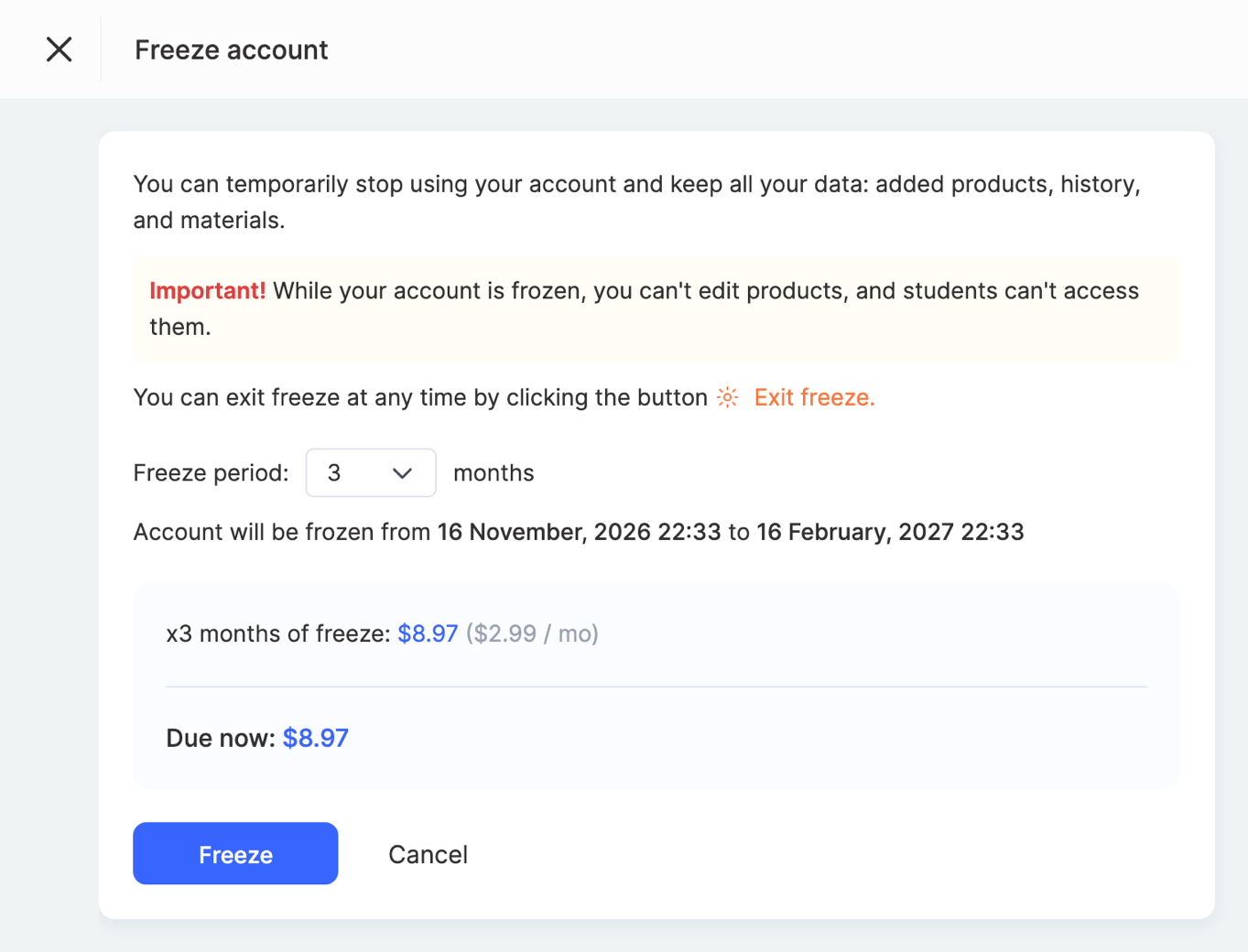
W oknie Zamroź konto wybierz Okres zamrożenia – od 1 do 12 miesięcy. Poniżej zobaczysz daty zamrożenia konta oraz datę, do której będzie obowiązywać Twój pakiet.
-
Sprawdź kwotę i kliknij Zamroź.
-
Opłać fakturę (patrz poniżej).
Jeśli przycisk Zamroź jest nieaktywny, najedź na niego kursorem – w podpowiedzi zobaczysz przyczynę (patrz „Kiedy zamrożenie jest niedostępne”).
Co składa się na kwotę
W oknie zamrożenia kwota jest rozbita na pozycje:
- x N miesięcy zamrożenia – opłata za przechowywanie danych przez cały wybrany okres; cena za miesiąc jest podana w nawiasie.
- Przechowywanie – opłata zależna od ilości plików znajdujących się obecnie w projekcie. Im mniej plików, tym tańsze zamrożenie.
- Pozostała kwota do zapłaty za bieżący okres – jeśli korzystasz z platformy od ostatniej płatności, opłata za ten okres jest uwzględniona w tej samej fakturze. Poniżej znajduje się data, od której naliczana jest opłata.
- Do zapłaty teraz – łączna kwota.
Opłatę za zamrożenie wnosi się z góry za cały wybrany okres.
Płatność
- Jeśli saldo wystarcza na pokrycie kwoty, zostanie ona pobrana od razu, a okno się zamknie.
- Jeśli saldo nie wystarcza, otworzy się standardowa strona płatności za fakturę: środki z salda zostaną wykorzystane, a resztę możesz opłacić kartą.
Po dokonaniu płatności zamrożenie zostanie włączone w ciągu 15 minut – do tego czasu projekt działa jak zwykle, a na stronie Subskrypcja widnieje komunikat „Płatność otrzymana”.
Uwaga: do czasu opłacenia faktury projekt działa jak zwykle, a na stronie Subskrypcja widnieje komunikat „Zamrożenie oczekuje na płatność” z linkiem Opłać fakturę →. Jeśli faktura nie zostanie opłacona w ciągu 2 godzin, wniosek o zamrożenie zostanie anulowany – środki nie zostaną pobrane, a Ty otrzymasz wiadomość e-mail. Możesz ponownie ustawić zamrożenie.
Jak sprawdzić, czy projekt jest zamrożony
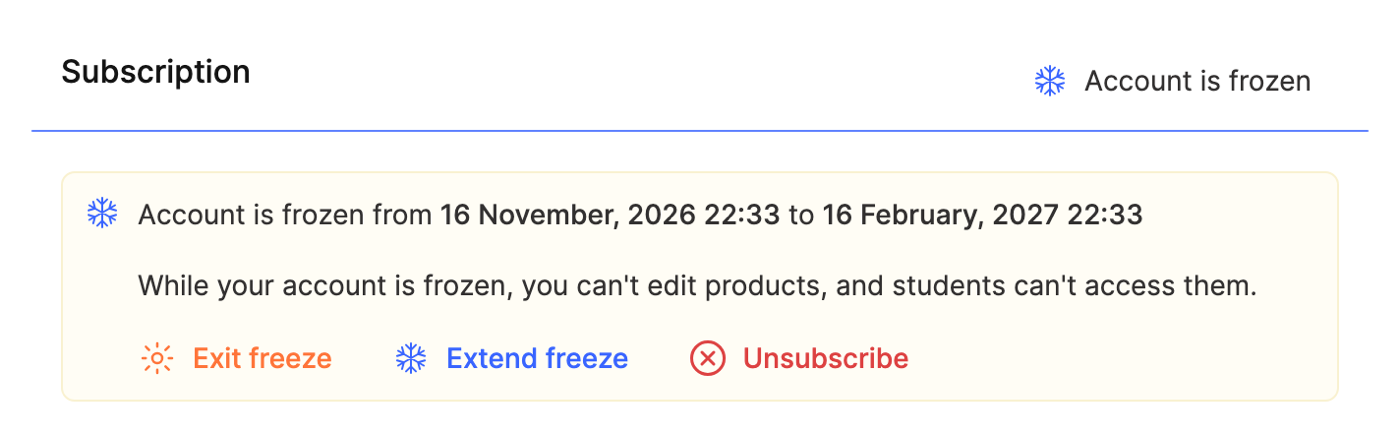
- Na stronie Ustawienia → Subskrypcja – baner „Konto jest zamrożone od … do …”.
- W górnej części konta – informacja „Konto zamrożone do …” z linkiem Zarządzaj zamrożeniem.
- W menu profilu (Twój awatar w prawym górnym rogu) – informacja „Konto jest zamrożone” oraz daty zamrożenia.
Jak przedłużyć zamrożenie
- Na stronie Ustawienia → Subskrypcja kliknij Przedłuż zamrożenie.
- Określ, o ile miesięcy chcesz przedłużyć zamrożenie – w oknie zobaczysz nową datę zakończenia („Przedłuż zamrożenie do …”) oraz kwotę.
- Kliknij Przedłuż zamrożenie i opłać fakturę.
Przedłużenie jest liczone od obecnej daty zakończenia zamrożenia, a nie od dzisiaj.
Jak zakończyć zamrożenie wcześniej
- Na stronie Ustawienia → Subskrypcja kliknij Zakończ zamrożenie.
- W oknie kliknij Wznów subskrypcję.
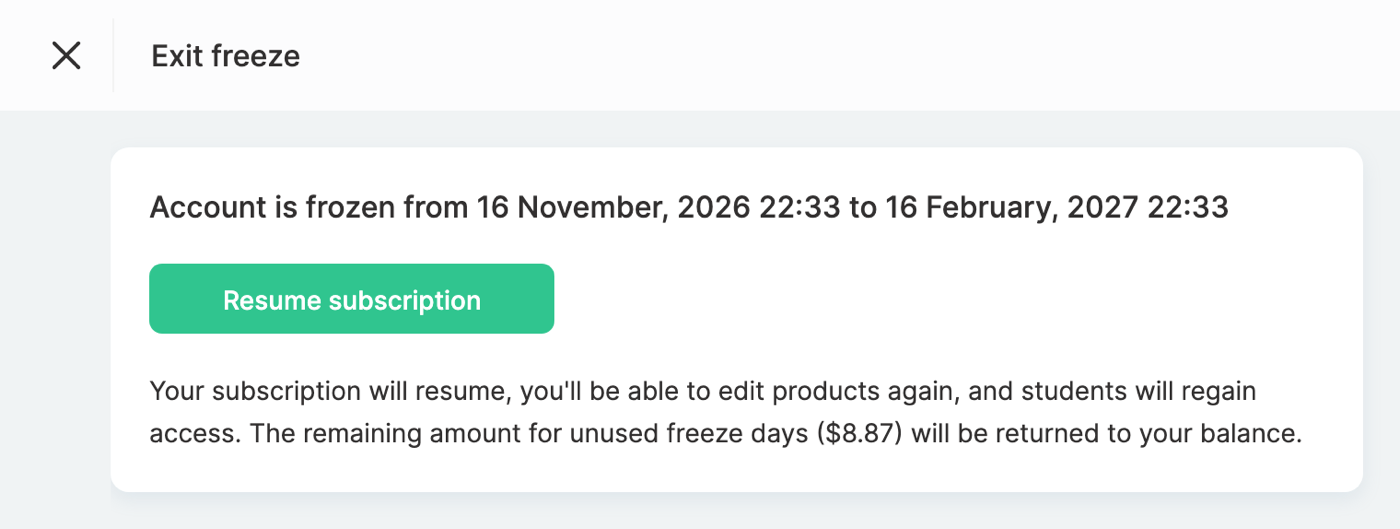
Twoja subskrypcja zostanie wznowiona na tym samym planie, ponownie możesz edytować produkty, a uczestnicy odzyskają do nich dostęp.
Opłata za niewykorzystane pełne dni zamrożenia wraca na Twoje saldo – kwota jest widoczna w oknie przed potwierdzeniem. Pozostała kwota za okres przed zamrożeniem, opłacona razem z nim, nie podlega zwrotowi.
Po zakończeniu okresu zamrożenia
Po zakończeniu zamrożenia masz 2 dni na bezpłatne podjęcie decyzji, co dalej. Na stronie Subskrypcja zobaczysz baner „Okres zamrożenia dobiegł końca” z trzema przyciskami:
- Przedłuż zamrożenie – zamroź projekt na kolejny okres.
- Wznów subskrypcję – wróć do pracy na poprzednim planie.
- Anuluj subskrypcję.
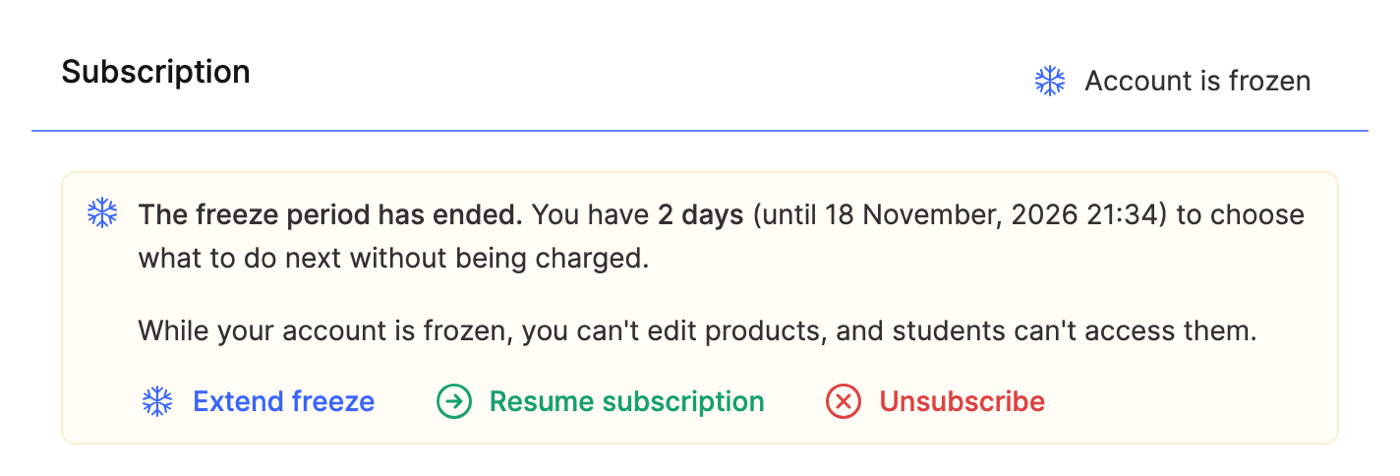
Ważne: jeśli w ciągu 2 dni nie wybierzesz żadnej opcji, subskrypcja zostanie automatycznie anulowana, a projekt pozostanie w trybie tylko do odczytu.
Aby pomóc Ci dotrzymać terminu, wysyłamy wiadomości e-mail tydzień i dzień przed końcem zamrożenia oraz w dniu jego zakończenia.
Zamrożenie zamiast anulowania subskrypcji
Gdy anulujesz subskrypcję, w oknie anulowania może pojawić się propozycja zamrożenia projektu – na przykład jeśli jako powód wybierzesz „Sprzedaż została wstrzymana lub zakończona” albo „Już nieaktualne”. Formularz zamrożenia otworzy się w tym samym oknie.
Jeśli Twoja subskrypcja została już anulowana, nadal możesz zamrozić projekt za pomocą przycisku Zamroź na banerze anulowanej subskrypcji, dopóki dane projektu są przechowywane. Po zakończeniu takiego zamrożenia subskrypcja zostanie ponownie anulowana. Aby kontynuować pracę, wznów ją.
Jeśli anulujesz subskrypcję, gdy projekt jest zamrożony, zamrożenie zakończy się natychmiast, a opłata za niewykorzystane dni wróci na Twoje saldo.
Kto może zamrozić projekt
Projekt mogą zamrozić, przedłużyć jego zamrożenie i je zakończyć właściciel projektu oraz członkowie zespołu z uprawnieniem Konto osobiste → Subskrybuj → Anuluj. Aby opłacić zamrożenie lub jego przedłużenie, członek zespołu potrzebuje również dostępu do płatności (Płatności → Edycja). Członek zespołu bez dostępu do płatności zobaczy informację, że fakturę może opłacić pracownik z dostępem do płatności.
Więcej informacji o uprawnieniach członków zespołu znajdziesz w artykule Jak dodać członka zespołu.
Kiedy zamrożenie jest niedostępne
Przycisk Zamroź jest nieaktywny, jeśli:
- subskrypcja nie jest aktywna – „Zamrożenie jest dostępne tylko przy aktywnej płatnej subskrypcji”;
- korzystasz z okresu próbnego – „Zamrożenie jest niedostępne w okresie próbnym”;
- masz zaległą opłatę za plan – „Najpierw opłać zaległość za plan”;
- zamrożenie zostało już ustawione lub oczekuje na opłacenie.
Pamiętaj
- Nie możesz zmienić planu, usług ani okresu rozliczeniowego, gdy projekt jest zamrożony. Najpierw zakończ zamrożenie.
- Jeśli projekt został zamrożony przez dział wsparcia (zanim pojawił się ten przycisk), na stronie Subskrypcja zobaczysz komunikat „Konto jest zamrożone” bez podanych dat. Nie możesz przedłużyć takiego zamrożenia – możesz je zakończyć i w razie potrzeby ustawić nowe.
- Zamrożenie trwa dokładnie tyle miesięcy kalendarzowych, ile wybierzesz: na przykład 1 miesiąc od 31 stycznia kończy się 28 (29) lutego.
Dziękujemy za opinię!
Dziękujemy! Poprawimy artykuł. Potrzebujesz odpowiedzi już teraz? Napisz do zespołu wsparcia