
Artykuły:
- Kontrola dostępu
- Jak wyłączyć logowanie przez media społecznościowe
- Jak ustawić logo (podgląd) swojego projektu dla komunikatorów
- Zmiana nazwy projektu (kabinetu) i innych ustawień publicznych
- Dodawanie swojej oferty na platformie Kwiga
- Jak połączyć dodatkowy projekt
- Jak ustawić określony język dla strony na Kwiga
- Powiadomienia otrzymywane przez uczniów
- Zmiana hasła i ustawienia logowania
- Zmiana danych osobowych
- Ustawienia nadawcy i adres odpowiedzi
- Ważne ustawienia
- Jak usunąć konto użytkownika
- Strona Prezentacyjna Projektu (Szkoły)
- Jak podłączyć własną domenę/subdomenę
- Używanie zmiennych w projekcie, lista dostępnych zmiennych
- Podłączenie własnej domeny (subdomeny) do wysyłki wiadomości e-mail
- Jak dodać publiczne informacje o projekcie i kanały kontaktu
- Ustawienia profilu ucznia
- White Label: dostosuj wygląd panelu kursanta
Skonfiguruj White Label dla panelu kursanta: dostosuj wygląd, logo, kolory i inne elementy interfejsu, aby pasowały do stylu Twojej marki.
Czym jest White Label?
White Label to narzędzie do brandingu platformy, które pozwala dostosować wygląd panelu ucznia do stylu marki Twojej szkoły.
Dzięki White Label możesz:
-
zmieniać czcionki;
-
dostosowywać kolory elementów interfejsu;
-
zmieniać wygląd nagłówka;
-
dostosowywać sposób wyświetlania menu;
-
zmieniać wygląd panelu ucznia;
-
dostosowywać strony kursów i bootcampów;
-
zmieniać wygląd programu kursu;
-
dostosowywać sposób wyświetlania ocen;
-
sprawić, aby interfejs platformy był bardziej rozpoznawalny i spójny z Twoją marką.
Korzystanie z White Label pozwala stworzyć dla uczniów spójne środowisko wizualne, które odpowiada stylowi Twojej szkoły i sprawia, że nauka jest bardziej komfortowa.
Funkcjonalność White Label jest dostępna w każdym planie Pay as you go, Growth, Pro i Big Tuna. W następujących planach: Pay as you go, Growth i Pro korzystanie z White Label jest dodatkową płatną opcją. Dla użytkowników planu Big Tuna ta funkcjonalność jest już wliczona w cenę subskrypcji i nie wymaga dodatkowej opłaty.
Jak aktywować White Label
Przejdź do ustawień projektu (kliknij swój awatar w górnym menu i wybierz „Wszystkie ustawienia”), a następnie otwórz White Label.
Włącz przełącznik „Użyj White Label”, aby aktywować tę funkcję i uzyskać dostęp do ustawień wyglądu platformy.
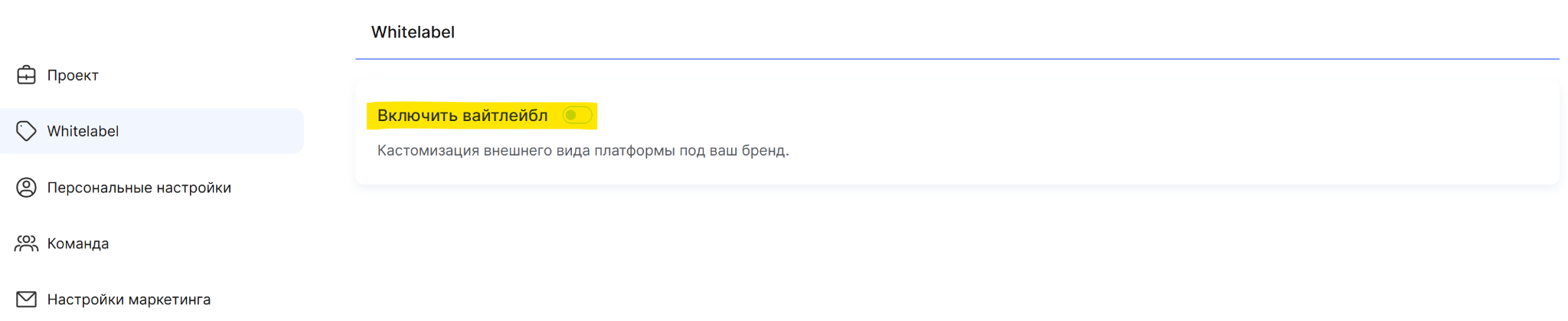
Wyłączanie brandingu Kwiga
Oprócz dostosowywania wyglądu platformy za pomocą White Label, możesz również wyłączyć branding Kwiga.
Ta funkcja pozwala usunąć elementy brandingu platformy z następujących sekcji:
-
logo Kwiga w e-mailach;
-
wzmiankę o Kwiga w stopce;
-
elementy brandingu Kwiga w profilu ucznia.
Funkcja usuwania brandingu jest dostępna we wszystkich planach, ale warunki korzystania różnią się:
-
w planach Pay as you go i Growth usuwanie brandingu jest osobno płatną usługą;
-
w planach Pro i Big Tuna funkcja ta jest już wliczona w cenę subskrypcji.
Uwaga: jeśli aktywowałeś White Label, nie będzie wymagane dodatkowe połączenie z usługą usuwania brandingu. Ta funkcja jest już zawarta w funkcjonalności White Label.
Dostępne ustawienia White Label
White Label pozwala w pełni dostosować wygląd platformy do identyfikacji marki Twojej szkoły. Ustawienia są pogrupowane w sekcje, co umożliwia zmianę zarówno poszczególnych elementów interfejsu, jak i ogólnego wyglądu panelu kursanta.
Czcionki
W tej sekcji możesz wybrać czcionki dla różnych elementów platformy:
-
Panel eksperta
-
Profil kursanta
-
Strony kursów
-
Strona docelowa kursu i szkoła prezentacyjna
Stylizacja stron
Wybierz kolor tła dla stron w panelu kursanta.
Nagłówek


Kolor tła nagłówka - możesz zmienić kolor górnego panelu w panelu kursanta.
Rozciągnij na pełną szerokość - możesz skonfigurować nagłówek tak, aby był wyświetlany na pełnej szerokości strony.
Przyklejony nagłówek - możesz przypiąć nagłówek, aby pozostawał widoczny podczas przewijania strony.
Cień - możesz dodać cień pod nagłówkiem, aby wizualnie oddzielić go od treści strony.
Odstępy wewnętrzne nagłówka - możesz zmienić odstępy między zawartością nagłówka a jego krawędziami.
Logo - możesz zmienić rozmiar logo, dostosować zaokrąglenie jego rogów oraz ustawić odstęp między logo a nazwą szkoły.
Nazwa szkoły - możesz zmienić rozmiar czcionki, grubość, wysokość wiersza i kolor nazwy szkoły.
Odstępy między literami - możesz dostosować odstępy między literami w nazwie szkoły.
Kolor przycisku punktów - możesz zmienić kolor przycisku wyświetlającego liczbę zgromadzonych punktów.
Ukryj słowo „Punkty” na przycisku - możesz skonfigurować przycisk tak, aby wyświetlał tylko liczbę punktów bez dodatkowego tekstu.
Kolor przycisku „Zaloguj się” - możesz zmienić kolor przycisku logowania do konta.
Pokaż przełącznik języka - możesz włączyć lub wyłączyć możliwość zmiany języka interfejsu.
Nie ukrywaj nazwy szkoły na urządzeniach mobilnych - możesz skonfigurować sposób wyświetlania nazwy szkoły w nagłówku na urządzeniach mobilnych.
Nawigacja ucznia
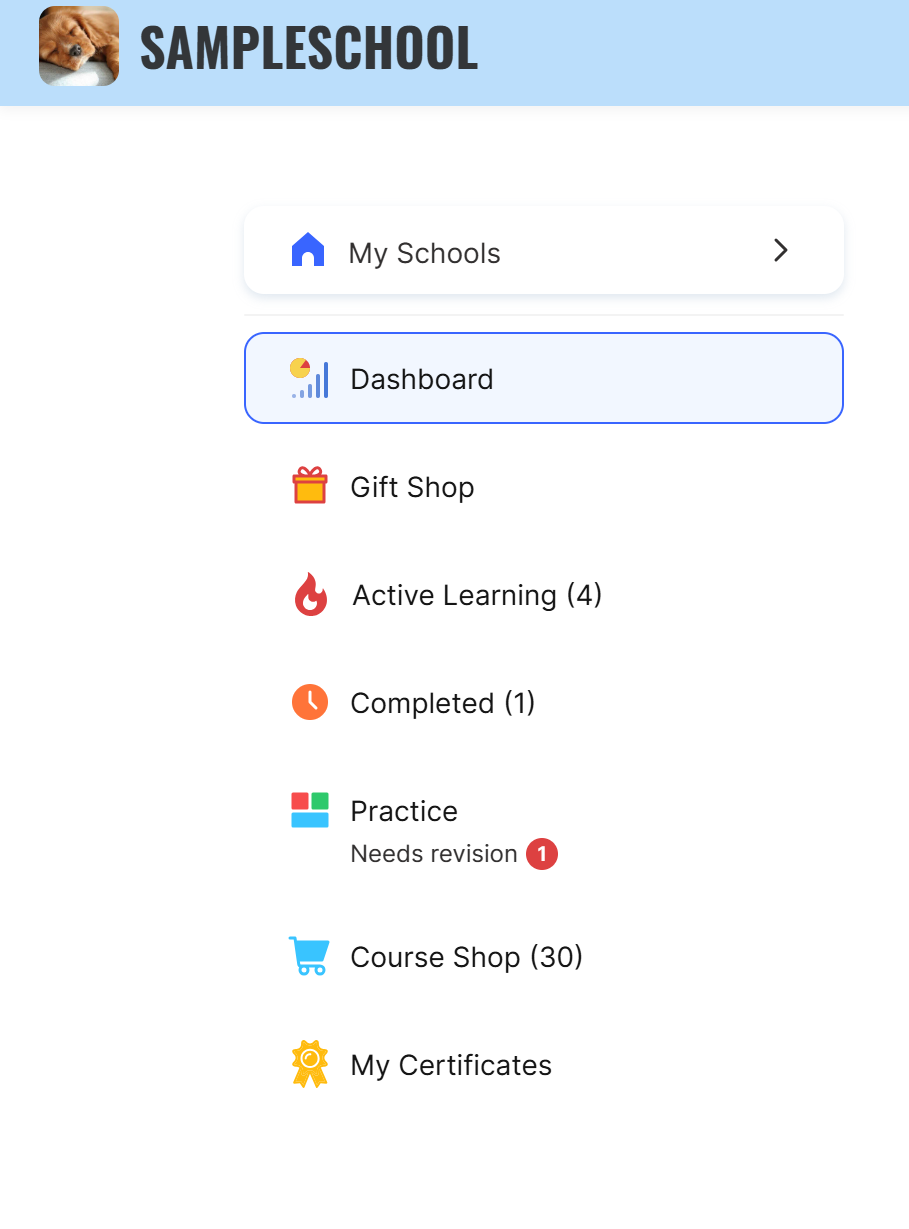
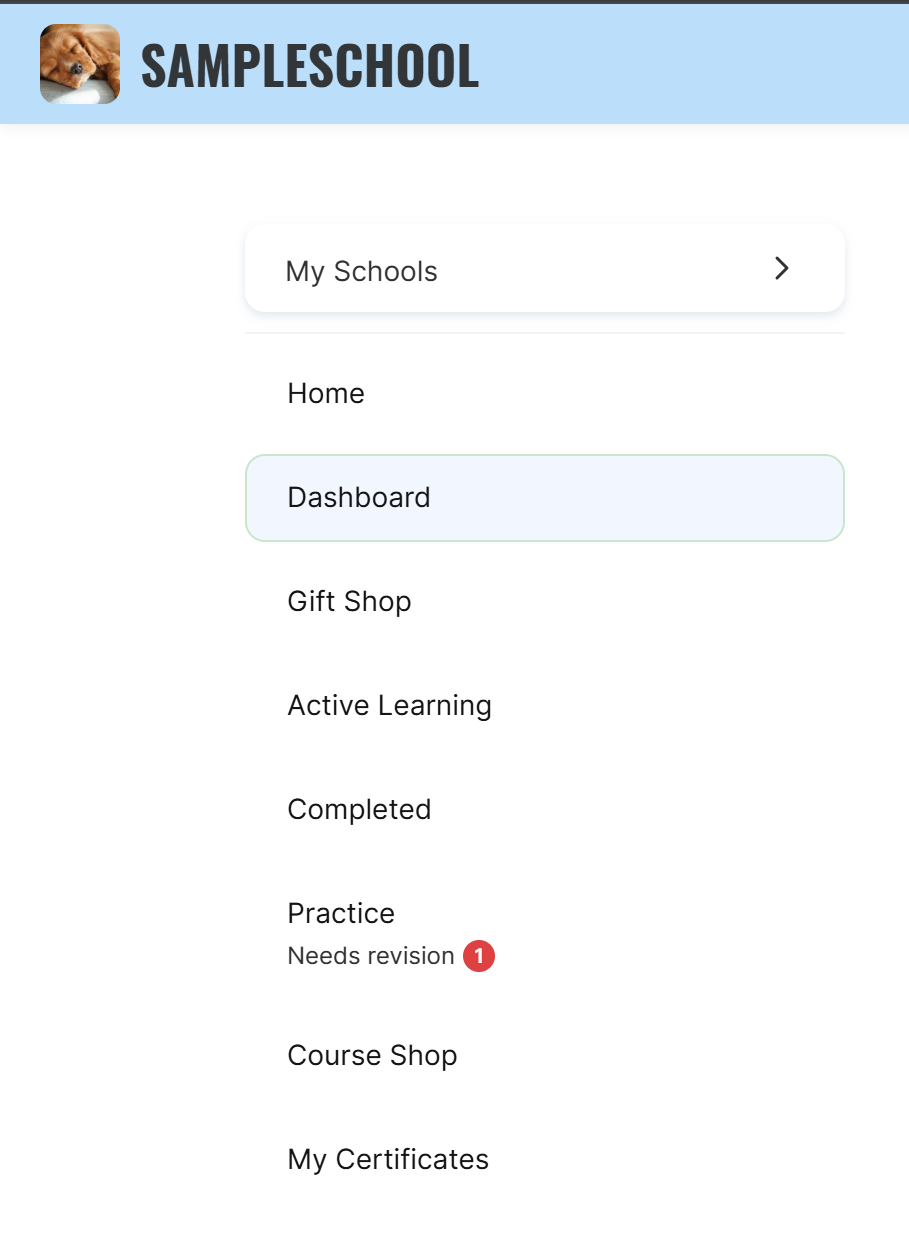
Obramowanie aktywnego elementu - możesz dostosować kolor wyróżnienia aktywnego elementu menu, aby ułatwić uczniom nawigację.
Ukryj liczbę produktów w menu - możesz ukryć liczbę kursów, bootcampów i zamkniętych grup wyświetlaną obok elementów menu w nawiasach.
Ukryj nawigację ucznia w menu „Hamburger” na urządzeniach mobilnych - możesz zmienić sposób wyświetlania menu na urządzeniach mobilnych i ukryć nawigację w rozwijanym menu „Hamburger”.
Link do strony głównej - możesz dodać do menu ucznia dodatkową pozycję „Strona główna”, która prowadzi do strony głównej szkoły.
Ikony menu - możesz wybrać jedną z dostępnych opcji wyświetlania ikon w menu ucznia. Jeśli chcesz używać niestandardowych ikon, skontaktuj się z pomocą techniczną.
Możesz także zmieniać nazwy elementów menu, konfigurować sposób ich wyświetlania lub ukrywać niepotrzebne sekcje. Więcej informacji o tych ustawieniach znajdziesz w artykule.
Menu ucznia (w nagłówku)
Ustawienia tej pozycji umożliwiają zmianę wyglądu menu w nagłówku, które otwiera się po kliknięciu awatara. Dostępne są dwie opcje: standardowa i kompaktowa.
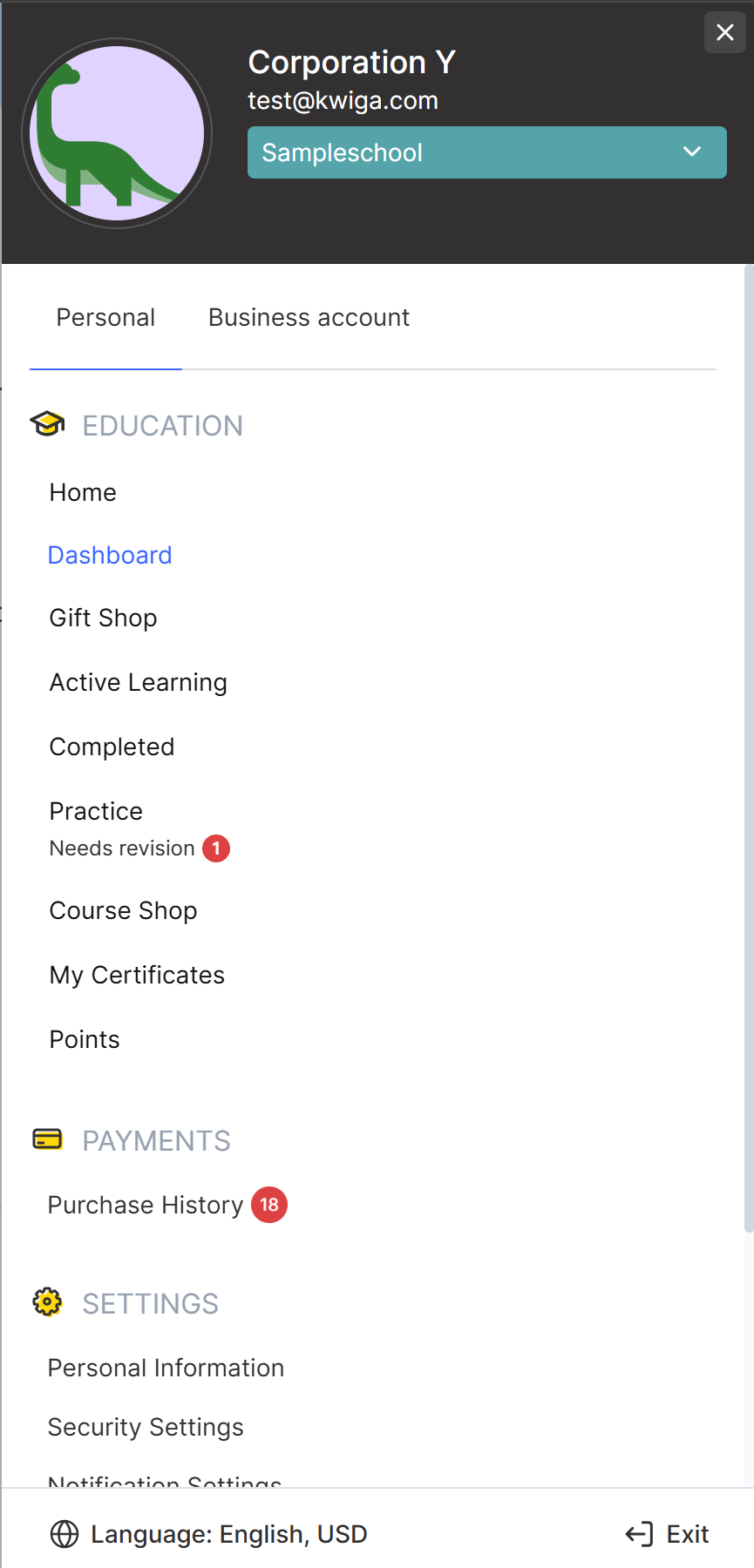
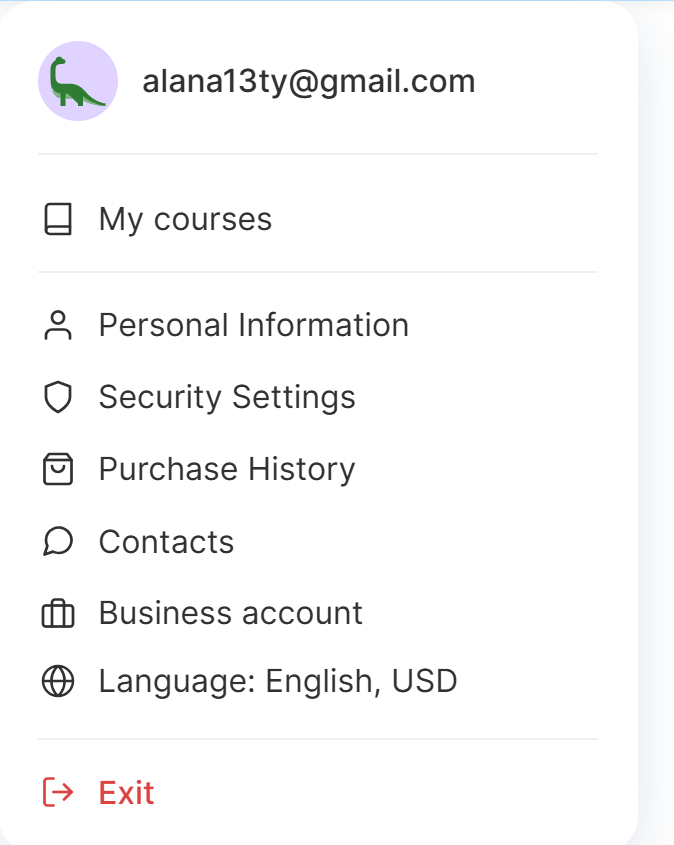
Szablon menu - możesz wybrać sposób wyświetlania rozwijanego menu ucznia. Dodatkowe ustawienia są dostępne podczas korzystania z szablonu kompaktowego.
Pokaż kartę „Konto biznesowe” - możesz dodać do menu dodatkową kartę, która pozwala uczniom szybko przejść do istniejącego własnego projektu na Kwiga lub utworzyć nowy.
Pokaż ikony elementów menu - możesz włączyć lub wyłączyć wyświetlanie ikon obok elementów menu.
Pokaż przełącznik języka - możesz dodać do menu opcję zmiany języka interfejsu.
Pokaż przełącznik waluty - możesz dodać do menu opcję zmiany walut.
Kolor przycisku „Wyloguj się” - możesz zmienić kolor przycisku wylogowania.
Powiadomienia
Pokaż dzwonek powiadomień w nagłówku - możesz włączyć lub wyłączyć wyświetlanie ikony powiadomień u góry panelu ucznia. Jeśli wyłączysz tę funkcję, uczniowie nie będą widzieć wewnętrznych powiadomień platformy.
Panel ucznia
Szablon panelu - możesz wybrać sposób wyświetlania informacji na stronie głównej panelu ucznia. Dostępne są szablony standardowy i kompaktowy.
Kolor postępu - możesz zmienić kolor wskaźników pokazujących postęp w nauce dla każdego kursu.
Strona „Aktywna nauka”
Tytuł strony - możesz zmienić sposób wyświetlania tytułu strony „Aktywna nauka”, a także skonfigurować rozmiar i grubość czcionki oraz odstępy między wierszami. Nazwę tej strony możesz zmienić w ustawieniach projektu.
Zaokrąglenie rogów - możesz dostosować zaokrąglenie rogów przycisków i kart produktów.
Pokaż filtr - możesz włączyć lub wyłączyć panel filtrowania produktów na stronie nauki.
Pokaż pasek wyszukiwania - możesz włączyć lub wyłączyć pasek wyszukiwania, aby uczniowie mogli szybciej znaleźć potrzebne kursy i bootcampy.
Wyrównanie paska wyszukiwania - możesz wybrać pozycję paska wyszukiwania na stronie.
Kolor paska postępu - możesz zmienić kolor wskaźnika postępu w nauce dla kursów i bootcampów.
Wyświetlanie produktów - możesz wybrać sposób wyświetlania kart produktów na stronie „Aktywna nauka”.
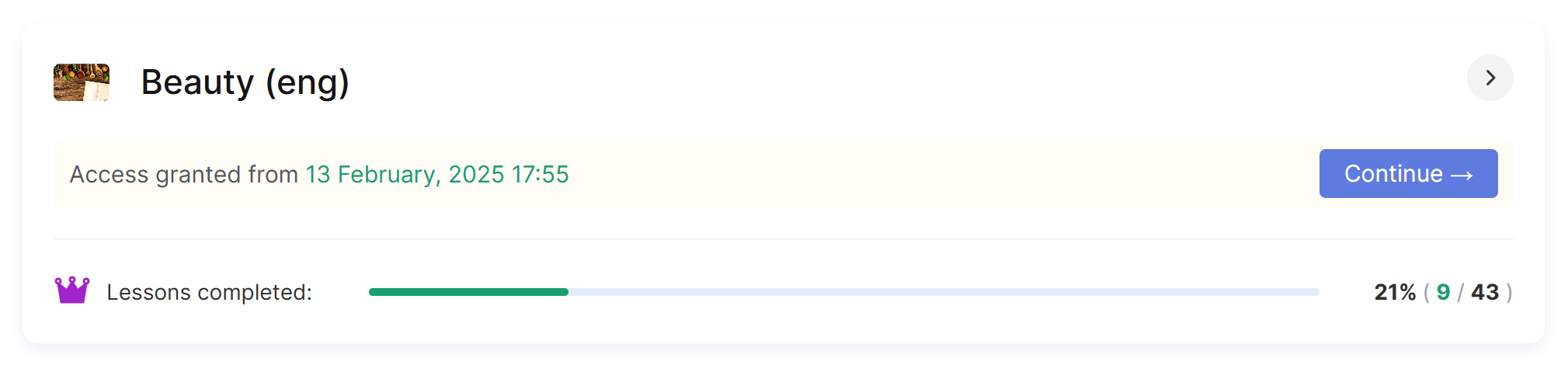
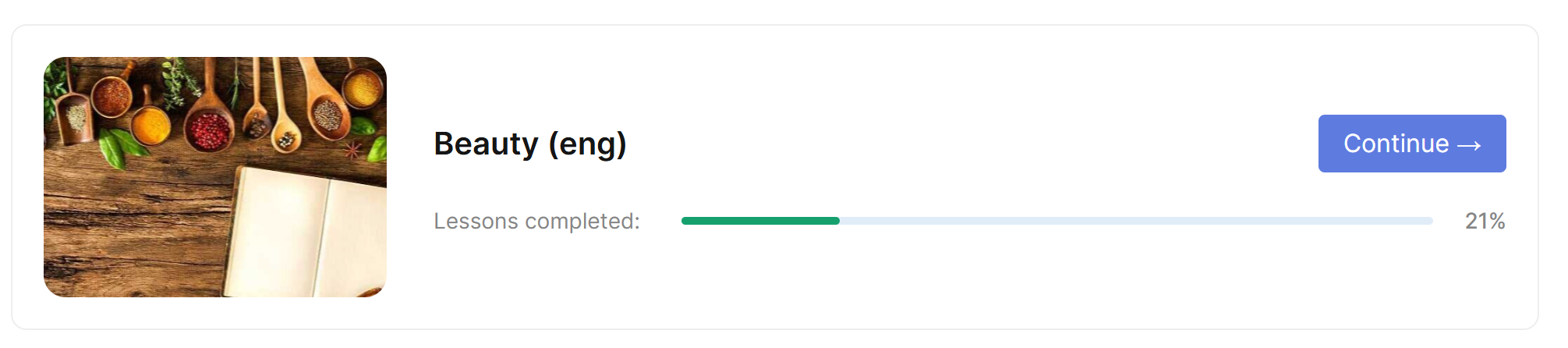
Szablon strony - możesz wybrać jeden z dostępnych projektów strony „Aktywna nauka”: standardowy lub z rozszerzonym widokiem kart kursów. Poniżej znajduje się przykład standardowego i rozszerzonego widoku dla 1 kursu:
Ranking
Szablon strony - możesz wybrać opcję projektu strony rankingu. Dostępne są szablony standardowy i kompaktowy. Po wybraniu szablonu kompaktowego możesz również wybrać kolor elementów rankingu.
Kolor rankingu - możesz zmienić kolor elementów rankingu. Wybrany kolor będzie używany dla pierwszego miejsca, a system automatycznie dobierze pasujące odcienie dla drugiego i trzeciego miejsca.
Strona kursu/bootcampu
Płaski wskaźnik postępu (bez rozwijania) - możesz włączyć kompaktowy widok sekcji „Mój postęp” i ukryć dodatkowe informacje.
Kolor wskaźnika postępu - możesz zmienić kolor wskaźnika postępu na stronie kursu lub bootcampu.
Program kursu
Ikony statusu lekcji - możesz przesłać własne ikony do wyświetlania statusów lekcji. Jeden obraz może być używany jednocześnie dla wielu statusów, takich jak „Ukończono”, „Nie ukończono” i „W toku”.
Pokaż ikonę statusu modułu - możesz włączyć wyświetlanie statusu modułu obok jego tytułu. W tym celu zostaną użyte standardowe ikony platformy lub przesłane ikony statusu lekcji.
Pogrubione tytuły modułów - możesz pogrubić tytuły modułów, aby wizualnie odróżnić je od lekcji.
Separatory między lekcjami w module - możesz włączyć separatory między lekcjami, aby ułatwić zrozumienie struktury kursu.
Tło aktywnej lekcji - możesz zmienić kolor lekcji, która jest obecnie otwarta lub wybrana.
Uproszczona strona programu - możesz włączyć uproszczony tryb wyświetlania programu kursu na urządzeniach mobilnych. W tym trybie u góry strony będą wyświetlane tylko logo i nazwa szkoły.