
Комментарии: удобный инструмент для взаимодействия пользователей
Как организовать обмен мнениями между участниками и экспертами или кураторами, настроить доступ к комментариям и эффективно управлять обсуждениями на платформе.
Блок комментариев — это инструмент для открытой коммуникации на курсе. Студенты могут обмениваться мнениями, оставлять текстовые или аудиоотзывы, а преподаватели — оперативно реагировать на вопросы и поддерживать дискуссию непосредственно в уроках.
Обратите внимание: если вам нужно создать поле для отправки домашних заданий, лучше воспользоваться практическими заданиями, например, типом Задание (LMS). Они предоставляют больше возможностей для обратной связи и оценки. Подробнее читайте в статье о домашних заданиях.
Как добавить возможность оставлять комментарии
Чтобы добавить блок комментариев, откройте курс, перейдите к нужному уроку и с помощью кнопки Комментарии добавьте блок для ввода комментариев в нужном месте.

После добавления блока активируется опция Включить комментарии, которая позволяет участникам оставлять текстовые ответы. Также открывается возможность оставлять публичные ответы — такие комментарии видны другим участникам, которые могут добавлять свои комментарии под ними.
При необходимости можно включить дополнительные опции: Разрешить аудио-ответы для голосовых комментариев и Разрешить загрузку файла в ответе для прикрепления документов или изображений.

Как управлять доступом к комментариям
Доступ к комментариям можно разрешить или запретить через настройки предложений. Это дает преподавателям гибкость: вы самостоятельно решаете, нужен ли этот инструмент на конкретном курсе. Например, в одном тарифе может быть доступ к комментариям, а в другом — нет.

Подробнее о настройках предложений читайте в отдельной статье.
Кому можно адресовать комментарии
Участники при написании комментария могут выбрать адресата из списка. Система выводит кураторов, которые имеют доступ к этому участнику (как персонализированный доступ, так и доступ ко всем участникам). Если кураторов несколько, появляется опция Всем кураторам — такой комментарий увидят все преподаватели с доступом.

Примечание: порядок отображения опций можно изменить через обращение в службу поддержки — например, чтобы опция Всем была первой по умолчанию.
Эксперты и кураторы могут писать либо «Всем» (комментарий видят все участники), либо «Участнику» (частный ответ одному человеку). Это позволяет организовать как открытые обсуждения, так и частную коммуникацию в пределах одной платформы.
Уведомления о новых комментариях
Преподаватели и участники получают уведомления о новых комментариях на электронную почту или в модуль уведомлений (звоночек в правом верхнем углу). Это позволяет быстро реагировать на вопросы, идеи или отзывы участников.
Где просматривать и управлять комментариями
На курсе есть специальное меню Комментарии, где можно просматривать все оставленные комментарии, модерировать их или отвечать участникам непосредственно в контексте урока.

Все комментарии из всех продуктов также доступны в отдельном общем меню Комментарии.
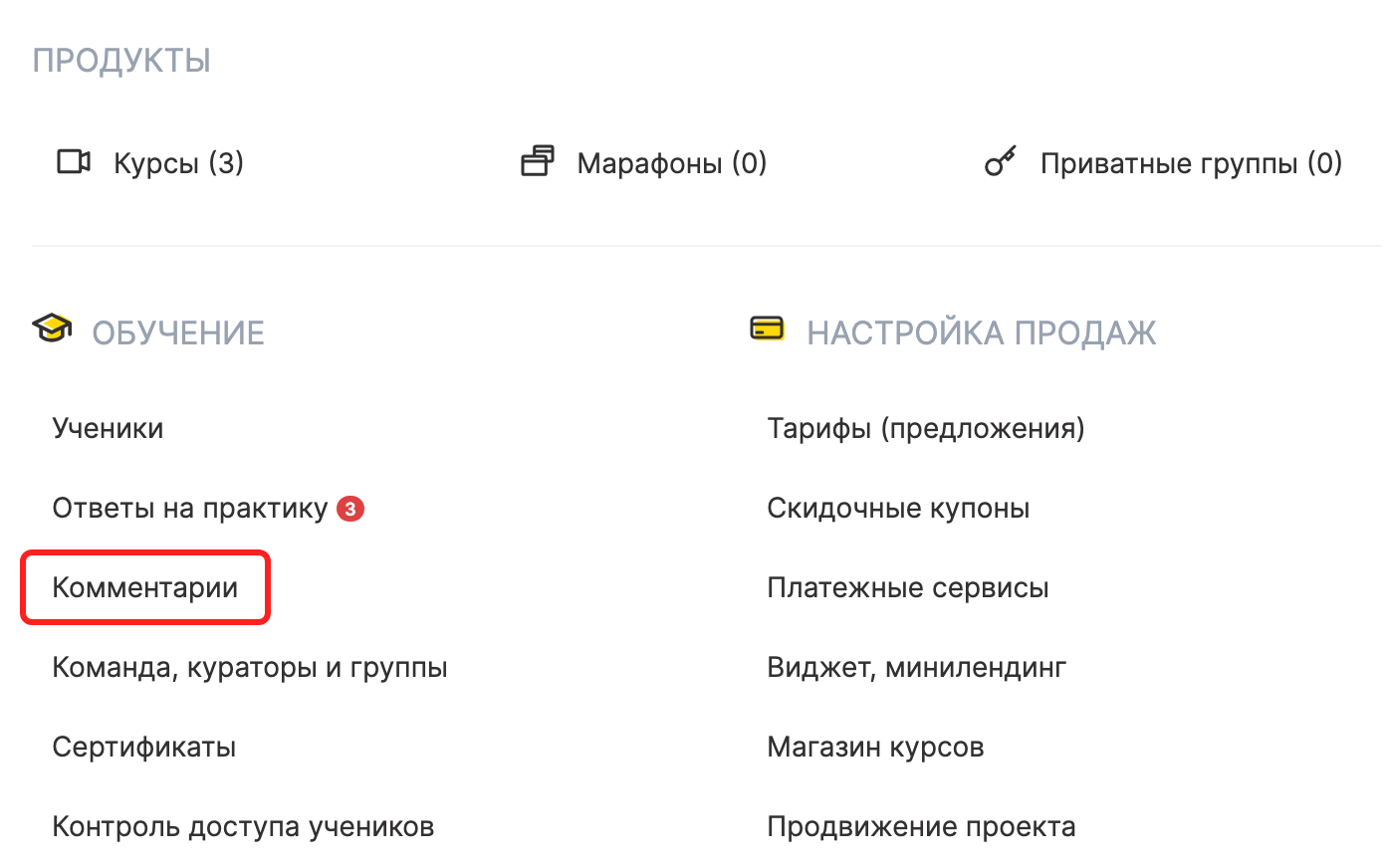
Здесь вы увидите комментарии со всех ваших курсов в одном месте. Для быстрого доступа к новым сообщениям есть фильтр Непрочитанные.

Платформа предлагает дополнительные фильтры по типу, продукту, контакту, уроку, предложениям, группе доступа, куратору и тегу. Также доступен поиск по почте участника или по ключевому слову из комментария — это особенно удобно для быстрого поиска нужного обсуждения.
В списке комментариев отображается дата добавления, имя участника, адресат комментария, текст сообщения и название урока. Вы можете ответить прямо из списка, скопировать или скрыть комментарий, отметить его как прочитанный. Также доступно изменение сортировки — сначала новые или сначала старые.
Это позволяет эффективно управлять всеми обсуждениями в одном месте, быстро находить нужные комментарии и оперативно на них реагировать.
Частые вопросы
Подойдёт ли блок комментариев для сдачи домашних заданий?
Для домашних заданий лучше использовать практические задания, например типа «Задание (LMS)»: в них больше возможностей для обратной связи и оценки.
Могут ли участники отвечать голосом или прикладывать файлы?
Да, если в настройках блока комментариев включить «Разрешить аудио-ответы» и «Разрешить загрузку файла в ответе».
Можно ли открыть комментарии только в одном тарифе?
Да. Доступ к комментариям разрешается или запрещается в настройках предложений, поэтому в одном тарифе комментарии могут быть, а в другом — нет.
Каких кураторов участник видит в списке адресатов?
Тех, у кого есть доступ к этому участнику — персонализированный или ко всем участникам. Если кураторов несколько, появляется вариант «Всем кураторам»: такой комментарий увидят все преподаватели с доступом.
Можно ли ответить участнику так, чтобы не видели остальные?
Да. Эксперты и кураторы выбирают адресата: «Всем» — комментарий видят все участники, «Участнику» — частный ответ одному человеку.
Как быстро найти новые комментарии со всех курсов?
Откройте общее меню «Комментарии» и выберите фильтр «Непрочитанные». Там же есть поиск по почте участника или по слову из комментария.
Как узнать, что появился новый комментарий?
Уведомления о новых комментариях приходят на электронную почту или в модуль уведомлений — значок колокольчика в правом верхнем углу.
Спасибо за отзыв!
Спасибо! Поправим статью. Нужен ответ сейчас? Написать в поддержку