
Kako stručnjak može pristupiti svom profilu polaznika
Saznajte kako stručnjak može da pređe na svoj profil polaznika.
Kako pristupiti kontrolnoj tabli studenta
Da biste videli svoj profil iz ugla studenta, pratite ove jednostavne korake:
-
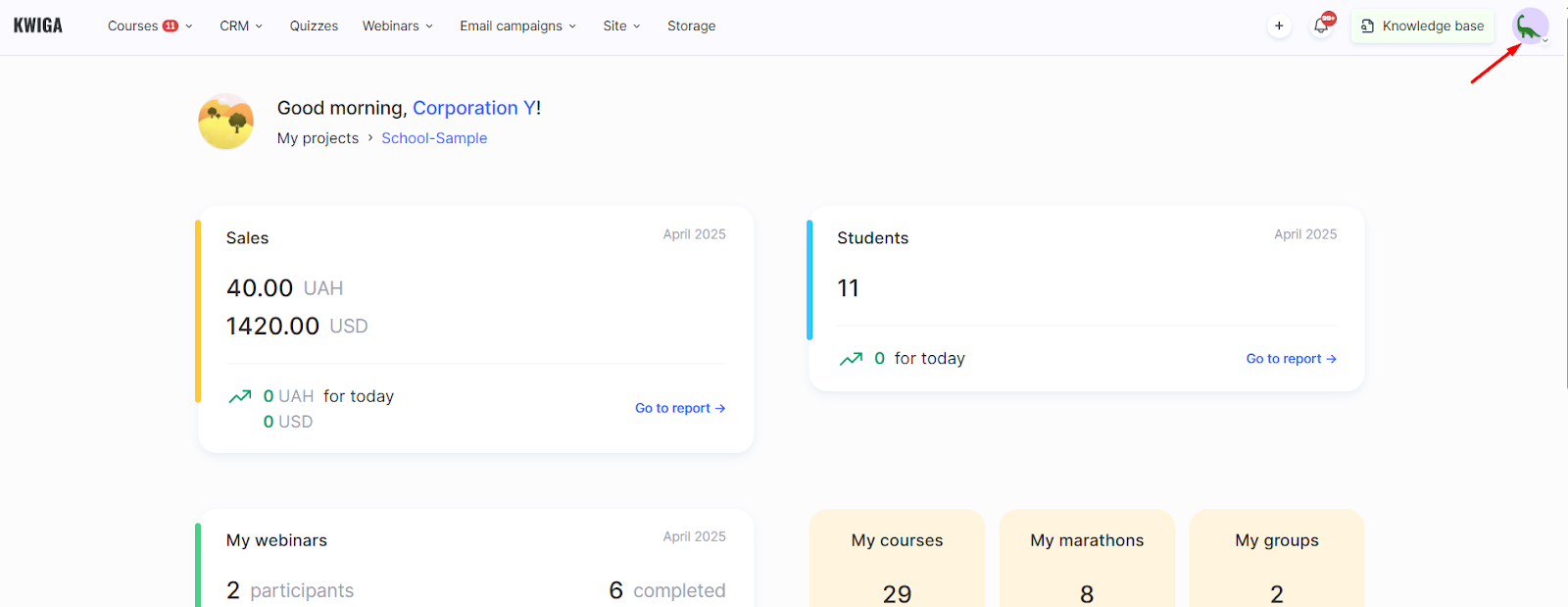
U svom projektu kliknite na avatar profila u gornjem desnom uglu.
-
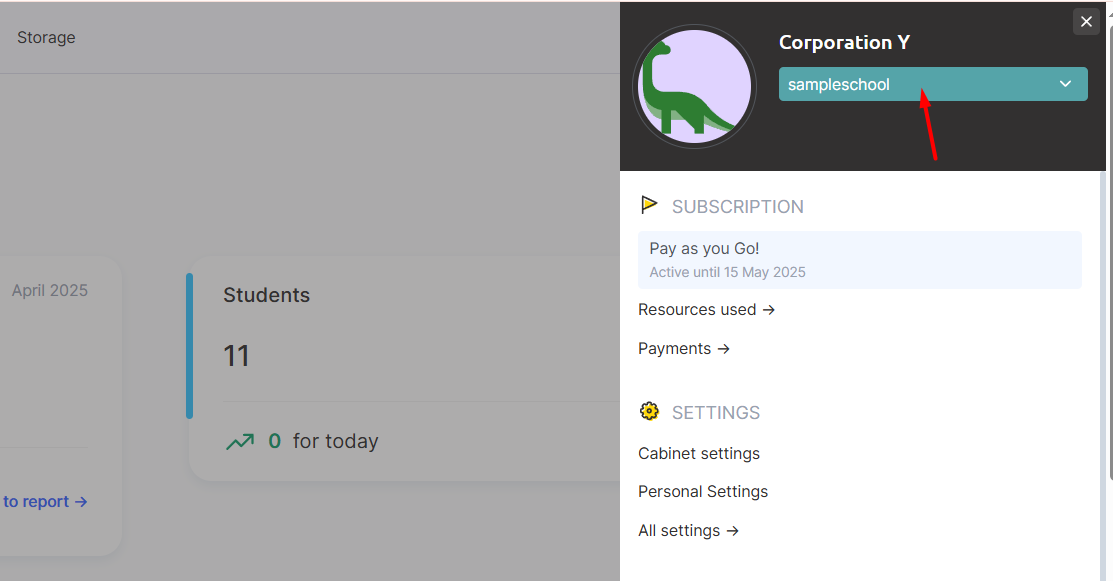
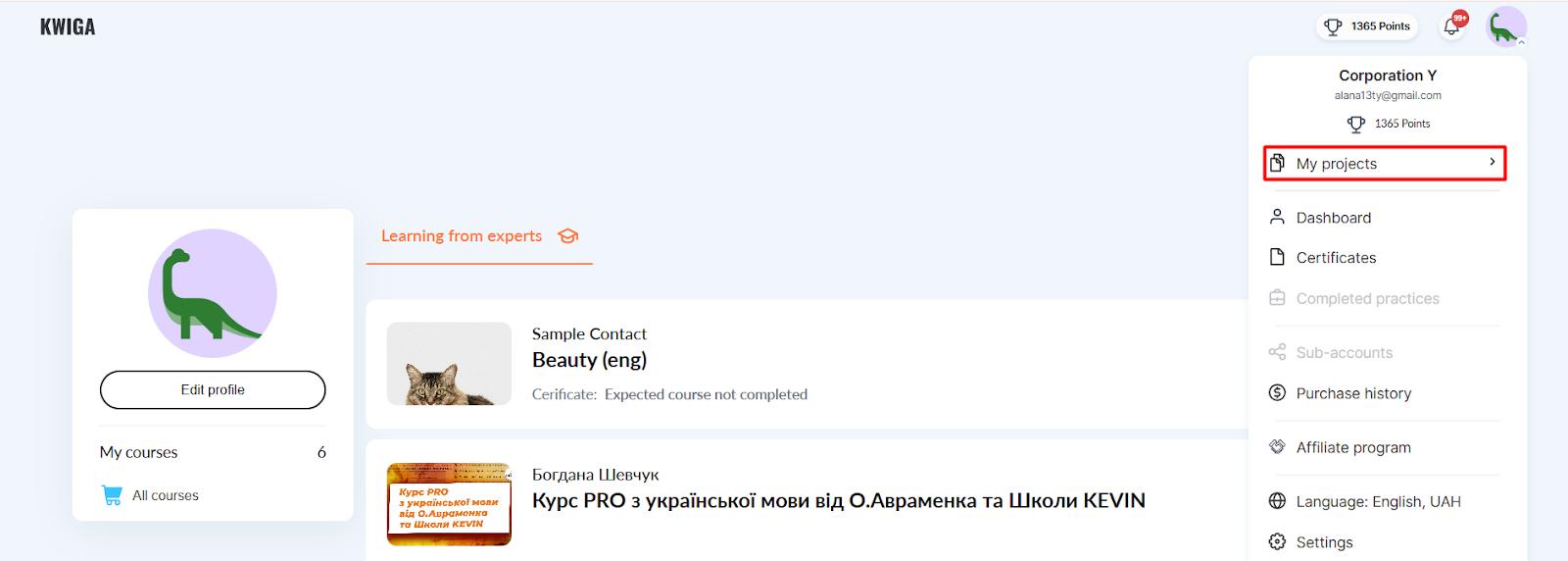
U padajućem meniju kliknite na strelicu pored naziva trenutnog projekta — otvoriće se lista "Moji projekti".
-
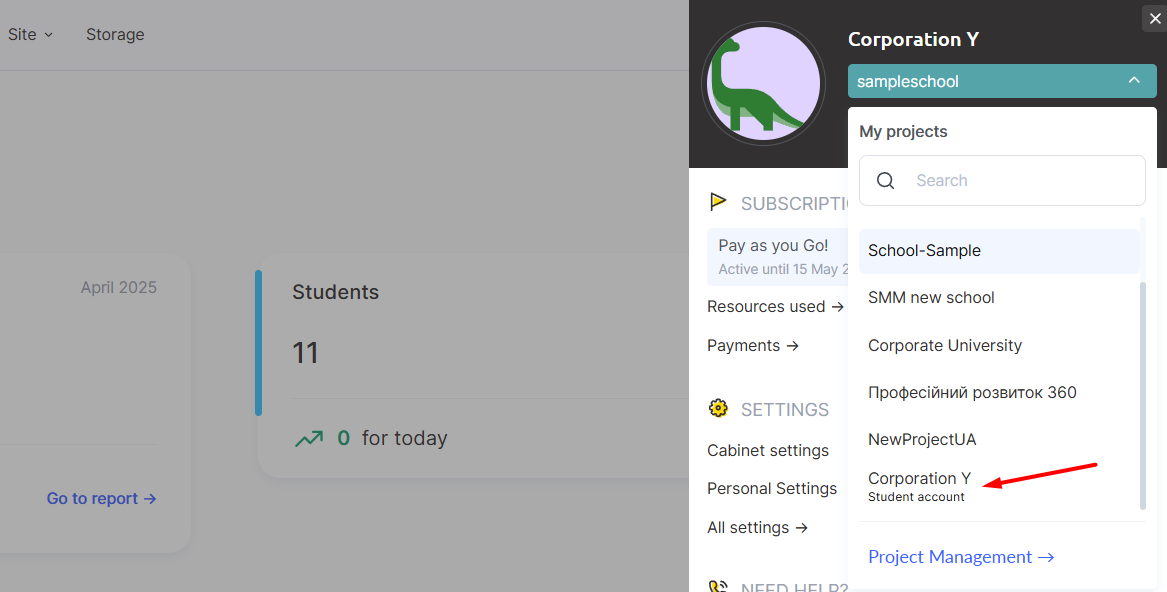
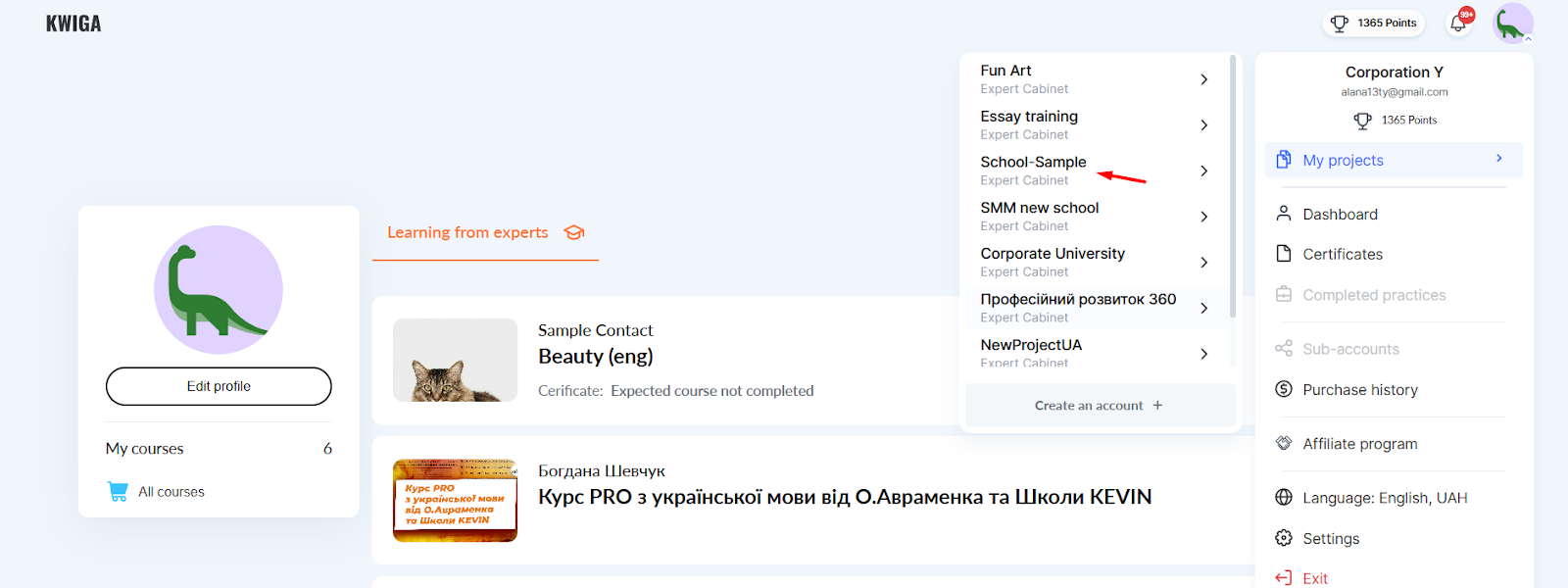
Na listi koja se otvori izaberite red sa svojim imenom i oznakom "Kontrolna tabla studenta" — otvoriće se vaš studentski profil u ovom projektu.
Prelazak na studentski nalog omogućava vam da vidite kako vaš profil izgleda polaznicima kursa. Ovo je korisno da proverite kako se prikazuju vaši materijali, struktura kursa ili drugi elementi učenja.
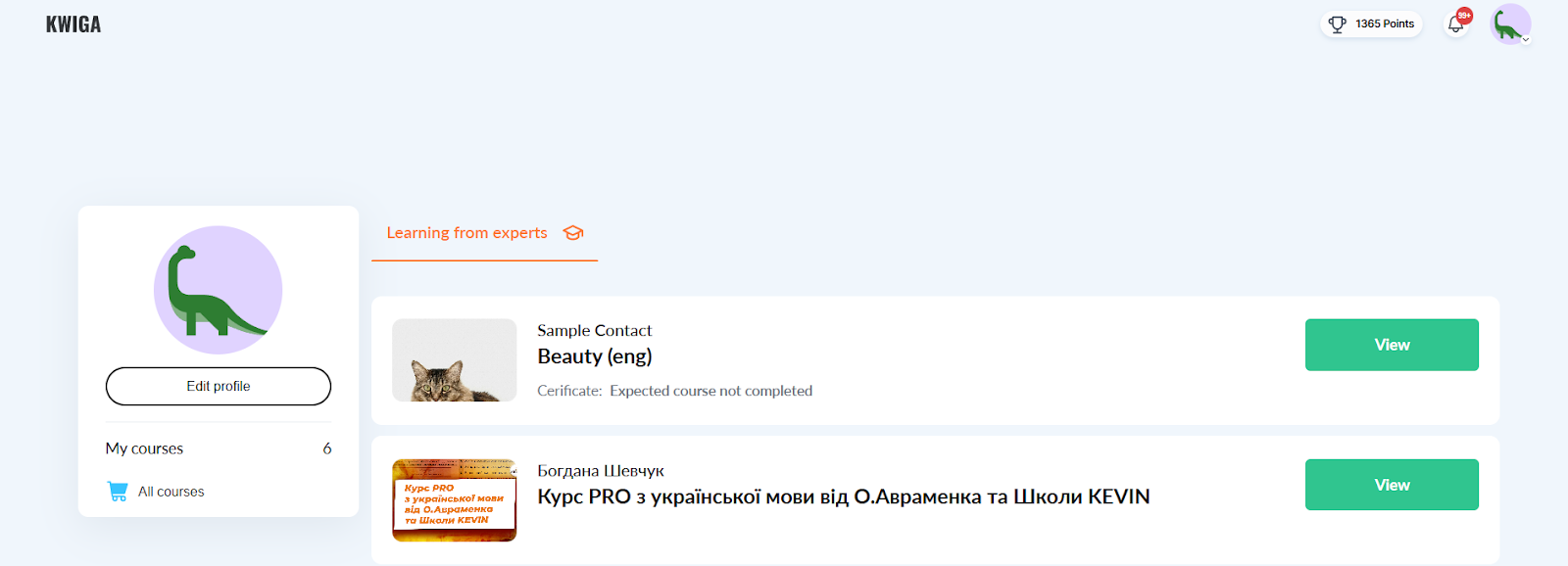
Tako možete u potpunosti razumeti kako studenti koriste vaš sadržaj, videti profil polaznika i unaprediti njihovo iskustvo učenja.
Kako pristupiti kontrolnoj tabli eksperta
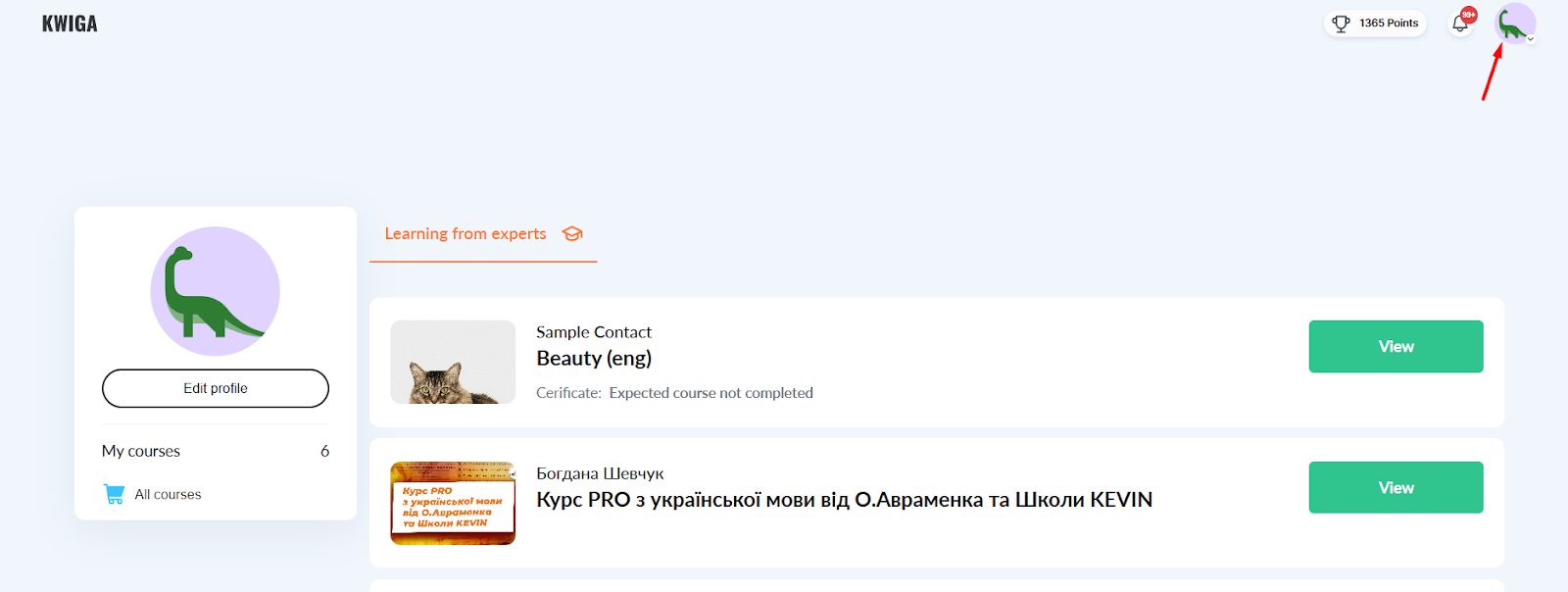
Da biste se vratili na kontrolnu tablu eksperta, kliknite na svoj avatar u gornjem desnom uglu kontrolne table studenta i izaberite "Moji projekti", a zatim izaberite projekat sa oznakom "Panel eksperta".
Česta pitanja
Zašto bi stručnjak pristupio nalogu učenika?
Da biste videli kako vaš profil izgleda polaznicima kursa. Ovo je korisno ako želite da proverite kako se prikazuju vaši materijali, struktura kursa ili drugi elementi za učenje.
Kako da pronađem svoj studentski nalog na listi „Moji projekti“?
Kliknite na svoj avatar u gornjem desnom uglu, a zatim na strelicu pored naziva trenutnog projekta. Na listi „Moji projekti“ izaberite red sa svojim imenom i oznakom „Studentski nalog“ da biste otvorili svoj studentski profil u ovom projektu.
Kako da se sa naloga učenika vratim na nalog stručnjaka?
Na svom studentskom nalogu kliknite na avatar u gornjem desnom uglu, izaberite „Moji projekti“, a zatim izaberite projekat označen kao „Ekspertski nalog“.
Hvala na povratnim informacijama!
Hvala! Ispravićemo članak. Da li vam je odgovor potreban odmah? Pišite podršci