
Članci:
- Kako dati pristup kursu
- Kako pristupiti nalogu polaznika
- Kako pregledati napredak članova
- Kako da kreirate sertifikat i dodate ga kursu
- Automatizacija: Dodela poena po završetku lekcija
- Sprovođenje anketa (reakcije, ocene, NPS)
- Kako pregledati sve pokušaje rešavanja testa
- Kako podesiti ponovno polaganje testa
- Kako ažurirati cenu za polaznika i sačuvati njegov napredak
- Kako promeniti podešavanja pristupa za jednog učenika
- Kako promeniti datum isteka kursa
- Polaznik je uneo pogrešnu e-mail adresu
- Kako produžiti pristup kursu
- Automatizacija: Podešavanje podsetnika ako se polaznik ne prijavi na platformu
- Kako odblokirati korisnika
- Zamrzavanje i odmrzavanje pristupa proizvodu
- Kako pronaći e-poruku sa kodom potrebnim za pristup Kwiga nalogu
- Pregled kursa kao polaznik
- Predregistracija ili lista čekanja.
- Uvoz i prenos baze podataka polaznika
- Komentari: praktičan alat za interakciju sa korisnicima
- Izdavanje sertifikata nakon položenog testa
- Kako stručnjak može da pristupi svom profilu polaznika
- Registracija i autorizacija učenika
- Izveštaj o sertifikatima
- Ručno izdavanje i ponovno izdavanje sertifikata
- Upravljanje proizvodima u kartici kontakta: dodavanje, zatvaranje, promena datuma i uklanjanje pristupa
- Ćaskanja
Saznajte kako da dodate polaznika u Kwiga kurs. Ovaj članak opisuje nekoliko načina za otvaranje pristupa pojedinačnom polazniku: otvaranje pristupa u okviru kursa, dodavanje putem CRM-a ili korišćenje ponuda.
U ovom članku:
U Kwiga možete lako dodati pojedinačnog polaznika kursu tako što ćete mu odobriti pristup materijalima. To možete uraditi na nekoliko načina: odobriti pristup direktno iz kursa, dodati polaznika putem CRM-a ili odobriti pristup putem ponude.
U ovom članku ćete saznati više o svakoj metodi.
Odobravanje pristupa iz kursa
Da biste dodali polaznika kursu, idite u odeljak Kursevi , otvorite željeni kurs i idite u meni Učesnici .
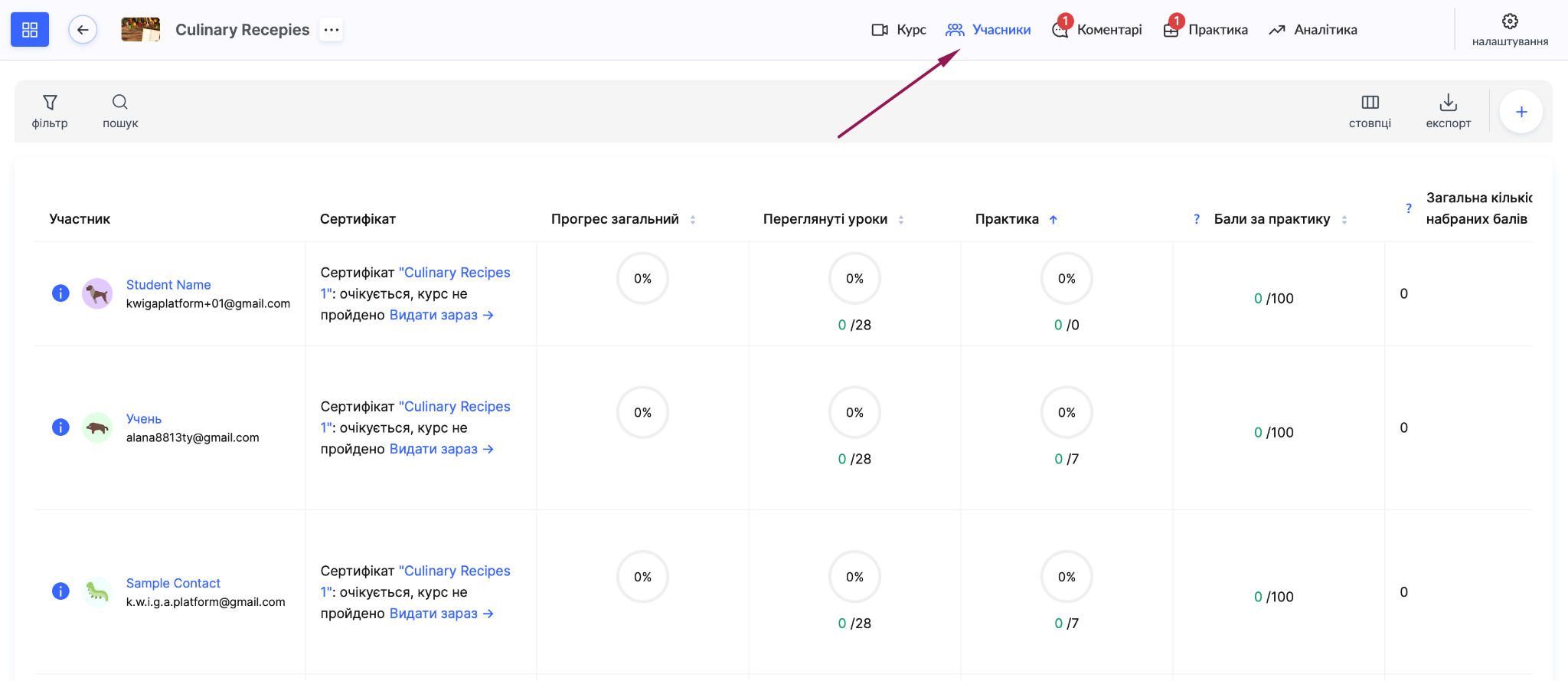
Kliknite na dugme + , a u modalnom prozoru Dodaj učesnika izaberite karticu Pojedinačno .
Napomena: pre dodavanja prvog polaznika, potrebno je da završite Marketinška podešavanja.
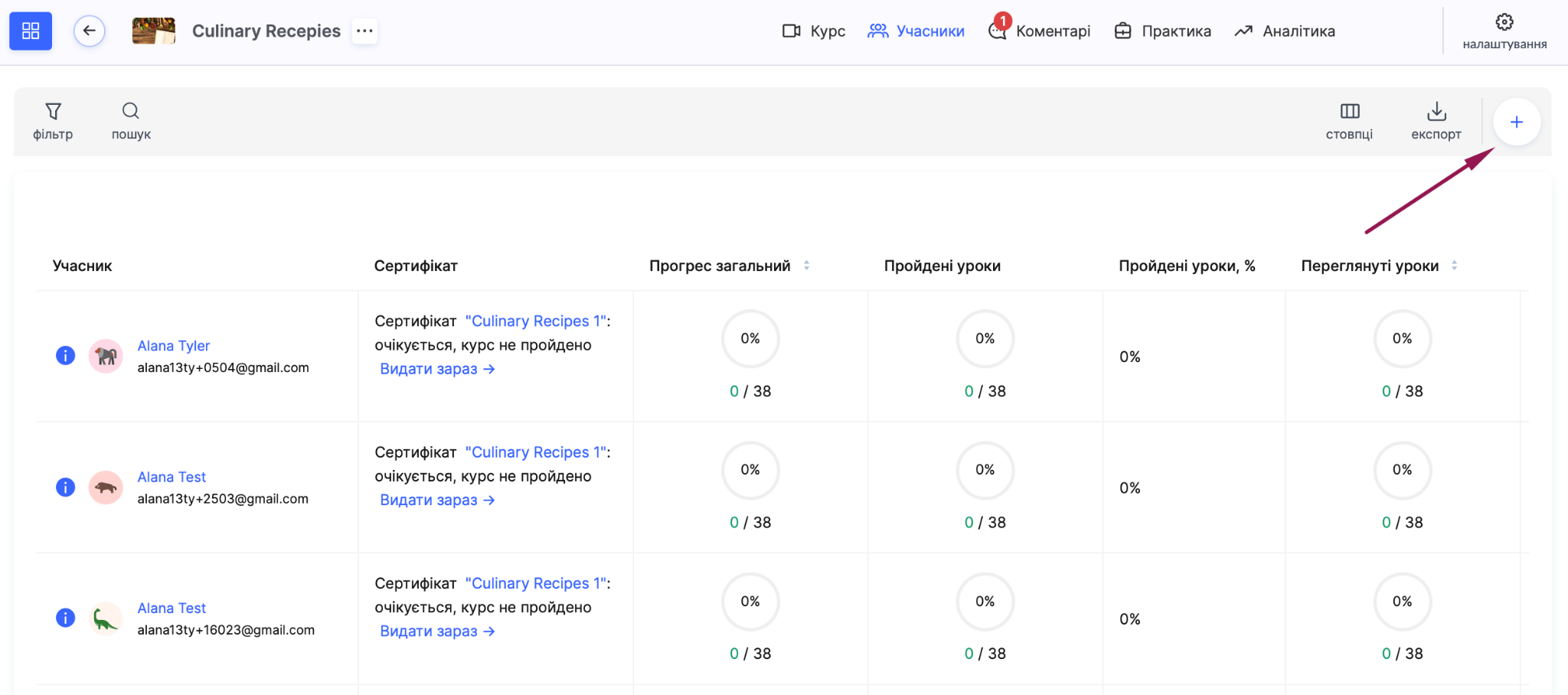
Zatim izaberite jednu od opcija: +Novo ako dodajete novog polaznika ili Dodaj postojećeg ako se polaznik već nalazi u vašoj bazi podataka. Po potrebi popunite polja Ime, Srednje ime i Prezime . Polje email adresa je obavezno.
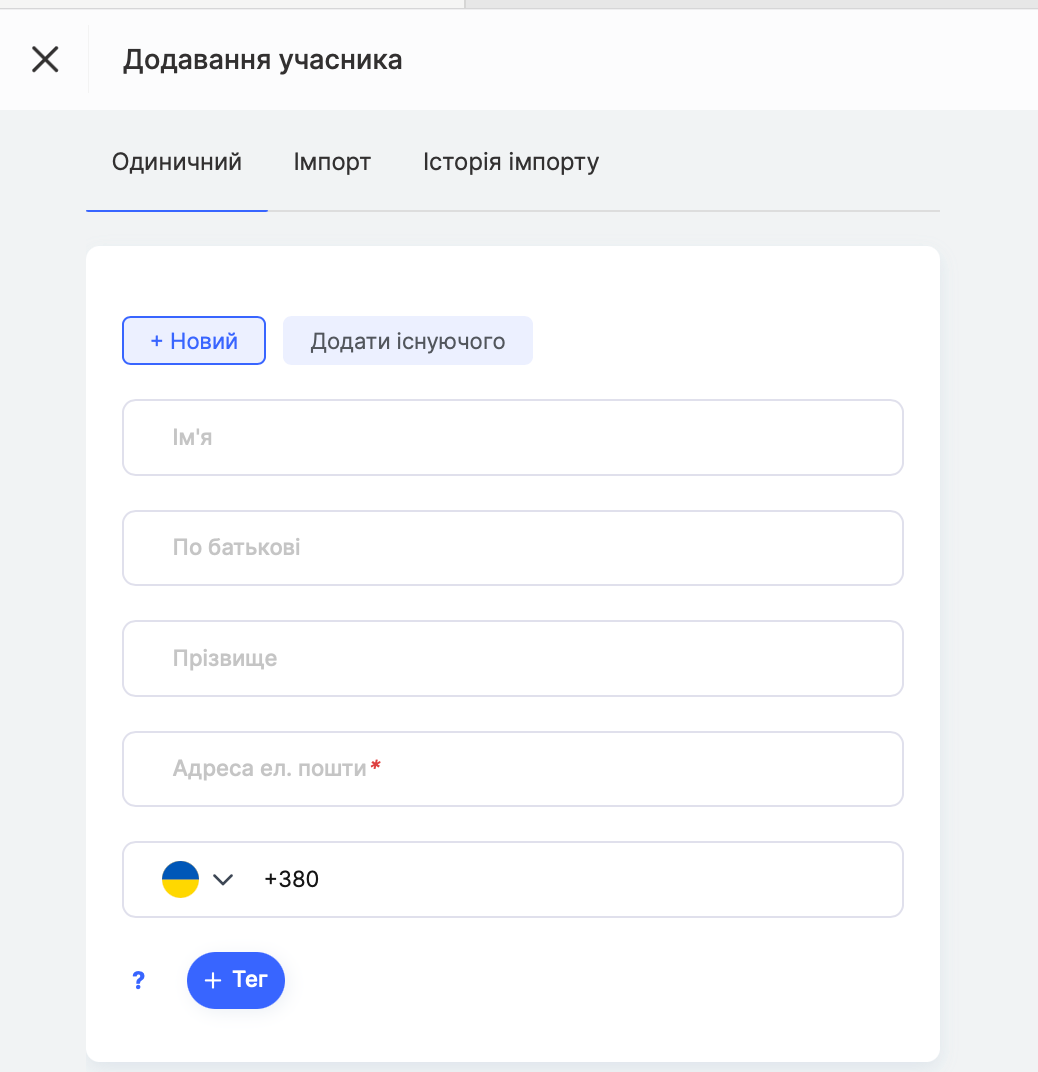
Format pristupa
U odeljku Odobri pristup izaberite kako želite da polazniku omogućite pristup proizvodu. Ovde su dostupne četiri opcije.
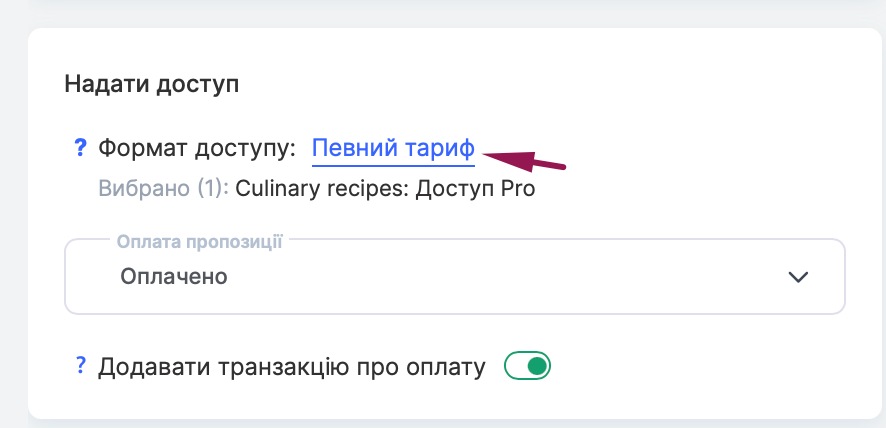
Bez pristupa omogućava vam samo da ažurirate podatke kontakta, kao što su polja ili oznake, bez odobravanja pristupa proizvodu. U tom slučaju, učesnik se neće pojaviti na listi korisnika sa pristupom sadržaju.
Predregistracija je pogodna za prikupljanje prijava unapred pre početka prodaje. Korisnici će biti dodati na listu učesnika, ali neće dobiti stvarni pristup sadržaju, što vam omogućava da izgradite bazu zainteresovanih klijenata pre zvaničnog pokretanja.
Potpuni pristup omogućava učesniku trenutni pristup celokupnom sadržaju bez ograničenja. Imajte na umu da ova opcija onemogućava kontrolu napretka: kontrolne tačke i postepeno otvaranje ili zatvaranje pristupa određenim delovima sadržaja (dripping) neće biti uzeti u obzir.
Važno! Ne preporučujemo odobravanje potpunog pristupa direktno učesniku. Umesto toga, bolje je kreirati ponudu (plan cena) sa podešenim potpunim pristupom. To pojednostavljuje upravljanje i pruža veću fleksibilnost za buduće izmene.
Određeni plan cena pruža najveću fleksibilnost u podešavanju pristupa i automatizaciji plaćanja, a omogućava i povezivanje posebnih uslova prodaje sa proizvodom. Kada izaberete ovaj format, otvara se zaseban panel Plan cena u kojem možete pronaći željenu ponudu pomoću pretrage ili liste i odjednom izabrati jedan ili više planova cena. Za svaki od njih izaberite status plaćanja: Plaćeno ili Čeka plaćanje. Ako plan cena zahteva plaćanje, klijent će automatski primiti email sa vezom do stranice za plaćanje. Takođe možete uključiti prekidač Dodaj transakciju plaćanja ako želite da ova transakcija bude uključena u izveštaje.
Obaveštenja
U odeljku Obaveštenja izaberite Jezik obaveštenja i podesite koji emailovi treba da se šalju učesniku.
Svaki email možete uključiti ili isključiti zasebnim prekidačem: Email za aktivaciju, Pristup proizvodu, i Uspešno plaćanje (poslednja opcija se pojavljuje kada je izabran format Određeni plan cena ).
Za svaki email dostupna je veza uredi email koja vam omogućava da personalizujete šablon.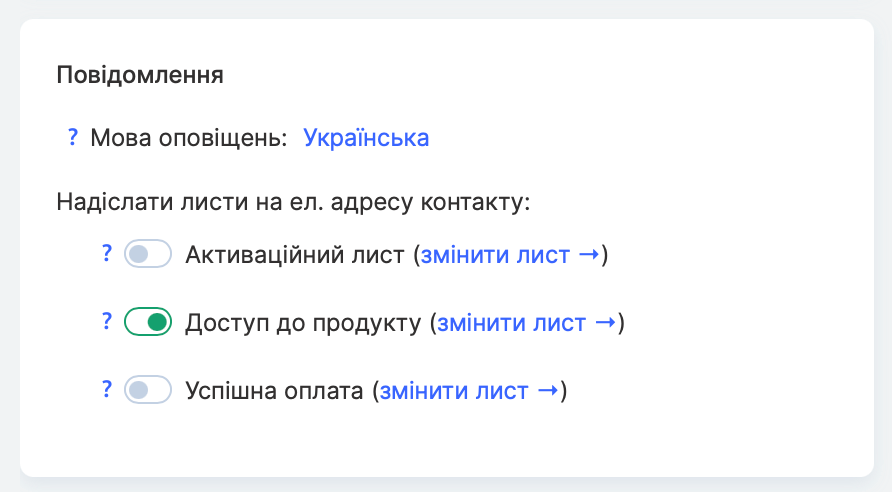
Pre čuvanja, potvrdite saglasnost izborom polja za potvrdu Podaci su dodati uz saglasnost korisnika . Bez toga, dugme Sačuvaj ostaće neaktivno.
Važne napomene:
Ako je ovo novi polaznik, njegov lični profil će automatski biti kreiran na platformi.
Ako email za pristup nije stigao, zamolite polaznika da proveri fascikle Neželjena pošta ili Promocije, naročito u Gmail-u. Imajte na umu da platforma ne kontroliše u koju fasciklu se email isporučuje; to određuje pružalac email usluge. Verovatnoća da email bude poslat u Neželjenu poštu ili drugu kategoriju zavisi od naziva kursa, sadržaja emaila (na primer, reči kao što su crypto, sales i druge mogu povećati rizik da bude označen kao neželjena pošta) i od toga da li je klijent ranije primao emailove sa platforme ili u vezi sa ovim kursom.
Da biste bili sigurni da polaznik može da vidi kurs na svom nalogu, proverite da li kurs ima status Objavljeno . Ako je kurs u statusu Nacrt , polaznik će primiti obaveštenje o pristupu, ali se materijali kursa neće pojaviti na njegovom profilu.
Dodavanje polaznika i odobravanje pristupa putem CRM-a
Kwiga CRM vam omogućava da efikasno upravljate bazom podataka polaznika, kreirate personalizovana podešavanja pristupa i porudžbine, kao i da dodajete prilagođena polja u profile polaznika.
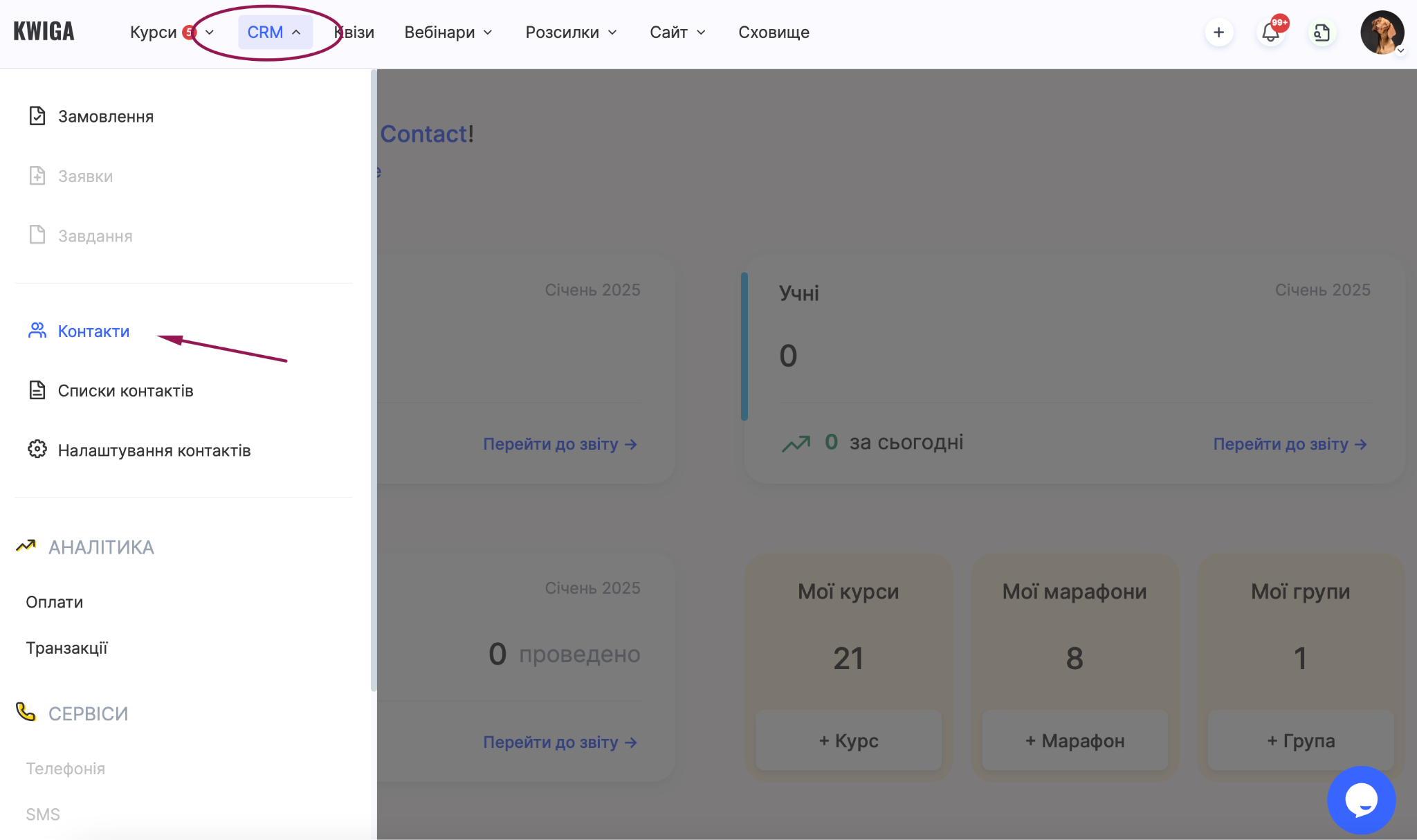
Da biste dodali polaznika putem CRM, idite na CRM → Kontakti, kliknite na dugme + i u modalnom prozoru Dodaj kontakt , izaberite karticu Pojedinačno .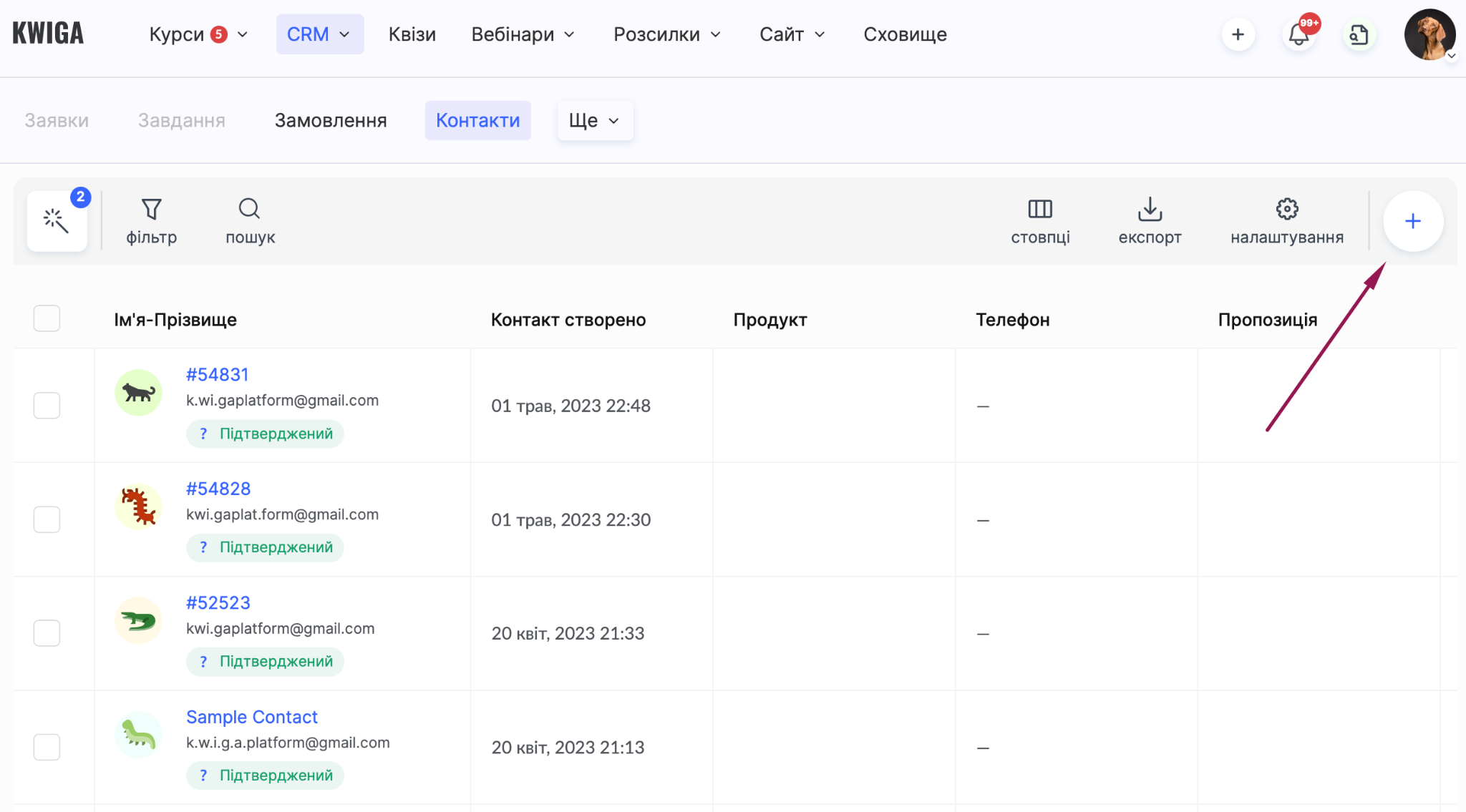
Popunite obrazac: polja Ime, Srednje ime i Prezime nisu obavezna, dok je adresa e-pošte obavezna. Po potrebi dodajte broj telefona i oznake pomoću dugmeta +Oznaka .
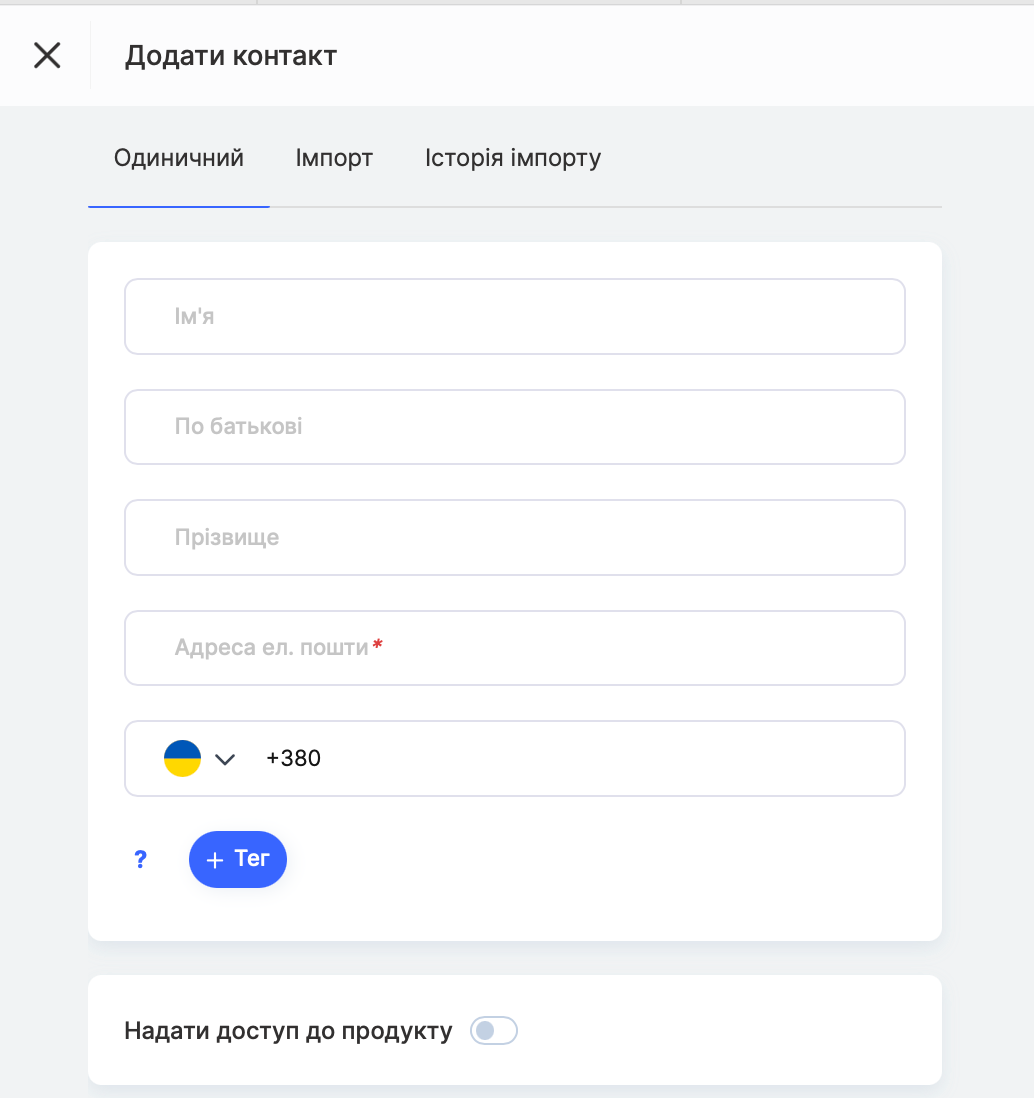
Da biste odmah odobrili pristup proizvodu, uključite prekidač Odobri pristup proizvodu .
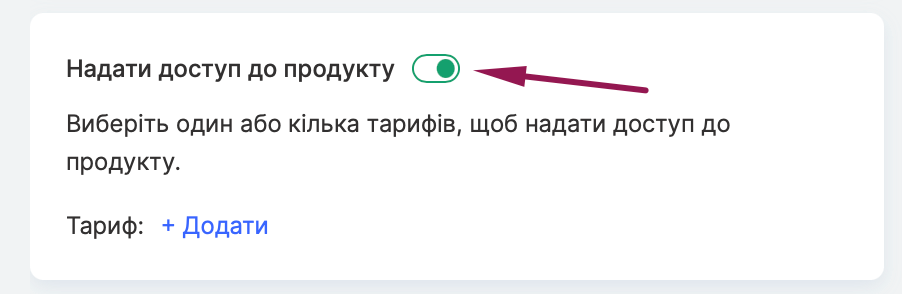
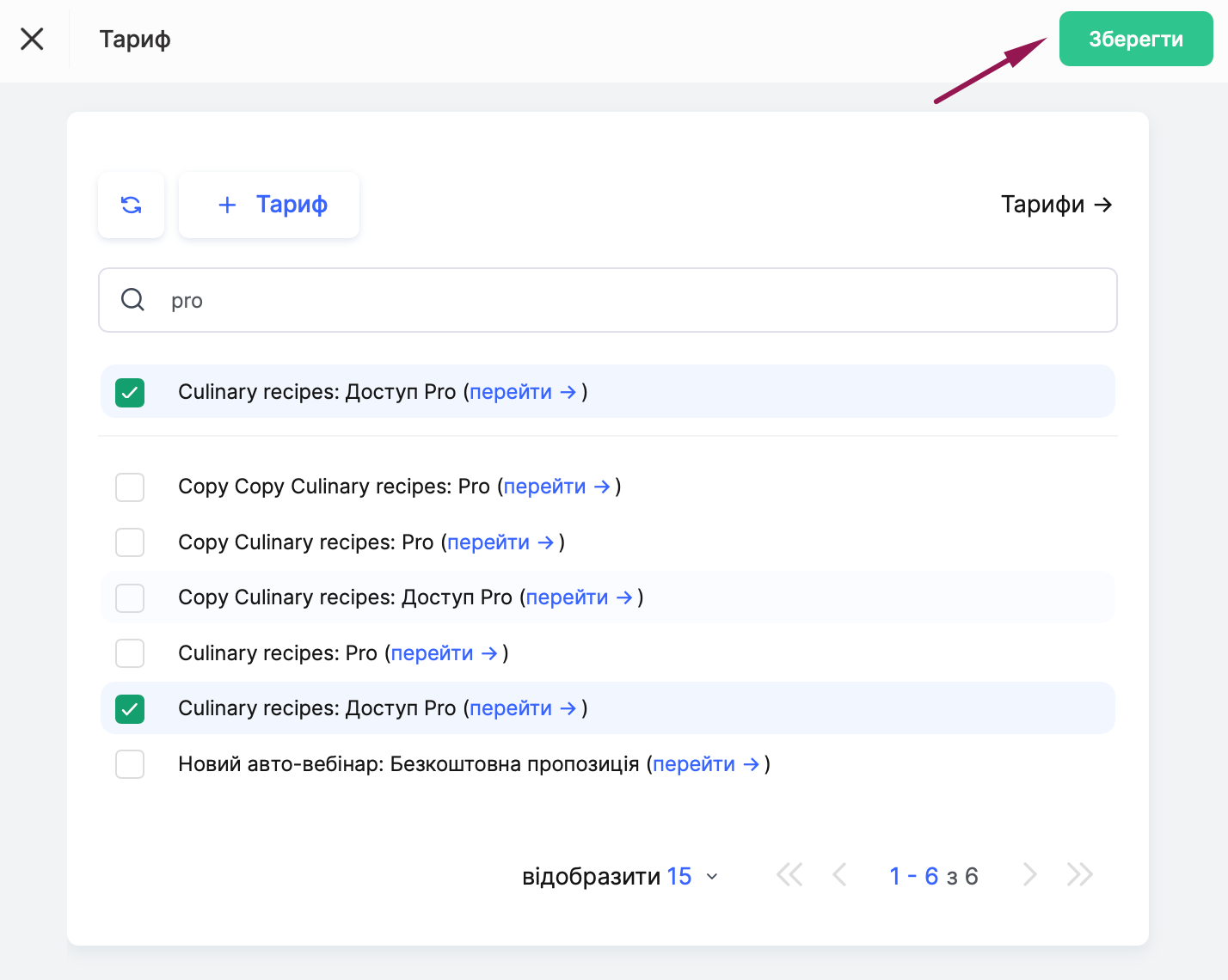
Nakon toga, polje Plan cena će postati dostupno. Kliknite na +Dodaj da biste otvorili panel Plan cena koji sadrži listu planova cena i ponuda. Možete koristiti funkciju pretrage, a ponude mogu biti grupisane i u fascikle, na primer one označene kao primeri. Izaberite jedan ili više planova cena pomoću polja za potvrdu i kliknite na Sačuvaj.
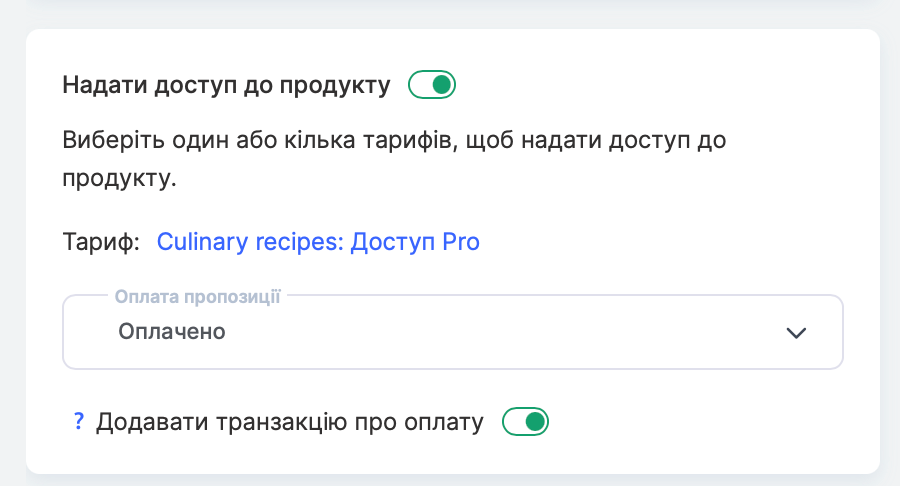
Kada je plan cena izabran, polje Plaćanje ponude će postati dostupno, gde možete navesti status plaćanja, na primer Plaćeno, kao i uključiti prekidač Dodaj transakciju plaćanja ako ovu transakciju treba uključiti u izveštaje.
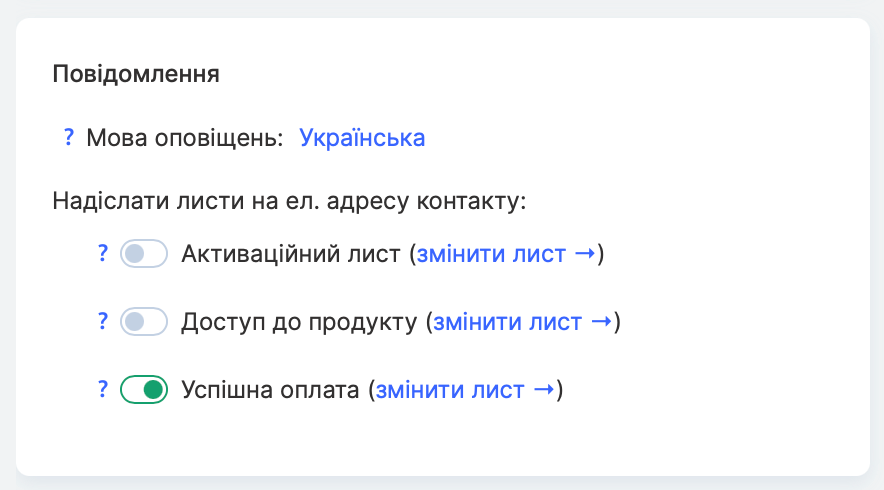
U odeljku Obaveštenja , izaberite Jezik obaveštenja i konfigurišite koje e-poruke treba poslati učesniku. Svaka e-poruka može se uključiti zasebnim prekidačem: E-poruka za aktivaciju, Pristup proizvodu i Uspešno plaćanje. uredi e-poruku veza je dostupna za personalizaciju šablona.
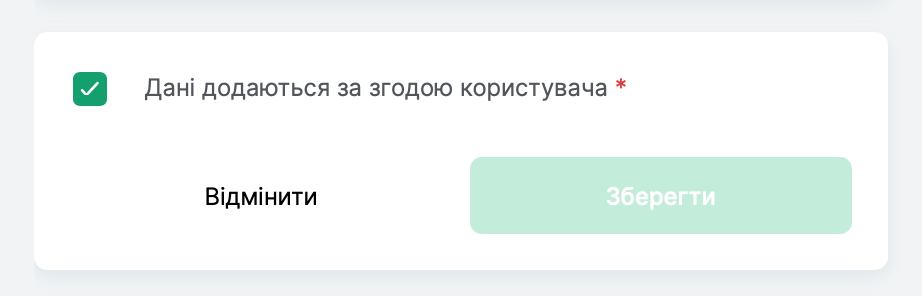
Pre čuvanja potvrdite saglasnost tako što ćete označiti polje za potvrdu Podaci se dodaju uz saglasnost korisnika . Sačuvaj dugme će ostati neaktivno.
Dodati kontakt će se pojaviti na vrhu liste u CRM. Kontakt možete pronaći i pomoću pretrage, na primer po imenu, e-adresi ili broju telefona, ili koristiti filtere.
Ako je kontakt već dodat na platformu, ali mu još nije odobren pristup proizvodu i potrebno je da mu ručno odobrite pristup, to možete učiniti direktno sa kartice kontakta.
Dodavanje proizvoda sa kartice kontakta
Pronađite potreban kontakt na CRM listi, kliknite na ime da biste otvorili karticu kontakta i idite na karticu Proizvodi . Kliknite na +Proizvod — otvoriće se prozor Odobri pristup proizvodu .
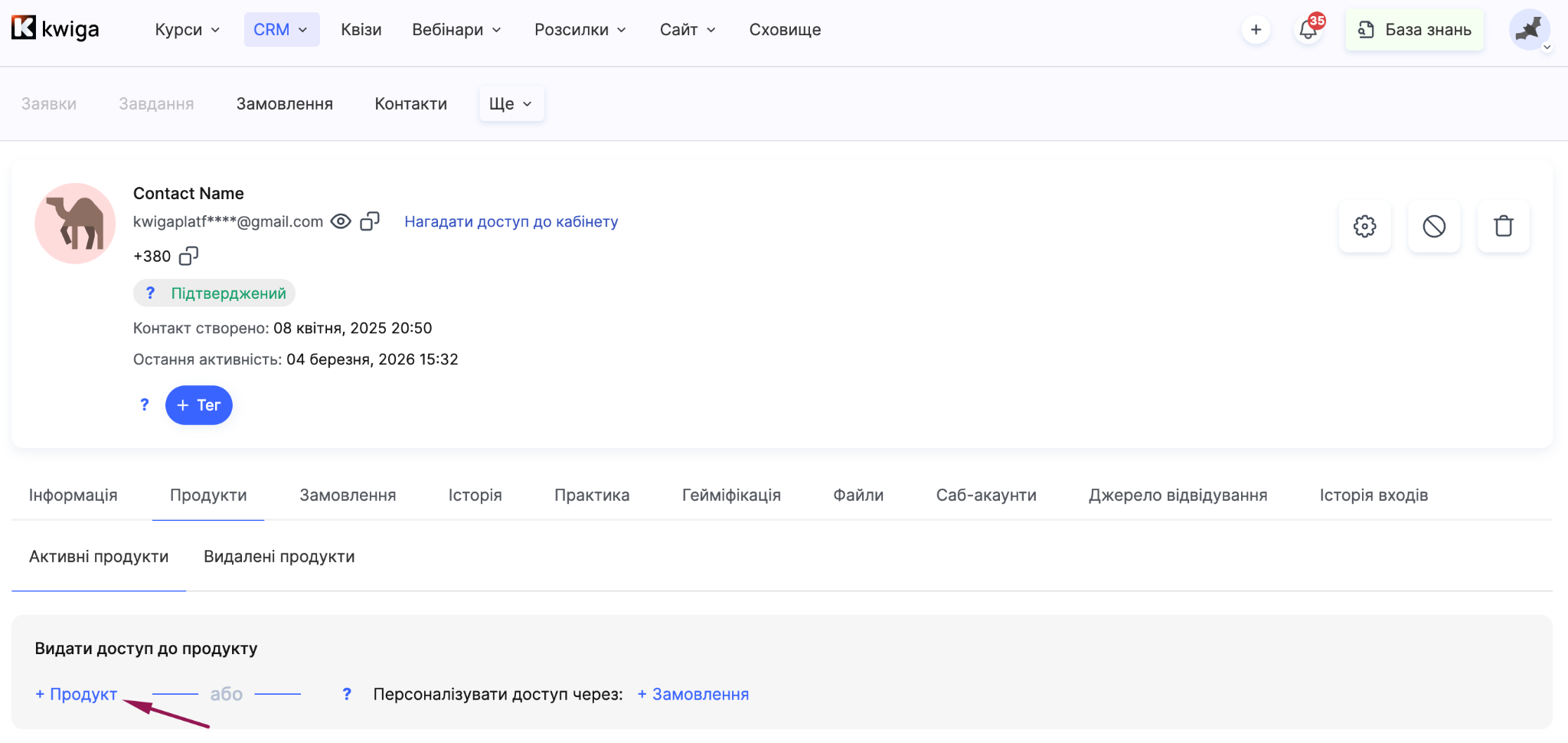
Izaberite proizvod ili plan cena (ponudu) preko kojeg će biti odobren pristup. 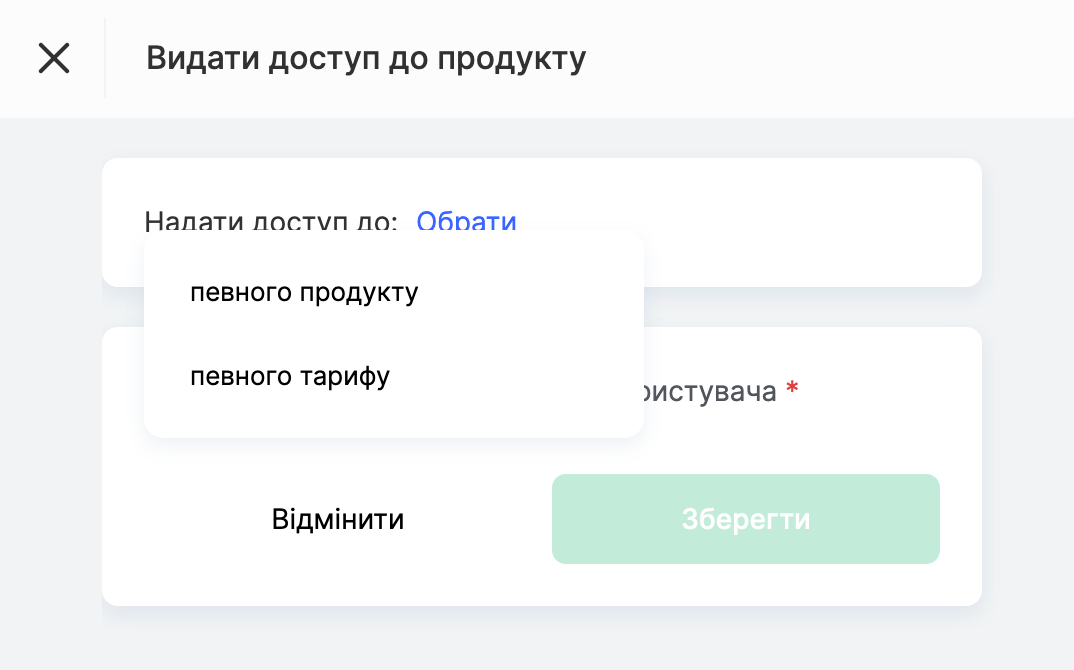
Takođe izaberite Format pristupa: Bez pristupa samo ažurira podatke o kontaktu bez odobravanja pristupa proizvodu; Predregistracija dodaje polaznika na listu bez stvarnog pristupa sadržaju, što vam omogućava da pre pokretanja izgradite bazu podataka zainteresovanih korisnika; Potpun pristup odmah otvara sav sadržaj, ali onemogućava kontrolne tačke i postepeno otključavanje sadržaja; Određeni plan cena omogućava vam da izaberete jednu ili više ponuda i fleksibilno konfigurišete uslove pristupa.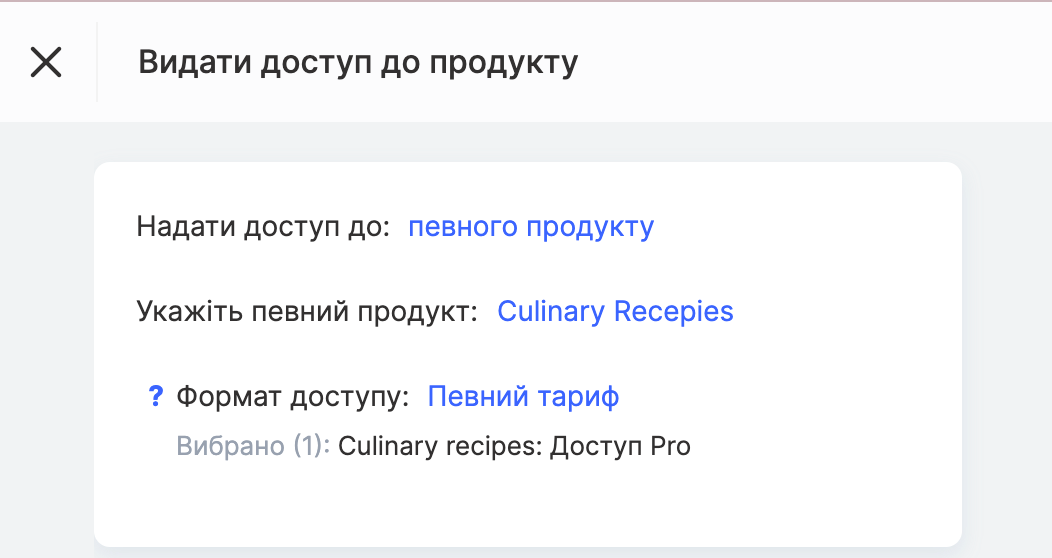
Ako je Određeni plan cena izabran, navedite status u polju Plaćanje ponude , na primer Plaćeno, i po potrebi uključite prekidač Dodaj transakciju plaćanja .
U odeljku Obaveštenja odeljku, izaberite jezik obaveštenja i imejlove koji će biti poslati: I-mejl za aktivaciju, Pristup proizvodu i Uspešna uplata. Svaki imejl može se urediti pomoću veze uredi imejl .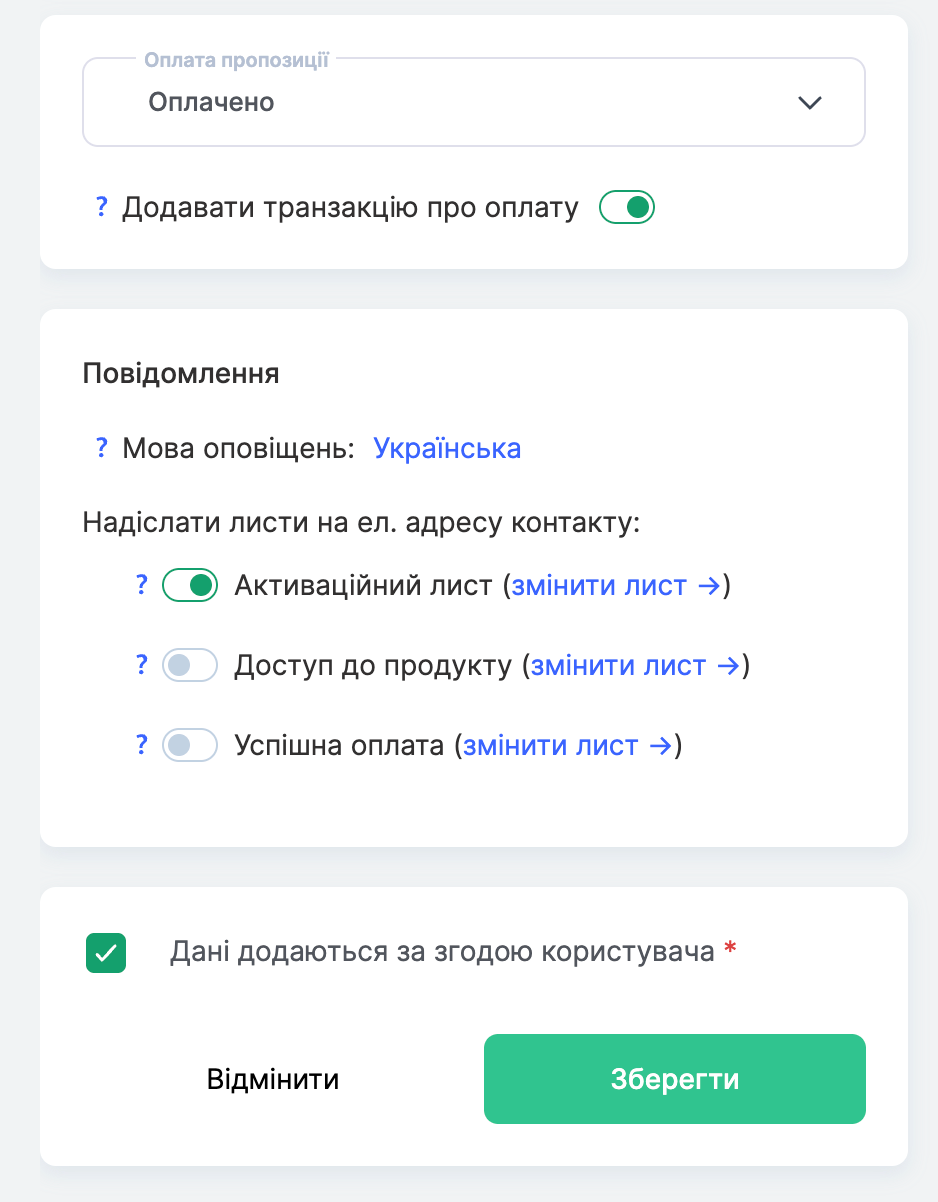
Potvrdite saglasnost tako što ćete označiti polje za potvrdu Podaci se dodaju uz saglasnost korisnika i kliknite na Sačuvaj.
Dodavanje pojedinačne porudžbine iz kartice kontakta
Ako treba ručno da podesite pristup, kliknite na +Porudžbina. 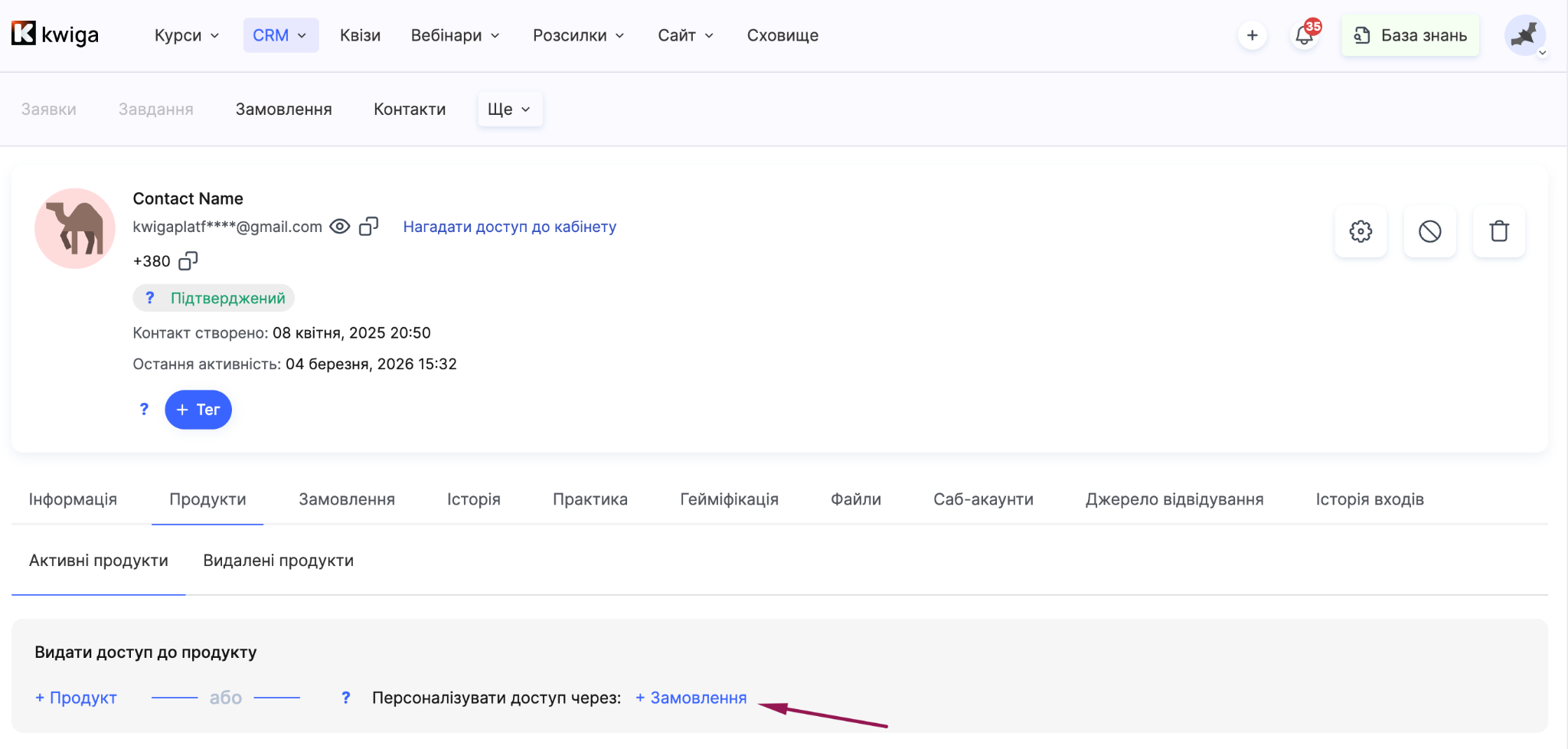
Dodaj proizvod, izaberite potrebne lekcije ili module ili podesite trajanje pristupa i konfigurišite porudžbinu.
Navedite da li je plaćanje potrebno i, po potrebi, kreirajte link za plaćanje. Više informacija o kreiranju i konfigurisanju porudžbina potražite u namenjenom članku.
CRM pruža fleksibilne opcije za podešavanje pristupa, što olakšava upravljanje listom kontakata na platformi.
Dodavanje učenika putem ponuda
Ponuda vam omogućava da podesite pristup kursu: ograničite period pristupa, kreirate raspored objavljivanja lekcija, dodelite učenika mentoru i još mnogo toga. Po potrebi, možete dodeliti pristup učesniku direktno sa stranice ponuda.
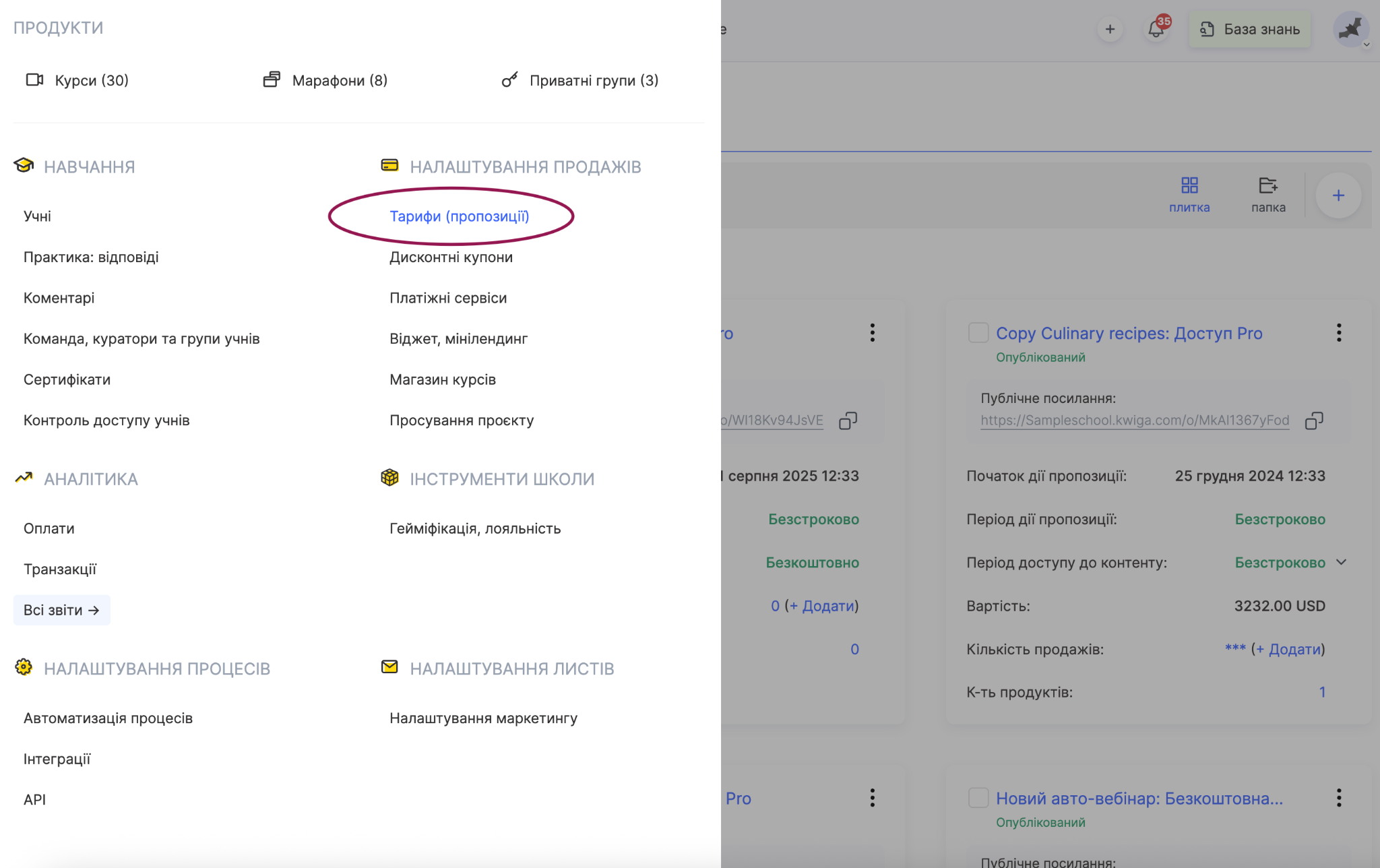
Najpre kreirajte ponudu: idite na Kursevi → Planovi cena, ponude, kliknite na Kreiraj ponudu, a zatim je konfigurišite tako što ćete navesti trajanje pristupa, uslove objavljivanja lekcija i druga podešavanja.
Više informacija o kreiranju i konfigurisanju ponude potražite u namenjenom članku.
Vratite se na karticu Planovi cena, ponude sa listom ponuda i pronađite potrebnu ponudu.
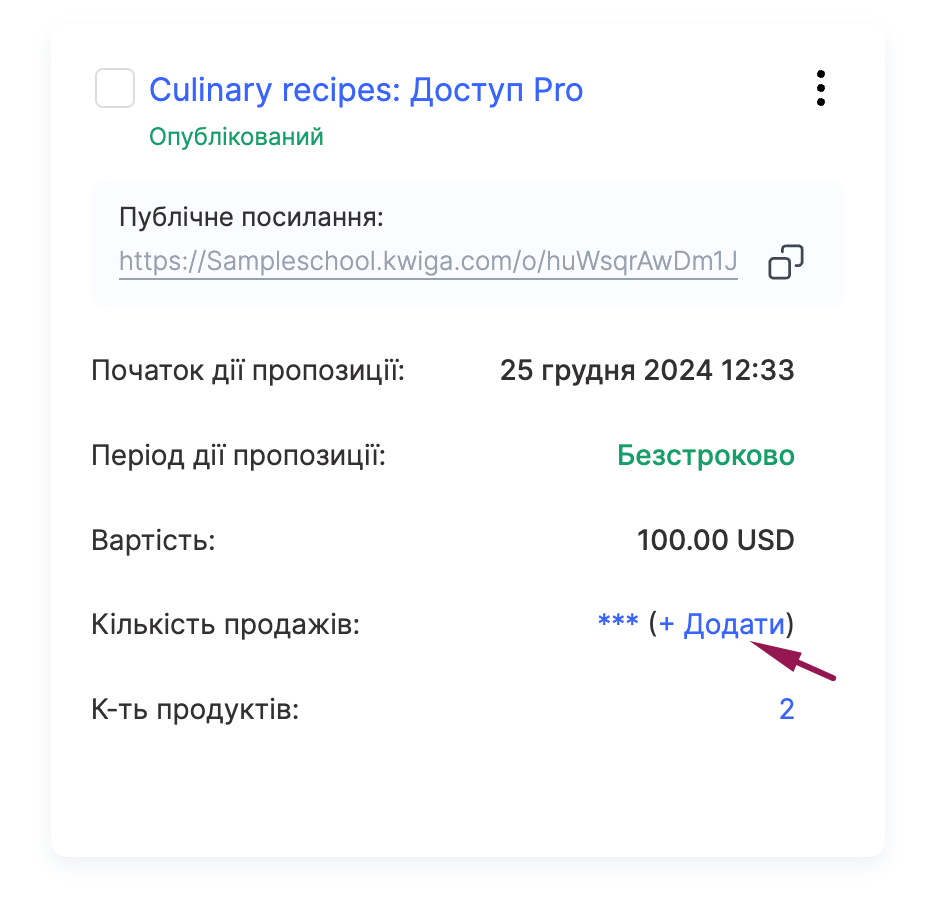
Kliknite na +Dodaj pored stavke Broj prodaja, nakon čega će se otvoriti modalni prozor Dodaj kupca .
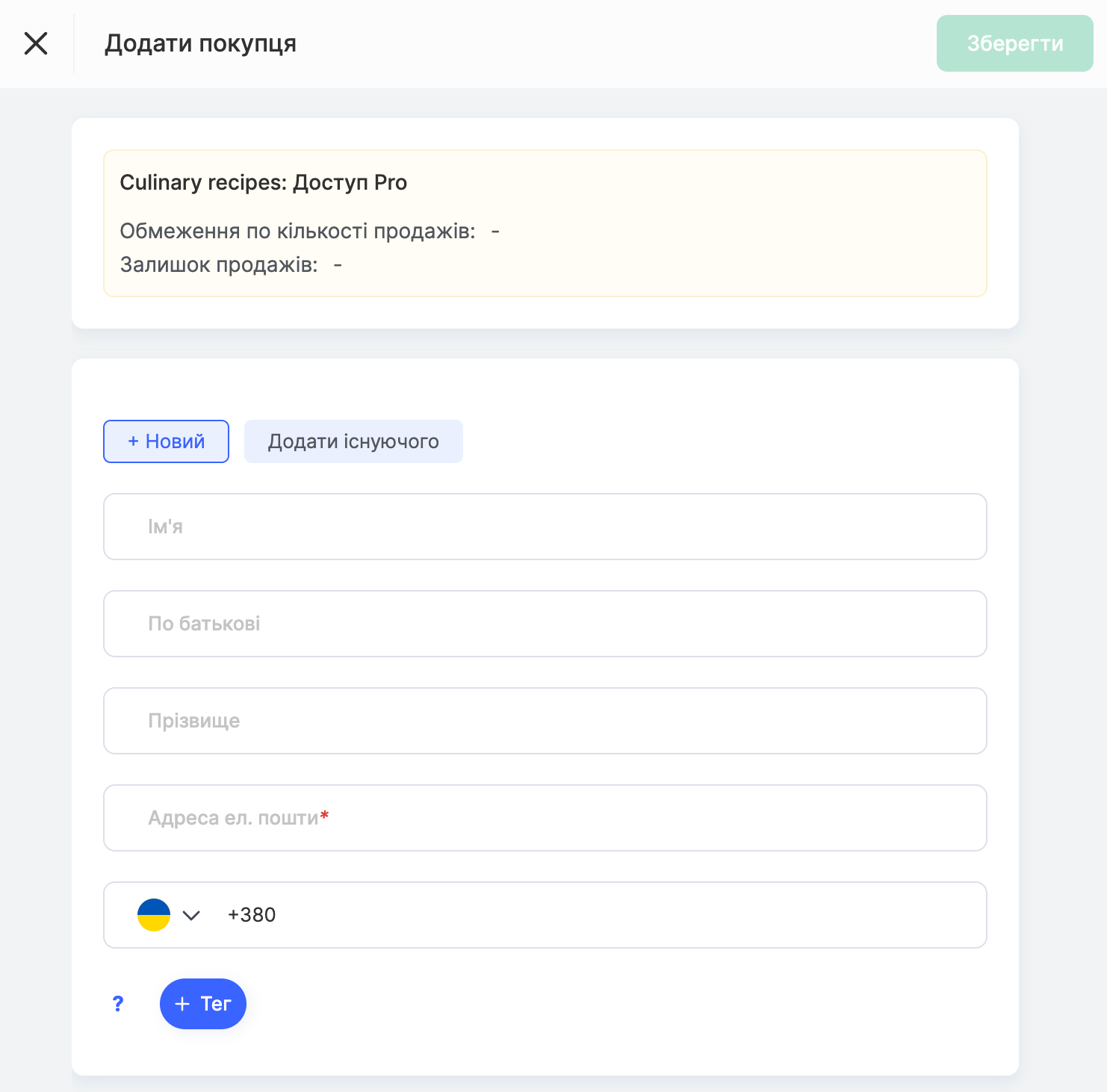
Na vrhu se prikazuju informacije o izabranoj ponudi, na primer naziv plana cena, kao i Ograničenje prodaja i Preostale prodaje, ako su takva ograničenja podešena.
Zatim izaberite jednu od opcija: +Novo ako dodajete novog učenika ili Dodaj postojećeg ako se učenik već nalazi u vašoj bazi podataka. U obrascu po potrebi popunite polja Ime, Srednje ime i Prezime , kao i broj telefona i oznake. Imejl adresa je obavezna.
Izabrana ponuda će već biti prikazana u odeljku plana cena. Ovde izaberite status u polju Plaćanje ponude, , na primer Plaćeno, i po potrebi uključite prekidač Dodaj platnu transakciju ako ovu transakciju treba uključiti u izveštaje.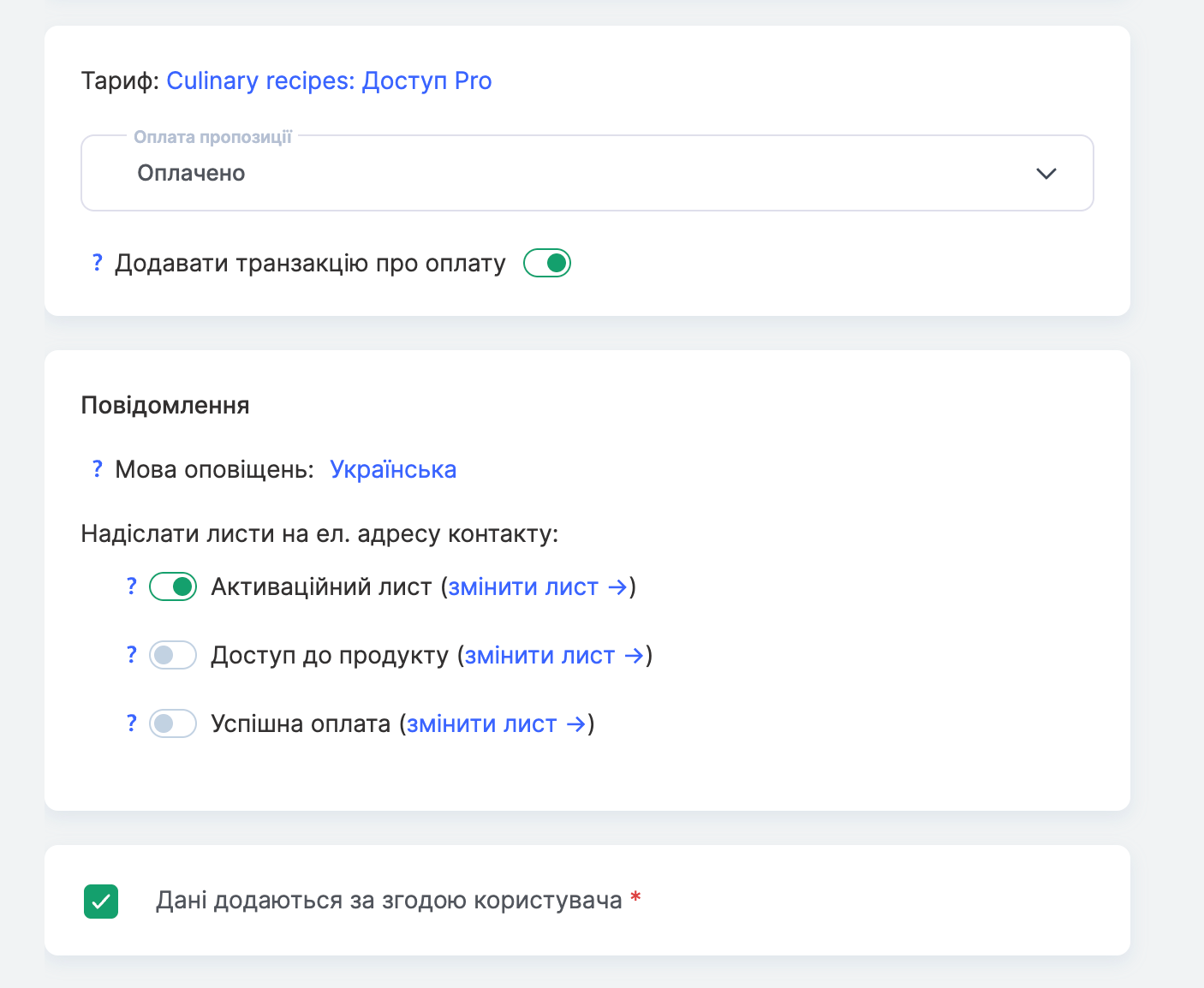
U odeljku Obaveštenja izaberite jezik obaveštenja i imejlove koji treba da budu poslati učesniku: I-mejl za aktivaciju, Pristup proizvodu i Uspešna uplata. Svaki imejl može se urediti pomoću veze uredi imejl .
Pre čuvanja potvrdite saglasnost tako što ćete označiti polje za potvrdu Podaci se dodaju uz saglasnost korisnika , a zatim kliknite na Sačuvaj.
Nakon što se učenik doda u ponudu, primiće imejl sa pristupom kursu ako je ova opcija podešena.
Dodatno: grupni uvoz učenika
Za velike grupe učenika možete koristiti funkciju uvoza datoteke da biste istovremeno dodali više kontakata.
Više informacija potražite u članku Uvoz i prenos baze podataka učenika.
Niste pronašli odgovor? Kontaktirajte službu podrške putem onlajn ćaskanja ili Telegram