
Članci:
- Kako dati pristup kursu
- Kako pristupiti nalogu polaznika
- Kako pregledati napredak članova
- Kako da kreirate sertifikat i dodate ga kursu
- Automatizacija: Dodela poena po završetku lekcija
- Sprovođenje anketa (reakcije, ocene, NPS)
- Kako pregledati sve pokušaje rešavanja testa
- Kako podesiti ponovno polaganje testa
- Kako ažurirati cenu za polaznika i sačuvati njegov napredak
- Kako promeniti podešavanja pristupa za jednog učenika
- Kako promeniti datum isteka kursa
- Polaznik je uneo pogrešnu e-mail adresu
- Kako produžiti pristup kursu
- Automatizacija: Podešavanje podsetnika ako se polaznik ne prijavi na platformu
- Kako odblokirati korisnika
- Zamrzavanje i odmrzavanje pristupa proizvodu
- Kako pronaći e-poruku sa kodom potrebnim za pristup Kwiga nalogu
- Pregled kursa kao polaznik
- Predregistracija ili lista čekanja.
- Uvoz i prenos baze podataka polaznika
- Komentari: praktičan alat za interakciju sa korisnicima
- Izdavanje sertifikata nakon položenog testa
- Kako stručnjak može da pristupi svom profilu polaznika
- Registracija i autorizacija učenika
- Izveštaj o sertifikatima
- Ručno izdavanje i ponovno izdavanje sertifikata
- Upravljanje proizvodima u kartici kontakta: dodavanje, zatvaranje, promena datuma i uklanjanje pristupa
- Ćaskanja
Na ovoj stranici ćete saznati kako brzo preneti postojeće kontakte, polaznike, pa čak i trenutni napredak polaznika sa druge platforme na KWIGA.
U ovom članku:
Uvoz kursa
Ako već imate listu polaznika koje treba dodati u određeni kurs, to možete učiniti putem grupnog uvoza.
Otpremanje datoteke i podešavanje uvoza
-
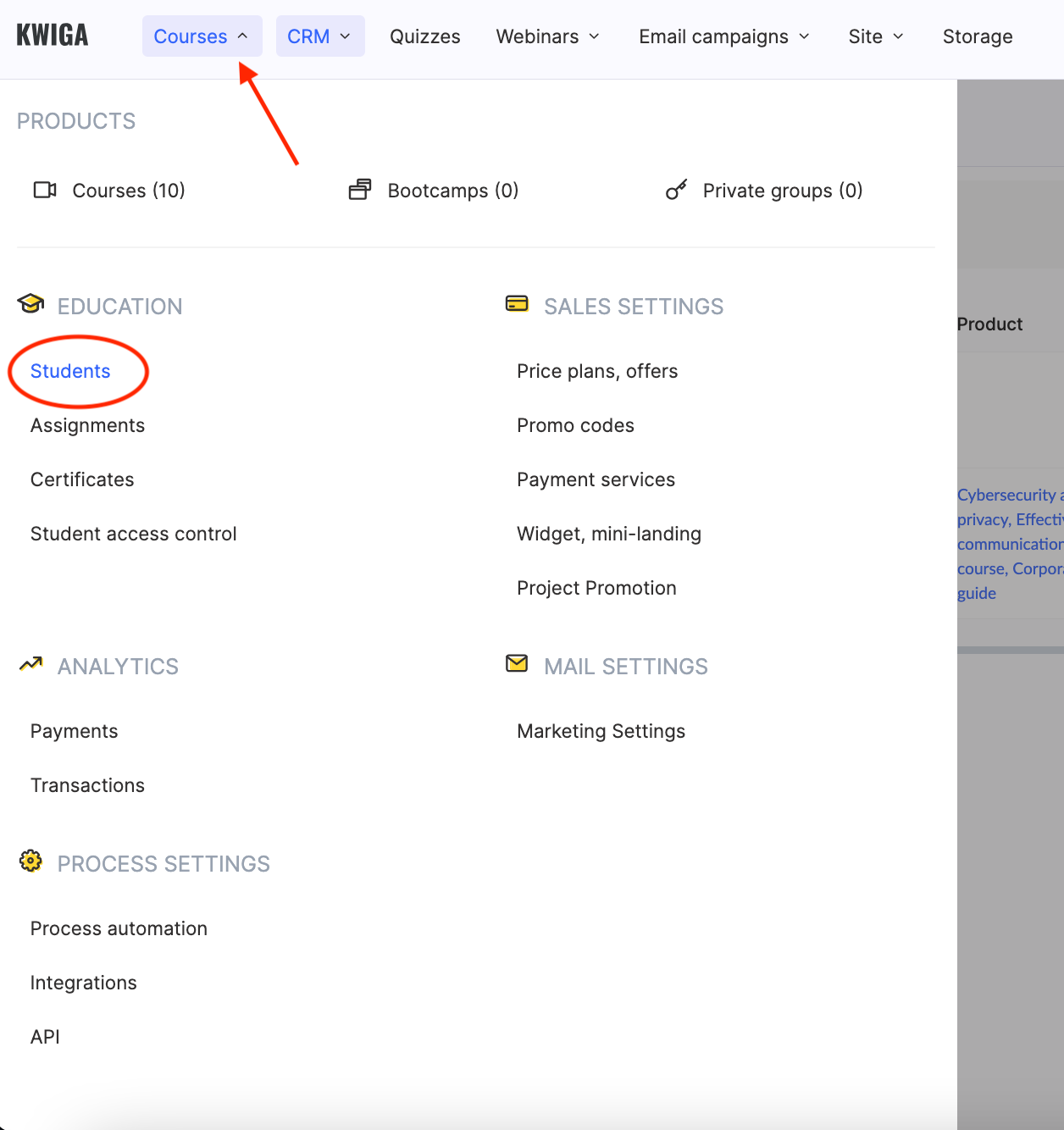
Otvorite odeljak Kursevi i idite na željeni kurs.
-
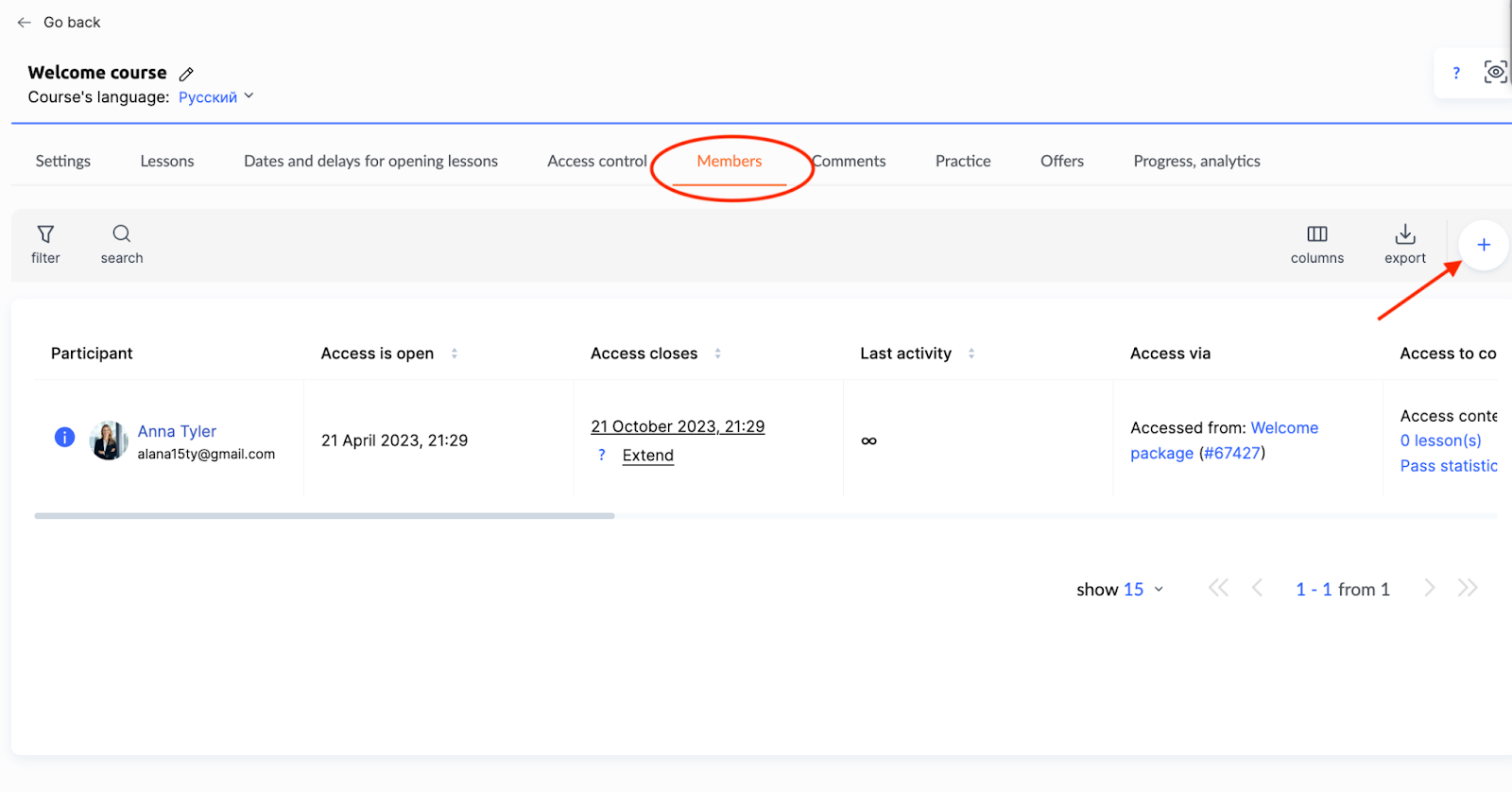
Na kartici Članovi kliknite na +, a zatim izaberite karticu Uvoz .
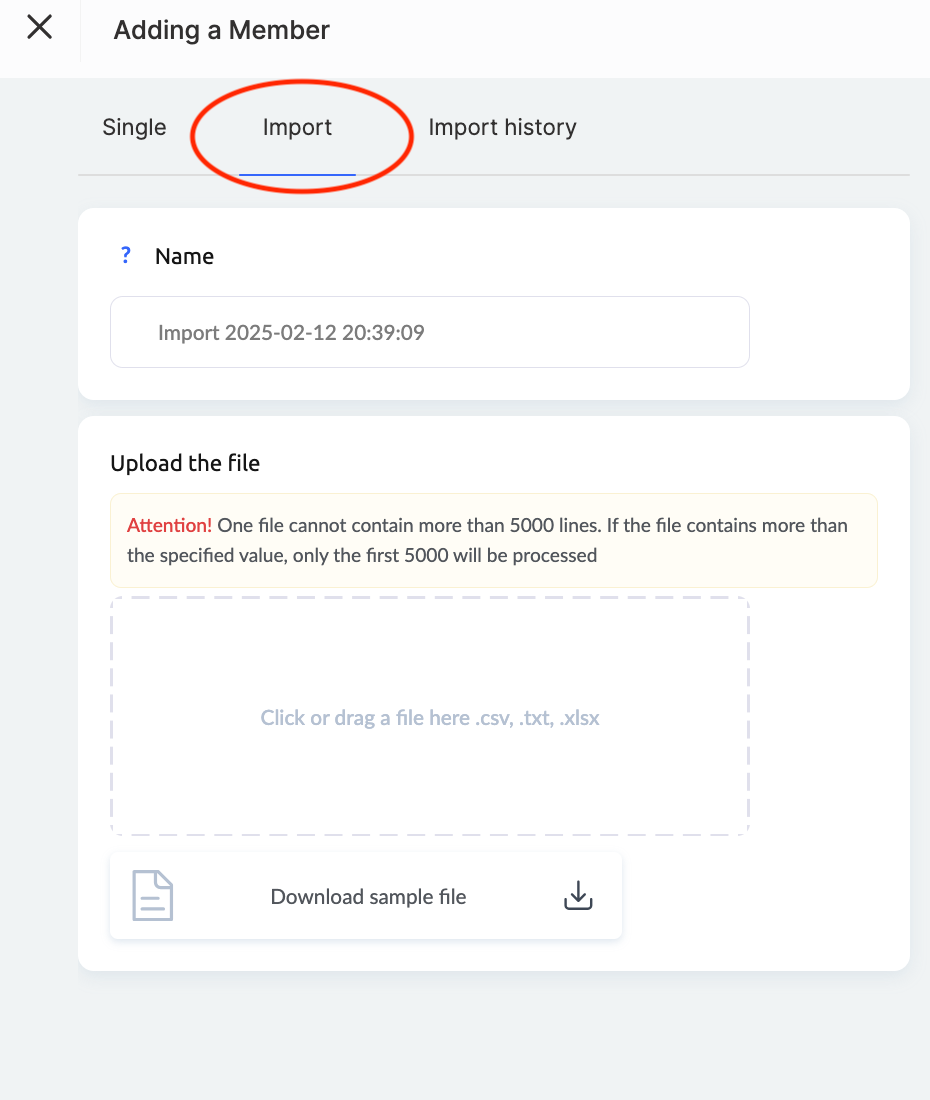
3. Navedite naziv uvoza.
Napomena: Istorija uvoza se čuva. Dodeljivanjem jedinstvenog naziva možete lako pronaći potreban uvoz u slučaju bilo kakvih pitanja.
-
Otpremite datoteku sa podacima o polaznicima u CSV ili XLSX formatu
Možete uvesti listu imejl adresa ili detaljnu tabelu sa ličnim podacima, linkovima ka društvenim mrežama i dodatnim beleškama. Ako datoteka sadrži više od 5,000 redova, sistem će obraditi samo prvih 5,000 unosa. Primer datoteke je dostupan za preuzimanje kako bi se osiguralo pravilno formatiranje.
Na Kwiga platformi možete kreirati prilagođena polja u kartici kontakta kako biste ih uskladili sa poslovnim procesima i koristili u automatizacijama i segmentaciji publike.
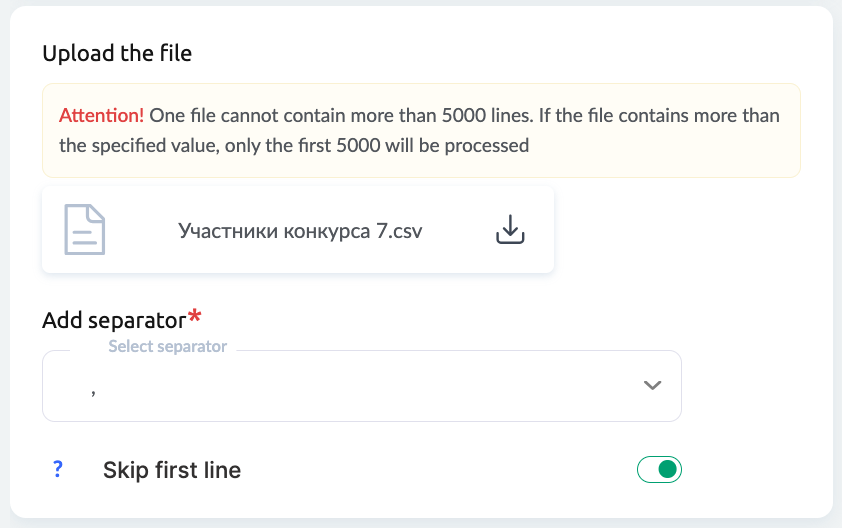
Ako otpremate CSV datoteku, navedite razdvajač (npr. tačku-zarez ili zarez). Ako niste sigurni koji je razdvajač, kontaktirajte Kwiga podršku. Za XLS/XLSX datoteke, nije potrebno navesti razdvajač. Ako datoteka sadrži zaglavlja kolona, uključite prekidač Preskoči prvi red .
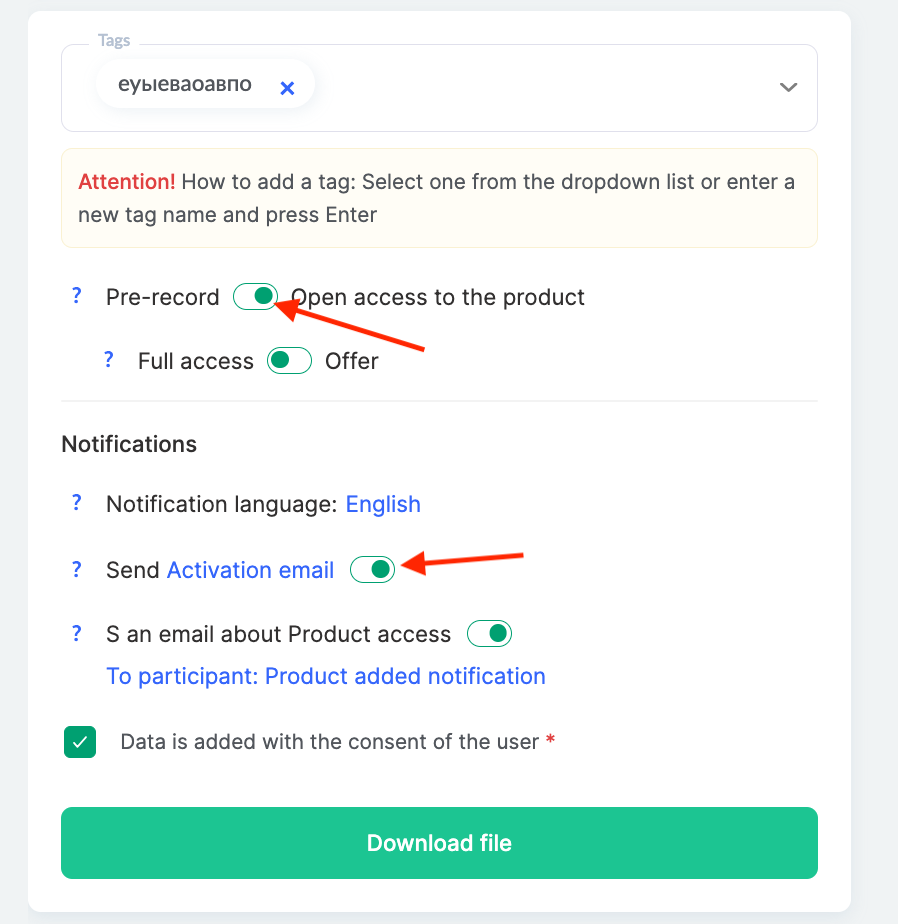
U ovom koraku možete dodati oznake svim kontaktima u datoteci, odobriti pristup proizvodu i izabrati odgovarajuću ponudu.
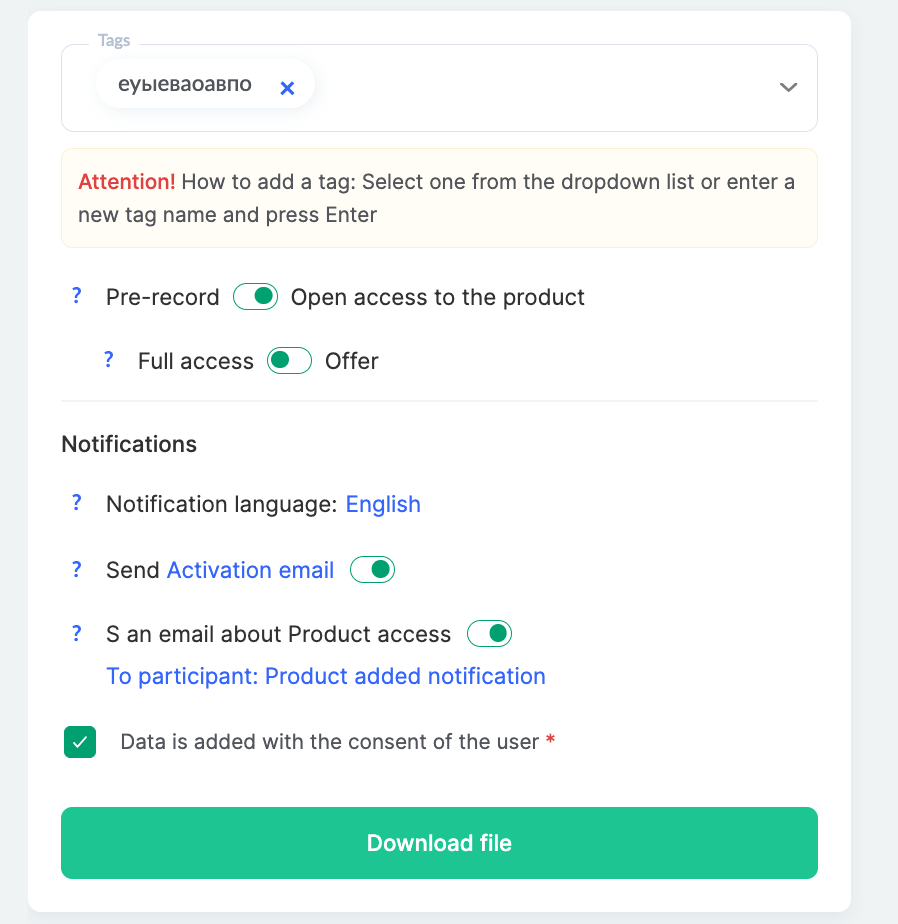
Podesite imejl obaveštenja tako što ćete izabrati jezik, odabrati imejl šablon ili potpuno onemogućiti slanje imejlova. Nakon svih podešavanja kliknite na Preuzmi datoteku.
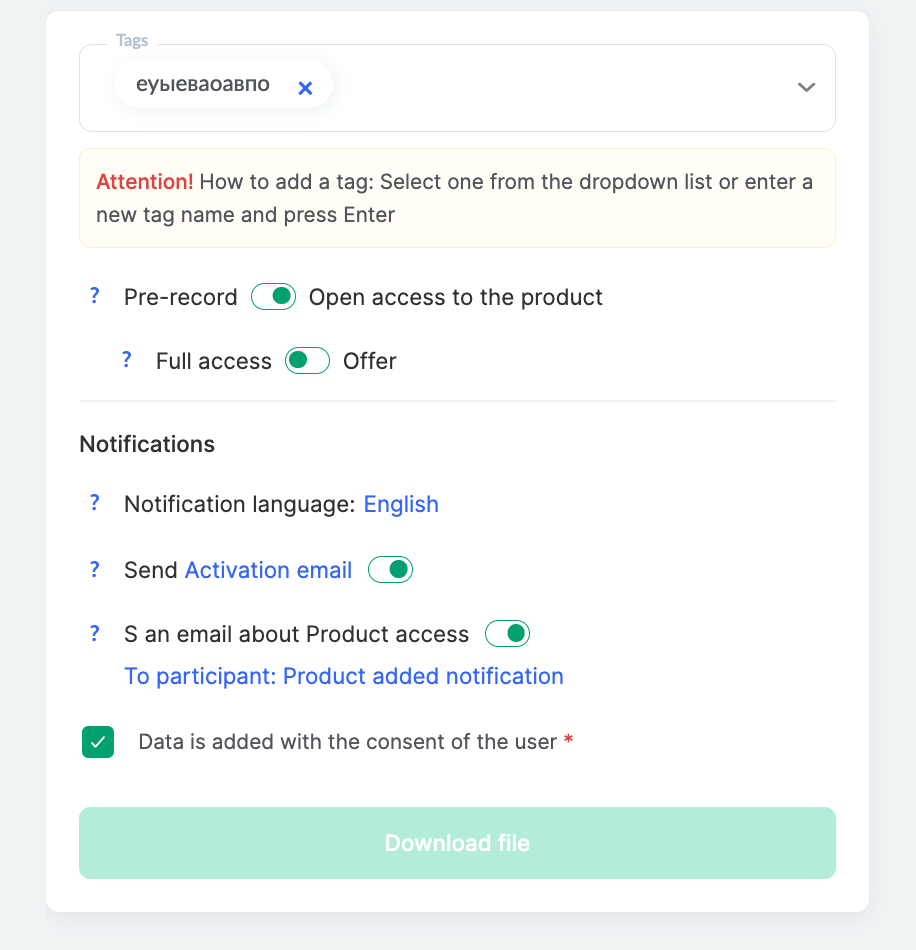
Obrada podataka i završetak uvoza
Sistem će početi obradu podataka, što može potrajati nekoliko sekundi, u zavisnosti od veličine datoteke i broja kontakata.
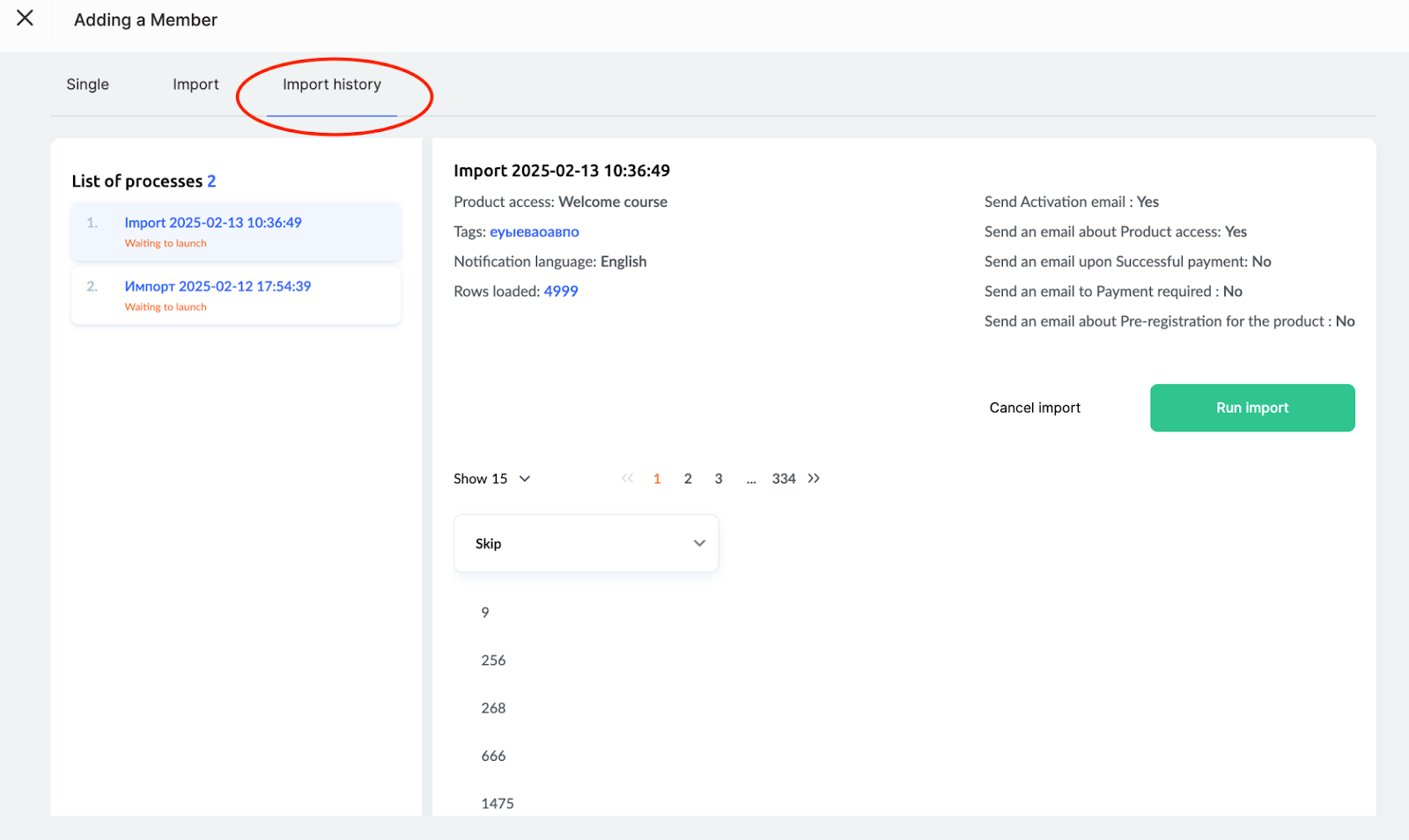
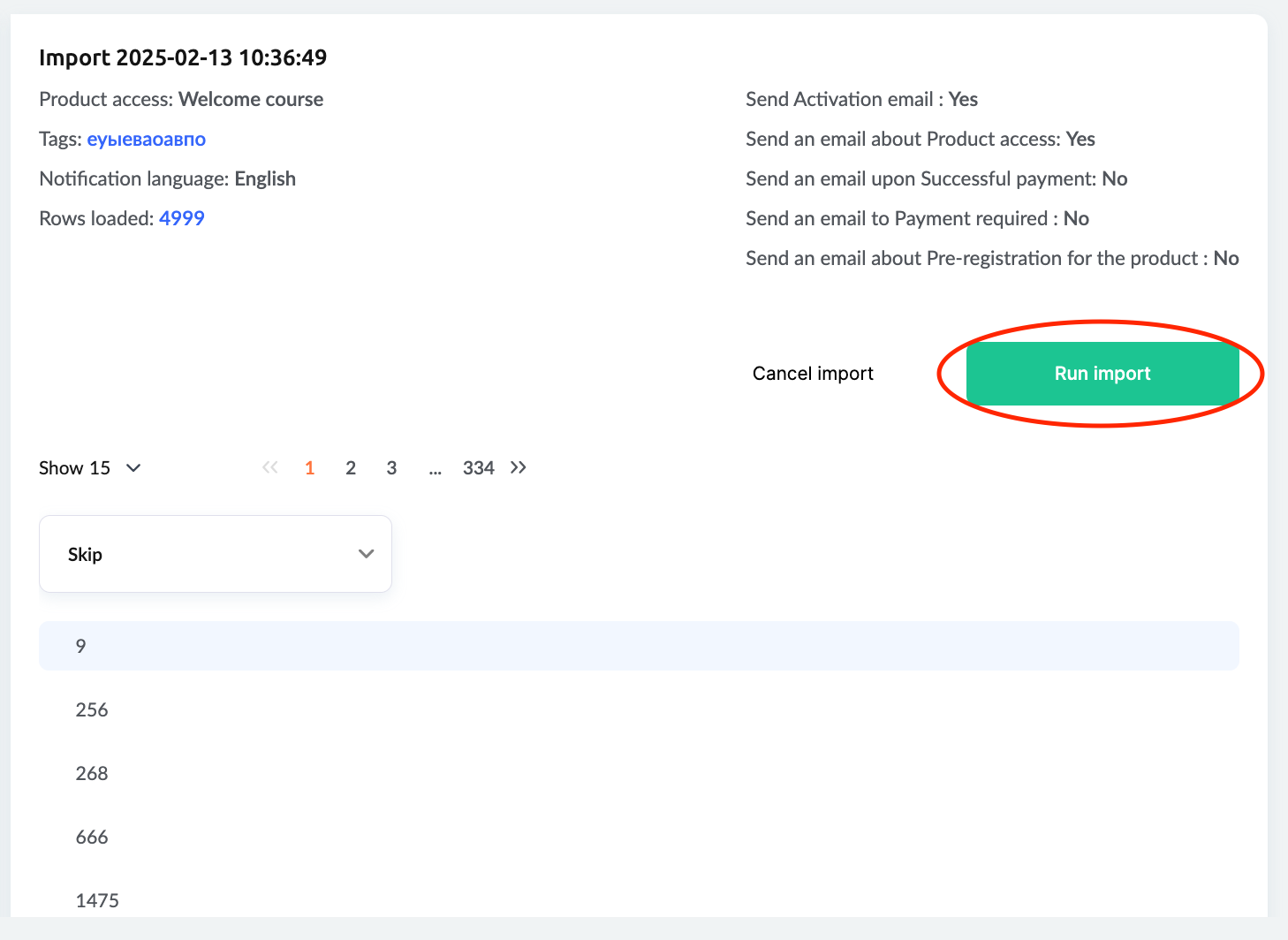
Na kartici Istorija uvoza videćete podešavanja izabrana u prethodnom koraku i tabelu sa kolonama u kojoj treba da navedete koje podatke želite da uvezete i gde da ih dodelite.
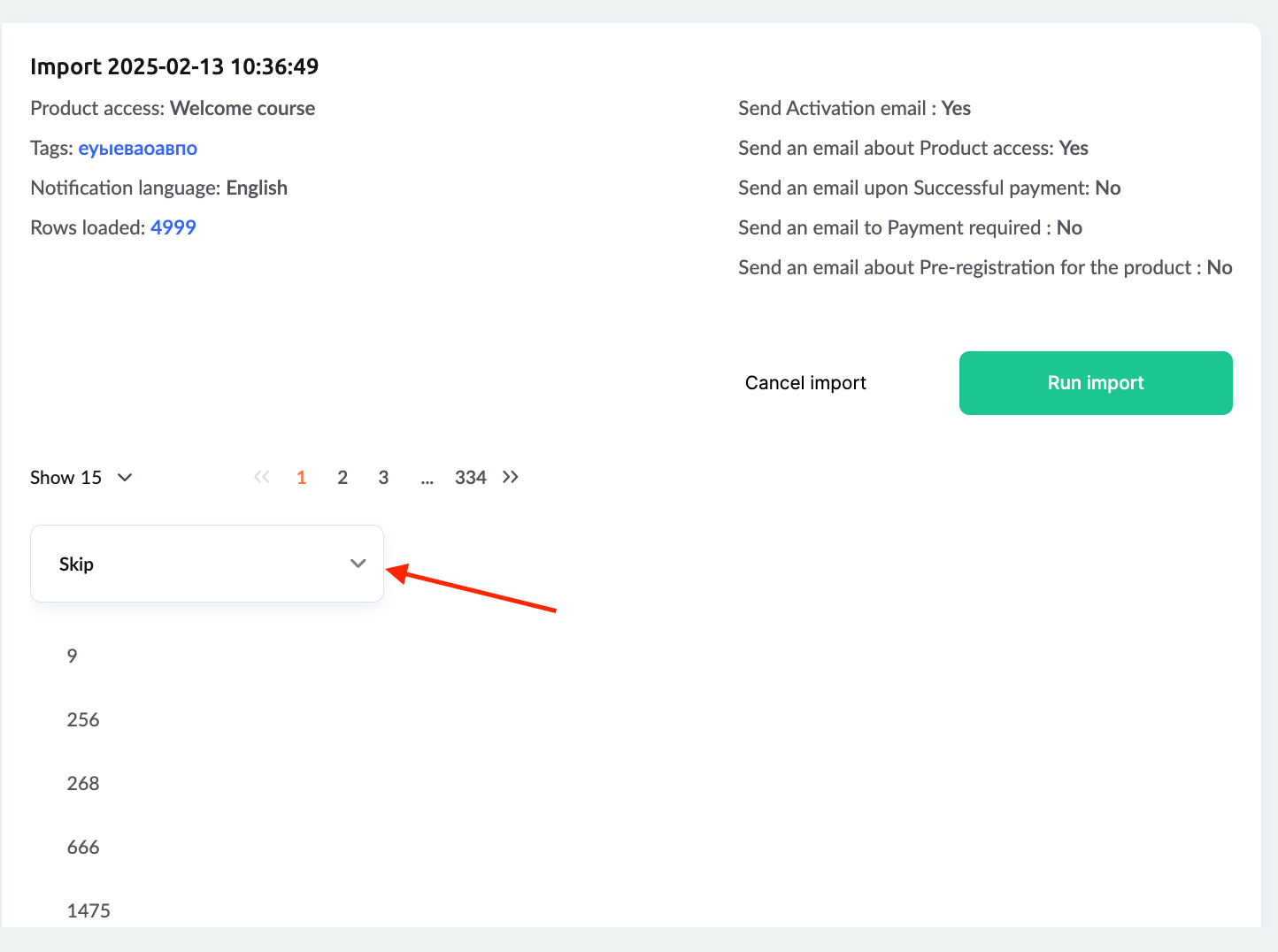
Možete preskočiti nepotrebne kolone ili uvesti samo imejl adrese.
Savet: U ovoj fazi možete dodeliti oznaku učesnicima tako što ćete izabrati određenu kolonu i označiti je oznakom. Na primer, ako kolona sadrži cenovne planove, možete označiti polaznike u skladu s tim, što olakšava filtriranje učesnika i odobravanje pristupa na osnovu njihovog plana.
Kada su sva podešavanja definisana, kliknite na Pokreni uvoz.
CRM uvoz
Još jedan način za grupni uvoz kontakata, posebno koristan za prenos baze klijenata za imejl kampanje, uvoz kontakata koji nisu povezani sa određenim kursom ili ako više volite da radite direktno u CRM-u.
Kako uvesti kontakte u CRM
-
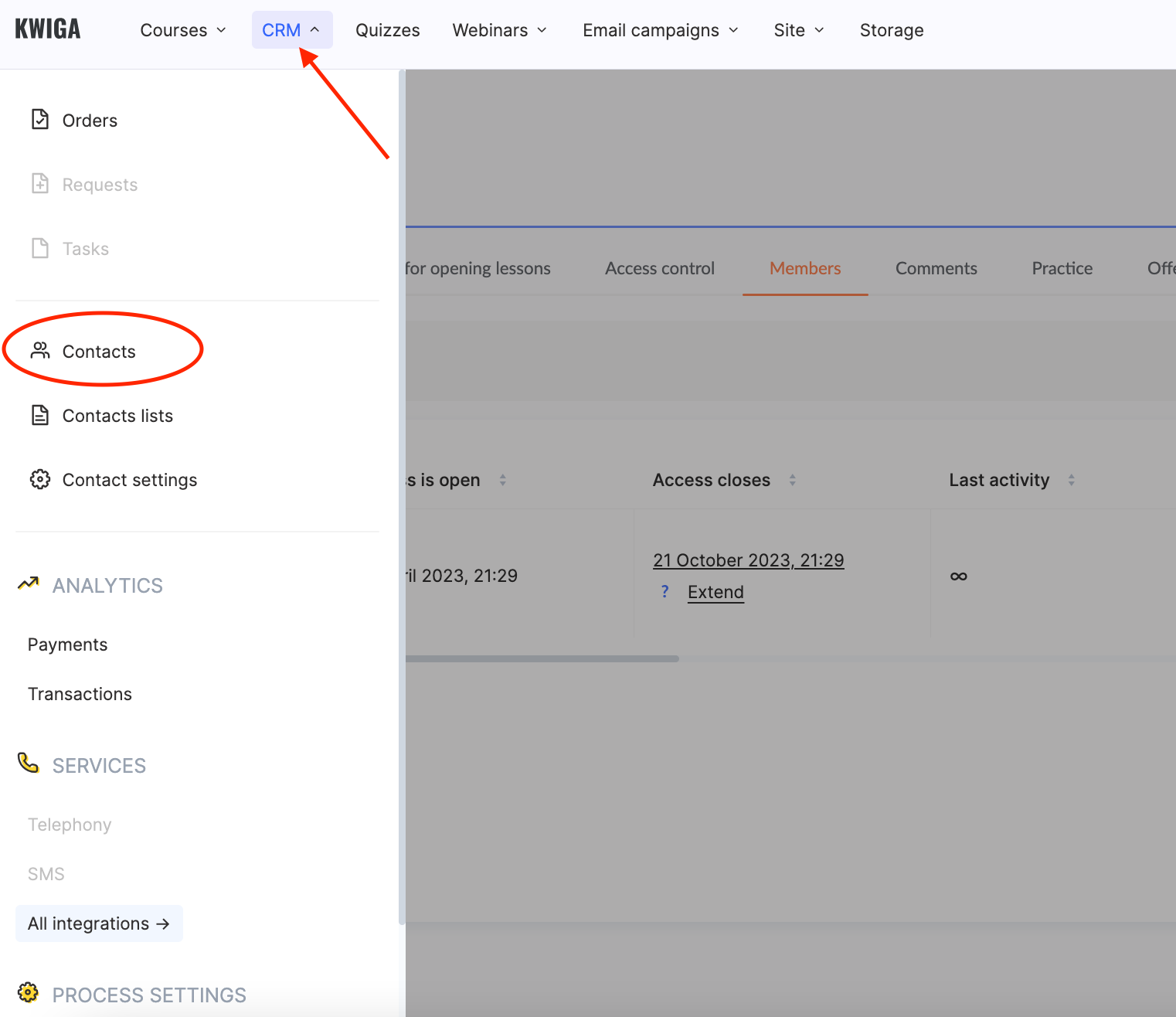
Idite u meni CRM i izaberite Kontakti.
-
Kliknite na + i otvorite karticu Uvoz .
-
Navedite naziv uvoza i izaberite datoteku koja sadrži imejl adrese kontakata.
Napomena: Dodeljivanje jedinstvenog naziva olakšava pronalaženje uvoza u slučaju pitanja.
-
Otpremite datoteku u CSV ili XLSX formatu.
Ako datoteka ima više od 5,000 redova, samo prvih 5,000 unosa će biti obrađeno. Primer datoteke je dostupan za pravilno formatiranje. Uvoz podržava i liste imejl adresa i detaljne tabele sa ličnim podacima, vezama ka društvenim mrežama i dodatnim beleškama. Kwiga vam omogućava da kreirate prilagođena polja u kartici kontakta za automatizaciju i segmentaciju publike.
Podešavanja uvoza
Ako uvozite CSV datoteku, navedite razdvajač (npr. zarez). Obratite se Kwiga podršci ako niste sigurni koji se razdvajač koristi. Za XLS/XLSX datoteke, razdvajač nije potreban. Ako datoteka sadrži zaglavlja kolona, uključite prekidač Preskoči prvi red .
U ovoj fazi možete dodati i oznake svim kontaktima u datoteci i izabrati da li želite da odobrite pristup proizvodu ili onemogućite obaveštenja e-poštom o aktivaciji.
Kliknite na Otpremi datoteku, a sistem će početi da obrađuje podatke. To može potrajati nekoliko sekundi, u zavisnosti od veličine datoteke i broja kontakata.
U sledećem koraku videćete prethodno izabrana podešavanja i tabelu u kojoj morate definisati koje podatke želite da uvezete i gde da ih smestite. Možete preskočiti nepotrebne kolone ili uvesti samo adrese e-pošte.
Kada su svi parametri podešeni, kliknite na Pokreni uvoz.
Ažuriranje podataka o kontaktu
Podatke o postojećim kontaktima možete ažurirati u Kwiga CRM-u. Na primer, ako su prvobitno uvezene samo adrese e-pošte, sada možete dodati dodatna polja.
Da biste izbegli duplikate, ne odobravajte pristup proizvodu i ne šaljite e-poruku za aktivaciju. Ako adresa e-pošte već postoji u CRM-u, sistem će ažurirati kontakt umesto da ga ponovo doda.
Možete dodati oznake određenim polaznicima tako što ćete ih uključiti u datoteku. Da biste dodali više oznaka odjednom, unesite ih odvojene zarezima u jednu ćeliju. Takođe možete kreirati prilagođeno korisničko polje i uneti potrebne informacije.
Napomena: Kwiga CRM takođe omogućava grupne radnje nad svim kontaktima ili izabranim grupama kontakata.
Uvoz polaznika u Kwiga je brz i praktičan način za prenos baze kontakata, podešavanje pristupa i automatizaciju radnih tokova. Polaznike možete dodati direktno u kurs ili uvesti kontakte u CRM za kampanje e-poštom i segmentaciju publike.
Fleksibilna podešavanja, oznake i prilagođena polja pomažu vam da strukturirate podatke i efikasno upravljate procesom učenja. Bez obzira na vašu strategiju, Kwiga funkcija uvoza pojednostavljuje administraciju i štedi vreme.
Niste pronašli odgovor? Kontaktirajte službu podrške putem onlajn ćaskanja ili Telegram