
Članci:
- Kako dati pristup kursu
- Kako pristupiti nalogu polaznika
- Kako pregledati napredak članova
- Kako da kreirate sertifikat i dodate ga kursu
- Automatizacija: Dodela poena po završetku lekcija
- Sprovođenje anketa (reakcije, ocene, NPS)
- Kako pregledati sve pokušaje rešavanja testa
- Kako podesiti ponovno polaganje testa
- Kako ažurirati cenu za polaznika i sačuvati njegov napredak
- Kako promeniti podešavanja pristupa za jednog učenika
- Kako promeniti datum isteka kursa
- Polaznik je uneo pogrešnu e-mail adresu
- Kako produžiti pristup kursu
- Automatizacija: Podešavanje podsetnika ako se polaznik ne prijavi na platformu
- Kako odblokirati korisnika
- Zamrzavanje i odmrzavanje pristupa proizvodu
- Kako pronaći e-poruku sa kodom potrebnim za pristup Kwiga nalogu
- Pregled kursa kao polaznik
- Predregistracija ili lista čekanja.
- Uvoz i prenos baze podataka polaznika
- Komentari: praktičan alat za interakciju sa korisnicima
- Izdavanje sertifikata nakon položenog testa
- Kako stručnjak može da pristupi svom profilu polaznika
- Registracija i autorizacija učenika
- Izveštaj o sertifikatima
- Ručno izdavanje i ponovno izdavanje sertifikata
- Upravljanje proizvodima u kartici kontakta: dodavanje, zatvaranje, promena datuma i uklanjanje pristupa
- Ćaskanja
Saznajte kako da koristite ćaskanja u Kwiga platformi da biste se povezali sa polaznicima, asistentima i svojim timom, pružili individualnu podršku i komunicirali tokom vebinara.
U ovom članku:
Ćaskanja na Kwiga — praktičan način da komunicirate sa polaznicima, asistentima i svojim timom direktno na platformi. Pomažu vam da organizujete grupne razgovore, pružite individualnu podršku i komunicirate tokom vebinara.
Na Kwiga postoje tri vrste ćaskanja:
-
Grupna ćaskanja — za razgovore više učesnika u jednom ćaskanju;
-
Direktna ćaskanja — za razgovore jedan na jedan sa određenim korisnikom ili članom tima;
-
Ćaskanja tokom vebinara — za komunikaciju učesnika i tima tokom vebinara. Ova ćaskanja se automatski dodaju kada vebinar počne.
Radi bolje organizacije možete grupisati ćaskanja. Grupa ćaskanja — zaseban odeljak na listi ćaskanja koji vam pomaže da organizujete veliki broj ćaskanja i brzo pronađete ona koja su vam potrebna.
U ćaskanjima možete slati tekstualne poruke, datoteke, fotografije, audio i video-zapise, kao i materijale iz Skladišta. Možete koristiti i reakcije i druge korisne alatke, uključujući zakačene poruke: polaznici mogu da zakače poruke samo za sebe, dok administratori mogu da ih zakače za sebe ili za sve u ćaskanju.
Ako želite da pošaljete poruku kasnije, možete unapred zakazati njeno slanje — izaberite predloženo vreme ili podesite određeni datum i vreme.
Možete kreirati ćaskanja za određene proizvode, planove ili kurseve. Učešće tada zavisi od toga čemu svaki korisnik ima pristup. Na primer, možete kreirati ćaskanje za „Premium” plan — a članovi koji su kupili taj plan moći će da se pridruže razgovoru.
Takođe možete podesiti ćaskanje za segment, listu kontakata ili sve korisnike škole, ili sami dodati određene članove. Po potrebi možete zasebno dodati članove tima i podesiti koliko dugo korisnici imaju pristup ćaskanju.
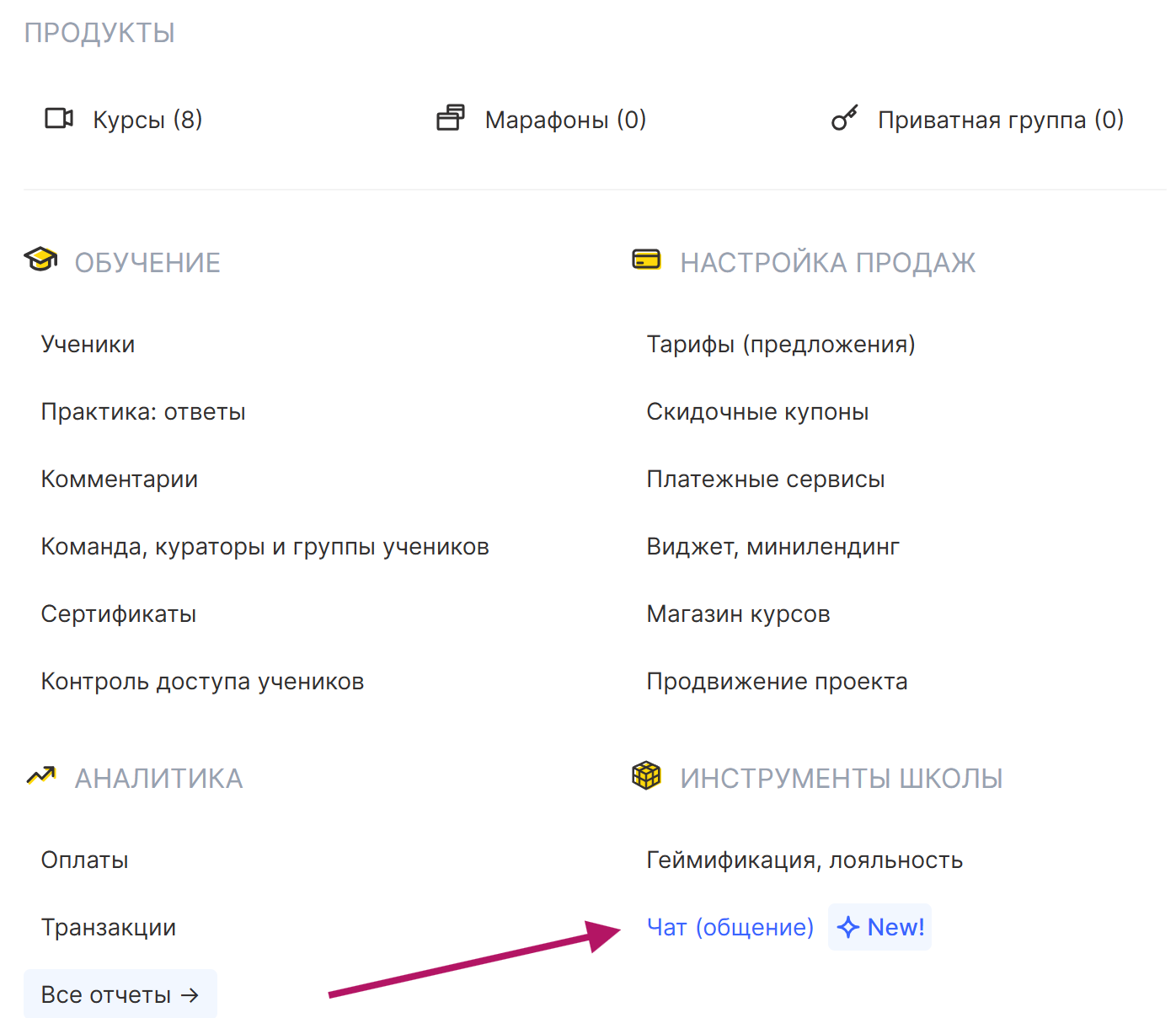
Da biste pregledali i podesili ćaskanja, otvorite Kursevi — Alatke u meniju škole ili koristite ikonu za ćaskanje u gornjem meniju platforme.

Vrste ćaskanja
Grupna ćaskanja
Zajedničko ćaskanje za više učesnika. Možete dodati bilo koji broj polaznika i članova tima. Grupno ćaskanje može biti povezano sa proizvodom, planom, kursom ili grupom, u zavisnosti od toga kako želite da ga koristite. Grupno ćaskanje može služiti ne samo za grupne razgovore već i za individualnu podršku polaznicima.
U privatnom režimu svaki polaznik komunicira sa timom jedan na jedan u okviru grupnog ćaskanja i ne može da vidi poruke ni zahteve drugih članova. Ovi individualni razgovori ostaju deo grupnog ćaskanja; ne stvaraju se zasebna direktna ćaskanja između polaznika i asistenta.
Na primer, možete kreirati ćaskanje za podršku članovima koji koriste „Premium”plan: svi polaznici dobijaju pristup istom ćaskanju, ali svako vidi samo svoj razgovor sa timom. Tako možete odgovarati na pojedinačna pitanja i pružati podršku bez kreiranja zasebnog ćaskanja za svakog polaznika.
Direktne poruke
Razgovori jedan na jedan sa određenim korisnikom. Kada započinjete razgovor, možete pronaći korisnika po imenu ili adresi e-pošte i poslati mu direktnu poruku.
Razgovori tokom vebinara
Razgovori povezani sa vebinarima u kojima članovi i tim mogu da komuniciraju tokom vebinara.
Kreiranje i podešavanje razgovora
1. Otvorite „Razgovori“ u gornjem meniju.
2. Na dnu ekrana kliknite na +Razgovor i izaberite tip: direktna poruka ili grupni razgovor.
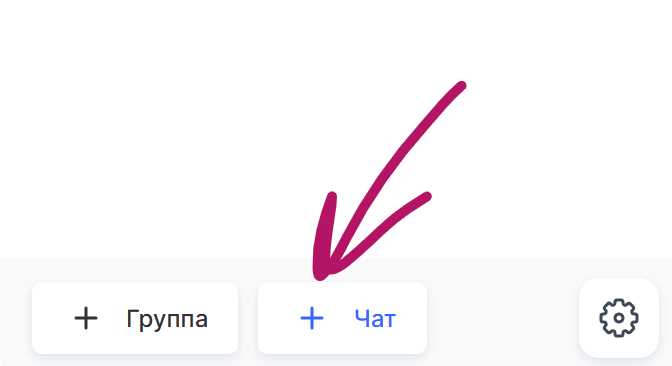
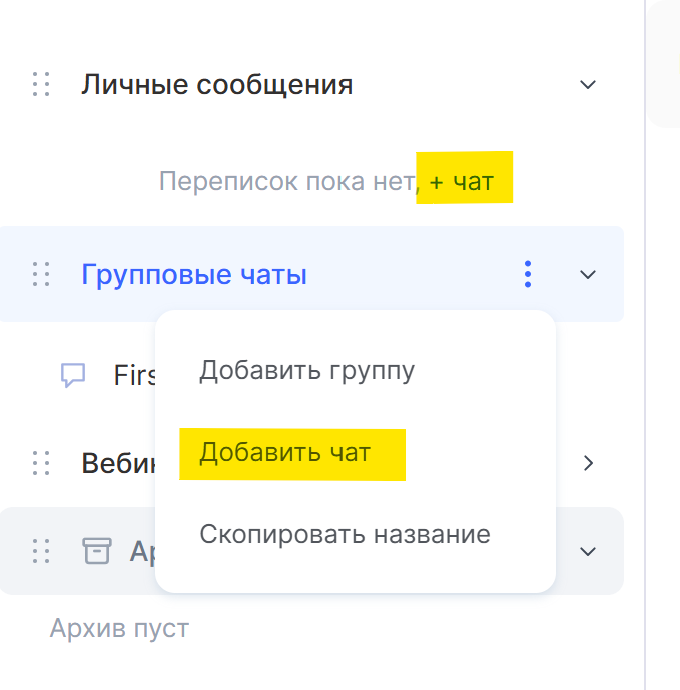
Ili izaberite tip razgovora i kliknite na +Razgovor (dugme je dostupno ako u toj kategoriji nema razgovora), ili kliknite na „tri tačke“ pored naziva kategorije i izaberite Dodaj razgovor.
3. Po potrebi otpremite sliku razgovora. Podržani formati su PNG, JPG i JPEG; maksimalna veličina datoteke - 1 MB; minimalna rezolucija - 100 × 100 px.
4. Unesite naziv razgovora.
5. Kliknite na „Kreiraj razgovor“.
Opšta podešavanja razgovora
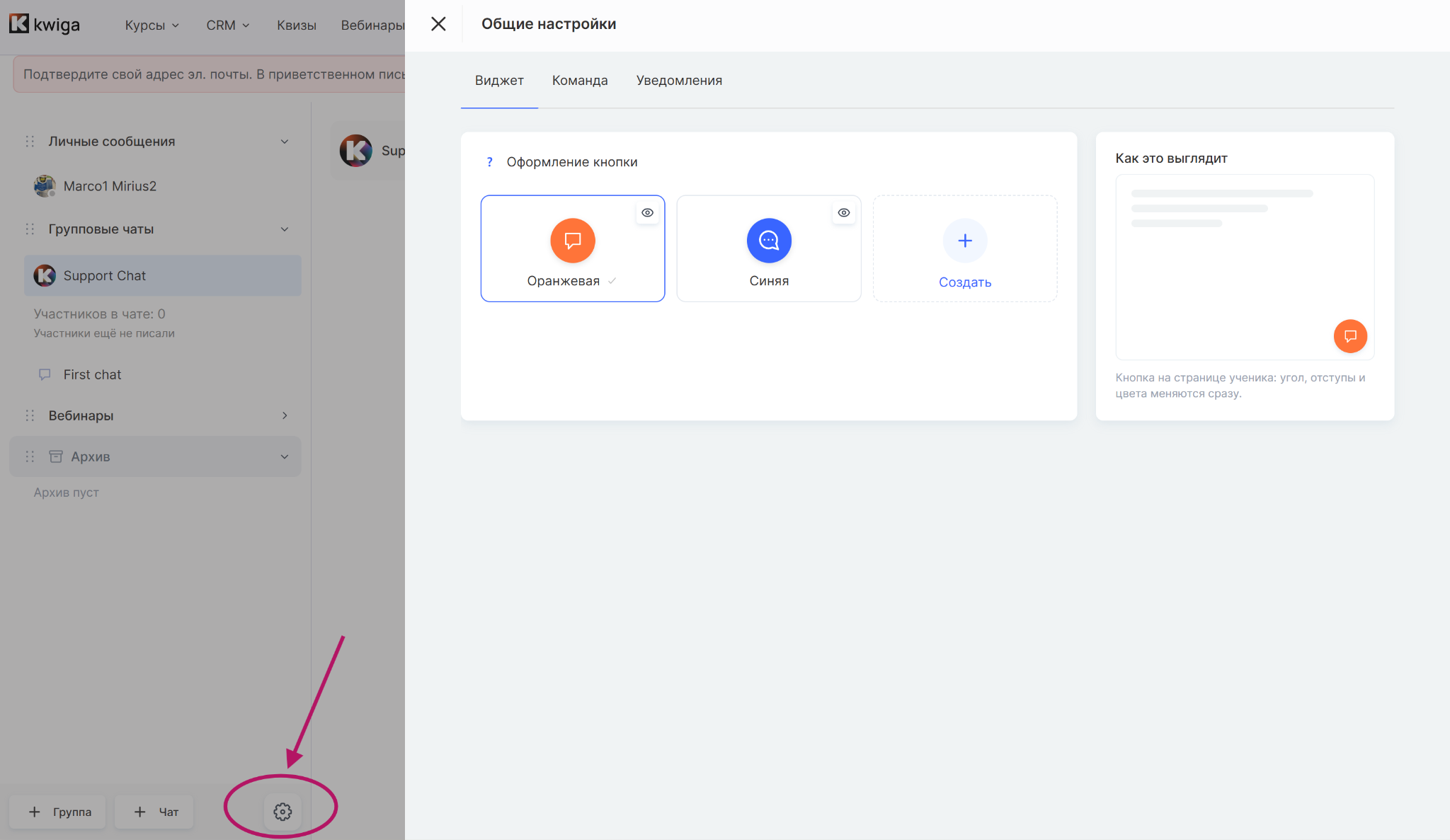
U odeljku „Opšta podešavanja“ , možete da podesite opcije koje važe za sve razgovore u školi. Podešavanja su podeljena na tri kartice: „Vidžet“, „Tim“ i „Obaveštenja“.
Vidžet
Na kartici „Vidžet“ možete da prilagodite dugme za razgovor koje se prikazuje na stranici učenika.
Izaberite jedan od nekoliko gotovih dizajna ili napravite sopstveno dugme. U pregledu možete videti kako će izgledati na stranici učenika.
Tim
Na kartici „Tim“ možete da izaberete kojim razgovorima članovi tima mogu da pristupe.
Možete i da:
-
dodate člana tima;
-
vidite kojim razgovorima član tima može da pristupi;
-
uklonite im pristup.
Obaveštenja
Kartica „Obaveštenja“ sadrži opšta podešavanja obaveštenja za četove.
-
Zvuk poruka — uključuje ili isključuje zvuk novih poruka u svim četovima.
-
Iskačuća obaveštenja — prikazuju iskačući prozor s tekstom nove poruke dok ste u drugom četu ili odeljku.
-
Ne uznemiravaj — omogućava vam da podesite period tokom kog nove poruke stižu bez zvuka ili iskačućeg obaveštenja. Broj nepročitanih poruka nastavlja da se ažurira. Vreme se prikazuje prema vremenskoj zoni podešenoj na vašem profilu.
Možete i zasebno da podesite obaveštenja za svaki čet — na primer, da isključite zvuk i iskačuća obaveštenja samo za jedan čet. To možete da uradite u podešavanjima tog četa.
Podešavanja pojedinačnog četa
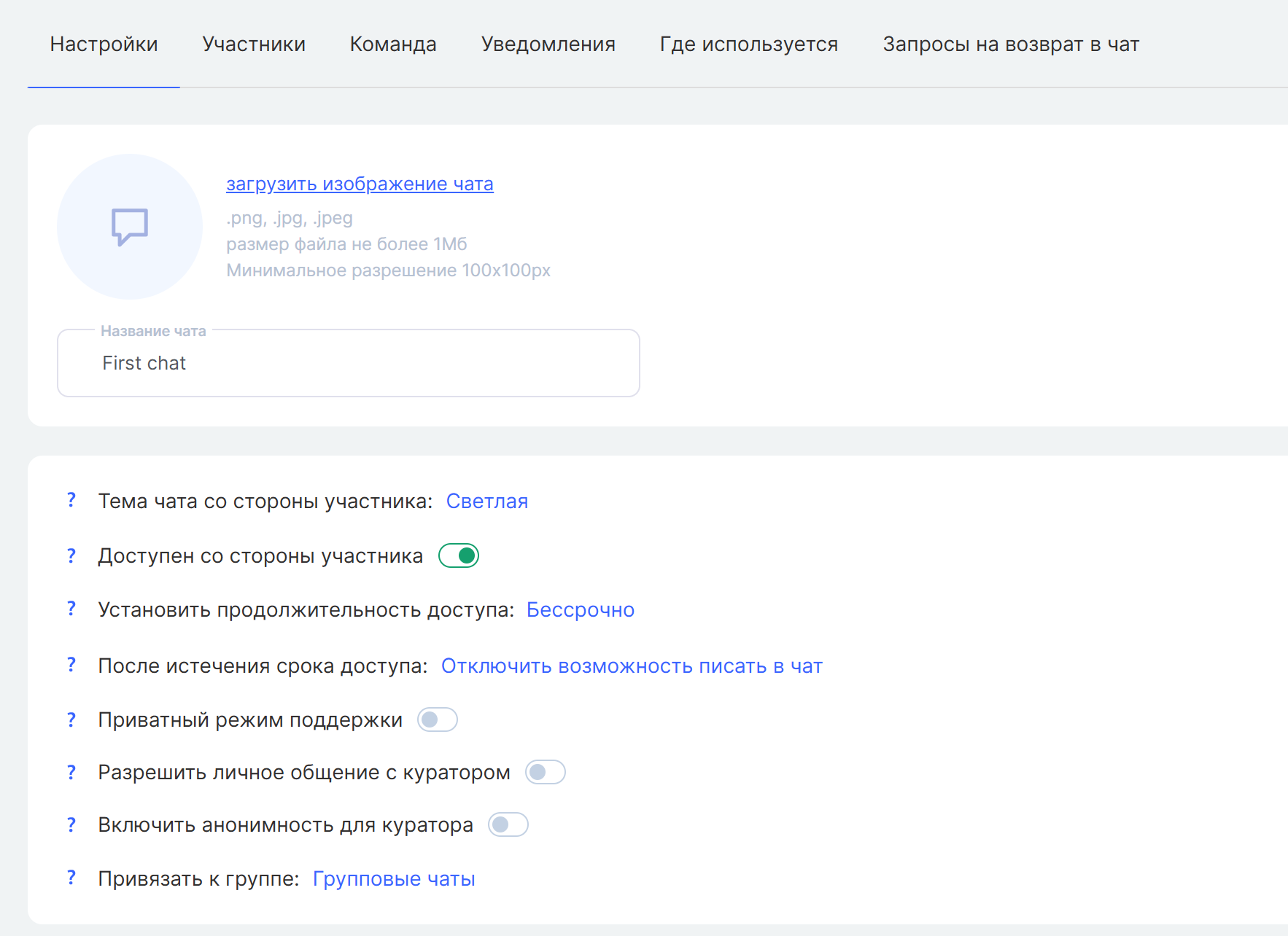
Svaki čet možete zasebno da podesite. Promenite sliku četa koju članovi vide, podesite pristup i njegovo trajanje, izaberite šta se dešava kada pristup istekne i omogućite dodatne funkcije — režim privatne podrške, direktne poruke sa asistentom i anonimnost asistenata.
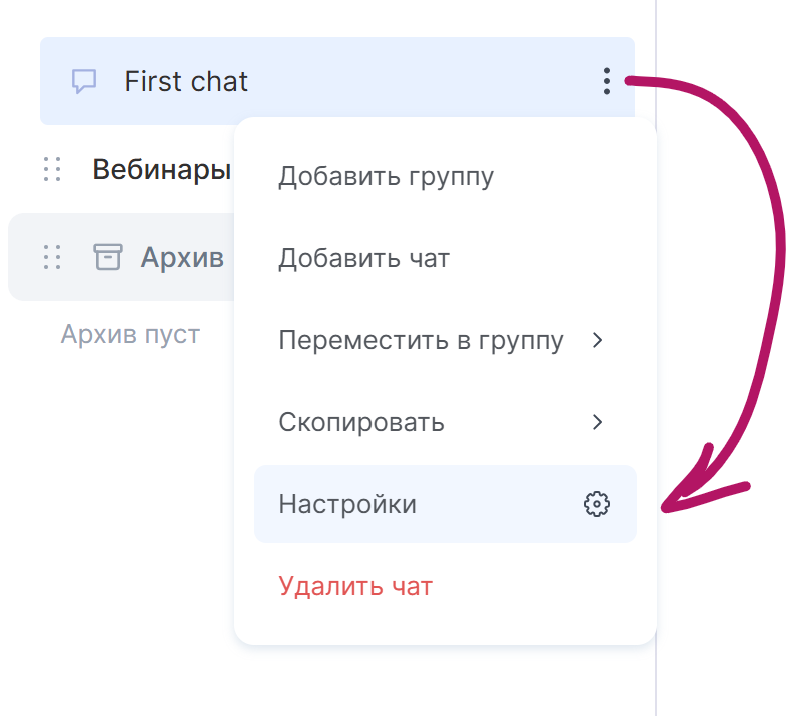
Slika i naziv
Sliku i naziv četa možete da promenite nakon kreiranja.
Tema četa
Možete da izaberete svetlu ili tamnu temu za prozor četa koji članovi vide.
Pristup članova
Ako je čet povezan s proizvodom ili planom, članovi mogu da ga vide dok imaju pristup. Ako nije povezan, čet je dostupan korisnicima kojima ste odobrili pristup. Ako isključite pristup, čet i njegova istorija nestaju za članove.
Trajanje pristupa
Možete da koristite trajanje podešeno u planu, izaberete datum početka i završetka u kalendaru ili ostavite pristup neograničenim.
Nakon isteka pristupa
Možete da sakrijete čet i njegovu istoriju ili da ih ostavite dostupnim, ali sprečite članove da šalju poruke.
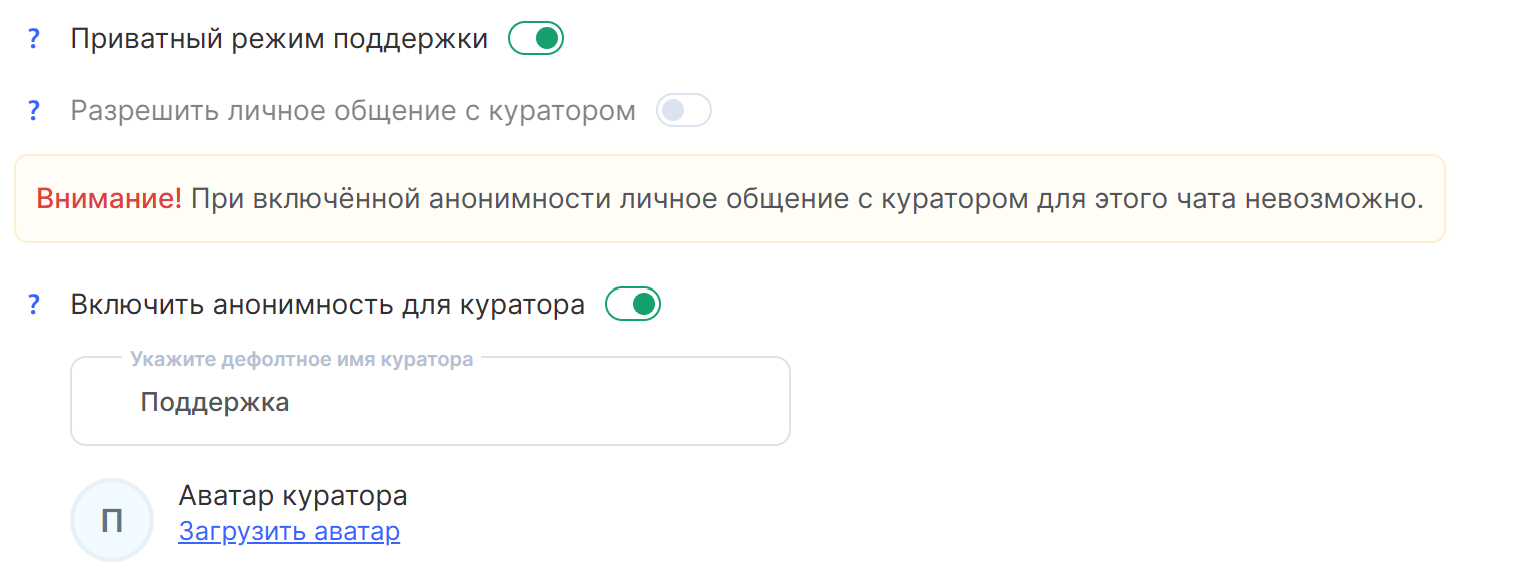
Režim privatne podrške
U režimu privatne podrške članovi vide samo svoje poruke i odgovore tima. Asistenti mogu da vide sve zahteve u zajedničkom četu.
Ovaj režim možete da uključite ili isključite samo pre nego što bilo ko počne da šalje poruke.
U režimu podrške grupni čet olakšava pružanje individualne pomoći svakom učeniku. Članovi koriste isti čet, ali svako vidi samo svoj razgovor s timom, a ne poruke drugih učenika.
Svi ti razgovori ostaju u jednom grupnom četu — ne morate da pravite zaseban privatni čet za svakog učenika.
Na primer, ovo podešavanje možete da koristite za podršku učenicima na određenom planu kada je svakom članu potrebna individualna pomoć, ali zajednički razgovor nije prikladan.
Direktne poruke sa asistentom
Možete da dozvolite članovima da šalju direktne poruke asistentima. Izaberite koji su asistenti dostupni na kartici „Tim“.
Anonimnost asistenata
Kada je anonimnost uključena, članovi vide poruke svih dodeljenih asistenata pod jednim imenom. Podrazumevano je to ime „Podrška“. Ovo možete da koristite uz režim privatne podrške ili samostalno ako želite da učenici vide sve poruke tima kao poruke jedinstvenog tima za podršku, bez obzira na to koji asistent odgovara.
Članovi četa
Na kartici „Članovi“ možete da upravljate korisnicima u četu.
Možete da:
-
pregledate listu članova;
-
potražite člana;
-
filtrirate listu;
-
dodate novog člana pomoću dugmeta „Dodaj člana“;
-
vidite izvor preko kog je korisnik dodat u ćaskanje;
-
sprečite člana da šalje poruke u ćaskanju;
-
sakrijete sve poruke člana — i prethodne i buduće.
Ukupan broj članova ćaskanja prikazan je na vrhu kartice. Porukama možete upravljati i ograničiti dozvole člana direktno u toku ćaskanja. Da biste to uradili, kliknite na „…“ pored poruke člana i izaberite radnju.
Tim
Na kartici „Tim“ prikazani su zaposleni dodeljeni ćaskanju.
Ovde možete:
-
pronaći zaposlenog pomoću pretrage;
-
videti kojim ćaskanjima svaki zaposleni može da pristupi;
-
dodati zaposlenog u tim ćaskanja pomoću dugmeta «+».
Lista članova tima koje možete dodati obuhvata zaposlene sa odgovarajućim dozvolama za pristup. Da bi se zaposleni pojavio na listi, potrebna mu je dozvola „Ćaskanje — Pristup sopstvenim ćaskanjima“ . Da bi slao poruke, potrebna mu je i dozvola „Ćaskanje — Slanje poruka u dostupnim ćaskanjima“.
Obaveštenja
Obaveštenjima o ćaskanju možete zasebno upravljati u podešavanjima ćaskanja:
-
Zvukovi poruka — uključuje ili isključuje zvučna obaveštenja o novim porukama u ovom ćaskanju.
-
Iskačuća obaveštenja — uključuje ili isključuje iskačuća obaveštenja o novim porukama u ovom ćaskanju.
Oba podešavanja važe samo za trenutno ćaskanje, pa obaveštenja možete prilagoditi njegovoj nameni.
Gde se koristi
Na kartici „Gde se koristi“ možete brzo proveriti s kojim je proizvodima i planovima ovo ćaskanje povezano.
-
Proizvodi — prikazuje proizvode povezane s ćaskanjem.
-
Planovi — prikazuje planove povezane s ćaskanjem.
Na primer, ako ste povezali ćaskanje s proizvodom ili planom, prikazaće se na ovoj kartici. Ako ćaskanje nije ni sa čim povezano, videćete odgovarajuću poruku.
Tako u svakom trenutku možete proveriti gde se ćaskanje koristi i kojim je korisnicima namenjeno.
Zahtevi za ponovno pridruživanje ćaskanju
Ako član napusti grupni razgovor, može da pošalje zahtev da se ponovo pridruži.
Kartica "Zahtevi za ponovno pridruživanje razgovoru" prikazuje ove zahteve. Ovde tim može da vidi ko želi da se vrati u razgovor i da odobri ili odbije svaki zahtev.
Ako još nijedan član nije zatražio da se ponovo pridruži, kartica će biti prazna.
Upravljanje razgovorima
U Kwiga imate praktične alatke za upravljanje razgovorima. Možete da izmenite i izbrišete poruke koje ste poslali, a članovi tima mogu da moderiraju razgovore kojima imaju pristup. Članovi mogu sami da napuste grupne razgovore, dok tim može da upravlja članstvom i obrađuje zahteve za ponovno pridruživanje.
Izmena i brisanje sopstvenih poruka
Ako želite da ispravite ili dopunite poruku koju ste poslali, možete da je izmenite ili izbrišete u bilo kom trenutku. Nema vremenskog ograničenja za izmenu ili brisanje sopstvenih poruka.
Kada izmenite poruku, pored nje se pojavljuje oznaka "izmenjeno". Tako članovi znaju da je prvobitna poruka promenjena.
I polaznici i asistenti mogu da menjaju sopstvene poruke.
Asistenti mogu i da brišu poruke drugih članova tima ako imaju potrebne dozvole. Ovo se ne odnosi na poruke polaznika.
Upravljanje članstvom i brisanje razgovora
Ako član napusti grupni razgovor, prestaje da prima obaveštenja i više ne može da šalje poruke. Njegove prethodne poruke ostaju u razgovoru. Ako želi da se vrati, može da pošalje zahtev za ponovno pridruživanje — tim može da odobri ili odbije zahtev.
Možete i da brišete privatne razgovore. Kada član izbriše razgovor, njegove poruke se uklanjaju iz njega, dok poruke druge osobe ostaju. Ako samo jedna osoba izbriše razgovor, druga može da nastavi komunikaciju — nova poruka ponovo aktivira razgovor.
Administratori mogu da upravljaju izbrisanim razgovorima. Izbrisani razgovori se čuvaju u arhivi, gde možete da ih vratite ili trajno izbrišete. Razgovori koji nisu vraćeni automatski se brišu nakon 30 dana.
Možete i da brišete i reorganizujete grupe razgovora. Brisanjem grupe ne brišu se razgovori u njoj — premeštaju se u sistemsku grupu "Grupni razgovori".
Dodavanje razgovora kursu
Razgovor možete da povežete direktno s kursom kako bi ga članovi i tim koristili za komunikaciju tokom kursa.
Da biste povezali razgovor:
-
Otvorite kurs.
-
Idite na podešavanja kursa.
-
Pronađite odeljak "Razgovori".
-
Izaberite razgovor koji želite da povežete s kursom.
-
Sačuvajte izmene.
Kada se razgovor poveže s kursom, polaznici koji imaju pristup kursu i prihvatili su poziv škole mogu da pristupe razgovoru.
Ako se polaznik samostalno pridruži kursu — na primer, kupovinom ponude ili prihvatanjem besplatne ponude — smatra se da je automatski prihvatio poziv škole. Polaznik se odmah dodaje u razgovor i počinje da prima poruke.
Ako je polaznik ručno dodat na kurs, od njega će biti zatraženo da prihvati poziv škole kada se prvi put prijavi na projekat. Dok ne prihvati poziv:
-
neće biti dodat u razgovor;
-
ne možete da mu šaljete poruke u razgovoru;
-
razgovor se neće prikazivati na njegovom profilu.
Nakon što prihvati poziv, polaznik može da pristupi razgovoru u skladu s podešavanjima kursa i razgovora.
Možete da povežete jedan razgovor ili više njih s kursom. Na primer, možete da napravite zasebne razgovore za:
-
opšte diskusije članova;
-
pitanja o kursu;
-
razgovor sa asistentom;
-
odvojene grupe ili generacije polaznika kursa.
Kada prekinete vezu između ćaskanja i proizvoda, novi članovi se više neće dodavati u to ćaskanje. Članovi koji su pristup ćaskanju dobili preko tog proizvoda takođe će izgubiti pristup i biti uklonjeni sa liste članova. Njihove poruke i istorija razgovora ostaće u ćaskanju.
Privatna ćaskanja
Privatna ćaskanja vam omogućavaju da razgovarate jedan na jedan sa određenim polaznikom ili drugim korisnikom. Korisna su za individualnu podršku, konsultacije, povratne informacije i pitanja o kojima ne treba raspravljati u grupi.
Da biste započeli privatni razgovor:
-
U gornjem meniju idite na: Kursevi - Alati škole - Ćaskanje (komunikacija) ili kliknite na ikonu ćaskanja u gornjem meniju platforme.
-
Pređite pokazivačem preko naziva grupe Privatne poruke, pa će se pojaviti +. Kliknite na njega da biste napravili ćaskanje. Sa desne strane unesite ime ili imejl adresu člana.

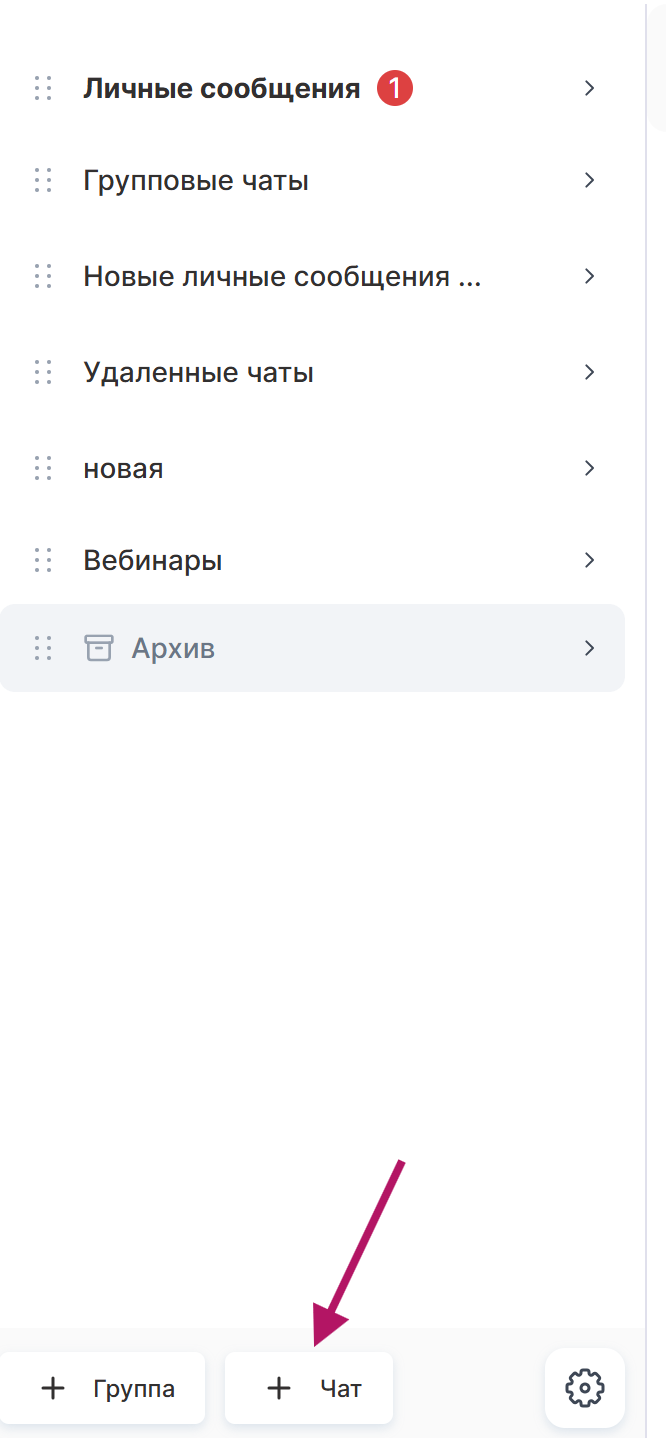
Možete i da kliknete na + Ćaskanje pri dnu bočne trake. Izaberite Privatne poruke kao tip, a zatim unesite ime ili imejl adresu.
-
Izaberite korisnika i napravite ćaskanje.
Privatna ćaskanja imaju iste osnovne funkcije kao i ostala ćaskanja: možete slati tekstualne poruke, datoteke, fotografije, audio i video zapise i materijale iz Skladišta, koristiti reakcije i zakazivati poruke za određeni datum i vreme.
Podešavanja pristupa i druge opcije ćaskanja važe i za privatna ćaskanja. Možete ih promeniti nakon što napravite ćaskanje.
Imajte na umu: ako je polaznik ručno dodat u projekat ili kurs, prvo mora da prihvati poziv u školu. Ne možete započeti privatni razgovor s njim dok ne prihvati poziv. Kada ga prihvati, možete mu slati poruke.
Niste pronašli odgovor? Kontaktirajte službu podrške putem onlajn ćaskanja ili Telegram