
Statistika video i audio sadržaja: kako polaznici prate vaše lekcije
Saznajte kako da pregledate statistiku video i audio sadržaja za svoje lekcije u KWIGA: broj pokretanja i završetaka reprodukcije, prosečno vreme gledanja, toplotnu mapu gledanja, delove koji se ponovo gledaju i način na koji svaki polaznik prati lekciju.
Izveštaj Statistika video i audio sadržaja prikazuje kako polaznici gledaju video-snimke i slušaju audio-snimke u lekcijama vašeg kursa: koliko puta su ih pustili, koliko njih ih je odgledalo ili odslušalo do kraja, gde su stali i koje delove su ponovo puštali.
To vam pomaže da razumete koji video-snimci daju dobre rezultate, gde lekcije gube pažnju polaznika i koji su polaznici zaista pogledali materijal.
Koristite izveštaj ne samo za brojanje pregleda već i za poboljšanje materijala za učenje. Na primer, možete da otkrijete video-snimke koji su predugi, objašnjenja koja polaznici puštaju više puta, delove koji su im teški i materijale kojima posvećuju malo pažnje.
Gde pronaći izveštaj
Otvorite stranicu Izveštaji (u odeljku Kursevi → Svi izveštaji) i u odeljku Napredak izaberite Statistika video i audio sadržaja.
Izveštaj možete otvoriti i sa stranice polaznika na kursu: lekcije sa medijskim sadržajem imaju link pod nazivom Statistika medijskog sadržaja za ovu lekciju.
Prva opcija je korisna za analizu celokupnog medijskog sadržaja u svim kursevima. Sa stranice polaznika možete brzo da otvorite statistiku medijskog sadržaja za određenu lekciju, bez napuštanja prikaza njegovog napretka u učenju.
Šta prikazuje tabela
Svaki red predstavlja jedan video ili audio fajl u određenom bloku lekcije.
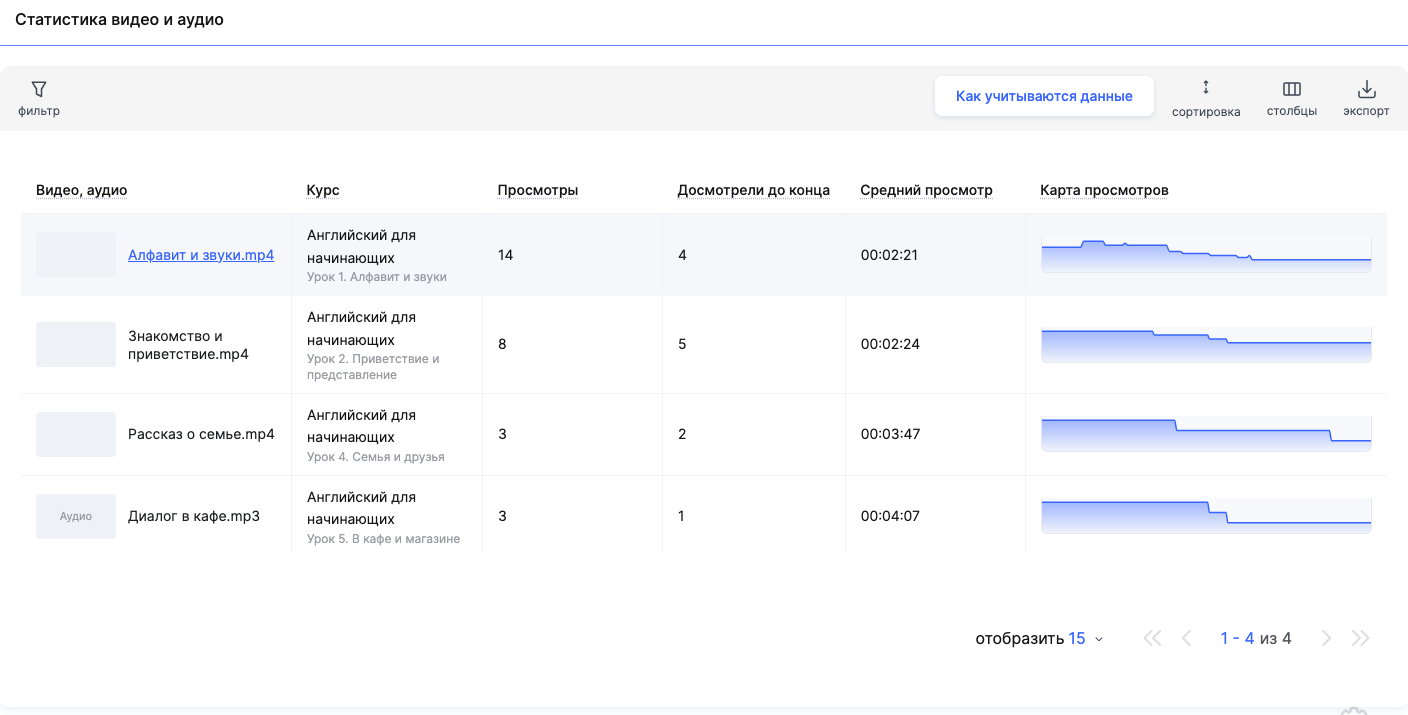
- Video, audio — naziv fajla. Za video-snimke sa spoljne usluge prikazuje se naziv bloka lekcije. Audio fajlovi imaju oznaku Audio.
- Kurs — kurs i lekcija koji sadrže medijski sadržaj.
- Pregledi — broj puštanja medijskog sadržaja, uključujući ponovljene preglede istog korisnika.
- Pregledi do kraja — broj pregleda koji su završeni do kraja.
- Prosečno vreme gledanja — prosečno vreme gledanja po puštanju. Uključeno je i vreme provedeno u ponovnom gledanju delova, pa prosek može biti duži od trajanja video-snimka.
- Mapa pregleda — pokazuje koji su delovi najčešće gledani. Što je linija viša, više gledalaca je pogledalo taj deo; pad označava mesto na kojem su gledaoci prestali da gledaju.
U odeljku Kolone možete dodati druge pokazatelje: Jedinstveni gledaoci, Anonimni gledaoci i Anonimni pregledi (pregledi bez prijavljivanja na nalog), Prikazivanja plejera, Konverzija u gledanje, % i Sumnjivo — reprodukcije sa znacima netačnog praćenja vremena. Svaka kolona ima objašnjenje uz znak pitanja.
Napomena: isti video ugrađen u različite blokove računa se zasebno — svaki blok ima svoj red.
Kako tumačiti metrike:
- Ako ima znatno više pregleda nego jedinstvenih gledalaca, neki gledaoci su reprodukovali video više puta. Možda ponavljaju složene teme ili se vraćaju gradivu.
- Ako je broj prikazivanja plejera visok, a konverzija u gledanje niska, polaznici možda vide video u lekciji, ali ga ne pokreću. Proverite da li je jasno objašnjena vrednost materijala i da li je video lako pronaći u lekciji.
- Ako je prosečno vreme gledanja blizu ukupnog trajanja videa, to je dobar znak angažovanosti. Ipak, imajte u vidu da ponovno gledanje delova videa takođe povećava ovu metriku.
- Ako je broj gledanja do kraja primetno manji od broja pregleda, proverite mapu gledanja da biste utvrdili gde polaznici najčešće prestaju da gledaju.
Filtriranje i sortiranje
U filteru izaberite medijski sadržaj pomoću polja Datum (period gledanja), Plejer, Kurs, bootcamp, Lekcija i Video i audio, a zatim kliknite na Primeni filter. Podešavanja filtera možete sačuvati u odeljku Sačuvani filteri.
sortiranje — Prema redosledu u kursu, Najviše pregleda prvo ili Najmanje pregleda prvo. izvoz izvozi tabelu u datoteku.
Kada koristiti filtere:
- Analiza kursa. Izaberite određeni kurs da biste uporedili statistiku video i audio sadržaja u njegovim lekcijama.
- Analiza perioda. Izaberite datume da biste videli kako su polaznici gledali materijale tokom određene nedelje ili meseca.
- Pronalaženje popularnih materijala. Sortirajte tabelu prema broju pregleda u opadajućem redosledu da biste videli koji video-snimci se najčešće gledaju.
- Pronalaženje materijala sa malom angažovanošću. Sortirajte prema broju pregleda u rastućem redosledu. Tako ćete lakše pronaći video-snimke koje polaznici retko gledaju i proveriti da li su potrebni u trenutnom obliku. Video-snimci koji nisu otvoreni tokom izabranog perioda neće se pojaviti u tabeli.
Ako redovno analizirate iste kurseve ili periode, sačuvajte skup filtera kako ne biste morali ponovo da ih podešavate.
Detaljna analiza video-snimka
Kliknite na red da biste otvorili Detaljnu analizu za taj video ili audio-snimak:
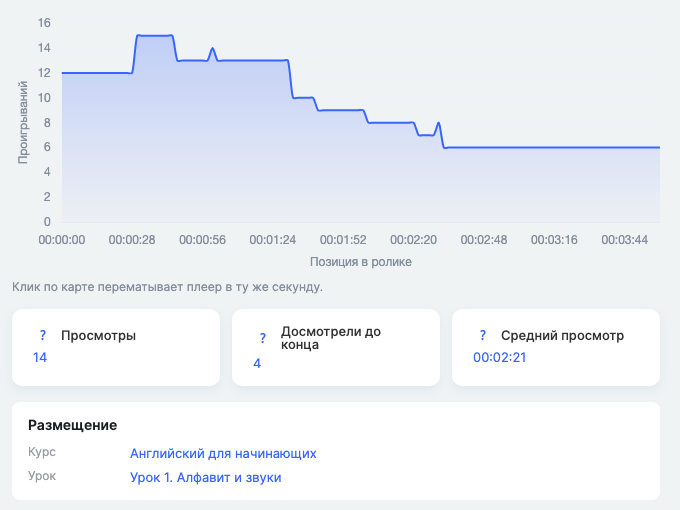
- krivu pregleda koja prikazuje broj pregleda u svakoj tački video-snimka — kliknite na nju da biste prešli na tu tačku u plejeru i videli šta se tamo dešava;
- traku ispod plejera: plavo označava delove gledane ređe nego obično, a narandžasto delove gledane češće nego obično;
- Pregledi, Odgledano do kraja, Prosečno vreme gledanja i Lokacija — kurs i lekcija, sa linkovima.
Kako analizirati mapu pregleda:
- Nagli pad može ukazivati na mesto na kojem polaznici gube interesovanje ili nailaze na teško objašnjenje. Pregledajte ovaj deo: možda ćete želeti da ga skratite ili dodate primere.
- Često gledani delovi mogu sadržati važne informacije kojima polaznici žele ponovo da se vrate, kao što su složena formula, uputstva ili demonstracija praktičnog zadatka.
- Ujednačena kriva bez značajnih padova može ukazivati na ravnomerno gledanje celog materijala.
Ne donosite zaključke samo na osnovu oblika krive. Na primer, ako polaznici ponovo gledaju težak deo, to ne znači nužno da je objašnjenje loše: možda mu se vraćaju da bi bolje razumeli temu.
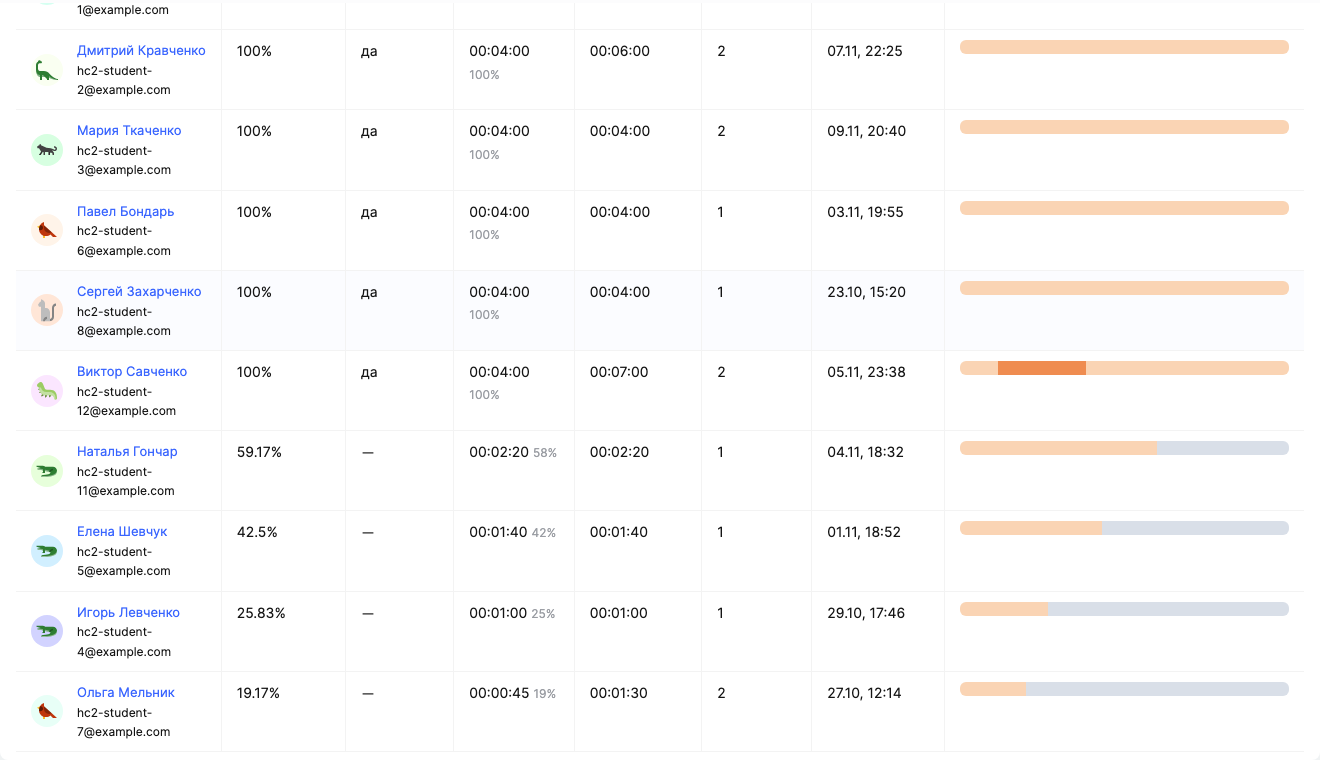
Ispod se nalazi tabela Polaznicikoja prikazuje kako je svaki polaznik gledao snimak. Ako je veliki broj polaznika gledao video-snimak, na listi i u rezultatima pretrage prikazuju se samo oni koji su pogledali najveći deo snimka.
- Pokrivenost — deo video-snimka koji je polaznik pogledao najmanje jednom.
- Odgledano do kraja — da li je polaznik odgledao snimak do kraja.
- Dosegnuto — najudaljenija tačka do koje je polaznik stigao u video-snimku.
- Vreme reprodukcije — ukupno vreme reprodukcije, uključujući ponovna gledanja.
- Otvaranja — broj puta kada je polaznik otvorio ovaj medijski sadržaj.
- Vreme gledanja i Mapa gledanja: siva — nije gledano, plava — gledano jednom, narandžasta — gledano više puta.
Kako koristiti tabelu polaznika:
- Proverite da li je polaznik pogledao materijal. Pogledajte pokrivenost i pokazatelj „Odgledano do kraja“ da biste videli koliki deo video-snimka je polaznik pogledao.
- Pronađite polaznike koji su preskočili deo materijala. Ako je pokrivenost niska, polaznik je možda pogledao samo početak ili odabrane delove video-snimka.
- Pogledajte kojim se temama polaznici vraćaju. Narandžasti delovi na mapi gledanja pokazuju koje delove je polaznik ponovo pogledao. To može pomoći asistentu da prepozna teme o kojima bi vredelo dodatno razgovarati.
- Proverite aktivnost. Uporedite broj sesija, vreme gledanja i pokrivenost. Na primer, više sesija uz nisku pokrivenost može značiti da se polaznik vraćao video-snimku, ali ga nikada nije pogledao u celosti.
Napomena: podaci o polaznicima obuhvataju celokupan period, dok grafikon iznad obuhvata samo izabrani period. Tabela polaznika prikazuje samo polaznike za koje imate dozvolu da vidite podatke; ukupni brojevi uključuju sve gledaoce.
Medijski sadržaj na stranici polaznika
Na stranici kursa polaznika, svaka lekcija sa video ili audio sadržajem ima red sa oznakom Medijski sadržaj: N od M pregledano. Kliknite na njega da biste videli medijski sadržaj lekcije označen kao Pregledano / Nije pregledano (za audio sadržaj — Preslušano / Nije preslušano) i iste pokazatelje: Pokrivenost, Dostignuto, Reprodukovano, Sesije, Odgledano i Mapa gledanja.

Za više detalja o stranici polaznika pogledajte članak Stranica kursa polaznika.
Ovaj odeljak je posebno koristan asistentima koji pružaju individualnu podršku polaznicima. Na primer, ako je polaznik imao poteškoća sa zadatkom, možete proveriti da li je pogledao odgovarajući video-snimak i koje delove je pregledao. To vam može pomoći da odlučite da li da zamolite polaznika da ponovo pogleda materijal ili da mu detaljnije objasnite temu.
Kako se računaju podaci
Dugme Kako se računaju podaci u izveštaju otvara kratko uputstvo. Najvažnije stavke:
- Datum gledanja — pregled se računa na dan kada je započet. Ako student započne gledanje u 23:50 i završi posle ponoći, ceo pregled se računa na datum početka.
- Vremenska zona — period se određuje prema vremenskoj zoni vašeg profila ili prema UTC-u ako zona nije podešena. Mapa gledanja grupiše preglede po danima prema UTC-u, pa se na početku ili kraju izabranog perioda mogu pojaviti pregledi iz susednih dana.
- Ažuriranje podataka — pregled se pojavljuje u izveštaju kada student zatvori karticu ili napusti stranicu. Ako kartica ostane otvorena, podaci će se pojaviti kasnije, u roku od 13 sati. Pregledi koji su u toku još nisu vidljivi.
Zato nemojte donositi konačne zaključke o pregledima odmah nakon lekcije ili vebinara. Sačekajte da sistem ažurira podatke pre nego što analizirate rezultate za izabrani period.
Primer: otkrivanje trenutka kada studenti prestaju da gledaju lekciju
- Otvorite izveštaj i sortirajte po opciji Kao u programu kursa.
- Pronađite video za koji je Odgledano do kraja znatno manje od Pregledi.
- Otvorite njegovu Detaljnu analizu i pogledajte krivu: nagli pad pokazuje trenutak kada studenti prestaju da gledaju.
- Kliknite na mesto pada da biste prešli na taj trenutak u plejeru. Možda postoji duga pauza ili složena tema koju bi bilo bolje podeliti u dva kratka videa.
Primer: pronalaženje studenata koji nisu pregledali materijale kursa
- Otvorite izveštaj i pomoću filtera izaberite kurs i lekciju.
- Kliknite na red sa željenim videom.
- U tabeli Studenti pronađite studente koji su pogledali samo mali deo. Studenti koji nikada nisu otvorili video neće se pojaviti u ovoj tabeli — možete ih pronaći na stranici kursa za tog studenta, sa oznakom Nije pregledano.
- Po potrebi otvorite stranicu kursa za tog studenta i proverite njegov ukupni napredak.
Ovo pomaže asistentu da pronađe studente koji nisu pregledali materijale i podseti ih da pogledaju lekciju.
Primer: pronalaženje materijala koje treba poboljšati
- Izaberite kurs i period za koji želite da analizirate preglede.
- Pronađite videe sa malim brojem pregleda ili niskim procentom gledanja do kraja.
- Otvorite Detaljnu analizu i pregledajte mapu gledanja.
- Proverite delove koje studenti najčešće preskaču ili ponovo gledaju.
Na osnovu ovih podataka odlučite koje videe treba skratiti, gde dodati objašnjenja, primere ili dodatne materijale, a koje delove ostaviti nepromenjene.
Česta pitanja
Zašto je prosečno vreme gledanja duže od trajanja videa?
Ako je gledalac ponovo gledao delove videa, i to vreme se uračunava u prosečno vreme gledanja po reprodukciji, pa prosek može biti duži od samog videa.
Zašto se isti video pojavljuje u više redova u izveštaju?
Video-snimci umetnuti u različite blokove broje se zasebno: svaki blok ima svoj red.
Polaznik je upravo pogledao video, ali to nije prikazano u izveštaju – zašto?
Pregled se pojavljuje u izveštaju kada polaznik zatvori karticu ili napusti stranicu. Ako kartica ostane otvorena, podaci će se pojaviti kasnije, u roku od 13 sati. Pregledi koji su trenutno u toku još nisu vidljivi.
Za koji dan i vreme se pregled računa?
Na dan kada je gledanje počelo: ako je počelo u 23:50 i završilo se posle ponoći, celokupno gledanje se računa u dan kada je počelo. Period se računa prema vremenskoj zoni vašeg profila ili prema UTC-u ako vremenska zona nije podešena.
Zašto se brojevi u tabeli „Polaznici“ ne poklapaju sa krivom za izabrani period?
Podaci o polaznicima obuhvataju celokupan period, dok kriva iznad prikazuje samo izabrani period.
Zašto je u tabeli polaznika manje ljudi nego što iznosi ukupan broj gledalaca?
Tabela učenika prikazuje samo one koje imate dozvolu da vidite, dok ukupni brojevi obuhvataju sve gledaoce.
Kako da brzo pronađem gde učenici prestaju da gledaju video?
Otvorite „Detaljnu analizu“ video-snimka i kliknite na pad u grafikonu pregleda. Plejer će preći na taj tačan trenutak ako video-snimak podržava premotavanje.
Hvala na povratnim informacijama!
Hvala! Ispravićemo članak. Da li vam je odgovor potreban odmah? Pišite podršci