
Članci:
- Kako dati pristup kursu
- Kako pristupiti nalogu polaznika
- Kako pregledati napredak članova
- Kako da kreirate sertifikat i dodate ga kursu
- Automatizacija: Dodela poena po završetku lekcija
- Sprovođenje anketa (reakcije, ocene, NPS)
- Kako pregledati sve pokušaje rešavanja testa
- Kako podesiti ponovno polaganje testa
- Kako ažurirati cenu za polaznika i sačuvati njegov napredak
- Kako promeniti podešavanja pristupa za jednog učenika
- Kako promeniti datum isteka kursa
- Polaznik je uneo pogrešnu e-mail adresu
- Kako produžiti pristup kursu
- Automatizacija: Podešavanje podsetnika ako se polaznik ne prijavi na platformu
- Kako odblokirati korisnika
- Zamrzavanje i odmrzavanje pristupa proizvodu
- Kako pronaći e-poruku sa kodom potrebnim za pristup Kwiga nalogu
- Pregled kursa kao polaznik
- Predregistracija ili lista čekanja.
- Uvoz i prenos baze podataka polaznika
- Komentari: praktičan alat za interakciju sa korisnicima
- Izdavanje sertifikata nakon položenog testa
- Kako stručnjak može da pristupi svom profilu polaznika
- Registracija i autorizacija učenika
- Izveštaj o sertifikatima
- Ručno izdavanje i ponovno izdavanje sertifikata
- Upravljanje proizvodima u kartici kontakta: dodavanje, zatvaranje, promena datuma i uklanjanje pristupa
- Ćaskanja
Saznajte više o tome kako pregledati informacije o članovima, uključujući njihov napredak na kursu, broj završenih lekcija i završene zadatke.
U ovom članku:
- Koji su podaci o napretku članova dostupni na kursu
- Kako se izračunava napredak
- Napredak pri gledanju videa i slušanju zvuka
- Napredak u modulima bez lekcija
- Napredak prema odeljku lekcije
- Režimi pregleda i praćenje napretka od strane stručnjaka
- Kako pregledati kratak izveštaj o napretku članova
- Detaljan ukupni izveštaj u meniju „Analitika“
- Izveštaj o završavanju zadataka na kursu
- Statistika gledanja lekcija
- Kako pregledati detaljnu statistiku za pojedinačnog člana
- Kako član vidi svoj napredak na kursu
Za efikasno praćenje napretka članova, platforma Kwiga pruža praktičan alat za analizu napretka. Možete videti koliko je lekcija pregledano, koji su zadaci završeni i proceniti ukupnu aktivnost članova.
Koji su podaci o napretku članova dostupni u kursu
Platforma vam pruža pristup nekoliko alata za analizu napretka članova, od kojih je svaki namenjen različitim zadacima:
Kratke informacije u meniju Članovi: ovde možete brzo videti koliko je lekcija pregledano, koji su zadaci završeni i da li je sertifikat izdat. Ovo je korisno za brz pregled aktivnosti određenih korisnika.
Detaljan ukupni izveštaj: ovde možete proceniti učinak svih članova pomoću filtera i naprednog izvoza. Ako treba brzo da procenite šta je tačno pojedinačni član završio, možete direktno otići na njegovu ličnu statistiku.
Izveštaj o zadacima: omogućava vam da analizirate završavanje zadataka u kursu. Ovaj alat je posebno koristan za dizajnere nastave koji razvijaju programe učenja i kojima je potrebna detaljna analiza efikasnosti zadataka.
Statistika pregleda lekcija: prikazuje detaljne informacije o tome koje lekcije članovi pregledaju, kao i kada je pregled započet i završen.
Podaci o napretku pojedinačnog člana: detaljna lična statistika za određenog člana sa potpunim informacijama o završavanju lekcija i zadataka u kursu.
Kako se izračunava napredak
Napredak člana meri se pomoću četiri ključne metrike:
1. Pregledane lekcije — odnos završenih lekcija prema ukupnom broju lekcija. Lekcija se smatra pregledanom ako je pregledano 85% svih materijala u lekciji (ili korisnik ostane na stranici najmanje 5 sekundi za lekcije bez videa/zvuka).
2. Napredak u zadacima — procenat završenih zadataka od ukupnog broja dostupnih zadataka u kursu.
3. Bodovi za zadatke — broj bodova osvojenih za zadatke u odnosu na najveći mogući broj. Ova metrika je posebno važna ako procenjujete ne samo da li članovi završavaju zadatke, već i kvalitet njihovog rada.
4. Ukupno osvojenih bodova — ukupan broj svih bodova koje je član osvojio u proizvodu. Uključeni su svi bodovi bez obzira na to da li se zadatak računa u napredak, uključujući bodove koje je administrator dodelio ručno ili putem automatizacije.
5. Ukupan napredak — kombinovana metrika koja uzima u obzir i završavanje lekcija i završavanje zadataka. Ukazuje na ukupni učinak člana.
Važno: Napredak se izračunava samo za lekcije i zadatke dostupne određenom polazniku. To znači da različiti članovi mogu imati različite osnove za izračunavanje 100% napretka. Na primer:
-
U kursu ima 20 lekcija, ali plan člana omogućava pristup samo 15 lekcija. Nakon završavanja svih 15, član će videti napredak od 75%.
-
Ako je omogućena opcija za skrivanje nedostupnih lekcija (u podešavanjima kursa na kartici Javne stranice), napredak će se izračunavati samo za vidljive lekcije. U tom slučaju, polaznik će videti 100%.
-
Ako je potrebno, možete isključiti određene zadatke iz izračunavanja napretka(u podešavanjima zadatka u uređivaču lekcija)
Napredak pregleda videa i zvuka
Iznad svakog video ili audio sadržaja možete videti procenat sadržaja koji je već odgledan ili odslušan, kao i koliko minuta to predstavlja od ukupnog trajanja, na primer, pregledano 26% (14 min od 55 min). To omogućava članu da vidi sopstveni napredak direktno u lekciji.
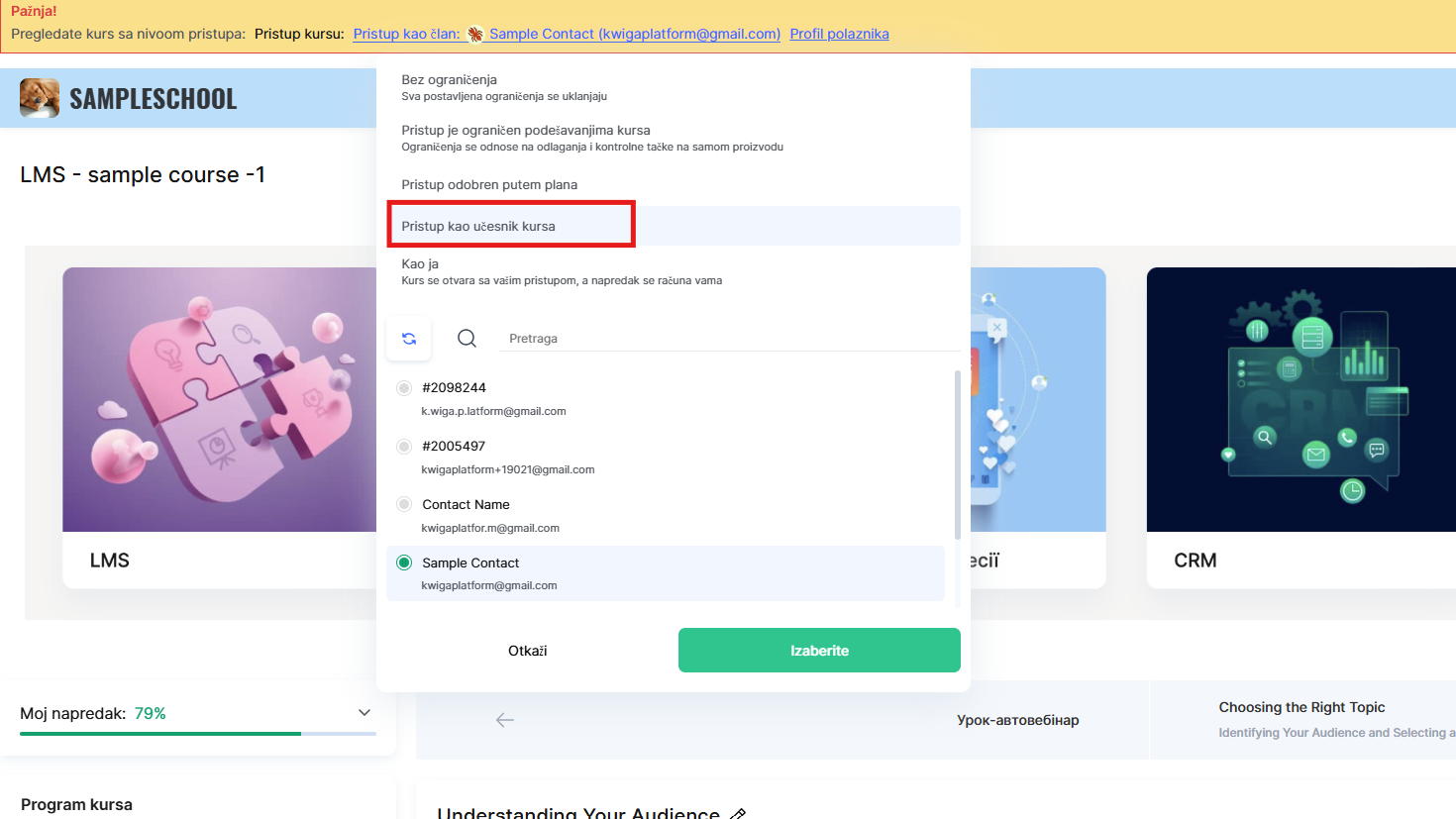
Ista metrika je dostupna i asistentu za proveru napretka pojedinačnog člana. Ako otvorite kurs sa nivoom pristupa Pristup člana, pregled će prikazati isti indikator procenta pregleda iznad videa ili zvuka koji vidi član — što olakšava proveru koliko je pažljivo obradio materijal, bez direktnog pitanja.
Traka za reprodukciju u ugrađenom video plejeru platforme, kao i u prilagođenim YouTube i audio plejerima, uključuje indikator koji prikazuje najudaljeniju tačku do koje je član gledao ili slušao. To vam pomaže da razumete da li se član vratio na preskočene delove ili je pogledao samo početak.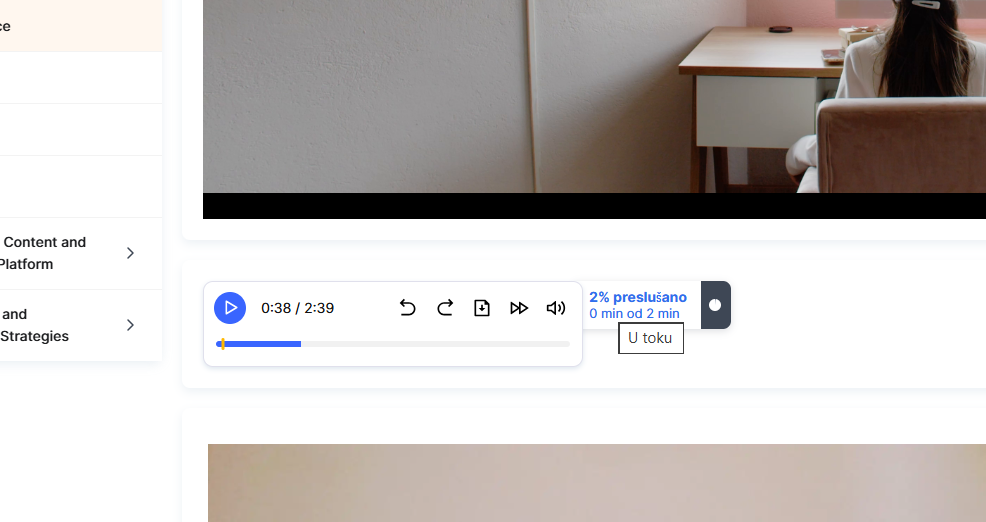
Postoji i poseban slučaj u kojem detaljna statistika o poziciji pregleda nije dostupna. Ako je materijal već označen kao pregledan (što znači da je dostignut prag od 85%), ali nema podataka o tačnoj poziciji pregleda, platforma ga jednostavno označava kao pregledan ili odslušan, bez prikazivanja procenta ili trajanja.
Napredak za module bez lekcija
Napredak se računa za module koji ne sadrže lekcije i imaju samo uvodni tekstualni materijal: takav modul se smatra završenim čim se otvori, baš kao i obična tekstualna lekcija.
Ako modul nije prazan, ali ga član samo otvori da pogleda sadržaj, platforma beleži početak pregledanja tog modula, a ta informacija se prikazuje u detaljnoj statistici.
Napredak po odeljcima lekcije
Svaki odeljak u okviru lekcije ima svoj status završetka: siva kvačica znači da odeljak još nije pregledan, plavo oko znači da je pregledanje započeto, ali nije završeno, a zelena kvačica znači da je odeljak u potpunosti završen. To vam omogućava da tačno vidite koje je delove lekcije član pregledao, a koje je preskočio, umesto samo da li je lekcija otvorena.
Ukupan status lekcije izračunava se na osnovu završetka svih odeljaka dostupnih članu: da bi se lekcija smatrala završenom, svaki odeljak mora biti pregledan u potpunosti.
Režimi pregleda i praćenje napretka za stručnjake
Napredak se beleži samo kada moderator ili stručnjak pregleda kurs u režimu pregleda pod svojim nalogom. Time se osigurava da testiranje kursa od strane tima ne narušava stvarnu statistiku pregledanja video-zapisa (platforma prikuplja podatke o tome koji su fragmenti pregledani i koliko puta) i da se napredak na kursu nenamerno ne promeni tokom pregledanja uz potpuni pristup, preko određene ponude ili naročito pod nalogom drugog člana.
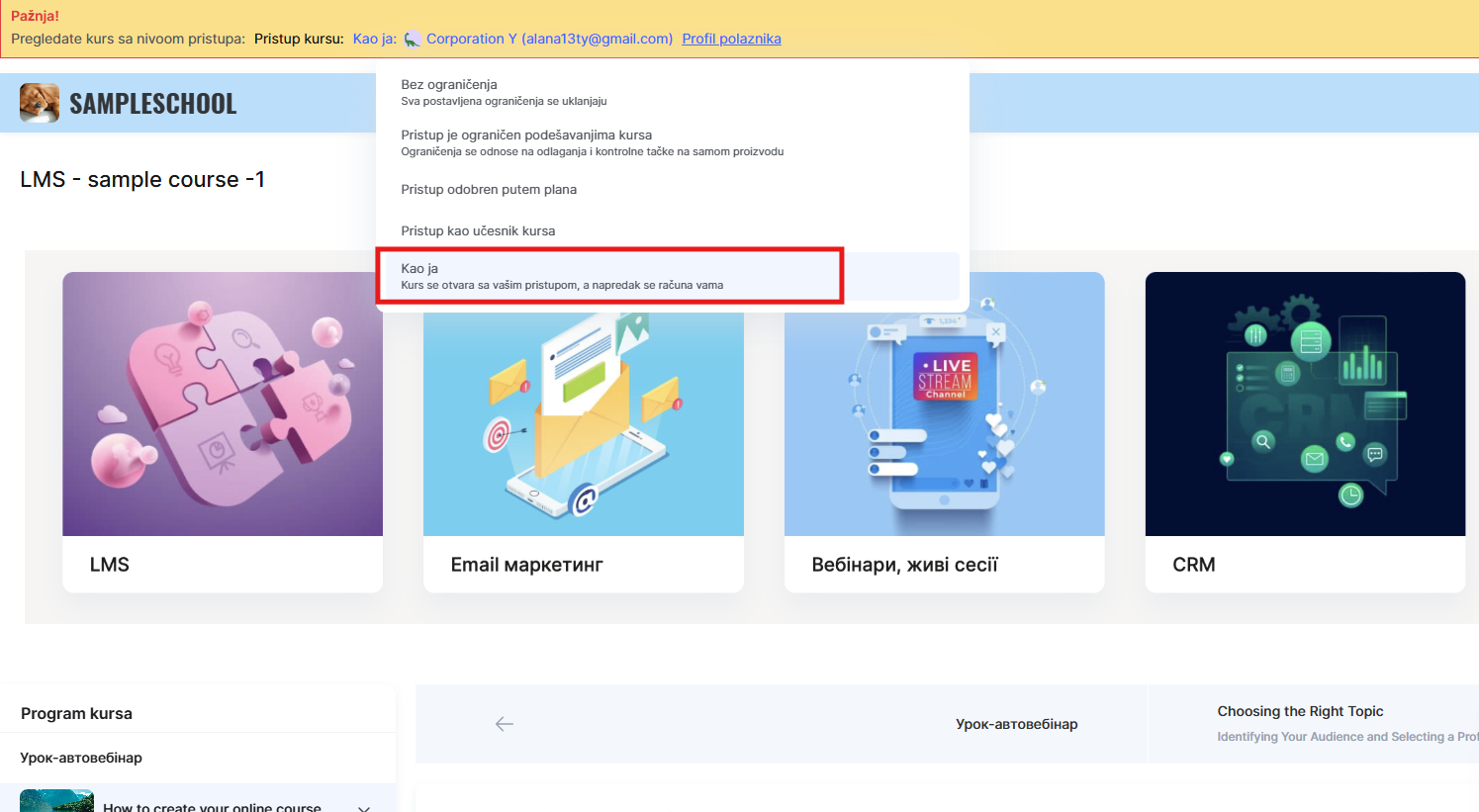
Za to postoji poseban režim pregleda: Kao ja. U ovom režimu možete pregledati kurs onako kako ga vidi korisnik bez pristupa (ako nema pristup), i samo se u ovom režimu pravilno prate statistika napretka i pregledanja medija. Ovaj režim možete izabrati na žutoj traci za pregled kursa pri vrhu, pored ostalih opcija pristupa. Saznajte više o svim dostupnim režimima pregleda i razlikama između njih — u posebnom članku.
Kako pregledati kratak izveštaj o napretku članova
Nakon pokretanja kursa i dodavanja članova, svi ključni podaci prikazuju se u detaljima kursa.
Da biste pregledali izveštaj, idite u meni Kursevi, izaberite kurs koji vam je potreban i otvorite karticu Članovi.
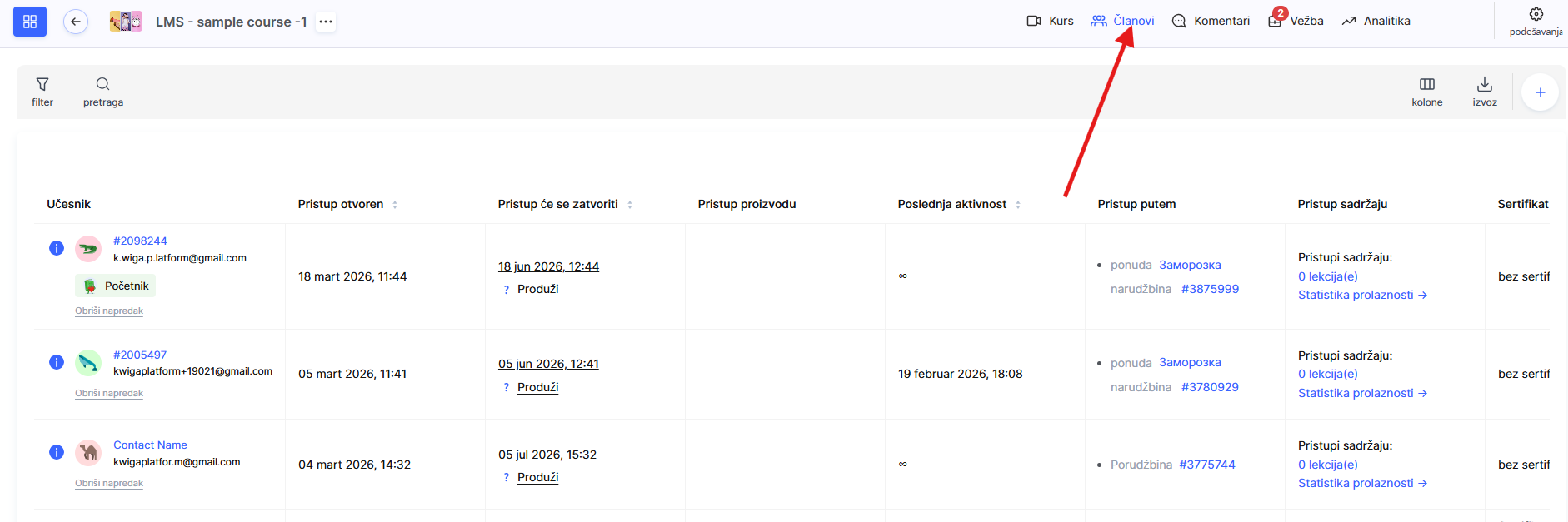
Ovde ćete videti potpunu listu svih koji uče na vašem kursu, zajedno sa ključnim pokazateljima napretka.
Na stranici se prikazuju ime i adresa e-pošte člana, datumi početka i završetka pristupa, kao i naziv ponude na osnovu koje je pristup odobren. Takođe možete saznati da li je sertifikat izdat nakon završetka kursa i videti najnoviju aktivnost člana na kursu. To vam pomaže da brzo prepoznate one koji su prestali da uče ili im je potrebna dodatna podrška.
Pored osnovnih informacija, dostupni su podaci o napretku u učenju: procenat pregledanih lekcija i završenih zadataka. Ovi pokazatelji vam omogućavaju da odmah procenite koliko aktivno član napreduje kroz kurs i da li završava zadatke.
Možete izabrati koje kolone će se prikazivati na ovoj stranici pomoću dugmeta Kolone u gornjem desnom uglu. Ovo je naročito korisno kada treba da se usredsredite na određene metrike ili radite sa velikim brojem članova.
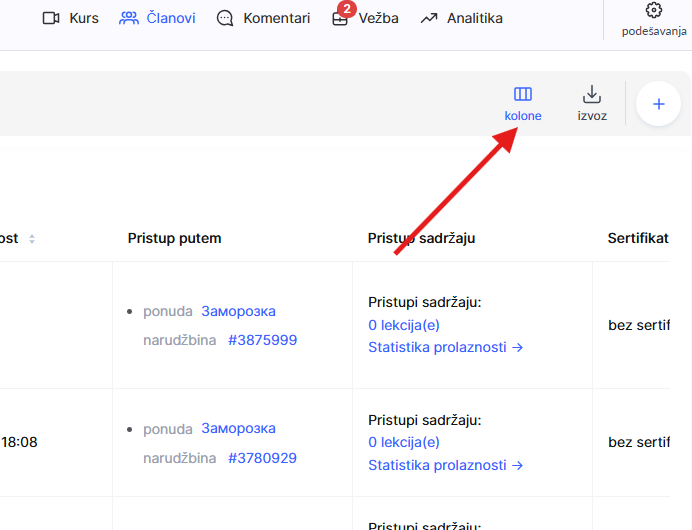
Na istoj kartici možete upravljati pristupom kursu: produžiti ili privremeno zamrznuti ga, ručno izdati sertifikat ili potpuno ukloniti člana sa kursa. Svi osnovni alati za rad sa članovima nalaze se na jednom mestu.
Detaljan objedinjeni izveštaj u meniju Analitika
Za detaljniju analizu napretka članova, idite na Analitika → Pregled.
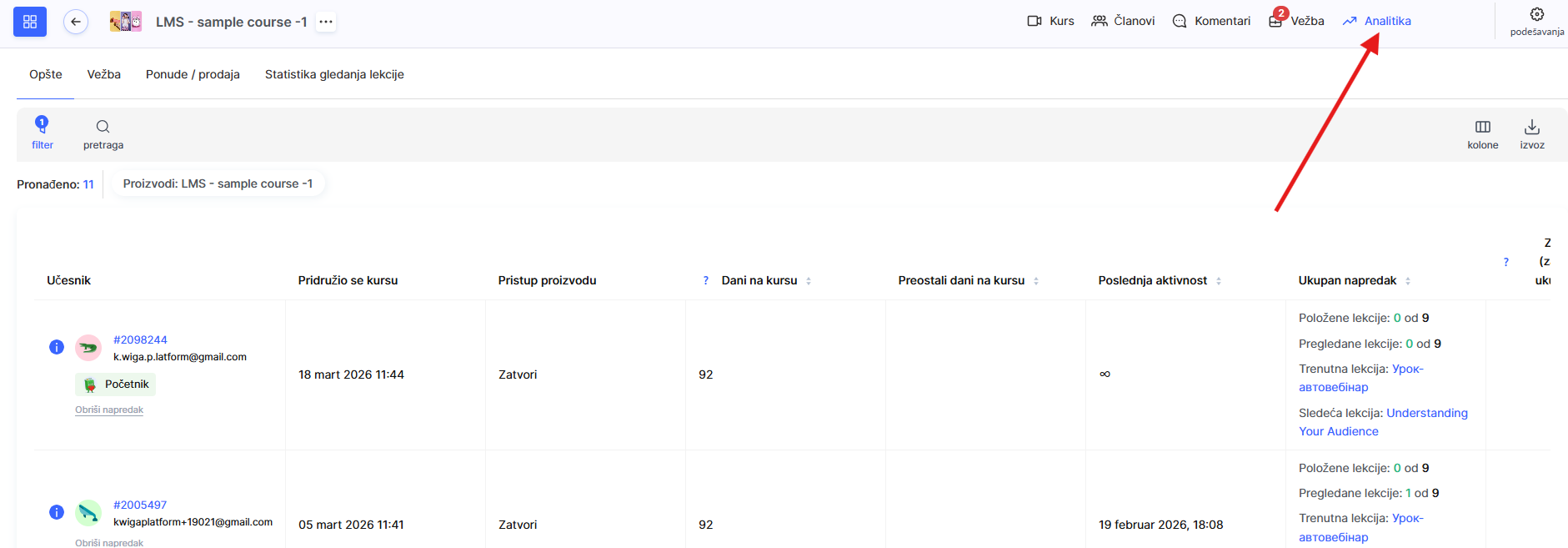
Ovde možete videti datum kada se član pridružio kursu, koliko je dana pristupa već iskorišćeno i koliko ih je preostalo, ukupan procenat napretka i procenat završenih zadataka. Izveštaj takođe prikazuje poene koje je član osvojio za zadatke i datum njegove poslednje aktivnosti. Ako je članu dodeljen asistent, prikazuje se ime asistenta, zajedno sa ponudom ili porudžbinom na osnovu koje je pristup odobren.
Izveštaj uključuje filter koji vam omogućava da analizirate napredak određenih grupa članova. Možete pregledati napredak za određeni plan (ponudu), filtrirati članove po oznakama, uporediti napredak polaznika dodeljenih različitim asistentima ili grupama i još mnogo toga. Ovo je naročito korisno za velike kurseve sa različitim formatima učešća.
Za još detaljniju analizu kliknite na Izvezi da biste preuzeli detaljan izveštaj. U podešavanjima izvoza možete izabrati polja koja želite da uključite u izveštaj i odabrati format datoteke za izvoz (CSV ili XLSX).
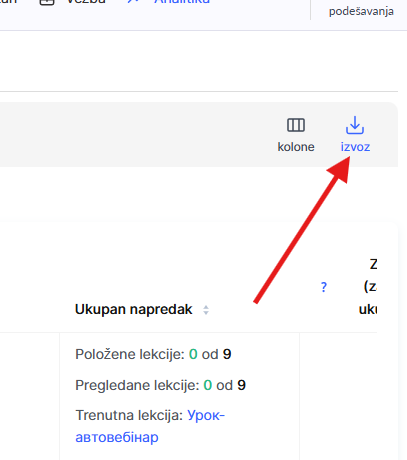
Pored ličnih podataka polaznika, možete dobiti podatke za svaku lekciju ili zadatak zasebno. Kliknite na Izvezi i dobićete datoteku sa listom svih pregledanih lekcija, statusom završetka svakog zadatka i poenima osvojenim za svaki zadatak.
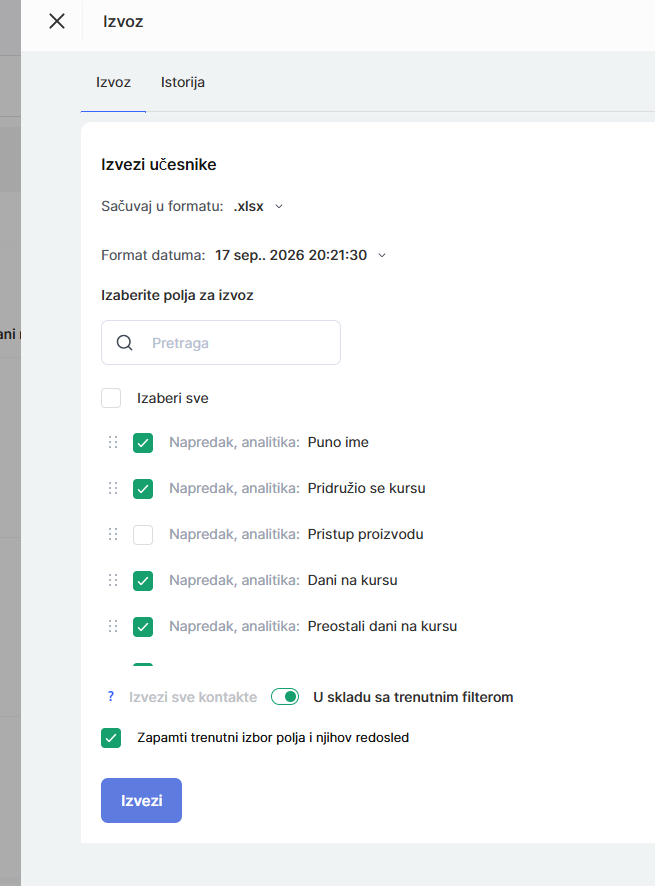
Svi izvezeni izveštaji o napretku čuvaju se na kartici Istorija. Da biste preuzeli potrebnu datoteku izveštaja, kliknite na dugme za preuzimanje pored nje.
Važno: Datoteke izveštaja računaju se u resurse vašeg naloga. Zato preporučujemo da nakon preuzimanja izbrišete nepotrebne datoteke kako biste izbegli prekoračenje ograničenja prostora za skladištenje.
Izveštaj o završetku zadataka na kursu
Kartica Zadatak u meniju Analitika u kursu vam omogućava da pratite završavanje zadataka članova. Ovaj izveštaj je posebno koristan dizajnerima nastave i predavačima koji žele da procene efikasnost nastavnog plana i programa i razumeju koji su zadaci najizazovniji za polaznike.
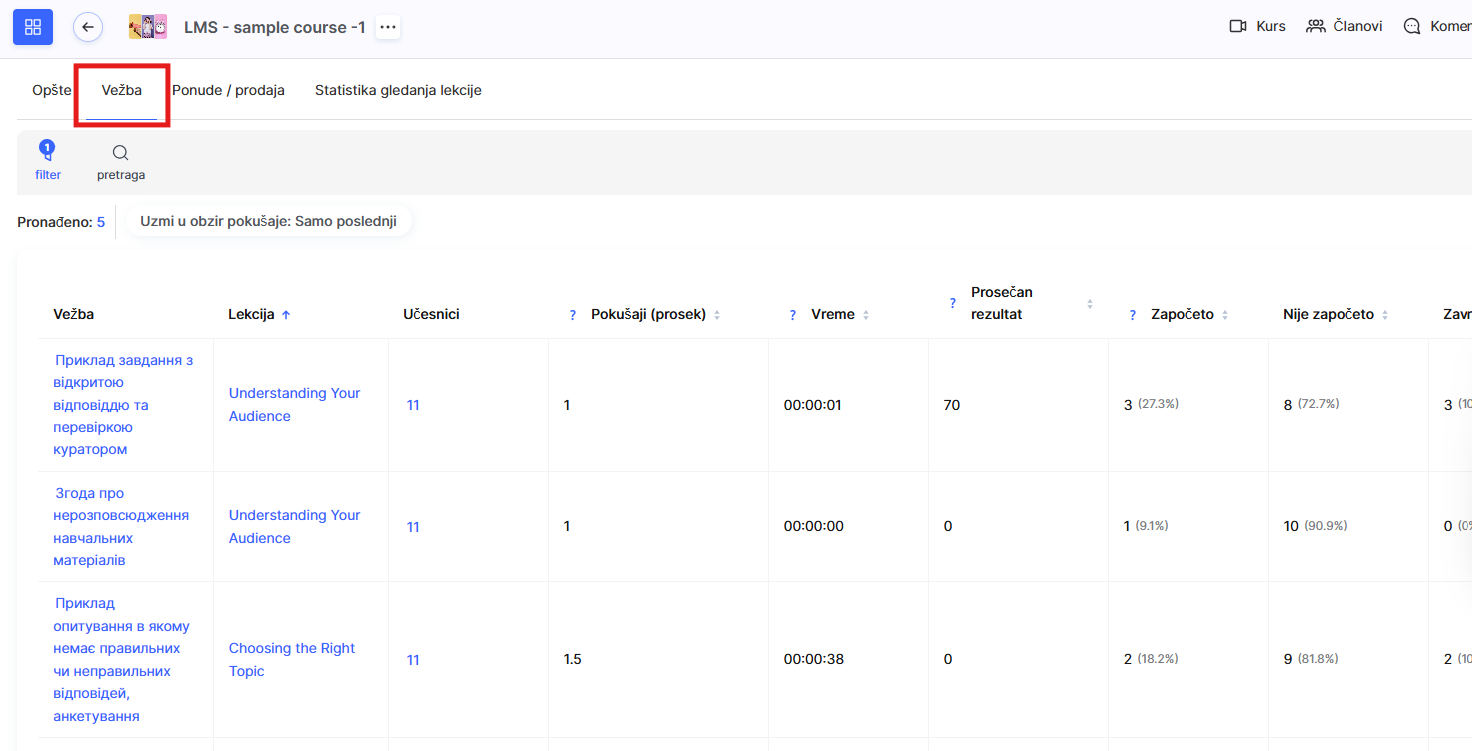
Izveštaj pruža detaljnu statistiku za svaki zadatak: broj članova koji su ga započeli, prosečan rezultat, broj pokušaja, utrošeno vreme i trenutne statuse zadataka (Na proveri, Položeno, Nije položeno itd.).
Na primer, ako određeni zadatak ima nizak prosečan rezultat ili veliki broj pokušaja, to može ukazivati na to da je pretežak ili nejasno formulisan i da ga treba prilagoditi.
Ako treba da sprovedete detaljnu analizu ili podelite podatke sa svojim timom, možete izvesti izveštaj u formatu CSV ili XLSX. Ovo je praktično za kreiranje sopstvenih analitičkih tabela, grafikona ili prezentacija.
Detaljne informacije o svim metrikama i njihovom značenju možete pronaći u članku Izveštaj o završavanju zadataka za kurs.
Statistika pregleda lekcija
Izveštaj sadrži osnovne informacije o članu, naziv lekcije, modul kojem pripada i status pregleda. Možete tačno videti kada je član prvi put otvorio lekciju i kada je završio pregled. Završavanje lekcije takođe je prikazano sa tačnim datumom i vremenom.
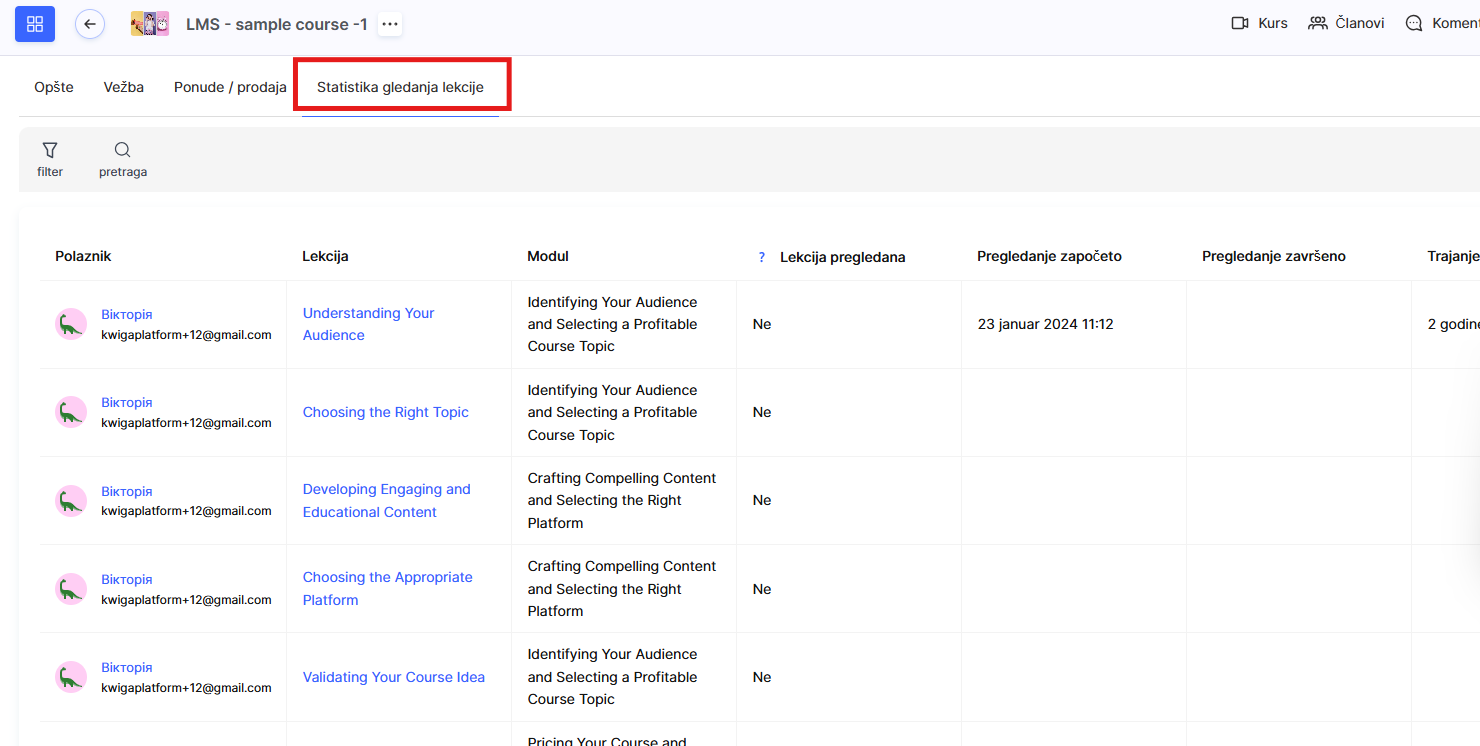
Ako lekcija sadrži zadatak, izveštaj će prikazati njegov status, datume početka i završetka, kao i ukupno vreme utrošeno na zadatak. Ovo vam omogućava da vidite kompletnu sliku interakcije člana sa svakim elementom kursa.
Kako pregledati detaljnu statistiku pojedinačnog člana
Ako treba da analizirate napredak određenog člana, platforma nudi nekoliko načina za pristup personalizovanoj statistici. Možete joj pristupiti na nekoliko načina
Metod 1: Putem CRM-a
U CRM - meniju Kontakti pronađite osobu koja vam je potrebna i kliknite na njeno ime da otvorite karticu kontakta.
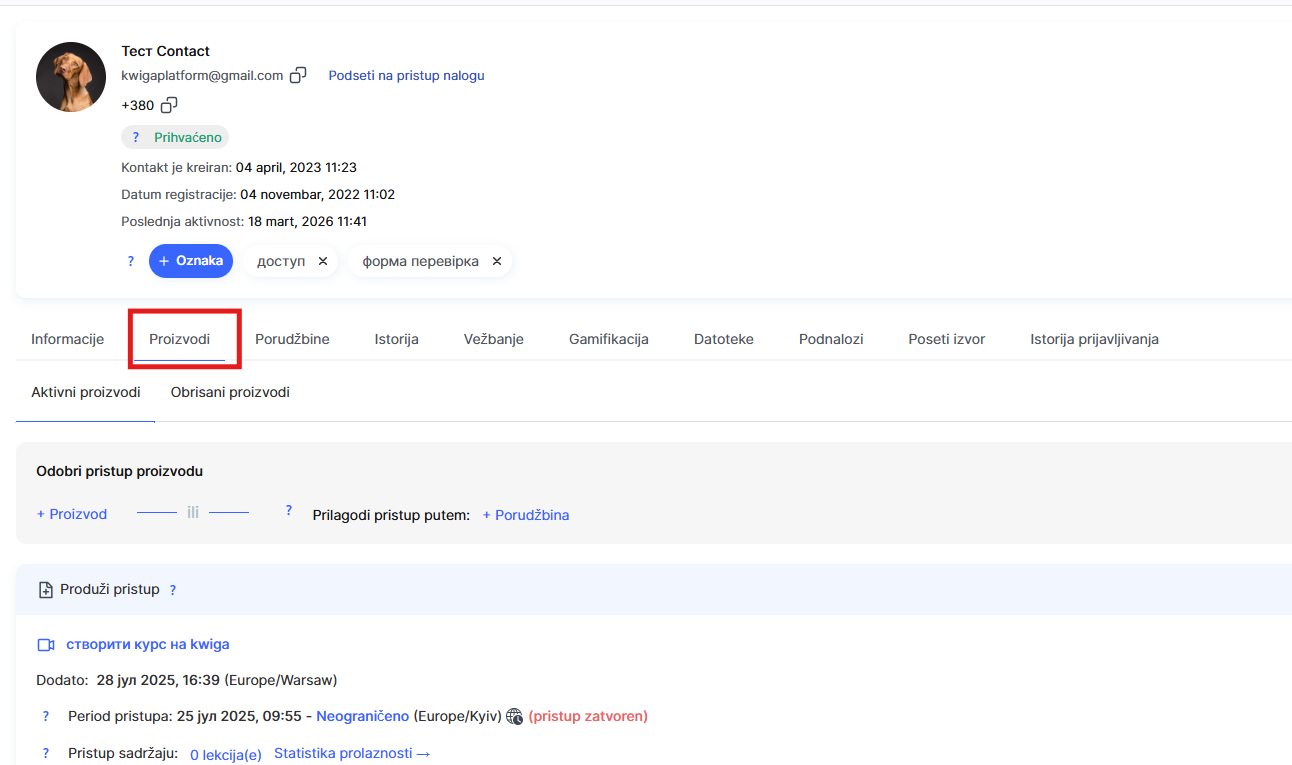
Idite na karticu Proizvodi u kartici kontakta.
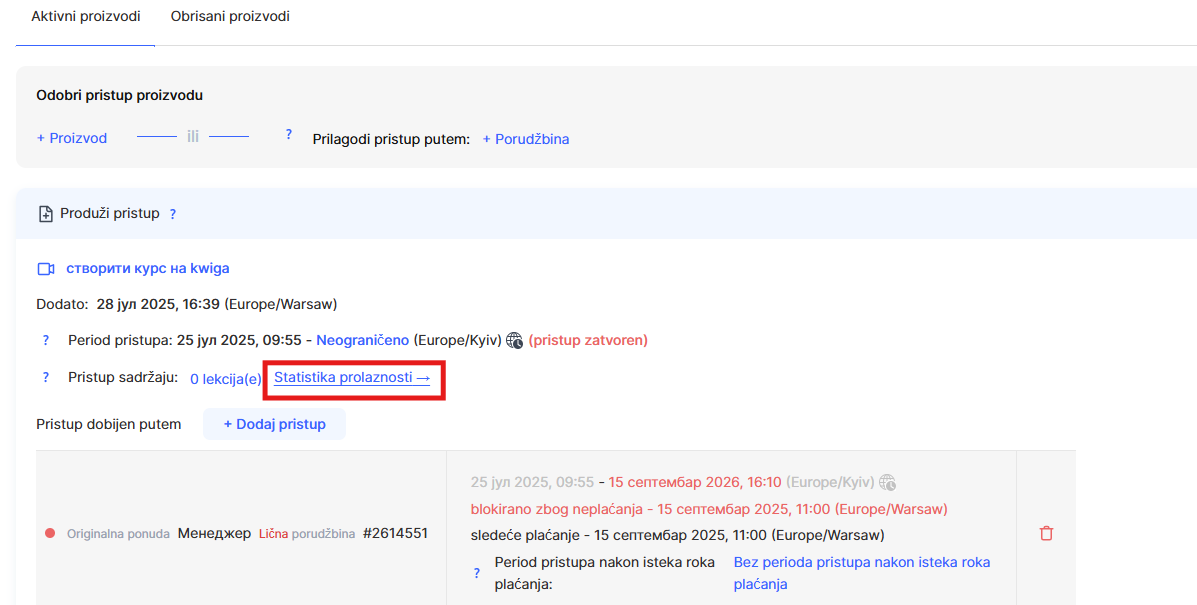
Ovde možete pregledati kompletnu statistiku završavanja kursa ovog člana.
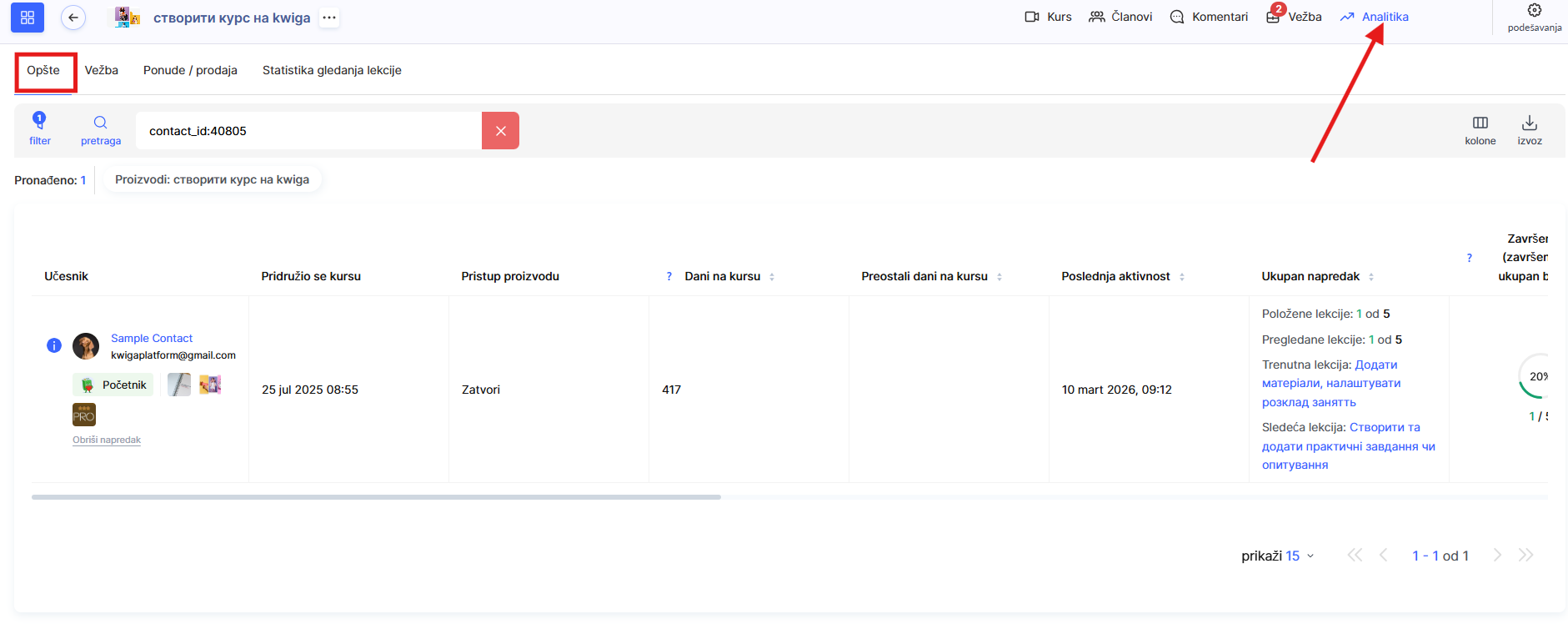
Metod 2: Putem menija Analitika
Na kartici Opšte u meniju Analitika možete pretraživati po imejl adresi člana.
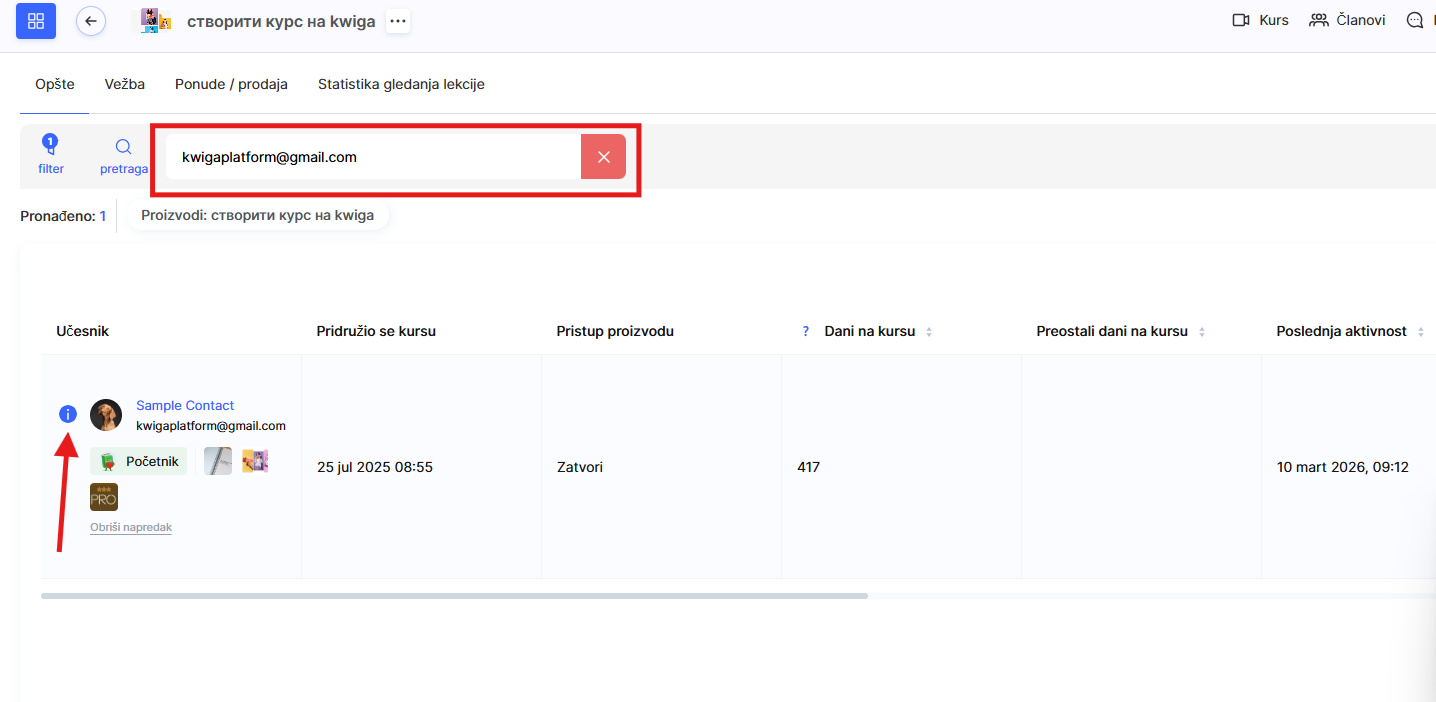
Da biste pregledali detaljnu statistiku završavanja, kliknite na ikonu informacija (simbol i) pored imena člana na listi.
Stranica detaljne statistike člana prikazuje odeljke zajedno sa lekcijama, svaki sa sopstvenim statusom završavanja, kao i statuse završavanja modula i rokove. Ovo vam pruža kompletnu sliku tačno na kojoj fazi lekcije je član stao.
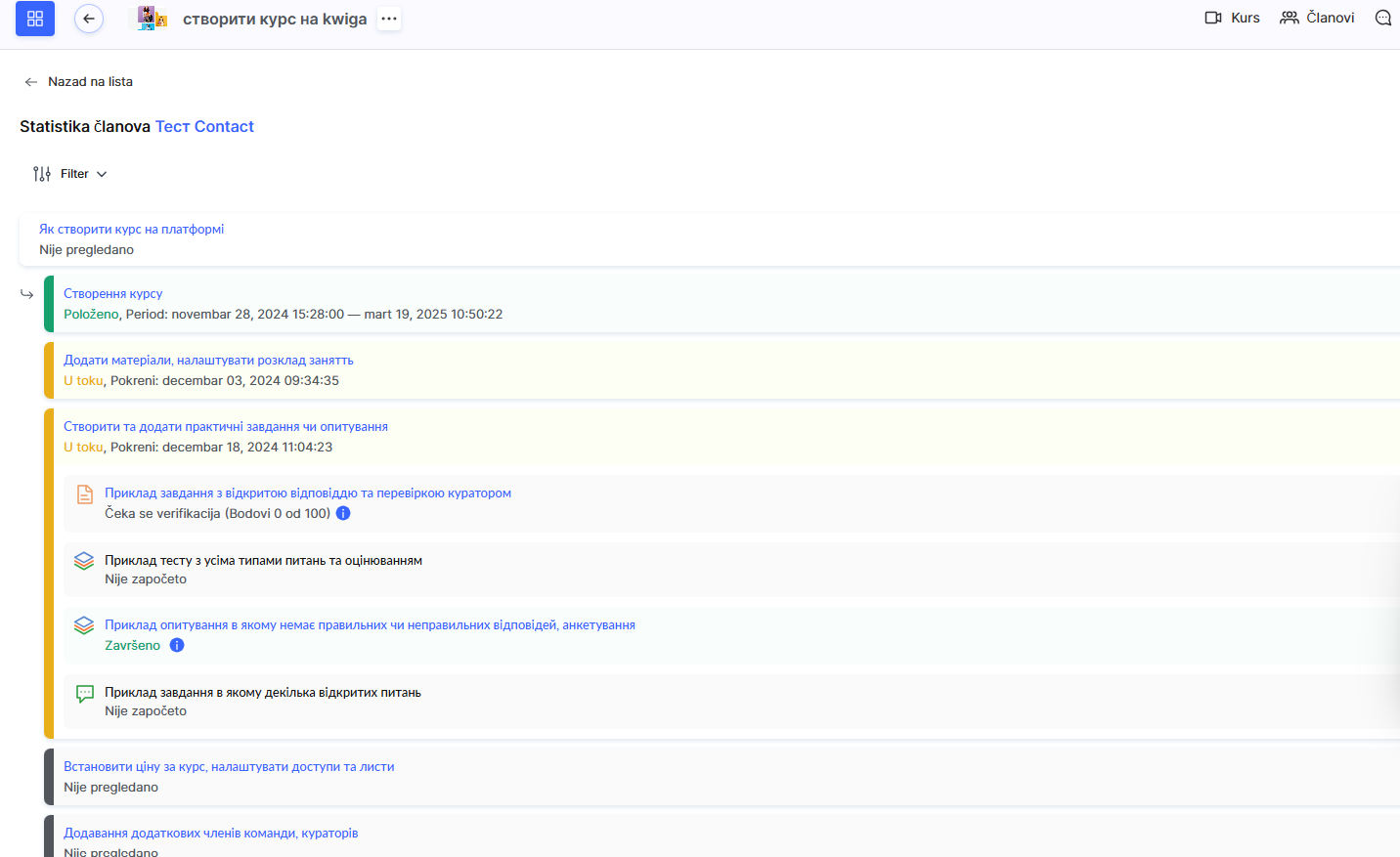
Ovi podaci vam pomažu da analizirate učinak pojedinačnog člana i po potrebi prilagodite njegov put učenja.
Kako član vidi svoj napredak na kursu
Polaznici kursa mogu pratiti svoj napredak direktno na platformi za učenje. To im pomaže da razumeju svoja postignuća i vide koliko materijala još treba da završe.
Na stranicama kursa, polaznik vidi odeljak Moj napredak sa ukupnim procentom završenosti. Prikazuje broj pregledanih lekcija od ukupnog broja, broj završenih zadataka i ukupan broj osvojenih poena.
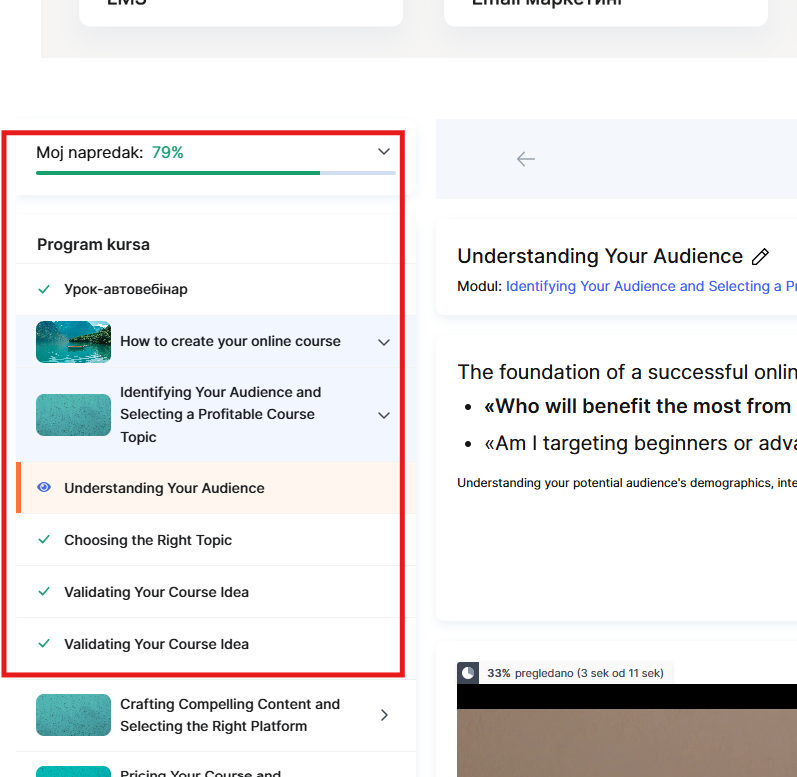
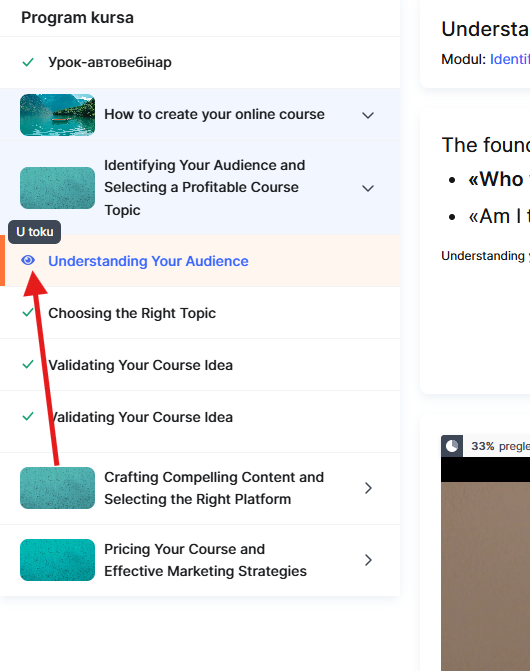
U nastavnom planu kursa, pored naziva svakog modula, lekcije i odeljka, polaznik vidi vizuelne pokazatelje statusa završetka. Siva kvačica znači da stavka još nije pregledana. Plavo oko označava da se stavka pregledava, ali još nije u potpunosti završena. Zelena kvačica označava da je stavka u potpunosti završena, uključujući zadatke.
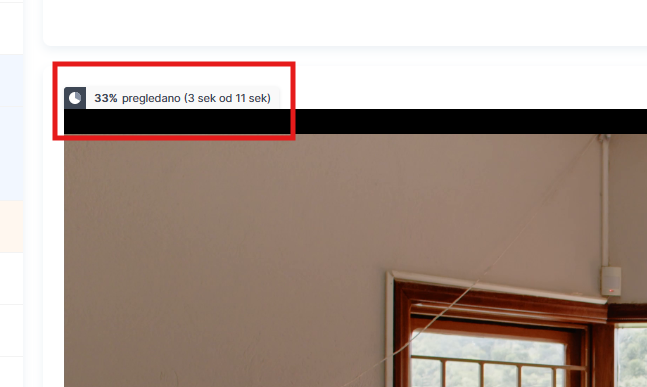
Neposredno iznad videa i zvuka u samoj lekciji, polaznik može da vidi koliki procenat materijala je već pregledan ili preslušan, kao i koliko minuta ili sekundi to iznosi od ukupnog trajanja, na primer, pregledano 33% (3 sek. od 11 sek.). Ovo omogućava polazniku da proceni koliko je preostalo za pregledanje u određenoj video ili audio datoteci, a ne samo u lekciji u celini.
Dakle, imate nekoliko načina da pregledate napredak članova: kratak pregled na kartici Članoviprošireni izveštaj u odeljku Analitika, zaseban izveštaj o zadacima i detaljnu statistiku za određenog člana. Koju opciju koristiti zavisi od zadatka: za svakodnevno praćenje obično je dovoljan kratak izveštaj, dok za analizu konkretnog slučaja ili problematičnog zadatka treba otvoriti detaljnu statistiku.
Niste pronašli odgovor? Kontaktirajte službu podrške putem onlajn ćaskanja ili Telegram