Kwiga - pokretanje onlajn kurseva, bootcampova, vebinara, automatskih vebinara, čet-bota, CRM-a, mejlinga, alatke za izradu sajtova, integracija, automatizacije marketinga, sveobuhvatne analitike Centar za pomoć
KWIGA centar za pomoć › LMS (obrazovanje) › Polaznici i učesnici: dodavanje i interakcija › Kako podesiti ponovno polaganje testa

Polaznici i učesnici: dodavanje i interakcija

  • Kako omogućiti pristup kursu
  • Kako pristupiti nalogu polaznika
  • Kako pregledati napredak članova
  • Kako napraviti sertifikat i dodati ga u kurs
  • Automatizacija: dodela poena nakon završetka lekcija
  • Sprovođenje anketa (reakcije, ocene, NPS)
  • Kako pregledati sve pokušaje rešavanja testa
  • Kako podesiti ponovno polaganje testa
  • Kako ažurirati tarifu studenta i sačuvati njegov napredak
  • Kako promeniti podešavanja pristupa za jednog učenika
  • Kako promeniti datum isteka kursa
  • Student je uneo pogrešan imejl
  • Kako produžiti pristup kursu
  • Automatizacija: Podešavanje podsetnika ako se student ne prijavi na platformu
  • Kako odblokirati korisnika
  • Zamrzavanje i odmrzavanje pristupa proizvodu
  • Kako pronaći e-poruku sa kodom potrebnim za pristup Kwiga nalogu
  • Pregled kursa iz perspektive polaznika
  • Preliminarna prijava ili lista čekanja.
  • Uvoz i prenos baze studenata
  • Komentari: praktičan alat za interakciju sa korisnicima
  • Izdavanje sertifikata nakon položenog testa
  • Kako stručnjak može pristupiti svom profilu polaznika
  • Registracija i autorizacija učenika
  • Izveštaj o sertifikatima
  • Ručno izdavanje i ponovno izdavanje sertifikata
  • Upravljanje proizvodima u kartici kontakta: dodavanje, zatvaranje, promena datuma i uklanjanje pristupa
  • Četovi
  • Stranica učenika na kursu: potpun pregled napretka i otključavanja lekcija
  • Statistika video i audio sadržaja: kako polaznici prate vaše lekcije

Kako podesiti ponovno polaganje testa

Ažurirano 15 novembar 2026

Saznajte kako da omogućite studentima da test polažu više puta i time im pružite priliku da učvrste svoje znanje.

Postoje dva načina za podešavanje ponovnog polaganja testa:

  • Automatsko ponovno polaganje – Broj pokušaja možete unapred odrediti u podešavanjima kviza.

  • Ručno odobravanje dodatnih pokušaja – Možete dati još jedan pokušaj određenom polazniku tokom pregleda njegovog praktičnog zadatka tako što ćete ga vratiti na doradu.

Kreiranje testa je veoma jednostavno – samo idite u meni Kvizovi , kliknite na +Kviz, dodajte pitanja i podesite postavke.

Više detalja možete pronaći u članku: Kako kreirati test sa bodovima i automatskim odobravanjem.
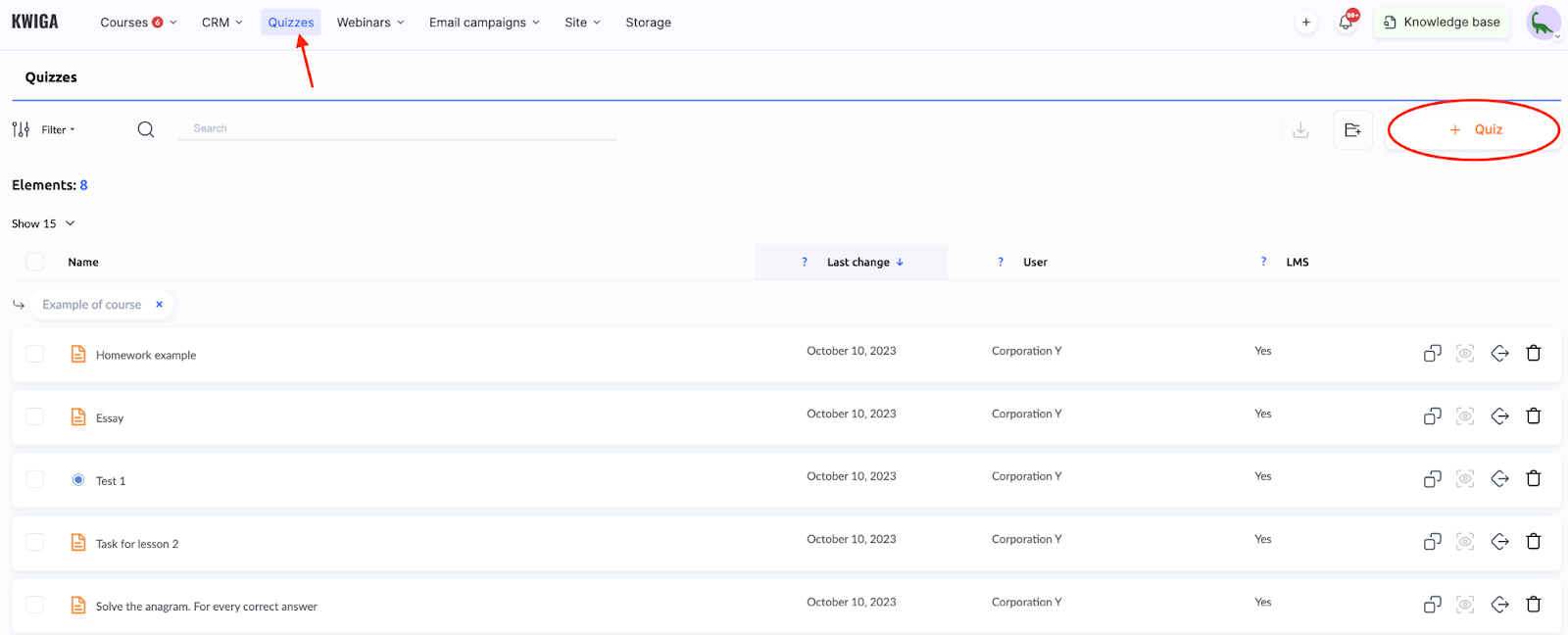
Podrazumevano, polaznici imaju samo jedan pokušaj da završe test, ali to se lako može promeniti.
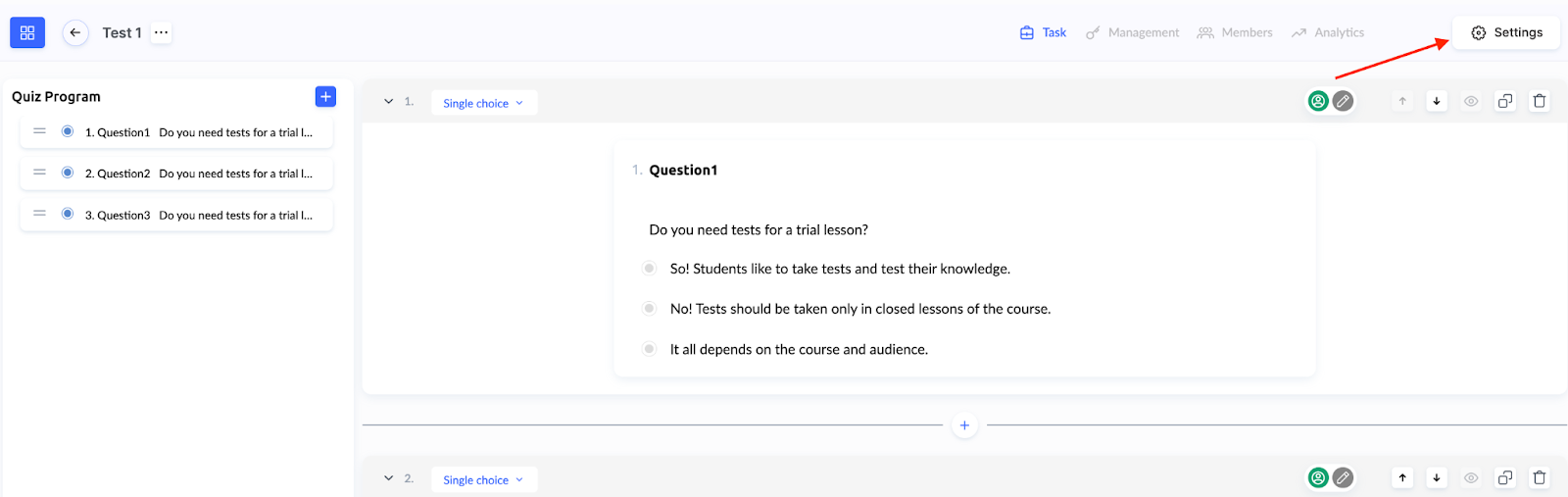
U podešavanjima kviza, u bloku "Obrazovanje", pronađite opciju Broj pokušaja i kliknite na broj pored nje (ili na "Promeni"). Ovako možete dozvoliti polaznicima da pokušaju ponovo i odrediti tačan broj dostupnih pokušaja.
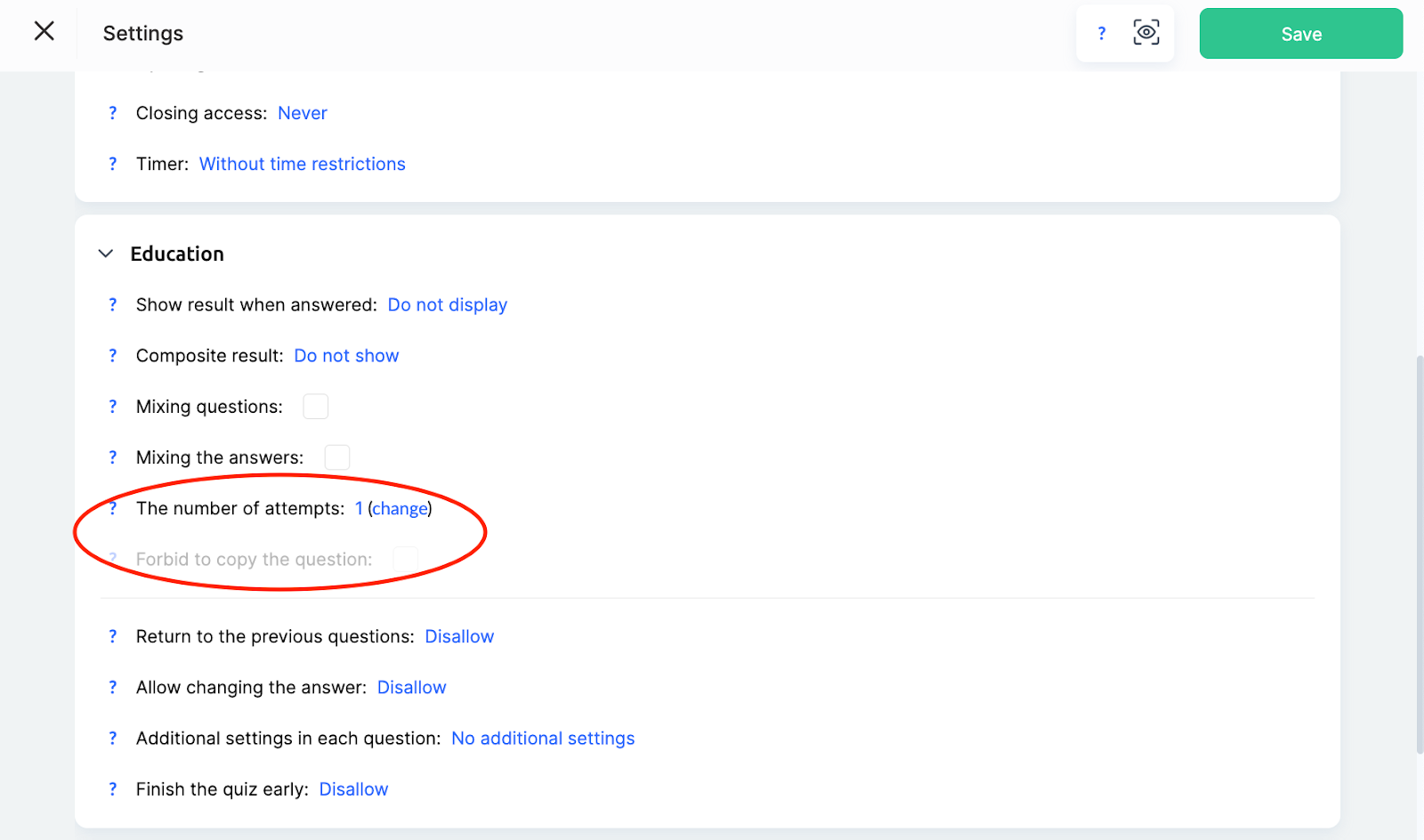
Postoji i opcija "Dozvoli novi pokušaj samo ako kviz nije položen" — pojavljuje se kada je "Broj pokušaja" veći od jedan. To znači da, ako, na primer, podesite 4 pokušaja, a prvi bude uspešan, učesnik neće moći da iskoristi preostale pokušaje.

Ako je test već kreiran, podešavanja možete promeniti u bilo kom trenutku. U zavisnosti od vaših potreba, možete dodati ili ograničiti broj pokušaja.

Savet: Maksimalan broj pokušaja je 250. Ako želite da polaznicima omogućite praktično neograničen broj pokušaja, unesite 250.

Ako vas zanima kako da pregledate sve pokušaje polaznika, pogledajte članak Kako pregledati sve pokušaje polaganja testa.

Česta pitanja

Koliko pokušaja student podrazumevano ima?

Jedan. Da biste omogućili ponovno polaganje, idite u podešavanja kviza, pronađite blok "Učenje", kliknite na broj pored "Broj pokušaja" (ili "Izmeni") i podesite potreban broj pokušaja.

Da li mogu da promenim broj pokušaja za kviz koji je već kreiran?

Da, podešavanja možete promeniti u bilo kom trenutku – dodati pokušaje ili ih ograničiti.

Šta se dešava ako je uključena opcija „Ponovno polaganje samo u slučaju neuspeha“ i student položi kviz iz prvog pokušaja?

Preostali pokušaji im više neće biti dostupni. Na primer, ako su dozvoljena 4 pokušaja i prvi je uspešan, član neće moći da iskoristi preostale pokušaje.

Kako da određenom studentu dam još jedan pokušaj ako je iskoristio sve svoje pokušaje?

Prilikom pregleda zadatka vratite odgovor na doradu – tako student dobija dodatni pokušaj.

Da li vam je ovaj članak bio koristan?
Šta nije bilo u redu?

Hvala na povratnim informacijama!

Hvala! Ispravićemo članak. Da li vam je odgovor potreban odmah? Pišite podršci

Niste pronašli odgovor? Pišite nam u čet podrške ili pitajte u zajednici.
Pišite podršci Kwiga zajednica
Proizvodi
  • LMS
  • Vebinari i onlajn sastanci
  • Automatski vebinari
  • CRM
  • Imejl marketing
  • Alat za izradu sajta
  • Četbot
  • Alat za izradu kvizova
  • Onlajn škola
  • Platforma za predavače jezika
  • Obuka zaposlenih
Kontaktirajte nas
  • Telegram: @kwiga_team
  • support@kwiga.com
  • Zakažite demo
Priručnik
  • Blog
  • Baza znanja
  • Šta ima novo
  • AI i MCP
  • API
Istražite
  • Lista kurseva
  • Katalog testova
  • Partnerski program
Kompanija
  • O nama
Kompanija
  • O nama
Kontaktirajte nas
  • @kwiga_team
  • support@kwiga.com
  • Zakažite demo
Kwiga - pokretanje onlajn kurseva, bootcampova, vebinara, automatskih vebinara, čet-bota, CRM-a, mejlinga, alatke za izradu sajtova, integracija, automatizacije marketinga, sveobuhvatne analitike Kwiga - pokretanje onlajn kurseva, bootcampova, vebinara, automatskih vebinara, čet-bota, CRM-a, mejlinga, alatke za izradu sajtova, integracija, automatizacije marketinga, sveobuhvatne analitike © 2026 kwiga.com
Odredbe i uslovi
Politika kolačića
Politika privatnosti
Sajt je u vlasništvu kompanije TUTERIA VCC, 17A Vrabcha Street, Floor 1, Apt 3, 1000, Sofia, Bulgaria i njome upravlja