
Članci:
- Kako dati pristup kursu
- Kako pristupiti nalogu polaznika
- Kako pregledati napredak članova
- Kako da kreirate sertifikat i dodate ga kursu
- Automatizacija: Dodela poena po završetku lekcija
- Sprovođenje anketa (reakcije, ocene, NPS)
- Kako pregledati sve pokušaje rešavanja testa
- Kako podesiti ponovno polaganje testa
- Kako ažurirati cenu za polaznika i sačuvati njegov napredak
- Kako promeniti podešavanja pristupa za jednog učenika
- Kako promeniti datum isteka kursa
- Polaznik je uneo pogrešnu e-mail adresu
- Kako produžiti pristup kursu
- Automatizacija: Podešavanje podsetnika ako se polaznik ne prijavi na platformu
- Kako odblokirati korisnika
- Zamrzavanje i odmrzavanje pristupa proizvodu
- Kako pronaći e-poruku sa kodom potrebnim za pristup Kwiga nalogu
- Pregled kursa kao polaznik
- Predregistracija ili lista čekanja.
- Uvoz i prenos baze podataka polaznika
- Komentari: praktičan alat za interakciju sa korisnicima
- Izdavanje sertifikata nakon položenog testa
- Kako stručnjak može da pristupi svom profilu polaznika
- Registracija i autorizacija učenika
- Izveštaj o sertifikatima
- Ručno izdavanje i ponovno izdavanje sertifikata
- Upravljanje proizvodima u kartici kontakta: dodavanje, zatvaranje, promena datuma i uklanjanje pristupa
- Ćaskanja
Kako ručno odobriti kontaktu pristup proizvodu ili planu, privremeno zatvoriti ili produžiti taj pristup i, po potrebi, potpuno ga ukloniti ili vratiti.
U ovom članku:
Menadžeri često moraju ručno da odobre kontaktu pristup kursu: kada je plaćanje izvršeno van platforme, kada je pristup lično dogovoren sa polaznikom ili kada je potrebno ispraviti grešku nakon neuspešne porudžbine itd. U tu svrhu, kartica kontakta sadrži karticu Proizvodi, gde možete videti sve aktivne odobrene pristupe, kao i one koji su već obrisani. Odavde možete brzo odobriti kontaktu pristup potrebnom kursu ili planu bez kreiranja pojedinačne porudžbine.
Dodavanje proizvoda u kartici kontakta
Da biste kontaktu odobrili pristup, otvorite njegovu karticu i idite na karticu Proizvodi . Ako kontakt još nema nijedan proizvod, podkartica Aktivni proizvodi biće prazna i tu treba da koristite odeljak Odobri pristup proizvodu tako što ćete kliknuti na + Proizvod.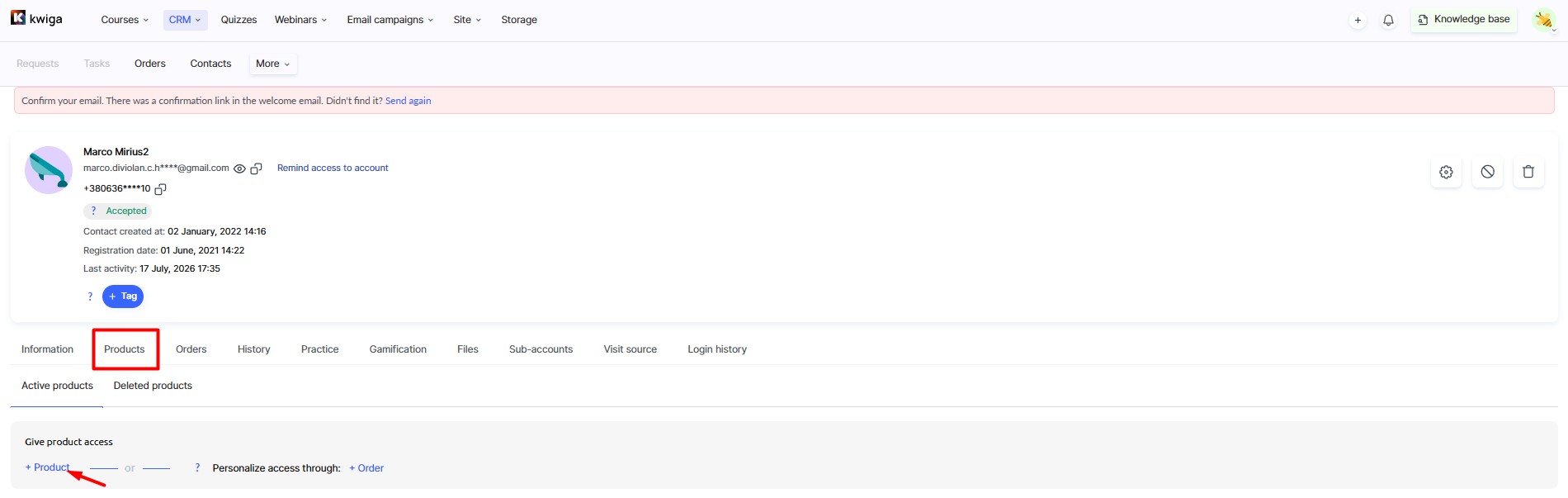
U modalnom prozoru koji se otvori prvo izaberite čemu se tačno odobrava pristup: određenom proizvodu ili određenom planu.
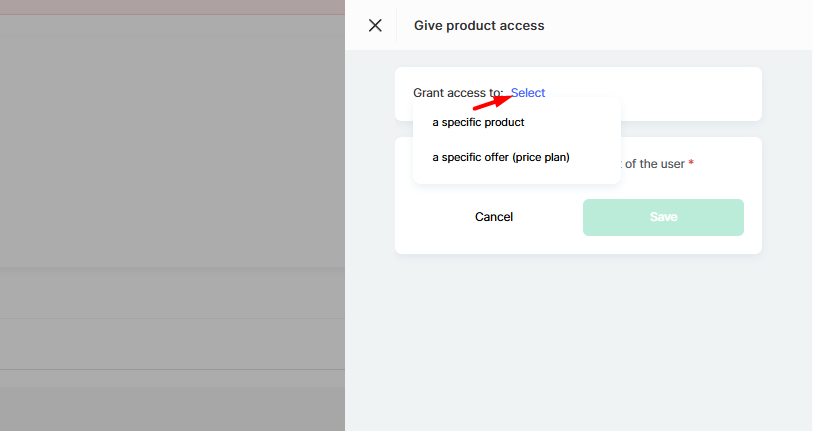
Ako izaberete prvu opciju, platforma će otvoriti listu svih kurseva, intenzivnih programa, zatvorenih grupa, vebinara ili proizvoda van Kwiga, gde možete pronaći potrebni i potvrditi izbor dugmetom Sačuvaj dugme.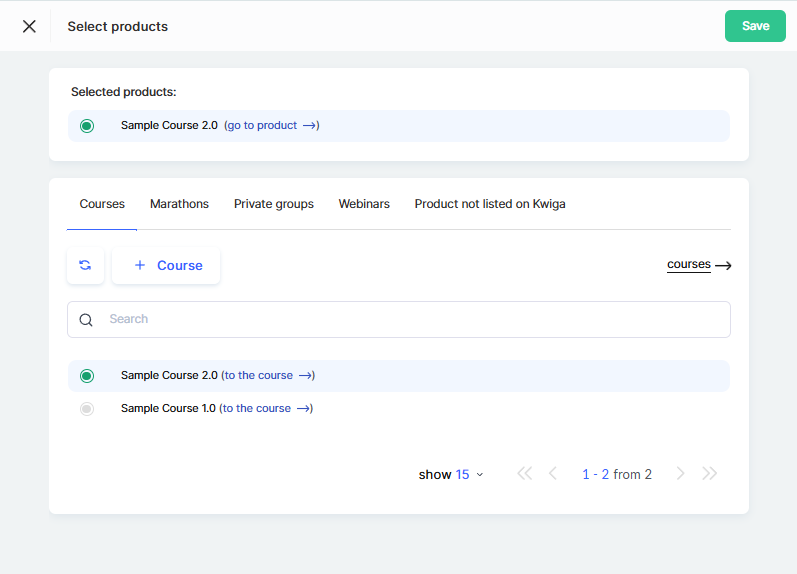
Ako odmah izaberete određeni plan, možete preskočiti korak izbora proizvoda: sistem će odmah ponuditi listu planova koji nisu povezani sa određenim kursom. Ovo je brže i naročito praktično kada plan daje pristup paketu od više proizvoda, jer ne morate tražiti svaki proizvod zasebno.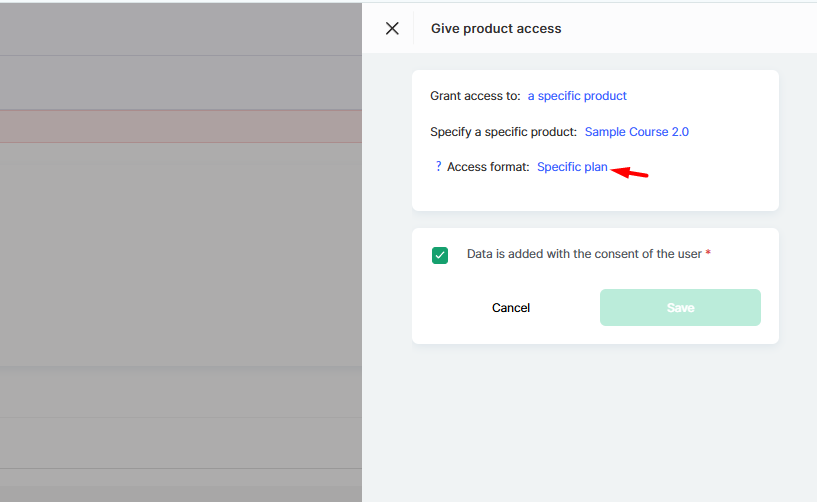
Nakon toga, u prozoru će se prikazati polje Format pristupa , u kojem treba da navedete po kom planu (ili ponudi) se odobrava pristup. Ovde se otvara posebna lista planova, na kojoj možete izabrati jednu ili više opcija.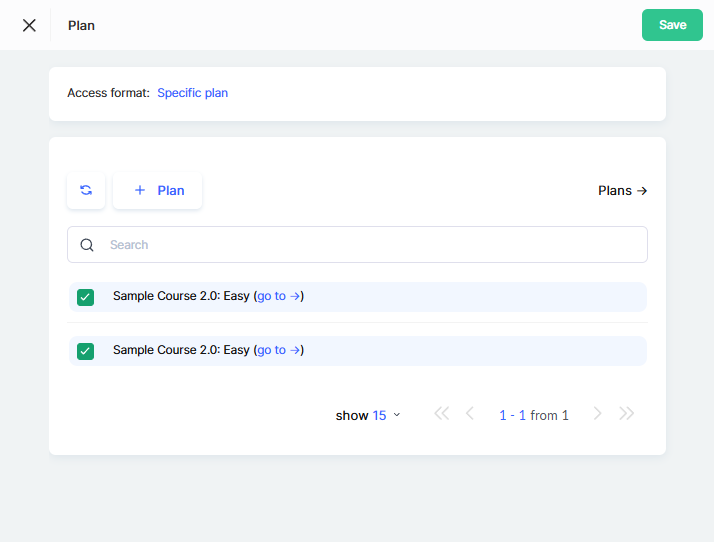
Kada su proizvod i plan izabrani, preostaje samo da navedete status plaćanja u polju Plaćanje ponude i po potrebi uključite prekidač Dodaj transakciju plaćanja ako ovo plaćanje treba uključiti u izveštaje.
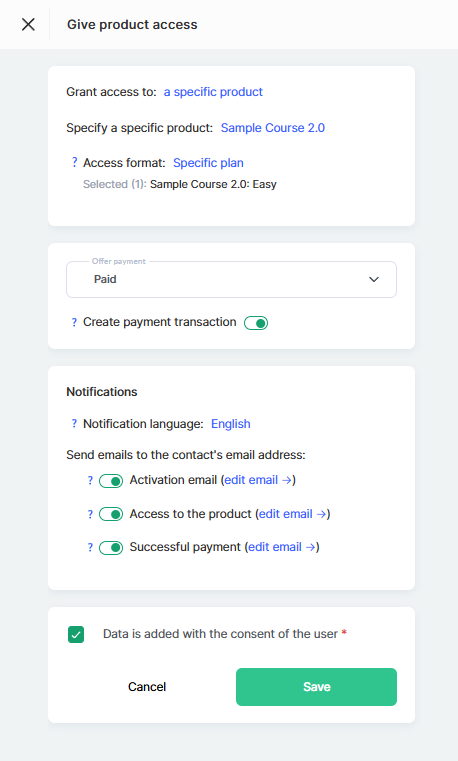
Jezik obaveštenja se automatski postavlja na osnovu profila kontakta, a prekidači Pristup proizvodu i Uspešno plaćanje omogućavaju vam da izaberete koje će imejl poruke kontakt primati. Postupak se završava obaveznim poljem za potvrdu Podaci su dodati uz saglasnost korisnika, nakon čega kliknite na Sačuvaj, a proizvod će se pojaviti među aktivnima.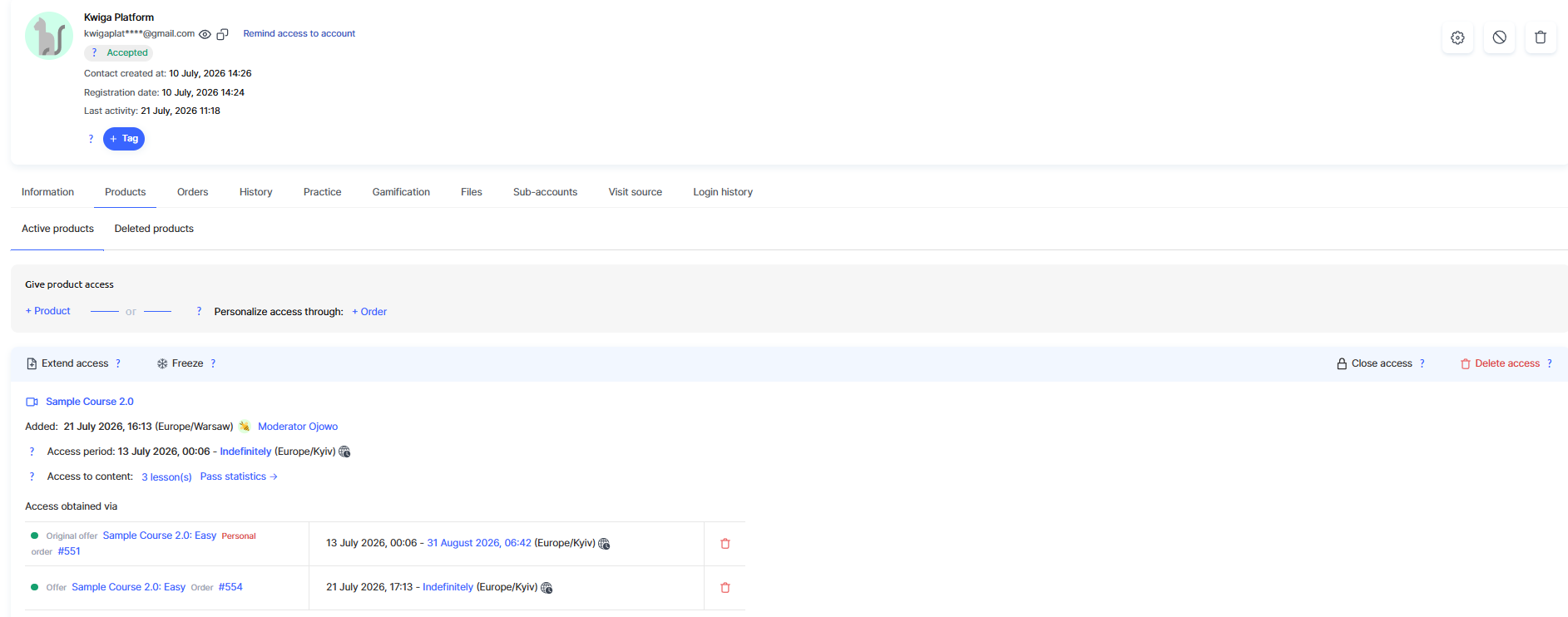
Nakon čuvanja, proizvod se pojavljuje na kartici Aktivni proizvodi sa detaljnom karticom pristupa koja prikazuje:
-
Naziv kursa - sa vezom do samog proizvoda.
-
Dodato - datum i vreme odobravanja pristupa, kao i korisnika koji ga je odobrio.
-
Period pristupa - datum početka i završetka pristupa; datum završetka možete promeniti direktno ovde.
-
Pristup sadržaju - broj otključanih lekcija, kao i veza Statistika završavanja za proveru napretka polaznika.
-
Pristup odobren putem - ponuda i broj porudžbine preko kojih je pristup odobren; po potrebi možete dodati još pristupa dugmetom + Dodaj pristup.
Iznad kartice nalazi se panel sa radnjama: Produži pristup, Zamrzni, Zatvori pristup i Obriši pristup.
Da biste saznali kako se koristi produžavanje pristupa, pogledajte članak Produžavanje pristupa proizvodu, a za zamrzavanje pogledajte članak Zamrzavanje pristupa proizvodu. U nastavku ćemo razmotriti radnje Zatvori pristup i Obriši pristup.
Zatvaranje pristupa proizvodu u kartici kontakta
Da biste odmah opozvali pristup kontaktu proizvodu bez brisanja samog zapisa, kliknite na Zatvori pristup na panelu sa radnjama.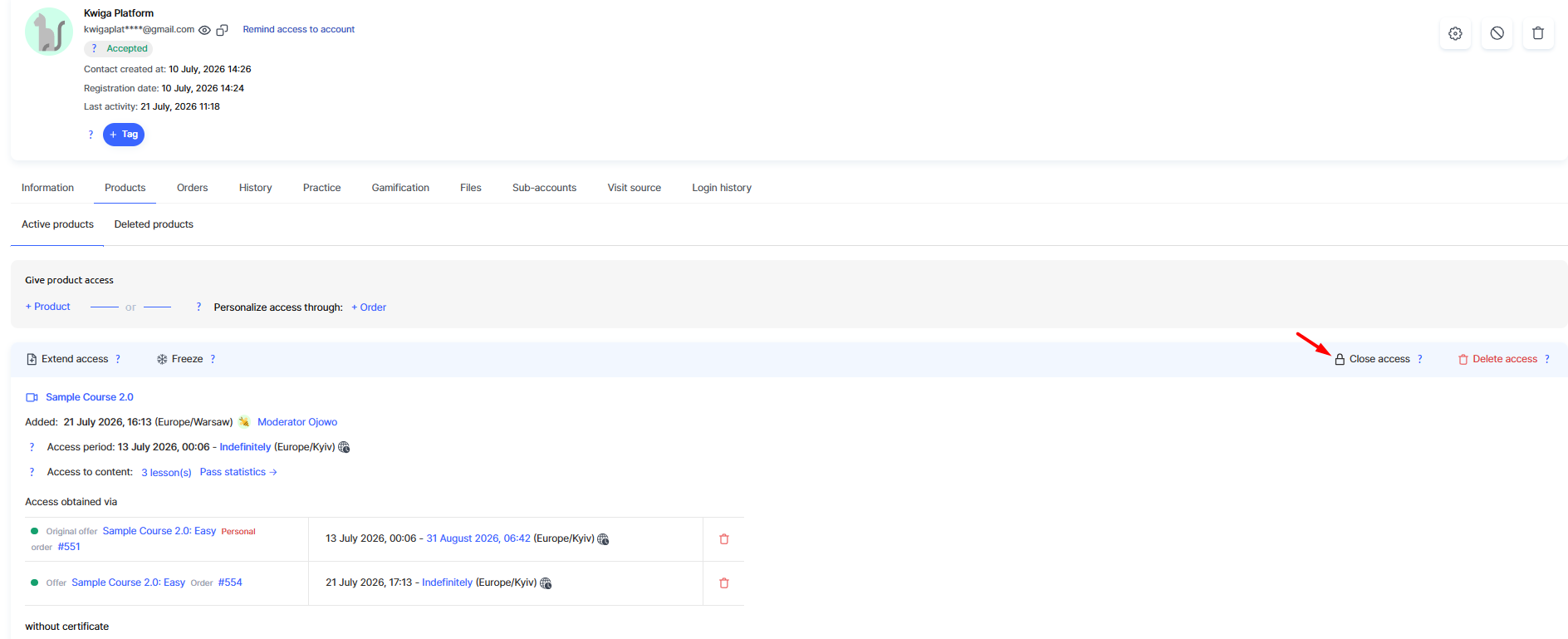
Platforma će prikazati upozorenje da će datum završetka pristupa biti promenjen na trenutno vreme i da će učesnik odmah izgubiti pristup proizvodu. 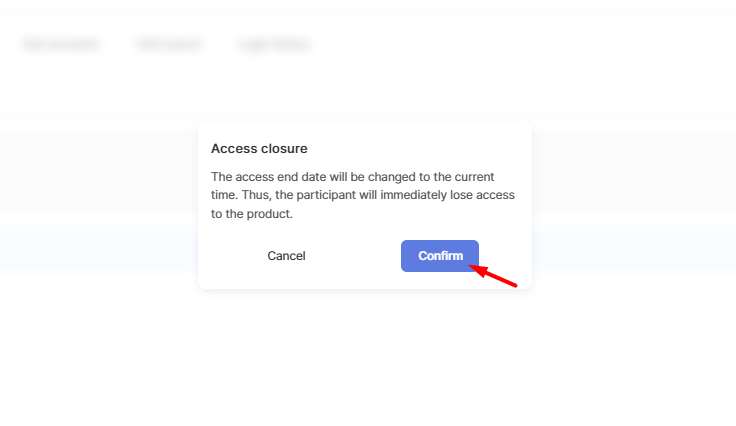
Nakon potvrde dugmetom Potvrdi:
-
Period pristupa se ažurira — datum završetka se menja na vreme zatvaranja i označava se crvenom bojom.
-
Pristup sadržaju pokazuje da sadržaj više nije dostupan.
-
Indikator pored ponude u bloku Pristup odobren putem postaje siv sa crvenom oznakom umesto zelene.
- Dugmad Zamrzni i Zatvori pristup nestaju sa panela radnji, ostavljajući samo Produži pristup i Ukloni pristup.
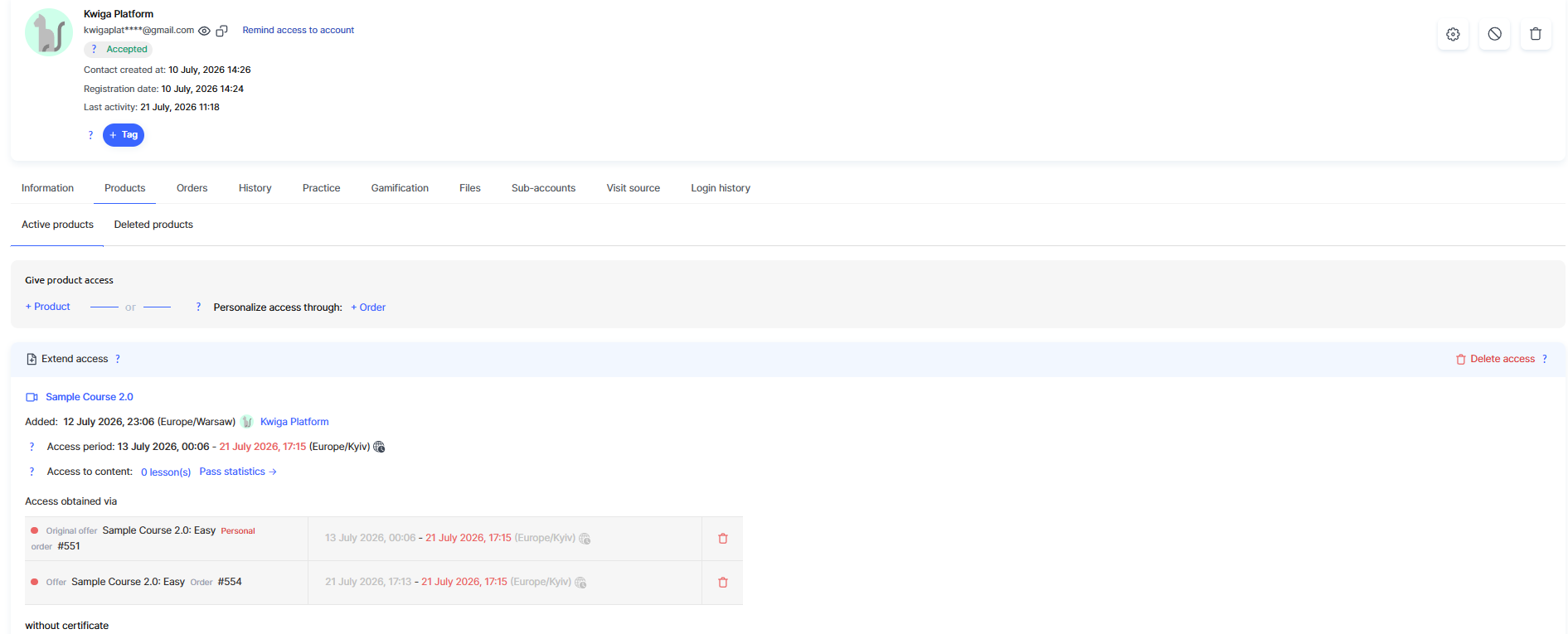
Proizvod ostaje na kartici Aktivni proizvodi — zatvaranje pristupa ga ne premešta među uklonjene proizvode; ono samo ograničava mogućnost kontakta da koristi kurs.
Promena datuma završetka pristupa
Možete ručno promeniti datum i vreme završetka pristupa klikom na datum u polju Period pristupa. 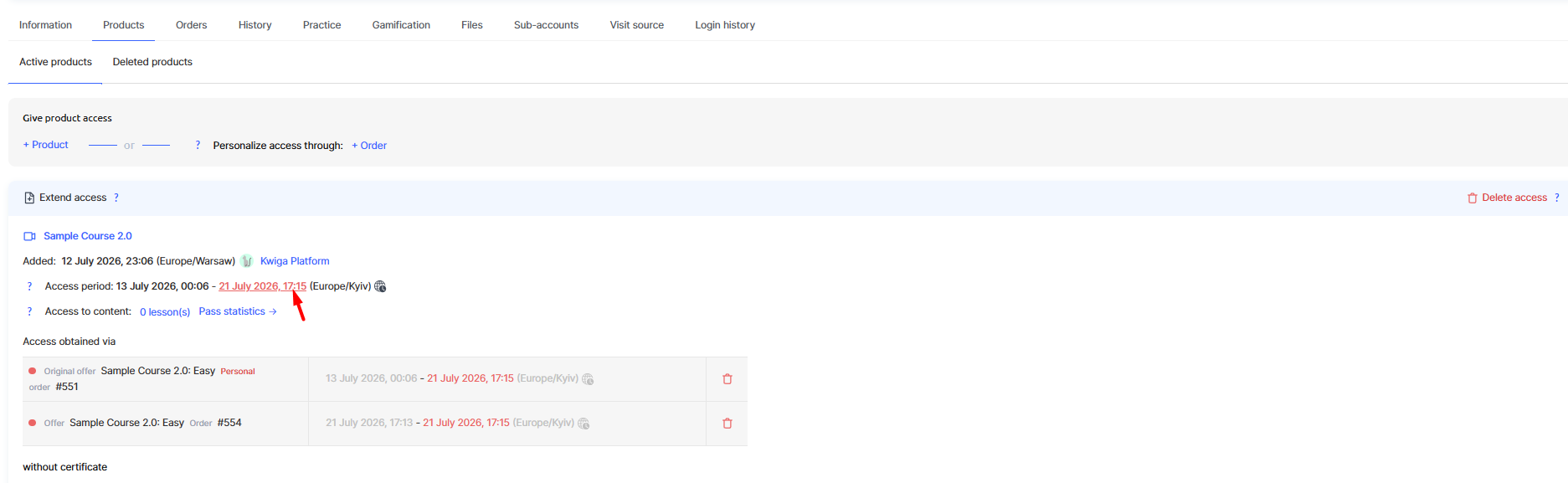
Promeni datum završetka pristupaOtvoriće se kalendar, u kojem možete izabrati novi datum, vreme i vremensku zonu, a zatim sačuvati izmene klikom na Sačuvaj.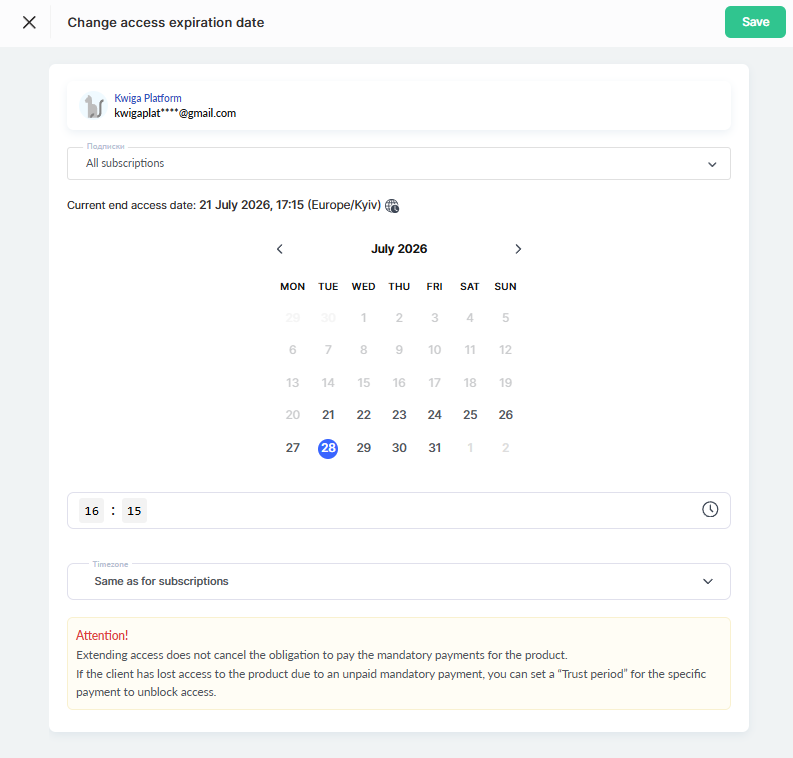
Napomena: Imajte na umu da produžavanje pristupa na ovaj način ne ukida obavezu plaćanja obaveznih uplata za proizvod. Ako je kontakt izgubio pristup zbog neplaćanja obavezne uplate, bolje je postaviti Grejs period za obaveznu uplatu kako biste privremeno vratili pristup. Grejs period je vreme nakon dospeća uplate tokom kojeg korisnik zadržava pristup proizvodu i može izvršiti uplatu bez gubitka pristupa. Nakon isteka ovog perioda, pristup će biti obustavljen. Ako grejs period nije postavljen, pristup će biti obustavljen čim uplata dospe.
Nakon čuvanja, novi datum će se odmah prikazati na kartici kontakta u polju Period pristupa.
Uklanjanje pristupa na kartici kontakta
Da biste potpuno uklonili proizvod od kontakta, kliknite na Ukloni pristup na panelu radnji.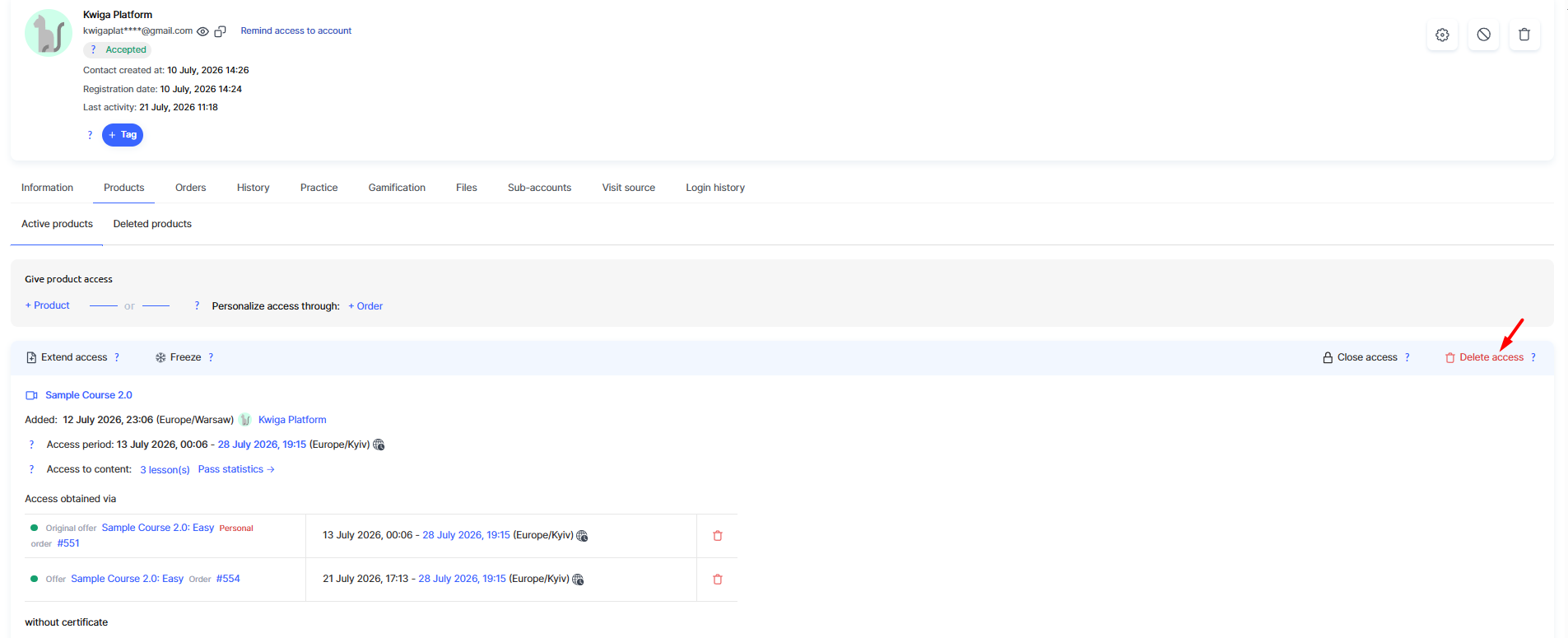
Platforma će vas upozoriti da će proizvod biti uklonjen od kontakta i prikazati naziv proizvoda koji se uklanja: kontakt će izgubiti pristup njemu i više ga neće videti na svom nalogu.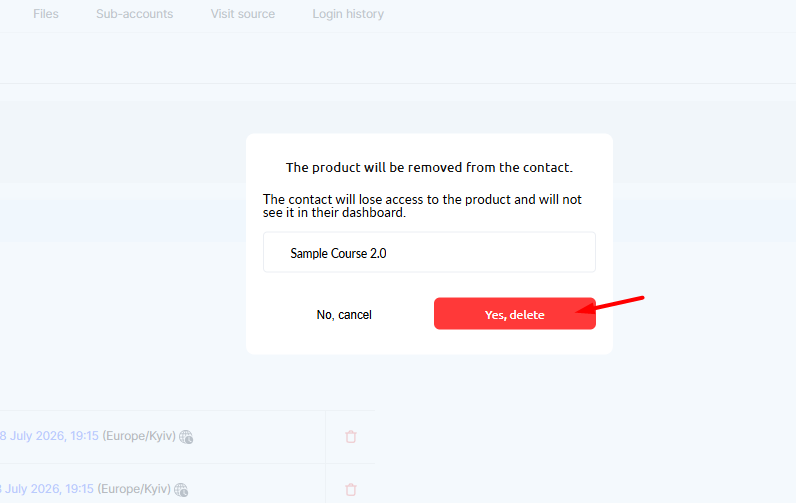
Nakon potvrde klikom na Da, ukloni proizvod nestaje sa podkartice Aktivni proizvodi i prelazi na Uklonjeni proizvodi.
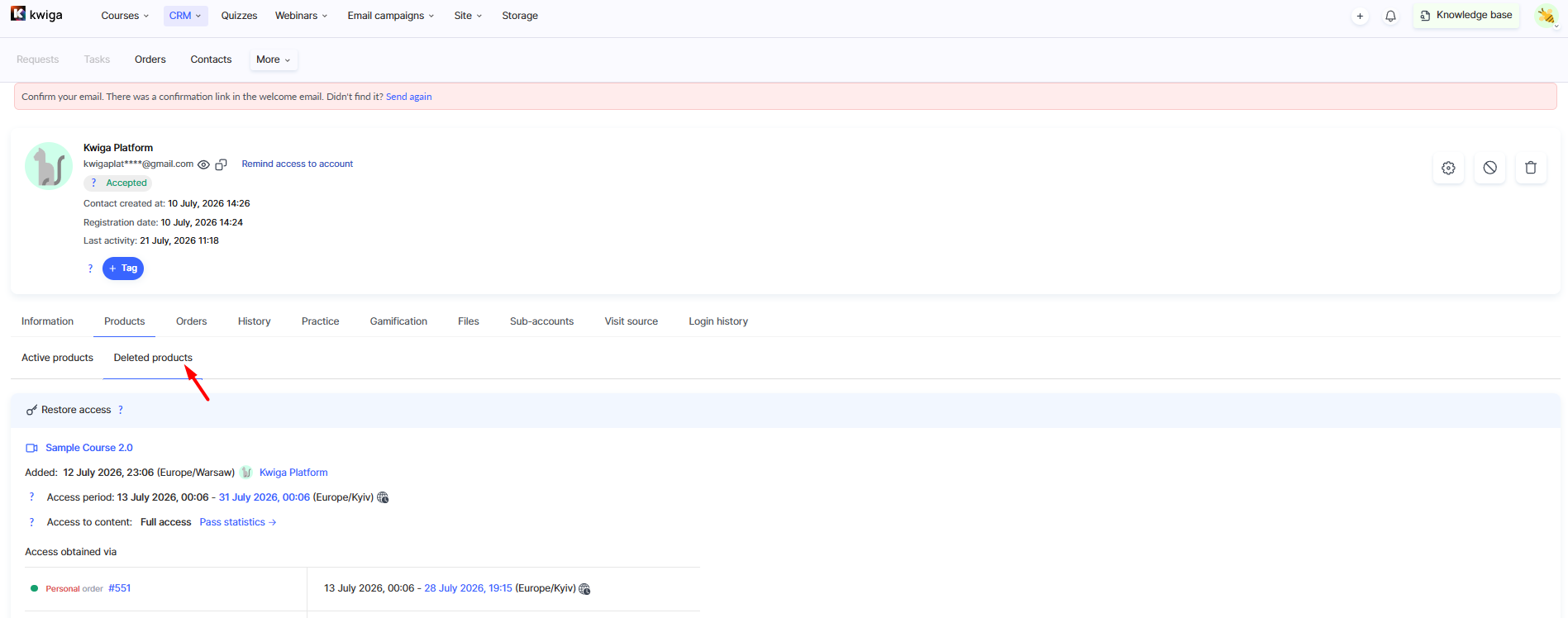
Vraćanje pristupa proizvodu na kartici kontakta
Da biste vratili pristup kontakta obrisanom proizvodu, idite na podkarticu Obrisani proizvodi i kliknite na Vrati pristup pored odgovarajuće stavke.
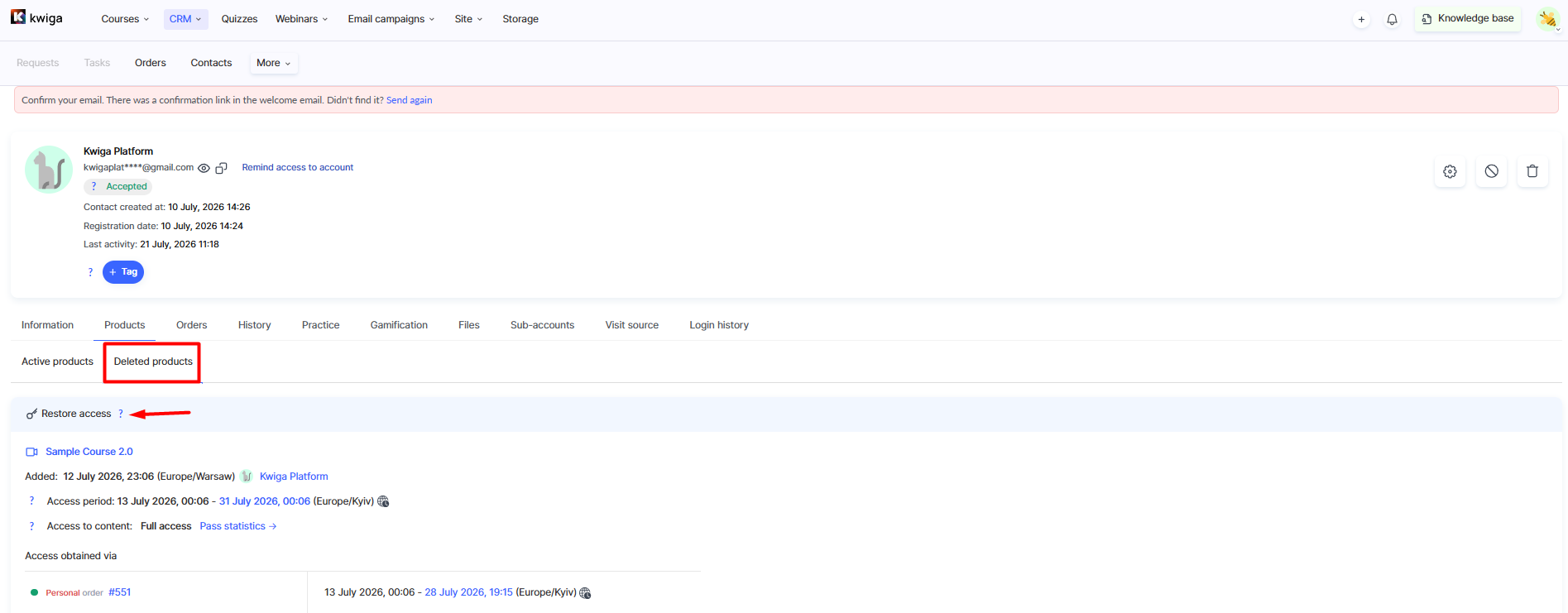
Platforma će prikazati potvrdu sa imenom učesnika, nazivom proizvoda i datumom završetka pristupa koji će biti vraćen. 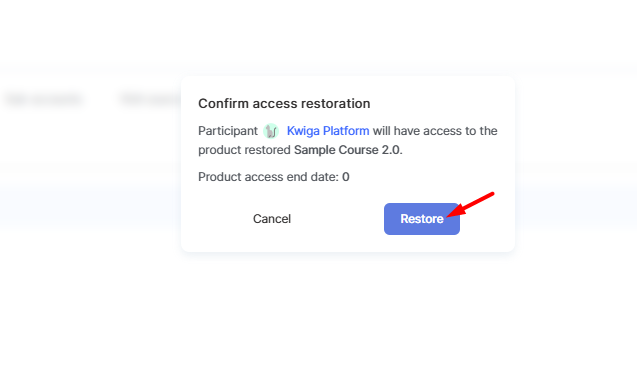
Nakon potvrde dugmetom Vrati , proizvod će se ponovo pojaviti među Aktivni proizvodi sa istim periodom pristupa i količinom otključanog sadržaja kao pre brisanja.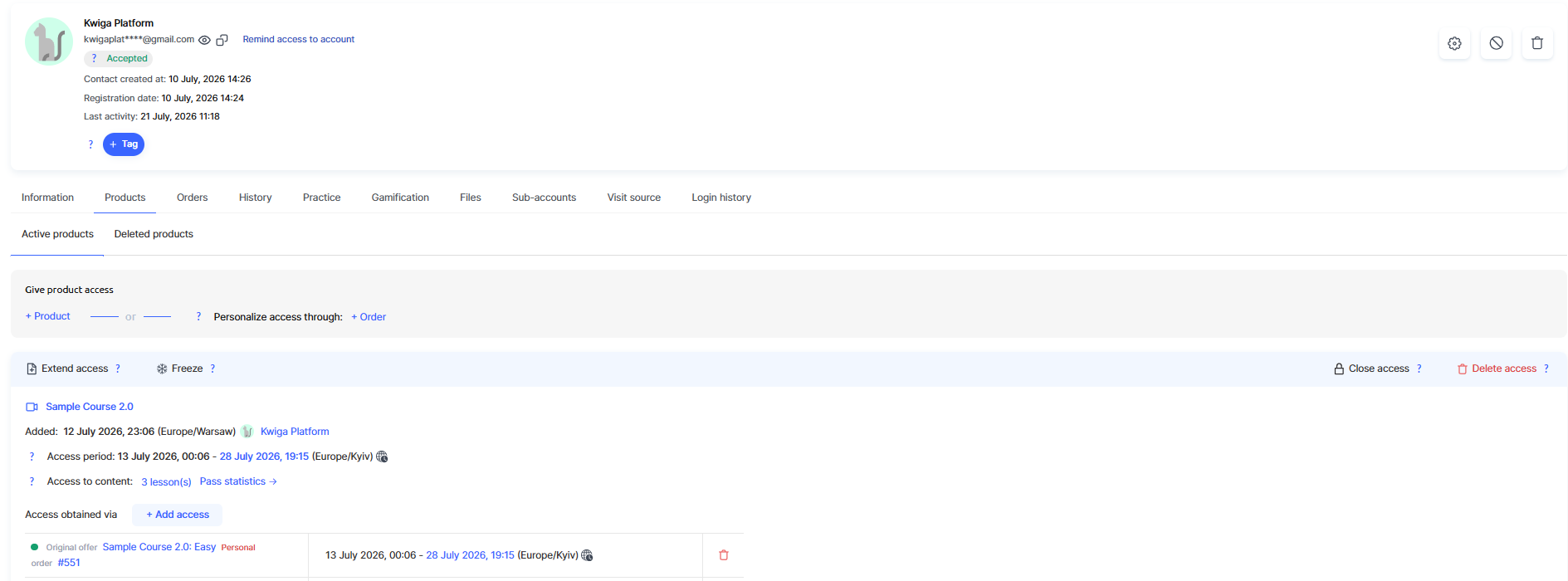
Sveukupno, kartica Proizvodi na kartici kontakta vam omogućava fleksibilno ručno upravljanje pristupom: direktno odobravanje pristupa određenom kursu ili planu, privremeno ukidanje pristupa bez gubitka stavke, prilagođavanje datuma završetka i, po potrebi, potpuno brisanje proizvoda i njegovo jednako jednostavno vraćanje.
Ovo je praktičan alat za menadžera kada probleme s pristupom treba brzo rešiti bez kreiranja nove porudžbine.
Niste pronašli odgovor? Kontaktirajte službu podrške putem onlajn ćaskanja ili Telegram