
Članci:
- Kako dati pristup kursu
- Kako pristupiti nalogu polaznika
- Kako pregledati napredak članova
- Kako da kreirate sertifikat i dodate ga kursu
- Automatizacija: Dodela poena po završetku lekcija
- Sprovođenje anketa (reakcije, ocene, NPS)
- Kako pregledati sve pokušaje rešavanja testa
- Kako podesiti ponovno polaganje testa
- Kako ažurirati cenu za polaznika i sačuvati njegov napredak
- Kako promeniti podešavanja pristupa za jednog učenika
- Kako promeniti datum isteka kursa
- Polaznik je uneo pogrešnu e-mail adresu
- Kako produžiti pristup kursu
- Automatizacija: Podešavanje podsetnika ako se polaznik ne prijavi na platformu
- Kako odblokirati korisnika
- Zamrzavanje i odmrzavanje pristupa proizvodu
- Kako pronaći e-poruku sa kodom potrebnim za pristup Kwiga nalogu
- Pregled kursa kao polaznik
- Predregistracija ili lista čekanja.
- Uvoz i prenos baze podataka polaznika
- Komentari: praktičan alat za interakciju sa korisnicima
- Izdavanje sertifikata nakon položenog testa
- Kako stručnjak može da pristupi svom profilu polaznika
- Registracija i autorizacija učenika
- Izveštaj o sertifikatima
- Ručno izdavanje i ponovno izdavanje sertifikata
- Upravljanje proizvodima u kartici kontakta: dodavanje, zatvaranje, promena datuma i uklanjanje pristupa
- Ćaskanja
Saznajte više o tome kako opozvati pristup kursu za jednog ili više učesnika.
U ovom članku:
Ponekad učesnik privremeno ne može da nastavi sa učenjem, na primer, zbog odmora, bolesti ili drugih ličnih okolnosti. U tom slučaju nije potrebno potpuno ukloniti pristup proizvodu: platforma vam omogućava da obustavite pristup na potreban period, a zatim ga automatski ili ručno vratite.
Kako zamrznuti pristup proizvodu
Da biste obustavili pristup, idite na karticu kontakta i otvorite karticu Proizvodi , zatim pronađite potreban proizvod među aktivnima.
Pored naziva proizvoda kliknite na Zamrzni.
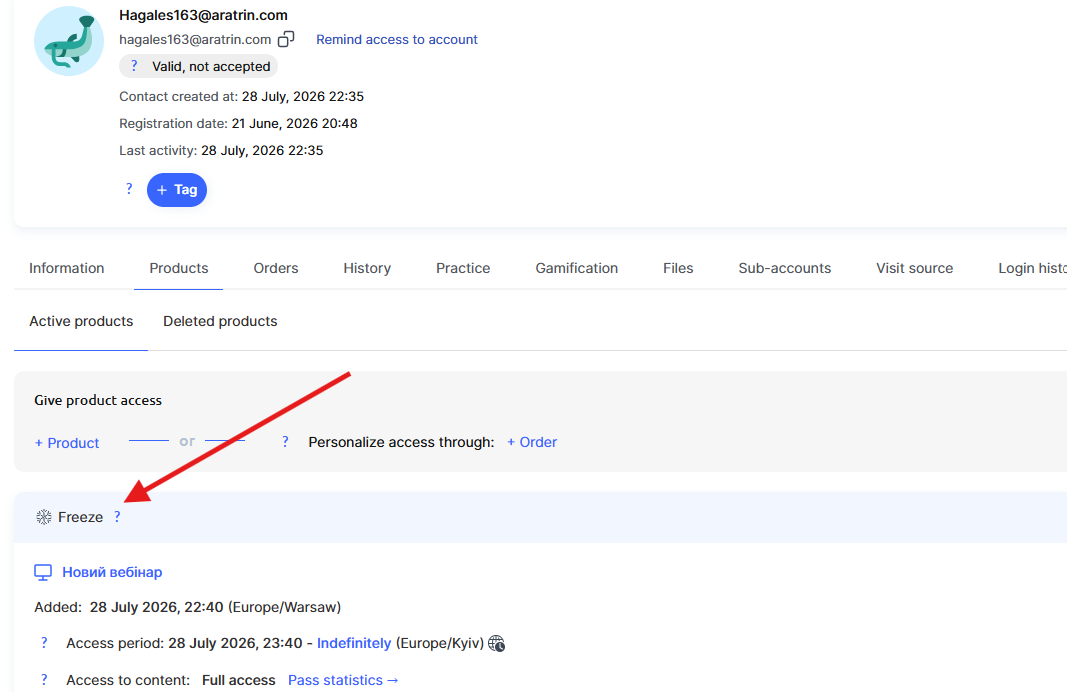
Napomena: Ako vam je praktičnije da to uradite sa strane kursa, izaberite potreban kurs i otvorite karticu Učesnici, pronađite potrebnog učesnika na listi i u koloni Pristup kliknite na Zamrzni. Sledeći koraci podešavanja isti su kao na kartici kontakta.
U prozoru koji se otvori odredite kako želite da definišete period zamrzavanja: možete izabrati za određeni period i podesiti broj meseci i dana ili izabrati do određenog datuma i navesti tačan datum završetka zamrzavanja.
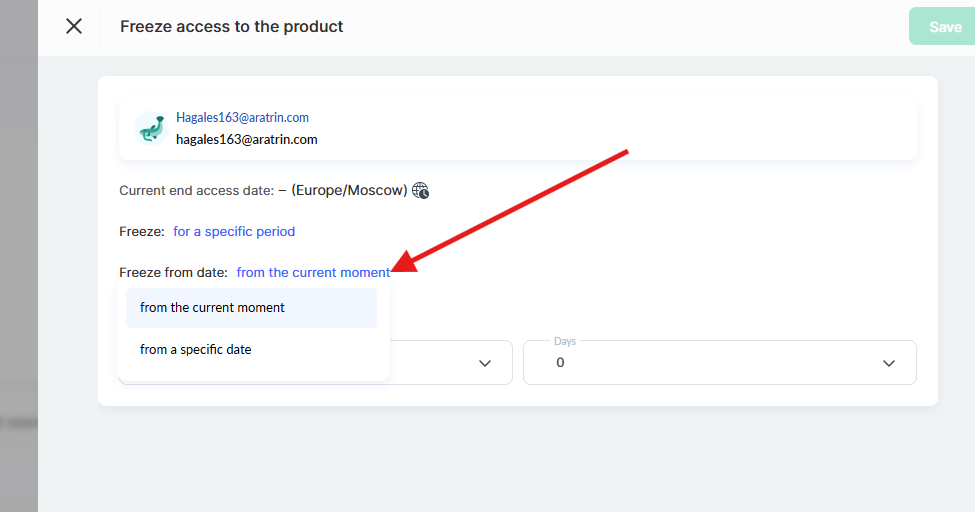
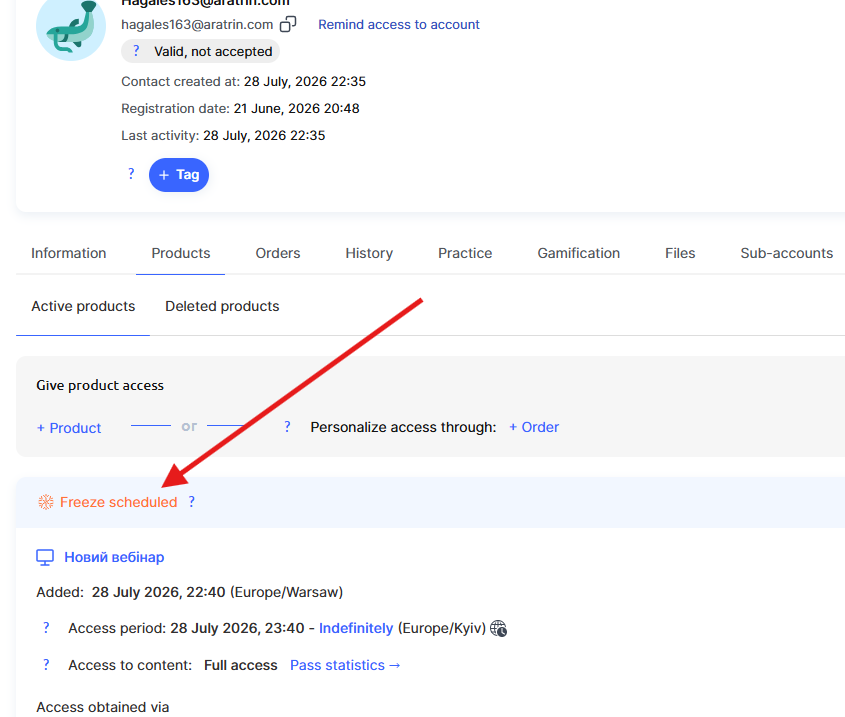
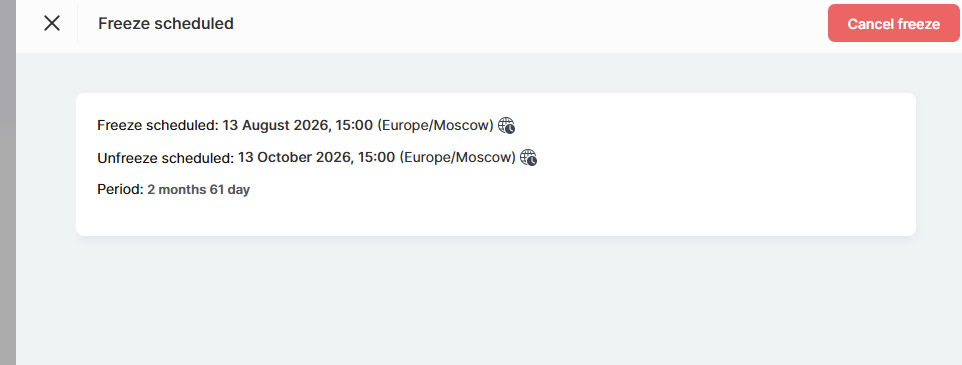
Takođe treba da odredite kada zamrzavanje počinje. Podrazumevano je dostupna opcija od trenutnog momenta, koja započinje zamrzavanje odmah nakon čuvanja. Ako treba unapred da zakažete obustavu pristupa — na primer, ako vas učesnik obavesti o predstojećem odmoru — možete izabrati od određenog datuma i navesti kada zamrzavanje treba da počne.
Uz opciju do određenog datuma , umesto navođenja broja meseci i dana, potrebno je da izaberete tačan datum i vreme do kojih će zamrzavanje trajati, kao i vremensku zonu. Na osnovu izabranog datuma i vremena, platforma automatski izračunava trajanje zamrzavanja u danima, satima i minutima i prikazuje ga ispod kalendara.
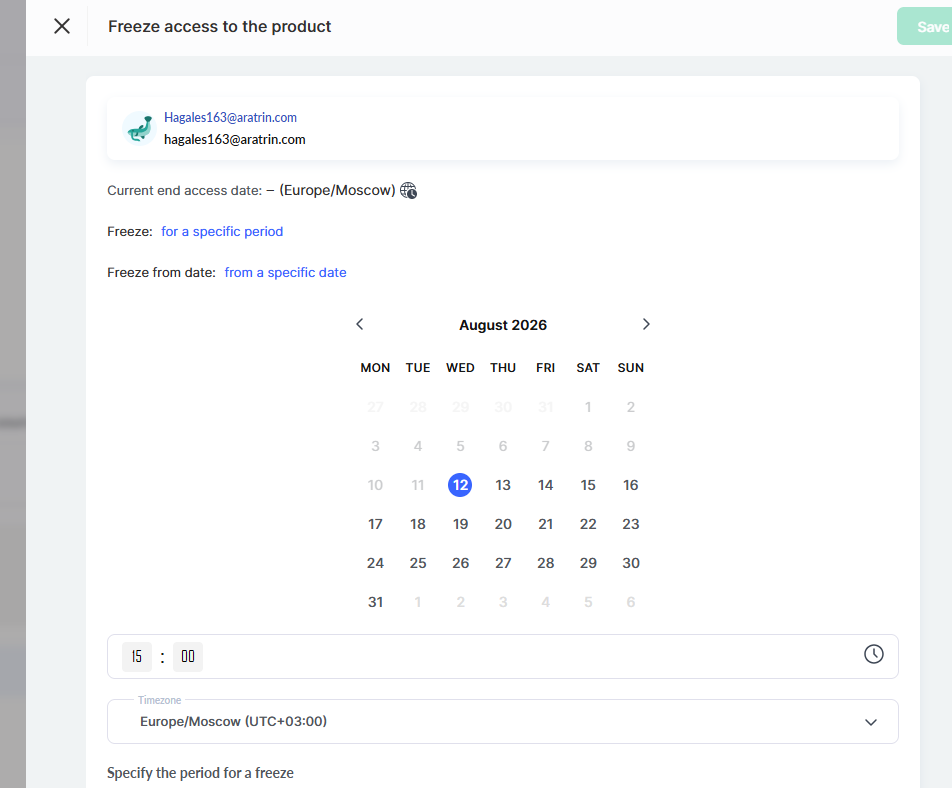
U nastavku, bez obzira na izabranu opciju perioda, možete dodati komentar — to je interna napomena i ne šalje se učesniku. Platforma takođe prikazuje datum kada će se pristup automatski ponovo otvoriti nakon završetka zamrzavanja i datum kada će se pristup proizvodu zatvoriti, uzimajući u obzir produženje. U ovom prozoru prikazuju se informacije o planu i broju porudžbine povezanima sa proizvodom. Ne zaboravite da kliknete na Sačuvajda biste primenili izmene.
Nakon zamrzavanja, datum završetka pristupa proizvodu automatski se produžava za broj dana zamrzavanja. To znači da učesnik ne gubi plaćeni period: on se samo pomera na vreme kada je pristup bio obustavljen. Tokom zamrzavanja, učesnik nema pristup sadržaju proizvoda.
Učesnik saznaje za obustavu pristupa putem automatske e-pošte koja ga obaveštava o periodu zamrzavanja i ograničenjima koja važe tokom tog vremena, te upozorava da će posebna e-poruka biti poslata kada pristup bude vraćen. Pored toga, na stranici kursa učesnik vidi datum kada će pristup proizvodu ponovo biti otvoren.
Kako odmrznuti pristup proizvodu
Ako treba da vratite pristup pre zakazanog datuma, na kartici kontakta, na kartici Proizvodi , kliknite na Odmrzni, koje se pojavljuje umesto dugmeta za zamrzavanje dok je proizvod zaključan.
U prozoru za potvrdu platforma će prikazati datum kada je zamrzavanje trebalo automatski da bude otkazano, trenutni datum završetka pristupa uzimajući u obzir ceo period zamrzavanja i stvarni datum završetka pristupa koji će biti postavljen ako sada odmrznete proizvod.
Imajte na umu da se datum završetka pristupa ponovo izračunava: što je proizvod kraće bio u zamrznutom stanju, manje dana se dodaje prvobitnom periodu.
Da biste potvrdili radnju, kliknite na dugme Odmrzni.
Pristup proizvodu biće odmah vraćen, a učesnik će ponovo moći da koristi sadržaj.
Učesnik će takođe biti obavešten o vraćenom pristupu putem automatske e-pošte. U njoj se navodi da je pristup vraćen i precizira datum do kojeg učesnik može da nastavi sa učenjem materijala.
Niste pronašli odgovor? Kontaktirajte službu podrške putem onlajn ćaskanja ili Telegram